Mit Googles Chromecast-Gerät ist es kinderleicht, Medien vom MacBook auf den Fernseher zu übertragen. Die Schritte zum Einrichten und Verwenden von Chromecast auf dem Mac finden Sie unten.
Chromecast auf dem Mac einrichten und verwenden
Zuvor war es möglich, Chromecast auf dem Mac einzurichten, indem man die Chromecast-App auf den Laptop herunterlud und den gesamten Einrichtungskurs sofort auf einem MacBook abschloss.
Die Chromecast-App ist jedoch nicht für Computer verfügbar. Derzeit besteht die einzige Möglichkeit, ein Chromecast-Gerät einzurichten, darin, die Google Home App auf einem Mobilgerät herunterzuladen.
Sobald der Einrichtungsvorgang abgeschlossen ist, sind Ihr Mobiltelefon und die Home-App nicht mehr erforderlich, um Medien mithilfe von Chromecast vom MacBook auf den Fernseher zu übertragen.
Mit diesem Verständnis können wir fortfahren und die Schritte zur Nutzung von Chromecast auf dem MacBook ausprobieren.
1. Verbinden Sie das Chromecast-Gerät mit dem Fernseher
Schritt eins besteht darin, Chromecast Machine an Ihren Heimfernseher anzuschließen.
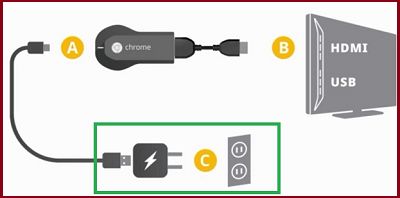
1. Stecken Sie das HDMI-Ende des Google Chromecast-Geräts in den HDMI-Anschluss Ihres Fernsehers und verbinden Sie das USB- Ende des Chromecast mit dem USB-Netzteil (siehe Abbildung unten).
2. Verwenden Sie anschließend die Fernbedienung Ihres Fernsehers, um den Eingangspegel Ihres Fernsehers so zu ändern, dass er dem HDMI-Anschluss (HDMI 1, HDMI 2…) entspricht, an den das Chromecast-Gerät angeschlossen ist.
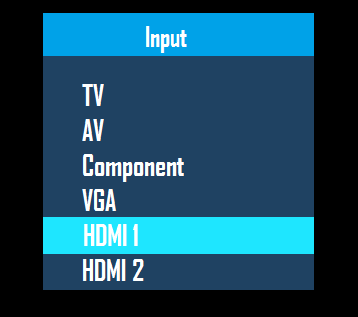
Hinweis: Bei den meisten Fernbedienungen kann die Stromversorgung durch Drücken der Eingabetaste oder der Versorgungstaste geändert werden.
Drücken Sie die entsprechende Taste an der Fernbedienung und stellen Sie sicher, dass die Änderungen an der Fernsehsendung auf den gewählten HDMI-Anschluss übertragen werden.
2. Richten Sie Chromecast mit der Google Live-App ein
Der nächste Schritt besteht darin, das Chromecast-Gerät mithilfe der Google Home-App auf Ihrem Mobiltelefon oder Tablet einzurichten.
Wie oben erwähnt, ist die mobile Maschine lediglich während des Einrichtungsprozesses erforderlich. Anschließend können Sie Chromecast sofort auf Ihrem MacBook verwenden.
1. Laden Sie die Google Home App aus dem App Store auf Ihr iPhone herunter.
2. Sobald die Home App heruntergeladen ist, öffnen Sie die Home App und tippen Sie auf "Akzeptieren", um den Nutzungsbedingungen zuzustimmen.
3. Tippen Sie auf dem Bildschirm „Wohnraum“ auf die Option „Maschine 1 einrichten“.
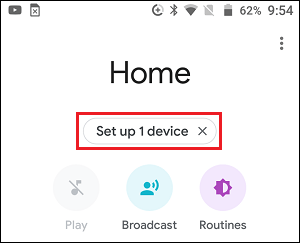
4. Wählen Sie im folgenden Bildschirm „Wohnen“ und tippen Sie auf „Weiter“.
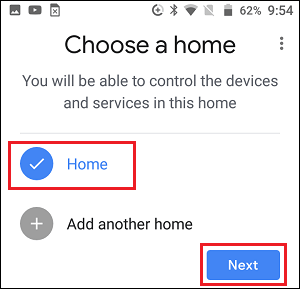
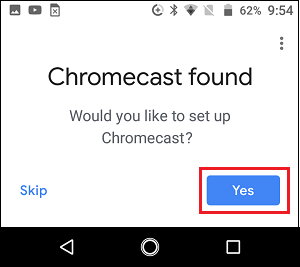
5. Warten Sie, bis die Google Home App Ihr Chromecast-Gerät gefunden hat, und tippen Sie auf „ Ja“ , um fortzufahren.
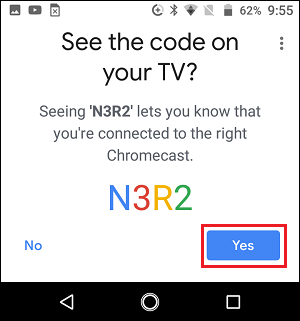
6. Am besten sehen Sie jetzt einen Code auf dem Display Ihres Fernsehers und einen Code auf dem Display Ihres Telefons. Tippen Sie auf „Sicher“ , wenn Sie den Code auf dem Fernsehdisplay sehen können.
7. Auf dem folgenden Bildschirm können Sie entweder auf "Ja, ich bin dabei" oder "Nein danke" tippen , um zum nächsten Schritt zu gelangen.
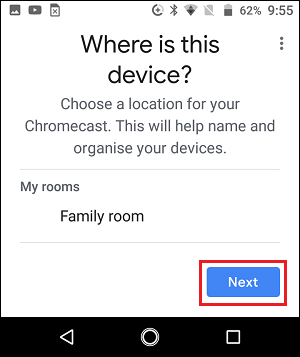
8. Wählen Sie anschließend einen Standort auf Ihrem Chromecast-Gerät aus und tippen Sie auf „Weiter“.
9. Wählen Sie im nächsten Bildschirm Ihr WLAN-Netzwerk aus und tippen Sie auf Weiter.
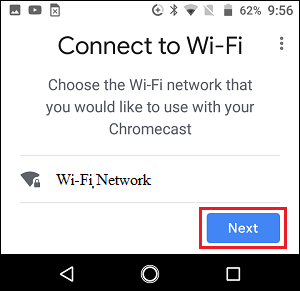
10. Geben Sie zum Schluss Ihr WLAN-Community -Passwort ein , um die Einrichtung Ihres Chromecast-Geräts abzuschließen.
3. Besorgen Sie sich Google Chrome und richten Sie es ein
Sie können diesen Schritt überspringen, wenn der Chrome-Browser von Google bereits auf Ihrem MacBook installiert ist. Wenn nicht, befolgen Sie die folgenden Schritte, um den Chrome-Browser von Google auf Ihrem Mac herunterzuladen und einzurichten.
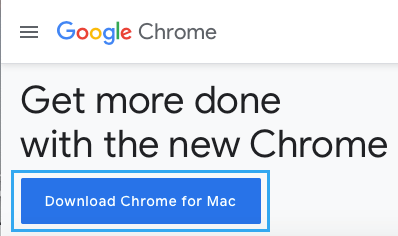
1. Rufen Sie mit dem Safari-Browser die Website von Google Chrome auf, um die neueste Version von Google Chrome auf Ihren Mac herunterzuladen.
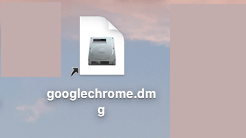
2. Öffnen Sie die heruntergeladene Datei googlechrome.dmg auf Ihrem Mac durch Doppelklicken.
3. Verschieben Sie Google Chrome in den Ordner „Zwecke“ auf Ihrem Mac.
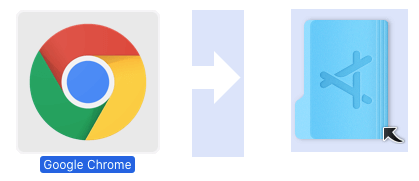
Sie werden nun feststellen, dass der Chrome-Browser installiert und für die Verwendung auf Ihrem Mac vorbereitet ist.
4. Der beste Weg, Chromecast auf dem MacBook zu verwenden
Um Chromecast auf dem Mac nutzen zu können, müssen Sie lediglich die Forged-Funktion im Chrome-Browser aufrufen.
1. Öffnen Sie den Chrome -Browser auf Ihrem MacBook.
2. Klicken Sie auf das Menüsymbol mit den drei Punkten und wählen Sie im Dropdown-Menü die Option „Geschmiedet“ aus.
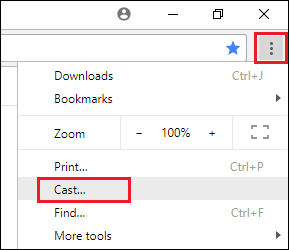
3. Sobald Sie ein YouTube- Video oder einen Netflix- Film auf Ihrem MacBook abspielen, werden Sie sehen, dass dieser auf dem größeren Bildschirm Ihres Fernsehers zu Hause wiedergegeben wird.
Eine weitere Möglichkeit, Videos vom MacBook auf den Fernseher zu übertragen, besteht darin, die Wiedergabe eines Videos oder Films auf Ihrem MacBook zu starten und auf das Forged-Symbol in der oberen rechten Ecke Ihres Laptops zu klicken.
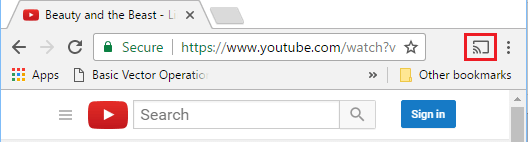
Achtung: Das gefälschte Symbol erscheint nur auf YouTube, Netflix und anderen unterstützten Apps.
- Der beste Weg, um zu verhindern, dass andere Ihr Chromecast-Gerät steuern
- Der beste Weg, den Chrome-Browser auf den Fernseher umzustellen Android Telefon
