- Copilot ermöglicht es Ihnen, lange Dokumente in anpassbare und präzise Zusammenfassungen zu verdichten.
- Es integriert sich in Plattformen wie Word und Loop, das individuelles und gemeinsames Arbeiten erleichtert.
- Bietet Optionen zum Anpassen des Detaillierungsgrads und zum Stellen von Folgefragen.
- Das Überprüfen und Bereitstellen von Kontext ist für die Erstellung nützlicher und effektiver Zusammenfassungen von entscheidender Bedeutung.

Kennen Sie das Problem, lange Dokumente zu bearbeiten und die wichtigsten Informationen schnell herauszufiltern? Mit Tools wie Microsoft Copilot lassen sich lange Texte heute in klare und prägnante Zusammenfassungen umwandeln. Das spart Zeit und verbessert das Verständnis. Copilot ist mit verschiedenen Plattformen wie Word und Loop kompatibel und hat die Art und Weise, wie wir mit Informationen arbeiten, revolutioniert. Sie können sich auf das Wesentliche konzentrieren und die aufwendige Inhaltsanalyse der künstlichen Intelligenz überlassen.
In diesem Artikel erfahren Sie alles Wichtige zur Dateizusammenfassung mit Copilot: von automatischen Funktionen bis hin zu Anpassungsmöglichkeiten, einschließlich Einschränkungen, Tipps und praktischen Details, die in Kurzanleitungen oft fehlen. Wenn Sie Ihren Workflow optimieren, die Zusammenarbeit im Team verbessern und die Kunst der Dokumentenzusammenfassung meistern möchten, finden Sie hier den umfassendsten Leitfaden mit allen relevanten Informationen von Microsoft und seinen wichtigsten Ressourcen.
Was ist Copilot und wofür wird es beim Zusammenfassen von Dateien verwendet?
Copilot ist Microsofts KI- gestützter intelligenter Assistent , der sich nahtlos in die wichtigsten Anwendungen wie Word, Loop und andere Produktivitätstools integriert. Mit seiner Zusammenfassungsfunktion lassen sich lange Dokumente in Sekundenschnelle prägnant zusammenfassen und wichtige Punkte hervorheben. So werden Lesen, Überprüfen und Entscheidungsfindung deutlich erleichtert. Copilot ist ideal für alle, die Berichte, Memos, Protokolle oder andere umfangreiche Dokumente prüfen und Informationen schnell erfassen müssen.
Die Bedienung ist intuitiv: Beim Öffnen eines kompatiblen Dokuments (z. B. in Word mit einer aktiven Copilot-Lizenz) können Sie eine direkte Zusammenfassung anfordern oder, falls die automatische Option verfügbar ist, diese oben auf der Seite anzeigen lassen. Darüber hinaus lassen sich Detaillierungsgrad und Format der Zusammenfassungen anpassen , sodass Sie diese je nach Kontext oder Empfänger individualisieren können.
Copilot um eine Zusammenfassung eines Dokuments bitten: Möglichkeiten dazu
Es gibt je nach Plattform und Dokumenttyp verschiedene Möglichkeiten, mit Copilot eine Zusammenfassung zu erstellen. Im Folgenden erkläre ich sie Schritt für Schritt:
- Automatische Zusammenfassung in Word: Wenn Ihr Dokument auf OneDrive gespeichert ist oder SharePoint Wenn Sie über eine Copilot-Lizenz im professionellen Umfeld verfügen, finden Sie die Zusammenfassung beim Öffnen der Datei wahrscheinlich bereits oben vor.
- Zusammenfassung manuell erstellen: Sollte die automatische Option nicht angezeigt werden oder das Dokument woanders gespeichert sein, rufen Sie einfach das Copilot-Bedienfeld (über die Symbolleiste oder das Menüband in Word) auf und geben Sie beispielsweise „Dieses Dokument zusammenfassen“ in das Feld „Verfassen“ ein. Sie können auch auf den Standardvorschlag von Copilot klicken.
- En Microsoft-Schleife: Öffnen Sie die Seite oder Komponente, an der Sie arbeiten möchten, geben Sie den Schrägstrich ("/") ein und wählen Sie im Menü die Option "Seite zusammenfassen". Die Zusammenfassung wird sofort erstellt und Sie können sie direkt bearbeiten.
Optionen zum Anpassen der Zusammenfassung und zum Aufschlüsseln des Inhalts
Copilot bietet nicht nur einen allgemeinen Überblick, sondern ermöglicht Ihnen auch die Interaktion mit den Inhalten und deren individuelle Anpassung. Über die Chat-Funktion können Sie Fragen stellen, die Länge des Überblicks ändern, tiefer in bestimmte Abschnitte eintauchen oder zusätzliche Fragen stellen, um spezifische Details zu erhalten.
Wenn Ihnen die erste Zusammenfassung beispielsweise zu dicht oder zu spärlich erscheint, können Sie nach unten scrollen und den Standarddetaillierungsgrad aus den Optionen „Kurz“, „Standard“ oder „Detailliert“ auswählen. Auf diese Weise erhalten Sie je nach Ziel präzisere oder detailliertere Informationen.
In Loop können Sie neben der Bearbeitung des Zusammenfassungstextes auch spezifische Änderungen anfordern, z. B. die Reduzierung auf drei Sätze oder die Strukturierung in Aufzählungspunkte, und dann entscheiden, ob Sie ihn als kollaborative Komponente integrieren oder separat freigeben möchten.
So überprüfen und optimieren Sie von Copilot generierte Zusammenfassungen
Sobald Copilot die Zusammenfassung erstellt hat, ist es wichtig, den Inhalt zu überprüfen und zu beurteilen, ob er Ihren Zweck erfüllt . Die erste Version ist nicht immer perfekt; manchmal fehlen wichtige Nuancen, oder die KI erfasst bestimmte relevante Details nicht.
Um das Ergebnis zu verfeinern, geben Sie Copilot in Ihren Folge-E-Mails Kontextinformationen . Nennen Sie konkrete Beispiele für Ihre Wünsche, benennen Sie die Zielgruppe der Zusammenfassung oder erläutern Sie deren Verwendungszweck. Dadurch wird die Genauigkeit der Antwort deutlich verbessert. Hier einige Beispiele für effektive Nachfragen:
- „Was sollten Entscheidungsträger über den Inhalt des Dokuments wissen und warum ist es relevant?“
- „Ich muss die wichtigsten Punkte herausarbeiten, die ich in einer Teambesprechung besprechen möchte, und dabei auch die strategische Bedeutung jedes einzelnen Punktes angeben.“
Denken Sie auch daran, dass Copilot zusätzliche Fragen vorschlägt und Sie durch diese navigieren können, um Aspekte zu erkunden, die Sie möglicherweise nicht berücksichtigt haben, wie z. B. Kennzahlen, wichtige Trends oder bestimmte Erkenntnisse innerhalb der Datei.
Anzeigen und Verwenden von Zusammenfassungen in Ihrem Workflow
Die generierte Zusammenfassung kann erweitert werden, um alle Informationen anzuzeigen, oder für einen schnellen Überblick über die behandelten Themen reduziert werden. Wenn Sie der Autor der Datei sind, hilft Ihnen die Zusammenfassung, auf einen Blick zu erkennen, ob Struktur und Inhalt Ihren Zielen entsprechen.
In kollaborativen Umgebungen wie Microsoft Loop können Sie die Zusammenfassung direkt mit Ihren Kollegen teilen, sie so zu einer kollaborativen Komponente machen und sie stets mit den Änderungen auf der Originalseite aktualisieren. Dies erleichtert die Kommunikation und die Überwachung der Teamarbeit erheblich.
Verwalten des Detaillierungsgrads und der erweiterten Optionen von Copilot
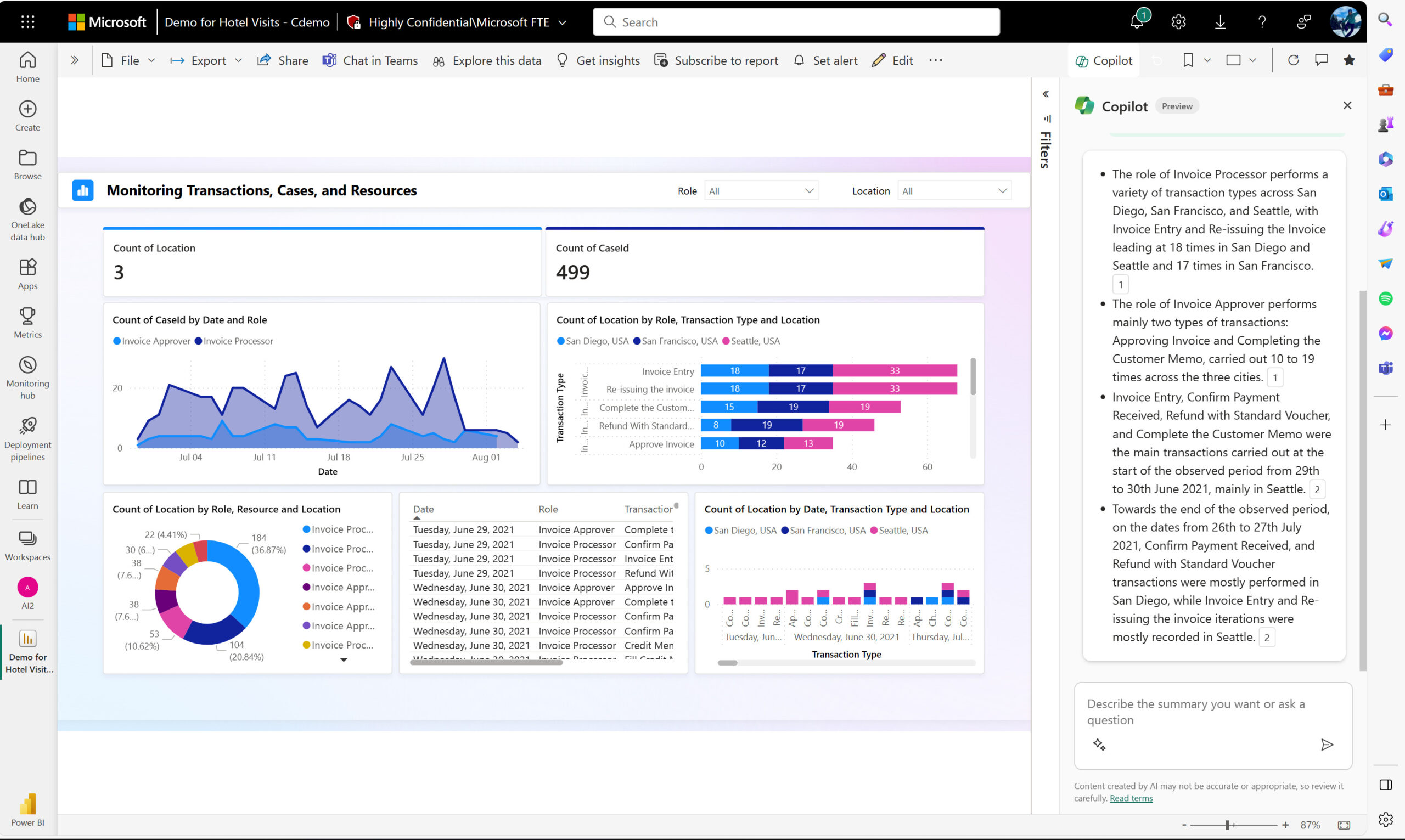
Einer der größten Vorteile von Copilot ist die Möglichkeit, den Detaillierungsgrad der Zusammenfassung einfach anzupassen . Sie können zwischen kurzen, Standard- oder ausführlichen Zusammenfassungen wählen. Diese Einstellung befindet sich am Ende der Zusammenfassung in einem Dropdown-Menü und ermöglicht es Ihnen, die Antwort an die jeweilige Situation anzupassen.
Benötigen Sie detailliertere Informationen, können Sie auf die Registerkarte „Schlussfolgerungen“ zugreifen . Dort werden wichtige Zahlen und die relevantesten Daten aus dem Dokument hervorgehoben. Der Abschnitt „Vorgeschlagene Fragen und Antworten“ bietet Ihnen zudem Beispiele für Fragen, die Sie stellen können – von der Suche nach Finanzdaten bis hin zur Ermittlung zentraler thematischer Erkenntnisse. Copilot kann das Dokument scannen und auf sehr spezifische Anfragen antworten, ohne dass Sie manuell suchen müssen.
Seiten zusammenfassen und Inhalte in Microsoft Loop verwalten
Copilot ist in Loop integriert, damit Sie schnell navigieren und den Inhalt jeder Seite verstehen können. Der Vorgang ist einfach:
- Öffnet eine vorhandene Seite oder Komponente in Loop.
- Schreiben "/" und wählen Sie Seite „Zusammenfassen“ unter den Optionen.
- Sie können das Ergebnis einfach ändern, indem Sie Anweisungen in das Textfeld eingeben, zum Beispiel: „Fassen Sie dies in drei Sätzen zusammen.“
- Der Inhalt der Zusammenfassung ist bearbeitbar, sodass Sie bei Bedarf das Format und die Struktur ändern oder Aufzählungspunkte hinzufügen/entfernen können.
- Wenn Sie Ihre Zusammenfassung fertiggestellt haben, kopieren Sie sie, fügen Sie sie an anderer Stelle ein oder machen Sie sie zu einer kollaborativen Loop-Komponente, um sie einfach teilen zu können.
In Loop ist die Zusammenarbeit besonders reibungslos, da alle Teammitglieder in Echtzeit auf die Zusammenfassung zugreifen, sie überprüfen und kommentieren können, was die Verfügbarkeit und das gemeinsame Verständnis verbessert.
Vorteile der Verwendung von Copilot zum Zusammenfassen von Dateien
- Beweglichkeit: Erstellen Sie Zusammenfassungen in Sekundenschnelle und sparen Sie Stunden des Lesens und Analysierens.
- Genauigkeit: Identifizieren und verdichten Sie die wichtigsten Punkte effizient.
- Anpassung: Passen Sie Inhalt, Ton und Detailgrad an die Bedürfnisse Ihres Publikums an.
- Erleichtert die Zusammenarbeit: Geben Sie bearbeitbare Zusammenfassungen und kollaborative Komponenten an multidisziplinäre Teams weiter.
Tipps für bessere Ergebnisse beim Zusammenfassen mit Copilot
Obwohl Copilot sehr leistungsstark ist, wird die Zusammenfassung umso genauer, je mehr Informationen und Kontext Sie bereitstellen . Hier sind einige Tipps und bewährte Vorgehensweisen:
- Verwenden Sie bei Ihren Anfragen klare und spezifische Botschaften („Lebenslauf zur Präsentation vor Führungskräften“, „Nur Finanzzahlen extrahieren“ …).
- Überprüfen Sie immer die erste Version der Zusammenfassung und bitten Sie um Klärung, wenn etwas unklar ist.
- Geben Sie die Art der Zielgruppe oder den Zweck des Briefings an, damit Copilot Ton und Tiefe anpassen kann.
- Speichern und teilen Sie Ihre Zusammenfassungen, damit andere auf Ihrer bisherigen Arbeit aufbauen können.
Aktuelle Einschränkungen der Copilot-Zusammenfassungsfunktion
Obwohl die Technologie rasante Fortschritte macht, hat Copilot einige Einschränkungen, die man beachten sollte :
- Automatische Zusammenfassungen funktionieren nur dann vollständig, wenn Microsoft 365 Copilot (Arbeitsversion) und die Datei wird auf OneDrive oder SharePoint gespeichert.
- Wenn das Dokument an einem anderen Ort gespeichert wurde, ist die Zusammenfassungsoption weiterhin verfügbar, Sie müssen sie jedoch manuell erstellen.
- Damit Copilot ordnungsgemäß funktioniert, muss die Datei mindestens zwanzig Wörter enthalten.
- Die maximale Inhaltsmenge, die für ausführliche Zusammenfassungen analysiert werden kann, beträgt etwa 300 Millionen Wörter oder etwa XNUMX Seiten pro Datei.
- Derzeit werden interne Referenzen und Zitate in langen Dokumenten nicht immer in der Zusammenfassung angegeben, Microsoft arbeitet jedoch daran, dies zu verbessern.
Wenn Sie mit größeren Dateien arbeiten müssen, teilen Sie diese am besten in Teile auf, fordern Sie Teilzusammenfassungen an und fügen Sie diese anschließend zusammen. Falls Sie sich bezüglich der optimalen Dateigröße unsicher sind, können Sie die vollständige Anleitung zur Aktivierung und Verwendung von Copilot konsultieren.


Leidenschaftlicher Autor über die Welt der Bytes und der Technologie im Allgemeinen. Ich liebe es, mein Wissen durch Schreiben zu teilen, und genau das werde ich in diesem Blog tun und Ihnen die interessantesten Dinge über Gadgets, Software, Hardware, technologische Trends und mehr zeigen. Mein Ziel ist es, Ihnen dabei zu helfen, sich auf einfache und unterhaltsame Weise in der digitalen Welt zurechtzufinden.
Index
- 1 Was ist Copilot und wofür wird es beim Zusammenfassen von Dateien verwendet?
- 2 Copilot um eine Zusammenfassung eines Dokuments bitten: Möglichkeiten dazu
- 3 Optionen zum Anpassen der Zusammenfassung und zum Aufschlüsseln des Inhalts
- 4 So überprüfen und optimieren Sie von Copilot generierte Zusammenfassungen
- 5 Anzeigen und Verwenden von Zusammenfassungen in Ihrem Workflow
- 6 Verwalten des Detaillierungsgrads und der erweiterten Optionen von Copilot
- 7 Seiten zusammenfassen und Inhalte in Microsoft Loop verwalten
- 8 Vorteile der Verwendung von Copilot zum Zusammenfassen von Dateien
- 9 Tipps für bessere Ergebnisse beim Zusammenfassen mit Copilot
- 10 Aktuelle Einschränkungen der Copilot-Zusammenfassungsfunktion