Microsoft hat mit Copilot ein leistungsstarkes Tool in seine Windows 11- Geräte integriert . Copilot ist eine künstliche Intelligenz , die die Produktivität steigern und die Interaktion mit dem Betriebssystem vereinfachen soll. Doch wie lässt sie sich aktivieren und was benötigt man, um sie optimal zu nutzen?
In diesem Artikel erklären wir Ihnen Schritt für Schritt, wie Sie Copilot auf Ihrem Windows 11 -PC aktivieren, egal ob Sie in Europa, Amerika oder Asien leben. Wir informieren Sie außerdem über die Systemvoraussetzungen und zeigen Ihnen, wie Sie alle Funktionen dieser KI nutzen können.
Was genau ist Copilot?
Copilot ist ein KI-gestützter virtueller Assistent, der ChatGPT sehr ähnlich ist , aber direkt in Windows 11 integriert ist. Sein Ziel ist es, die Benutzererfahrung reibungsloser und komfortabler zu gestalten und Ihnen bei der Ausführung gängiger Aufgaben wie dem Ändern von Systemeinstellungen, der Informationssuche oder dem Zusammenfassen von Texten von Webseiten zu helfen.
Dieser digitale Copilot nutzt GPT-4 und DALL-E 3 , wodurch er nicht nur natürlich mit Ihnen kommunizieren kann, sondern Ihnen auch dabei hilft, Bilder zu generieren oder Optionen entsprechend Ihren Bedürfnissen vorzuschlagen.
Voraussetzungen zur Aktivierung von Copilot in Windows 11
Nicht alle Benutzer können automatisch auf Copilot zugreifen, da in manchen Fällen bestimmte Hardware- oder Softwarevoraussetzungen erfüllt sein müssen. Wenn Copilot auf Ihrem System noch nicht angezeigt wird, erfüllt Ihr Gerät möglicherweise eines oder mehrere der folgenden Kriterien nicht:
- Sie müssen das haben neueste Version von Windows 11. Copilot ist seit Update 23493 im integriert Entwicklungskanal von Windows Insider.
- Wenn Sie dieses Update nicht haben, ist es notwendig Melden Sie sich für das Insider-Programm an und wählen Sie die Entwicklungskanal, das frühzeitigen Zugriff auf neue Funktionen bietet.
- Microsoft führt Copilot schrittweise ein, daher kann es eine Weile dauern, bis es in allen Gebieten verfügbar ist, insbesondere in Europa.
Denken Sie daran, dass Ihr Microsoft-Konto mit Windows 11 verknüpft sein muss, damit Copilot das Erlebnis richtig anpassen kann.
Wie aktiviere ich Copilot in einer beliebigen Region?
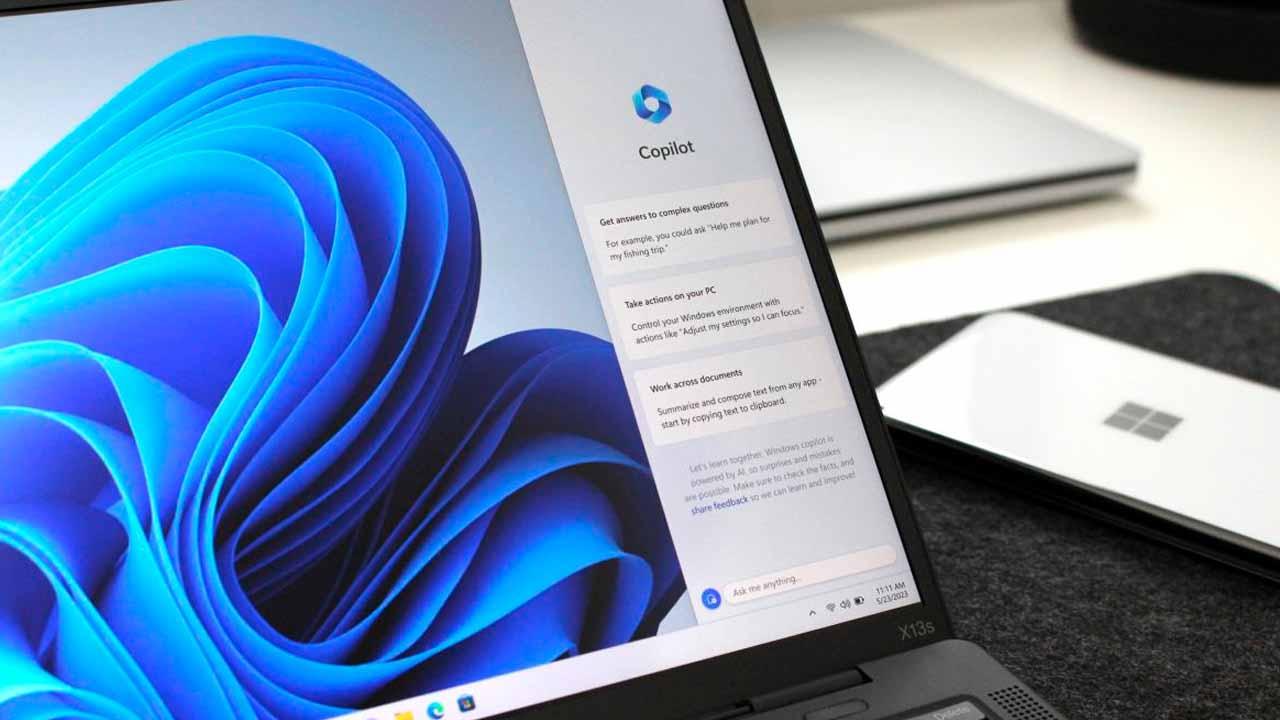
In einigen Regionen, wie beispielsweise Europa, musste Microsoft den Start aufgrund von Vorschriften verschieben. Es gibt jedoch einen einfachen Trick, um Copilot zu aktivieren , selbst wenn es auf Ihrem System nicht offiziell angezeigt wird.
Dafür:
- Öffne das Fenster Lauf Drücken Sie die Tasten Windows-+ R.
- Geben Sie den folgenden Befehl in das Fenster „Ausführen“ ein: C:/Windows/explorer.exe «microsoft-edge:///?ux=copilot&tcp=1&source=taskbar».
- Drücken Sie auf Akzeptieren und Sie werden sehen, wie Copilot auf der rechten Seite Ihres Bildschirms angezeigt wird.
Mit diesem Trick können Sie die Copilot-Version nutzen, während das Fenster geöffnet bleibt. Für zusätzlichen Komfort können Sie eine Verknüpfung auf Ihrem Desktop erstellen. Gehen Sie dazu einfach wie folgt vor:
- Klicken Sie mit der rechten Maustaste auf den Desktop und wählen Sie Neu> Verknüpfung.
- Geben Sie den oben genannten Befehl ein.
- Geben Sie sich einen Namen (es kann so einfach sein wie „Copilot“) und tippen Sie auf zum Abschluss bringen.
Auf diese Weise können Sie schnell auf Copilot zugreifen, ohne den Befehl jedes Mal eingeben zu müssen, wenn Sie ihn verwenden möchten.
Besondere Funktionen des Copiloten
Sobald Sie Copilot aktiviert haben, profitieren Sie von einer Reihe exklusiver Funktionen , die Ihr Windows 11-Erlebnis dynamischer und effizienter gestalten. Zu den wichtigsten gehören:
- Persönliche Unterstützung: Copilot kann Ihnen dabei helfen, intelligente Suchen durchzuführen oder Probleme auf Ihrem PC zu lösen, indem es die gesammelten Informationen über Ihre Gewohnheiten und Vorlieben nutzt.
- Schnelle Verknüpfungen: Sie können es auffordern, direkt Aktionen auszuführen, z. B. das zu aktivieren dunkler Modus oder Fenster neu anordnen, ohne Menüs durchsuchen zu müssen.
- Integration mit anderen Apps: Copilot unterstützt Sie nicht nur beim Betriebssystem, sondern verfügt auch über eine Integration mit Microsoft-Anwendungen wie z Marktumfeld, Teams und Datei-Explorer, was Aufgaben wie automatische Zusammenfassungen oder Inhaltssuche erleichtert.
- Plattformübergreifende Kompatibilität: Es funktioniert nicht nur unter Windows, Copilot ist auch auf Produkten wie verfügbar Büro o Bing-Chat, was seinen Nutzen erweitert.
Copilot-Verknüpfungen und Anpassungen
Ein Vorteil von Copilot auf Ihrem Gerät ist die Möglichkeit, Tastenkombinationen zu konfigurieren und deren Verwendung für noch mehr Effizienz anzupassen. Beispielsweise können Sie die zuvor erstellte Verknüpfung an die Taskleiste anheften und ihr einen benutzerdefinierten Befehl zuweisen , um sie mit wenigen Tasten zu öffnen:
- Klicken Sie mit der rechten Maustaste auf die Copilot-Verknüpfung und wählen Sie Ortschaften.
- In der Option, die besagt Tastenkürzel, wählen Sie die gewünschte Tastenkombination aus.
- Speichern Sie Ihre Änderungen und Sie erhalten eine schnelle Tastenkombination für den Zugriff auf Copilot.
Dieses Maß an Anpassung ist der Schlüssel, um Copilot optimal zu nutzen und es an Ihren täglichen Arbeitsablauf anzupassen.
Wenn Sie Ihre Produktivität verbessern oder einfach nur herausfinden möchten, was diese KI für Sie tun kann, ist Copilot ein riesiges Werkzeug. Dank der Fähigkeit, natürliche Sprache zu verstehen, und der umfassenden Integration mit Windows können Sie mit weniger Aufwand mehr erreichen.

Ich bin Alberto Navarro und habe eine Leidenschaft für alles, was mit Technologie zu tun hat, von modernsten Gadgets bis hin zu Software und Videospielen aller Art. Mein Interesse an der digitalen Welt begann mit Videospielen und setzte sich in der Welt des digitalen Marketings fort. Seit 2019 schreibe ich auf verschiedenen Plattformen über die digitale Welt und teile die neuesten Nachrichten der Branche. Ich versuche auch, auf originelle Weise zu schreiben, damit Sie auf dem Laufenden bleiben und gleichzeitig unterhalten werden.
Ich habe Soziologie an der Universität studiert und mein Studium mit einem Master in digitalem Marketing abgeschlossen. Wenn Sie also Fragen haben, teile ich meine gesamte Erfahrung in der Welt des digitalen Marketings, der Technologie und der Videospiele mit Ihnen.