- BitLocker fragt nach dem Schlüssel, wenn es Änderungen erkennt Starten o Hardware, insbesondere wenn USB-C/Thunderbolt vor dem Booten aktiviert ist.
- Der Wiederherstellungsschlüssel befindet sich in Microsoft (MSA), Azure AD/AD, auf Papier oder in einer Datei; ohne ihn ist eine Entschlüsselung nicht möglich.
- Sichere Lösungen: BitLocker anhalten/fortsetzen, BIOS/UEFI anpassen (TBT/USB-C vor dem Booten deaktivieren), BIOS/Windows aktualisieren und Secure Boot überprüfen.
- Installieren Sie als letzten Ausweg Windows neu. Für die Verschlüsselung ist der Schlüssel erforderlich, um legitim auf Daten zuzugreifen oder sie wiederherzustellen.
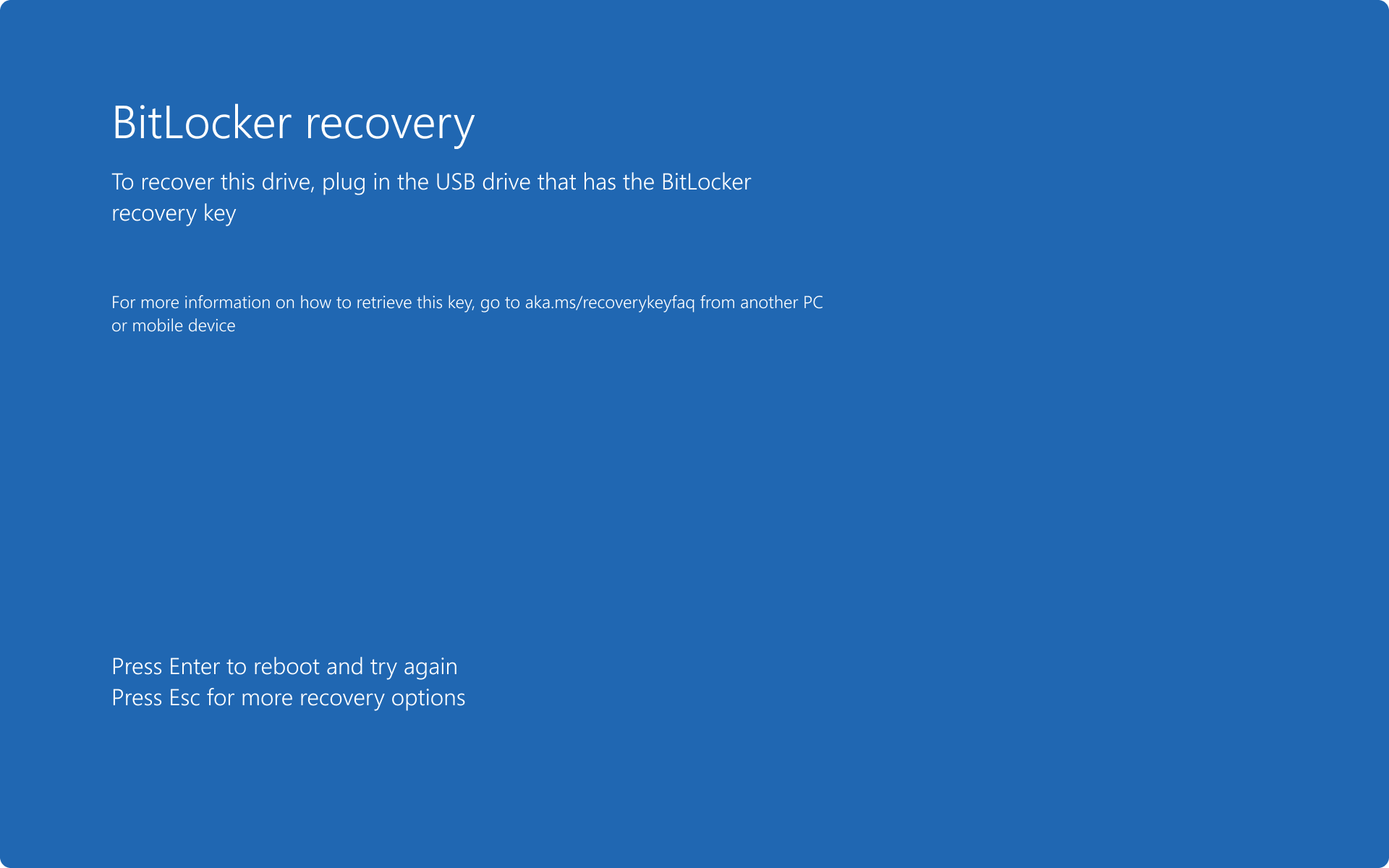
Wenn beim Hochfahren Ihres PCs jedes Mal der blaue Bildschirm erscheint, der nach Ihrem BitLocker-Wiederherstellungsschlüssel fragt, keine Sorge: Es handelt sich nicht unbedingt um einen Fehler. In den meisten Fällen ist dies eine beabsichtigte Sicherheitsmaßnahme von Windows, um Ihre Daten zu schützen, wenn Änderungen im Startvorgang oder an der Hardware erkannt werden.
Dieses Verhalten mag Sie überraschen, wenn Sie es noch nie erlebt haben, ist aber logisch: BitLocker speichert beim Aktivieren eine Momentaufnahme des Systemzustands. Sobald sich etwas ändert (BIOS/UEFI, Geräte, Bootmenü usw.), startet das System im Wiederherstellungsmodus und fragt nach dem Passwort. Im Folgenden erfahren Sie, warum dies geschieht, wo Sie das Passwort finden und wie Sie verhindern, dass dieser Bildschirm bei jedem Computerstart angezeigt wird, ohne die Sicherheit zu beeinträchtigen.
Was ist der BitLocker-Wiederherstellungsbildschirm und warum wird er angezeigt?
BitLocker ist eine Windows-Laufwerkverschlüsselung, die unbefugten Zugriff verhindern soll. Wenn ein anderer Startzustand als der ursprünglich registrierte erkannt wird, muss der 48-stellige Wiederherstellungsschlüssel eingegeben werden , um zu bestätigen, dass die Person, die den Computer startet, die richtige ist.
Änderungen, die den Wiederherstellungsmodus aktivieren, umfassen Firmware-Modifikationen (BIOS/UEFI), Bootreihenfolge oder Boottyp, größere Updates, das Anschließen neuer Speichergeräte oder Docking beim Start sowie das Aktivieren von Optionen wie USB-C/Thunderbolt-Booten vor dem Start.
Bei Geräten mit USB-C- und Thunderbolt-3 -Anschlüssen (TBT) wurde beobachtet, dass die Aktivierung der TBT-Boot- und Pre-Boot-Unterstützung diese Anschlüsse der Liste der bootfähigen Geräte hinzufügt. BitLocker interpretiert dies als potenziellen externen Zugriffspunkt und fordert bei jedem Startvorgang das Passwort an , was aus Sicherheitsgründen normal ist.
Hinweis: Wenn Sie diese Optionen deaktivieren, um Benachrichtigungen von BitLocker zu unterbinden, besteht die einzige Nebenwirkung darin, dass Sie nicht mehr von PXE über USB-C/TBT oder bestimmte Dockingstationen mit diesen Anschlüssen booten können. Wenn Sie diese Funktion nicht benötigen, ist dies für viele Benutzer ein akzeptabler Kompromiss.
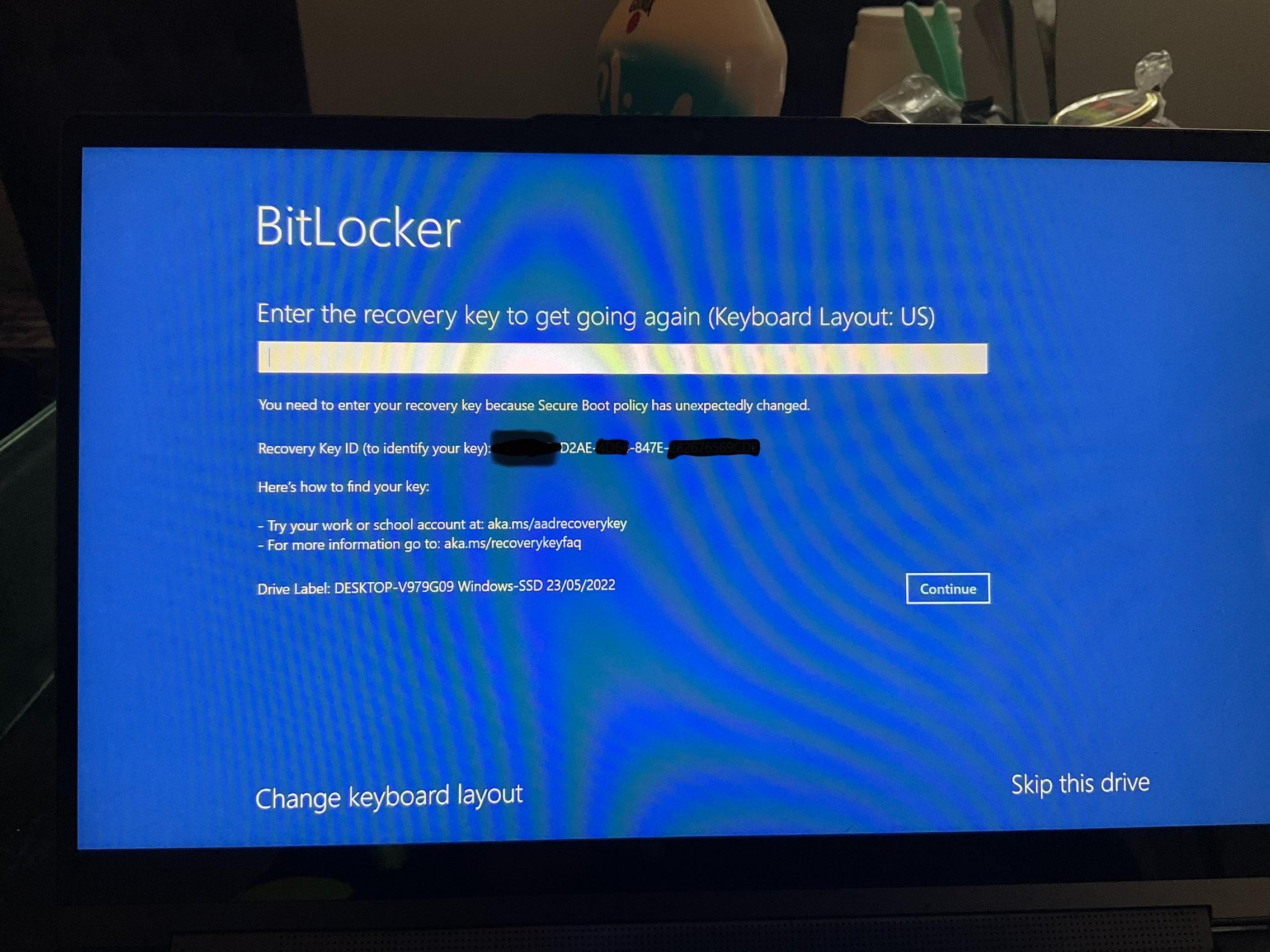
Wo Sie Ihren BitLocker-Wiederherstellungsschlüssel finden
Bevor Sie Änderungen vornehmen, suchen Sie Ihren Produktschlüssel. Dies ist der direkteste Weg, den Wiederherstellungsmodus zu beenden und die Einstellungen sicher anzuwenden. Microsoft speichert die möglichen Speicherorte Ihres Produktschlüssels an einigen vertrauenswürdigen Websites, wo dieser automatisch gesichert oder manuell gespeichert werden kann.
Geschäfts- oder Schulkonto (Azure AD): Wenn Ihr Gerät von einer Organisation verwaltet wird, melden Sie sich in Ihrem Azure Active Directory- Profil an . Dort sehen Sie das Gerät und die Option „BitLocker-Schlüssel abrufen“, um den zugehörigen Schlüssel anzuzeigen. Geben Sie die Schlüssel-ID an, falls Sie vom Administrator dazu aufgefordert werden.
Microsoft-Konto (MSA): Rufen Sie von einem anderen Gerät aus das Wiederherstellungsportal unter account.microsoft.com/devices/recoverykey auf und melden Sie sich mit der korrekten E-Mail-Adresse an. Wenn Sie auf Ihrem Computer mehrere E-Mail-Adressen verwenden, überprüfen Sie alle verknüpften Konten , auch solche, die Sie nicht mehr aktiv nutzen.
Weitere gängige Speicherorte: Viele Benutzer haben den Schlüssel beim Aktivieren von BitLocker ausgedruckt oder als PDF/Datei gespeichert . Überprüfen Sie Ihre Dokumente, das Papierfach oder den Ordner, in dem Sie üblicherweise Daten von Ihrem PC speichern. Er könnte sich auch im Active Directory (falls von der IT-Abteilung verwaltet), in Azure AD oder in Ihrem Microsoft-Konto befinden.
Hilfreicher Tipp: Drücken Sie auf dem BitLocker-Wiederherstellungsbildschirm die Esc-Taste , um die erweiterten Optionen anzuzeigen. Dort wird die Schlüssel-ID angezeigt. Notieren Sie sie oder fotografieren Sie sie und geben Sie sie Ihrem Administrator, damit dieser den Schlüssel in Active Directory/Azure Active Directory finden kann.
Häufige Symptome und Ursachen der Schleife, in der nach dem Schlüssel gefragt wird
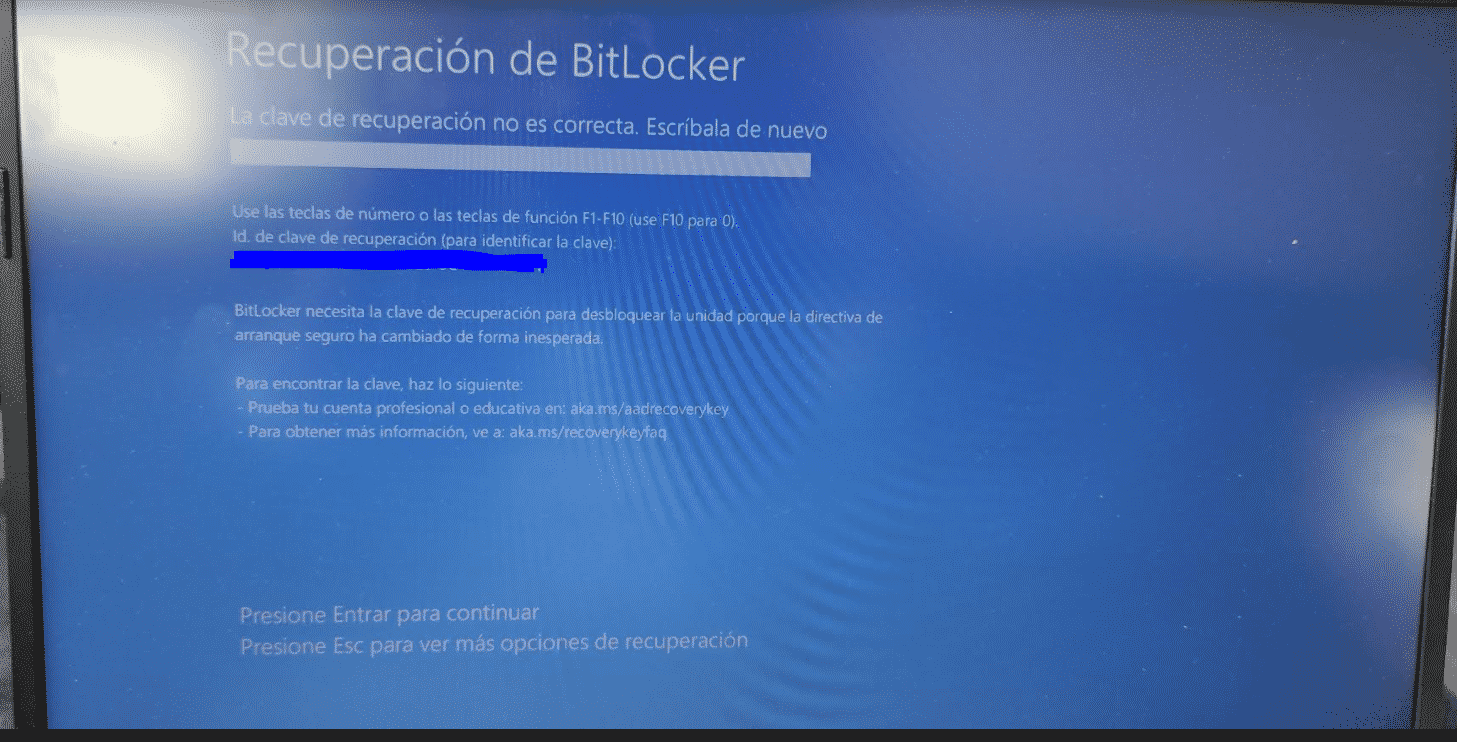
Das Symptom ist eindeutig: Jedes Mal, wenn Sie Ihren Computer starten, erscheint der BitLocker-Bildschirm, der Sie zur Eingabe Ihres Passworts auffordert, obwohl der Computer nach der Eingabe einwandfrei funktioniert. Dieses Verhalten tritt üblicherweise in Verbindung mit einem der folgenden Auslöser auf :
- Firmware- oder Boot-Änderungen: BIOS/UEFI aktualisieren, Secure Boot aktivieren/deaktivieren, zwischen grafischen und Legacy-Boot-Menüs wechseln oder die Boot-Reihenfolge ändern.
- Neue Peripheriegeräte oder USB-C/TBT-Docks: Schließen Sie Docks/externe Speicher beim Start an oder lassen Sie die Thunderbolt 3/USB-C-Preboot und Boot-Unterstützung über diese Ports.
- Falsche Kennwortversuche: Nach mehreren fehlgeschlagenen Versuchen erzwingt BitLocker aus Sicherheitsgründen den Wiederherstellungsmodus.
- Option zum automatischen Entsperren aktiviert: In bestimmten Fällen kann es zu Inkonsistenzen kommen, die dazu führen, dass der Wiederherstellungsbildschirm angezeigt wird una y otra vez.
- Problematische Software/Updates: ein Windows-Update oder Treiber das den Start beeinflusst, oder ein BIOS veraltet, was zu Konflikten führt.
Praxisbeispiel: Ein HP-Laptop-Nutzer berichtete, dass das System nach einem ungewöhnlichen Startvorgang und einer blauen Warnleuchte bei jedem Neustart den BitLocker-Schlüssel anforderte. Die Diagnose ergab keine Auffälligkeiten, das Problem bestand jedoch weiterhin. Solche Fälle lassen sich üblicherweise durch Aktualisieren der BitLocker-Konfiguration in der Registrierung oder Anpassen der Startoptionen beheben.
Schnelle und sichere Lösungen (empfohlen)
Beginnen Sie mit den schonendsten Schritten und halten Sie Ihr Passwort aus Sicherheitsgründen bereit. Diese Maßnahmen dienen dazu, BitLocker den neuen Systemzustand beizubringen, sodass es nicht mehr bei jedem Systemstart nach dem Passwort fragt.
1) BitLocker anhalten und fortsetzen
Nach Eingabe des Schlüssels und Anmeldung bei Windows gehen Sie zu Start > Systemsteuerung > BitLocker-Laufwerkverschlüsselung. Klicken Sie auf Ihrem Systemlaufwerk (normalerweise C:) auf „ Schutz anhalten “, warten Sie einige Minuten und klicken Sie dann auf „Schutz fortsetzen“. Dadurch werden die TPM- Werte und die BitLocker-Startbasislinie aktualisiert.
Vorbeugender Tipp: Bevor Sie größere Änderungen vornehmen, wie z. B. das BIOS aktualisieren, Hardware hinzufügen oder die Bootreihenfolge ändern, sollten Sie BitLocker anhalten und nach Abschluss der Arbeiten wieder aktivieren. Dadurch wird verhindert, dass Sie unnötigerweise nach Ihrem Passwort gefragt werden.
2) Peripheriegeräte beim Start trennen
Entfernen Sie USB-Geräte, Dockingstationen und externe Festplatten, bevor Sie Ihren Computer einschalten. Wenn Sie Thunderbolt-/USB-C-Docks verwenden, versuchen Sie, den Computer zunächst nur mit angeschlossenem Netzteil zu starten. Manchmal reicht ein sauberer Neustart aus, um zu verhindern, dass BitLocker ausgelöst wird.
3) BIOS/UEFI und Windows aktualisieren
Ein veraltetes BIOS kann zu fehlerhaften Startvorgängen führen. Laden Sie die neueste BIOS-/Firmware-Version vom Hersteller herunter und installieren Sie das Update gemäß dessen Anweisungen. Installieren Sie außerdem alle verfügbaren Windows- Updates unter Einstellungen > Windows Update.
4) Secure Boot einrichten
Bei manchen Geräten entfällt die Passwortabfrage, sobald Secure Boot aktiviert ist. Greifen Sie über die erweiterten Optionen auf die UEFI-Firmware zu und ändern Sie Secure Boot auf „Aktiviert“/„Deaktiviert“ (oder auf „ Nur Microsoft “, falls Ihr Gerät dies zulässt). Speichern Sie die Einstellungen und testen Sie das Gerät. Sollte sich das Problem nicht beheben, setzen Sie die Einstellung wieder zurück.
BIOS/UEFI-Einstellungen für USB-C und Thunderbolt, die BitLocker auslösen
Wenn Ihr Laptop oder Desktop-PC USB-C/TBT-Bootunterstützung bietet und Thunderbolt Pre-Boot standardmäßig aktiviert ist, können diese Anschlüsse in der Liste der bootfähigen Geräte erscheinen, und BitLocker verlangt bei jedem Start ein Passwort. Das Deaktivieren dieser Optionen ist in der Regel die effektivste Lösung.
Indikative Schritte (können je nach Modell variieren):
- Schalten Sie Ihren Computer ein und rufen Sie das BIOS/UEFI mit F2 oder F12 auf dem Startbildschirm auf.
- Suchen Sie nach Systemeinstellungen > Systemeinstellungen USB (oder ähnlich) und wenden Sie diese Änderungen an:
- Deaktivieren Sie die Boot-Unterstützung für Thunderbolt 3 oder USB Typ-C.
- Deaktivieren Sie die Vorstart USB Typ-C oder Thunderbolt 3 (einschließlich „PCIe hinter TBT“).
- Deaktiviert den UEFI-Netzwerkstapel.
- Im POST-Verhalten > Schnellstart, wählen Sie „Erschöpfend“.
Wichtig: Nach diesen Änderungen ist das Booten per PXE von USB-C/TBT-Geräten oder Dockingstationen nicht mehr möglich. Falls Ihre Umgebung kein PXE erfordert, ist der Nachteil geringer als der Wegfall des täglichen Wiederherstellungsbildschirms .
Zu den Geräten und Zubehörteilen, bei denen dieses Verhalten dokumentiert wurde, gehören die Dell Dockingstation WD15, die Dell Thunderbolt Dockingstation TB16, die Dell Precision Dual USB-C Thunderbolt Dockingstation TB18DC sowie Laptops wie die Modelle Latitude 5280/5288, 7280, 7380, 5480/5488, 7480, 5580 und Precision 3520. Bei anderen Herstellern (HP, Lenovo , ASUS usw.) können die Menüs andere Bezeichnungen haben, das Konzept ist jedoch dasselbe.
Erweiterte Optionen vom Wiederherstellungsbildschirm
Sollten Sie weiterhin den blauen BitLocker-Bildschirm sehen, drücken Sie Esc, um weitere Optionen zu öffnen. Wählen Sie „Dieses Laufwerk umgehen“ und gehen Sie zu Problembehandlung > Erweiterte Optionen. Dies ist Teil der Windows 11-Wiederherstellungsumgebung . Hier können Sie verschiedene Einstellungen vornehmen, ohne Windows zu starten. Gehen Sie dabei stets vorsichtig vor und halten Sie Ihren Wiederherstellungsschlüssel bereit.
Protektoren vorübergehend entsperren und deaktivieren
Öffnen Sie die Eingabeaufforderung und führen Sie den Befehl aus. Ersetzen Sie dabei den Laufwerksbuchstaben, falls es sich nicht um C: handelt.
manage-bde -unlock C: -rp TU-CLAVE-DE-48-DIGITOS
Wenn die Lautstärkeregelung entsperrt ist, können Sie die Schutzmechanismen vorübergehend deaktivieren , um einen normalen Startvorgang zu ermöglichen, während Sie die Einstellungen anpassen:
manage-bde -protectors -disable C:
Nach dem Neustart und der Anwendung der Änderungen (z. B. dem Anhalten/Fortsetzen von BitLocker oder der Überprüfung des BIOS) denken Sie daran, den Schutz des Laufwerks über die BitLocker-Systemsteuerung wieder zu aktivieren, um den Schutz aktiv zu halten.
Kehren Sie zum alten Startmenü zurück
Auf manchen Computern aktiviert das grafische Startmenü von Windows 10/11 BitLocker. Wenn Sie Windows starten, öffnen Sie die Eingabeaufforderung als Administrator und führen Sie folgenden Befehl aus, um die BitLocker-Konfigurationsdatei (BCD) zu bearbeiten :
bcdedit /set {default} bootmenupolicy legacy
Bei der Verwendung des klassischen „Legacy“-Menüs wird einigen Nutzern die Option für den Wiederherstellungsmodus beim Start nicht mehr angezeigt . Sollten Sie keine Änderung bemerken, können Sie diese später rückgängig machen.
Automatische Entsperrung deaktivieren
Überprüfen Sie unter Systemsteuerung > BitLocker-Laufwerkverschlüsselung, ob für Ihr Systemlaufwerk die Option „Automatische Entsperrung deaktivieren“ angezeigt wird. Deaktivieren Sie diese und starten Sie den Computer neu. In bestimmten Konfigurationen kann die automatische Entsperrung zu Inkonsistenzen führen , die eine Kennwortabfrage erzwingen.
Secure Boot von UEFI umschalten
Gehen Sie in den erweiterten Optionen zu „UEFI-Firmwareeinstellungen“, starten Sie das System neu und wählen Sie „Sicherheit“. Aktivieren/Deaktivieren Sie „Sicherer Start“ (oder wählen Sie „Nur Microsoft“). Speichern Sie die Einstellungen mit F10 und testen Sie die Firmware. Diese Änderung überschreibt in der Regel die Startparameter, die BitLocker beim Kaltstart überprüft.
Wenn nichts mehr geht: Problematische Updates, Neuinstallation und Wiederherstellung
Wenn die Schleife nach einem bestimmten Update aufgetreten ist, deinstallieren Sie dieses unter Einstellungen > Update und Sicherheit > Verlauf anzeigen > Updates deinstallieren und installieren Sie es anschließend neu. Setzen Sie BitLocker vor der Installation von Updates aus und aktivieren Sie es danach wieder.
Als letzten Ausweg können Sie das Laufwerk C: formatieren und Windows neu installieren. Öffnen Sie dazu über die erweiterten Optionen die Eingabeaufforderung und verwenden Sie DiskPart zum Bereinigen und Formatieren oder starten Sie den Computer von einem Installations-USB-Stick. Beachten Sie, dass dabei alle Daten gelöscht werden: Wenn Ihr Laufwerk verschlüsselt war, benötigen Sie den Wiederherstellungsschlüssel, um auf Ihre Daten zuzugreifen oder sie wiederherzustellen.
Zur Datenwiederherstellungssoftware: Tools wie WinPE-Wiederherstellungsversionen (z. B. professionelle BitLocker-Lösungen) können zwar Daten von einem verschlüsselten Laufwerk kopieren, jedoch nur, wenn Sie den 48-stelligen Schlüssel angeben. Ohne diesen Schlüssel gibt es keine legitime Möglichkeit, die BitLocker-Inhalte zu entschlüsseln . Seien Sie vorsichtig bei Anleitungen, die versprechen, BitLocker ohne Schlüssel zu umgehen.


Leidenschaftlicher Autor über die Welt der Bytes und der Technologie im Allgemeinen. Ich liebe es, mein Wissen durch Schreiben zu teilen, und genau das werde ich in diesem Blog tun und Ihnen die interessantesten Dinge über Gadgets, Software, Hardware, technologische Trends und mehr zeigen. Mein Ziel ist es, Ihnen dabei zu helfen, sich auf einfache und unterhaltsame Weise in der digitalen Welt zurechtzufinden.