- Diagnose der häufigsten Ursachen für beschädigte Fotos in Windows, Spezialmethoden und Tools zur Wiederherstellung beschädigter Bilder, Wichtige Tipps zur Vermeidung der Beschädigung von Fotodateien
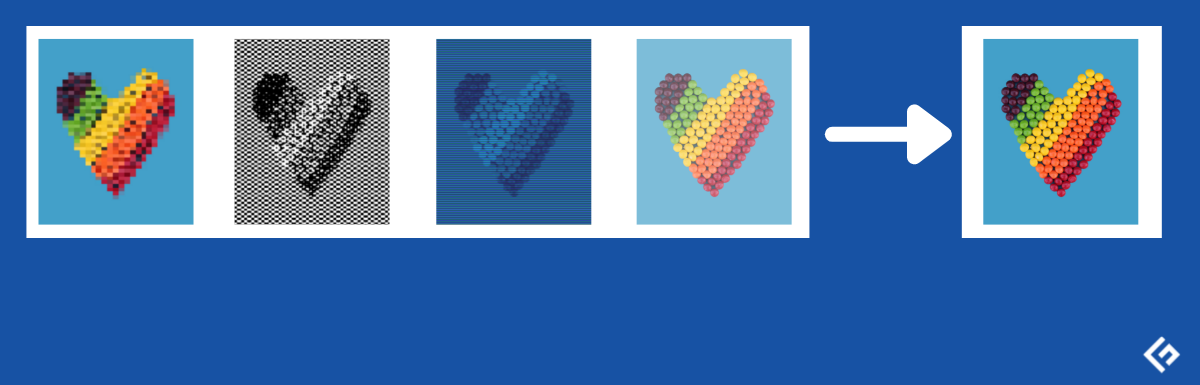
Haben Sie schon einmal wichtige Fotos gesehen, die sich nicht öffnen lassen, verzerrt oder ausgegraut erscheinen oder Fehler aufweisen, die das Betrachten verhindern? Bildbeschädigungen unter Windows sind viel häufiger als man denkt und können vielfältige Ursachen haben – von einfachen Speicherfehlern bis hin zu Hardwaredefekten , Viren oder Softwareproblemen. Das ist besonders ärgerlich, wenn es um persönliche Erinnerungen, Arbeitsdateien oder andere wichtige Dokumente geht.
Zum Glück ist die Wiederherstellung beschädigter Bilder unter Windows nicht unmöglich . Es gibt manuelle Methoden, Betriebssystembefehle und zahlreiche spezialisierte Programme und Dienstprogramme , mit denen Sie beschädigte Fotos reparieren, wiederherstellen und in vielen Fällen sogar vollständig retten können – selbst nach Festplattenausfällen, abgebrochenen Datenübertragungen oder Malware- Angriffen . In diesem Artikel erfahren Sie alles über die effektivsten Alternativen und Tricks sowie Tipps, wie Sie zukünftige Probleme vermeiden können.
Häufige Ursachen für beschädigte Bilder in Windows

Bevor wir mit der Wiederherstellung von Fotos beginnen, ist es hilfreich zu verstehen, warum Bilddateien unter Windows beschädigt werden können . Hier sind einige der häufigsten Gründe:
- Fehler beim Speichern oder Übertragen von DateienEin Stromausfall, ein unerwartetes Herunterfahren oder eine Unterbrechung beim Verschieben von Fotos können dazu führen, dass die Datei unvollständig oder unlesbar wird.
- Physische oder logische Schäden an Geräten Lagerung, wie Festplatten, SSD, Erinnerungen USB oder SD-Karten. Fehlerhafte Sektoren auf der Festplatte oder eine fehlerhafte Karte verursachen häufig Probleme mit der Dateiintegrität.
- Vorhandensein von Viren oder MalwareManche Schadsoftware verändert oder infiziert Dateien, sodass sie unzugänglich werden oder beschädigt erscheinen.
- Betriebssystem- oder TreiberfehlerBeschädigte wichtige Windows-Dateien können den Zugriff auf Fotos und andere Multimediadokumente beeinträchtigen.
- Inkompatibilität oder vom Viewer nicht unterstützte DateiformateManchmal benötigen wir lediglich ein anderes Programm, um das Foto zu öffnen und festzustellen, ob es tatsächlich beschädigt ist.
- Datenverlust durch längere Lagerung oder unzureichende Umgebungsbedingungen.
- Falsche Erweiterungsänderungen oder unsachgemäße Manipulation im Dateinamen und seinem Format.
Die Identifizierung der Ursache hilft bei der Wahl der besten Wiederherstellungsmethode , da ein wirklich beschädigtes Foto nicht dasselbe ist wie ein einfaches Leseproblem der Festplatte oder ein vorübergehender Fehler des Anzeigeprogramms.
Erweiterte Methoden zum Reparieren beschädigter Bilder in Windows
Im Folgenden finden Sie die effektivsten Verfahren zur Wiederherstellung beschädigter Fotos, je nach Ursache des Problems. Einige sind sehr einfach und schnell, andere erfordern professionelle Software, aber alle haben sich in unterschiedlichen Situationen als nützlich erwiesen.
1. Fotos aus einem Backup wiederherstellen
Der zuverlässigste Weg, den Verlust von Bildern zu vermeiden, sind regelmäßige Backups . Wenn Sie ein Backup in der Cloud, auf einer externen Festplatte oder mithilfe der Windows-Funktion „Dateiversionsverlauf“ erstellt haben:
- Gehen Sie zu „Systemsteuerung“ → „Dateiversionsverlauf“.
- Wählen Sie „Dateien mit dem Dateiversionsverlauf wiederherstellen“ und suchen Sie nach einer früheren Version des Fotos.
Backups sind Ihr bester Schutz vor Dateibeschädigungen und können viel Leid verhindern.
2. Konvertieren Sie das beschädigte Bild in ein anderes Format
Manche scheinbar beschädigte Bilder lassen sich öffnen, wenn sie in ein anderes Format konvertiert werden , insbesondere wenn die Kompatibilität des Bildbetrachters fehlschlägt oder kleinere Fehler in den Metadaten der Datei vorliegen:
- Verwenden Sie kostenlose Online-Konverter, um Ihr Foto von JPG/JPEG in PNG, BMP, PSD oder andere Formate zu konvertieren.
- Manchmal kann das Problem einfach dadurch behoben werden, dass Sie das Bild in einem Editor wie Paint öffnen und erneut speichern.
Dies funktioniert besonders gut, wenn das Problem ein Formatierungs- oder Erweiterungsproblem ist, und ermöglicht oft eine sehr einfache Wiederherstellung des Inhalts.
3. Benennen Sie die beschädigte Bilddatei um
Es mag unglaublich klingen, aber manchmal kann man ein Foto wieder öffnen, indem man es umbenennt, ohne die Dateiendung zu ändern (zum Beispiel von „Urlaub.jpg“ in „Strand.jpg“). Das ist eine schnelle Lösung für kleinere Fehler oder wenn eine Datei gesperrt ist.
4. Testen Sie das Bild in einem anderen Viewer oder Webbrowser
Ihr gewohntes Bildbetrachtungsprogramm kann das Format oder beschädigte Daten möglicherweise nicht korrekt darstellen. Ein hilfreicher Trick ist , das Foto in alternativen Programmen wie Paint, Photoshop oder XnView zu öffnen oder die Datei einfach in einen Webbrowser (Chrome, Edge, Firefox usw.) zu ziehen . Wird das Foto korrekt angezeigt, speichern Sie es erneut.
5. Laden Sie das Originalbild erneut herunter
Stammt das Foto aus einer E-Mail, WhatsApp , einem Online-Speicher oder einer anderen Internetquelle, laden Sie es erneut herunter und prüfen Sie, ob die heruntergeladene Datei unbeschädigt ist . Viele Fehler treten aufgrund von Verbindungsabbrüchen oder unvollständigen Downloads auf.
6. In Windows integrierte Editoren und Reparaturprogramme
Windows enthält mehrere Dienstprogramme und Befehle zum Erkennen und Reparieren von Fehlern in Datenträgern und Dateien :
- CHKDSK: Mit diesem Befehl können Sie beschädigte Sektoren auf Festplatten und im Speicher analysieren und reparieren, wodurch häufig unzugängliche Fotos wiederhergestellt werden.
Schritte:
– Drücken Sie „Windows + X“ und öffnen Sie „Eingabeaufforderung (Administrator)"
- Schreibt: chkdsk X: /f /r (Ersetzen Sie X: durch den Buchstaben des Laufwerks, auf dem sich Ihre Fotos befinden)
– Drücken Sie die Eingabetaste und lassen Sie den Vorgang abschließen. - Fehlerüberprüfungstool: Öffnen Sie den Datei-Explorer, klicken Sie mit der rechten Maustaste auf das Laufwerk mit den beschädigten Fotos → Eigenschaften → Extras → Fehlerüberprüfung → Prüfen.
- SFC / ScanNow: Der Befehl sfc / scannow Scans und Reparaturen beschädigte Dateien des Betriebssystems selbst, das die Bilder beeinflussen könnte.
Schritte:
– Suchen Sie nach „cmd“, klicken Sie mit der rechten Maustaste und wählen Sie „Als Administrator ausführen“.
- Schreibt: sfc / scannow und drücken Sie die Eingabetaste.
– Warten Sie, bis die Analyse abgeschlossen ist.
Diese Befehle sind sehr nützlich, wenn das Problem mit dem System und nicht so sehr mit dem Bild selbst zusammenhängt.
7. Stellen Sie frühere Versionen der Datei wieder her
Windows erstellt ältere Dateiversionen, wenn die Systemwiederherstellung oder Datensicherungen aktiviert sind . So stellen Sie ein Foto aus einer früheren Version wieder her:
- Klicken Sie mit der rechten Maustaste auf das Bild → „Vorherige Versionen wiederherstellen“.
- Wählen Sie die gewünschte Version aus und drücken Sie „Wiederherstellen“.
8. Verwenden Sie spezielle Software zur Bildwiederherstellung und -reparatur
Wenn die oben genannten Methoden nicht funktionieren, ist es an der Zeit, auf professionelle Tools zurückzugreifen:
Es gibt Programme, die speziell für die Analyse, Reparatur und Wiederherstellung beschädigter Bilder entwickelt wurden. in mehreren Formaten (JPG, JPEG, PNG, GIF, RAW, PSD usw.). Hier sind die beliebtesten und leistungsstärksten:
- Tenorshare 4DDiG-Datenwiederherstellung und 4DDiG-Fotoreparatur: Eine umfassende Lösung zur Wiederherstellung und Reparatur aller Dateitypen mit Unterstützung für Festplatten, SSDs, SD-Karten und USB-Sticks. Es repariert verzerrte, ausgegraute, verpixelte Fotos, Fotos mit beschädigten Headern sowie sogar Videos und Dokumente. Die Benutzeroberfläche ist sehr einfach und unterstützt Stapelreparaturen.
- Wondershare Repairit: Eines der zuverlässigsten Werkzeuge auf dem Markt für die Reparatur JPEG-Bilder und stark beschädigte JPGs. Es zeichnet sich durch seinen fortschrittlichen Algorithmus, die Bildvorschau vor dem Speichern und die Möglichkeit zur Stapelverarbeitung aus. Es ist kostenlos und sowohl mit Windows als auch mit Mac OS kompatibel. Download Mac.
- Stellare Reparatur: Sehr intuitive und sichere Software zur Wiederherstellung von Bildern in einer Vielzahl von Formaten (einschließlich Kamera-RAW, TIFF, NEF, PNG usw.). Sie ermöglicht das Extrahieren von Miniaturansichten und liefert selbst bei stark beschädigten Dateien genaue Ergebnisse.
- iMyFone UltraRepair: Vielseitige Anwendung zum Reparieren nicht nur von Fotos, sondern auch von Videos und Dokumenten. Sie ist sehr einfach zu bedienen und unterstützt alle gängigen Bildformate.
- PixRecovery: Tool zur Wiederherstellung von GIF-, JPEG-, PNG-, BMP-, TIFF- und RAW-Dateien auf Windows-Systemen.
- picture DoctorEs ist einfach und dennoch effizient und funktioniert mit PSD- und JPEG-Dateien. Kleinere Schäden können Sie durch Umbenennen, Neuformatieren oder automatische Reparaturen beheben.
- SysInfoTools Image Repair: Ideal für RAW-Dateien und Fotos mit unzugänglichen oder beschädigten Daten auf SD-Karten und externen Laufwerken.
- EaseUS Fixo Fotoreparatur: Es ermöglicht Ihnen, beschädigte JPG/JPEG-Fotos zu reparieren, in Stapeln zu arbeiten, nach der Reparatur eine Vorschau anzuzeigen und ist auf Windows 10/11-Benutzer ausgerichtet. Es bietet auch die Möglichkeit, mit Dateien in anderen Formaten und externen Geräten zu arbeiten.
- R-Foto: Kostenlos für den persönlichen Gebrauch, sehr nützlich zum Wiederherstellen gelöschter oder beschädigter Bilder und Videos von Festplatten, SSDs, USB-Laufwerken und SD-Karten.
- OfficeRecovery/PixRecovery OnlineWenn Sie nichts installieren möchten, gibt es Online-Lösungen zur Reparatur beschädigter Bilder. Laden Sie einfach das Foto hoch und laden Sie die reparierte Version herunter. Dies ist weniger vertraulich und kann eine Gebühr pro Foto erfordern.
Allgemeine Schritte zur Verwendung dieser Art von Software:
- Laden Sie das ausgewählte Programm herunter und installieren Sie es auf Ihrem Computer.
- Wählen Sie die Option „Fotos reparieren“ oder „Bild hinzufügen“.
- Wählen Sie die beschädigten Dateien aus und fügen Sie bei Bedarf weitere hinzu.
- Starten Sie den Reparaturvorgang und warten Sie, bis er abgeschlossen ist.
- Zeigen Sie eine Vorschau der Ergebnisse an und speichern Sie die wiederhergestellten Bilder an einem sicheren Ort.
Bei vielen dieser Programme können Sie vor der Zahlung eine Testversion herunterladen, um zu prüfen, ob das Foto wiederhergestellt werden kann. Dies ist ratsam, um Geldverschwendung zu vermeiden.
9. Erweiterte Optionen: Hex-Editor und manuelle Wiederherstellung
Wenn alle anderen Versuche scheitern und das Foto wirklich wichtig ist, besteht immer noch die Möglichkeit, die Datei manuell mit einem Hex-Editor (HxD, Hex Workshop usw.) zu bearbeiten . Dies ist jedoch nur für fortgeschrittene Benutzer geeignet und erfordert technisches Wissen: Damit lassen sich Header wiederherstellen, Byte-Fehler korrigieren und Teile des Bildes retten. Der Prozess ist allerdings mühsam und nicht immer erfolgreich. Verändern Sie niemals die Originaldatei; erstellen Sie vor jedem Experiment eine Kopie.
So schützen und verhindern Sie die Beschädigung Ihrer Fotos in Windows
Bildverlust oder -beschädigung vorzubeugen ist weitaus besser, als sie später reparieren zu müssen. Befolgen Sie diese Empfehlungen, um Risiken zu minimieren :
- Bewahren Sie immer eine Sicherungskopie Ihrer wichtigen Fotos und Dokumente in der Cloud, auf externen Laufwerken oder sicheren Medien auf.
- Vermeiden Sie das Herunterfahren oder Neustarten Ihres Computers während der Übertragung oder Speicherung von Dateien.
- Bearbeiten Sie auf SD-Karten oder Kameras gespeicherte Bilder nicht direkt.; kopieren Sie sie zuerst auf Ihren Computer und bearbeiten Sie sie dann.
- Halten Sie alle Ihre Geräte auf dem neuesten Stand, sowohl das Betriebssystem als auch die Treiber und Fotobetrachter.
- Installieren und verwenden Sie regelmäßig ein zuverlässiges Antivirenprogramm um Infektionen zu verhindern, die Dateien beschädigen.
- Führen Sie regelmäßige Überprüfungen der Festplatte durch und beheben Sie alle Symptome eines physischen oder logischen Fehlers so schnell wie möglich.
- Organisieren Sie Ihre Bilder an verschiedenen Orten oder auf verschiedenen Medien um die Auswirkungen eines möglichen massiven Verlustes zu verringern.


Leidenschaftlicher Autor über die Welt der Bytes und der Technologie im Allgemeinen. Ich liebe es, mein Wissen durch Schreiben zu teilen, und genau das werde ich in diesem Blog tun und Ihnen die interessantesten Dinge über Gadgets, Software, Hardware, technologische Trends und mehr zeigen. Mein Ziel ist es, Ihnen dabei zu helfen, sich auf einfache und unterhaltsame Weise in der digitalen Welt zurechtzufinden.