
Wenn auf Ihrem PC die Fehlermeldung „Die angeforderte Ressource wird verwendet“ angezeigt wird, könnte das Problem auf das Vorhandensein der Rootkit- Malware Tprdpw32 auf Ihrem PC zurückzuführen sein.
Die Fehlermeldung „Die angeforderte Nutzlast wird verwendet“ wird angezeigt
Auch wenn die Fehlermeldung „Die angeforderte Nutzlast wird verwendet“ nicht besorgniserregend klingt, sollten Sie die Möglichkeit ausschließen, dass Ihr Computer mit Schadsoftware infiziert ist.
Diese explizite Fehlermeldung steht im Zusammenhang mit der SmartService-Trojaner-Malware, die auch als Tprdpw32-Rootkit-Virus bezeichnet wird.
Die Malware "SmartService" ist in der Lage, auf Windows- Computersystemen installierte Antivirenanwendungen zu beschädigen , was dazu führt, dass diese die Fehlermeldung "Die angeforderte Nutzlast wird verwendet" ausgeben.
Eine SmartService-Malware-Infektion kann Sie sogar daran hindern, auf Ihrem Computer installierte Spyware, Adware und Adware-Anwendungen zu schließen, indem die Meldung „Der Vorgang konnte nicht abgeschlossen werden“ angezeigt wird. Einreise verweigert.
Einfache Möglichkeiten, den Fehler „Die angeforderte Nutzlast wird verwendet“ zu beheben?
Wenn Ihr Computer beim Versuch, eine Datei/einen Ordner zu öffnen, die Meldung „Die angeforderte nützliche Ressource wird verwendet“ anzeigt, sollte Ihnen die erste unten aufgeführte Methode (Vorschaufenster deaktivieren) bei der Lösung des Problems helfen.
Wenn Sie beim Versuch, einen Druckeranschluss zu löschen, die Fehlermeldung „Die angeforderte Ressource wird verwendet“ erhalten, können Sie Folgendes überprüfen: Der TCP/IP-Druckeranschluss kann in Windows 10 nicht gelöscht werden.
Wenn der Fehler jedoch durch den SmartService-Virus verursacht wird, müssen Sie die verschiedenen unten aufgeführten Strategien anwenden, um den SmartService-Virus von Ihrem Computer zu entfernen.
1. Deaktivieren Sie das Vorschaufenster
Wenn Sie beim Versuch, eine Datei/einen Ordner abzuspielen, die Fehlermeldung „Die angeforderte Nutzlast wird verwendet“ erhalten, liegt das wahrscheinlich daran, dass Sie das „Vorschaufenster“ im Datei-Explorer aktiviert haben.
Öffnen Sie den Datei-Explorer > Klicken Sie in der oberen Menüleiste auf Ansicht und deaktivieren Sie den Vorschaubereich.
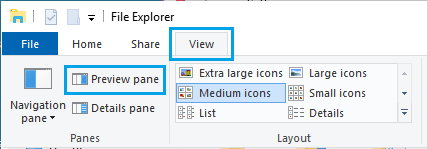
Überprüfen Sie außerdem, ob die Datei/der Ordner, die Sie öffnen möchten, von einem anderen Programm auf Ihrem Computer verwendet wird, und schließen Sie das System, das die Datei/den Ordner verwendet hat.
Wenn Sie auch nach der Deaktivierung des Vorschaufensters die Fehlermeldung „Die angeforderte nützliche Ressource wird verwendet“ erhalten, ist Ihr Computer möglicherweise mit Malware infiziert.
2. Führen Sie den Offline-Scan von Windows House Defender aus
Die Verwendung von Windows Defender im Offline-Modus soll dabei helfen, hartnäckige und schwer erkennbare Malware aufzuspüren.
1. Gehen Sie zu Einstellungen > Sicherheit und Ersatz > klicken Sie im linken Bereich auf Windows Home Security . Klicken Sie im rechten Bereich auf Viren- und Bedrohungsschutz.
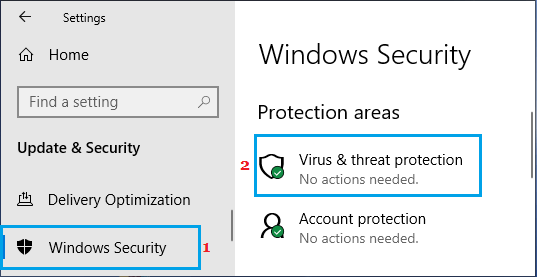
2. Klicken Sie im nächsten Bildschirm auf die Schaltfläche „Scan nach oben“ .
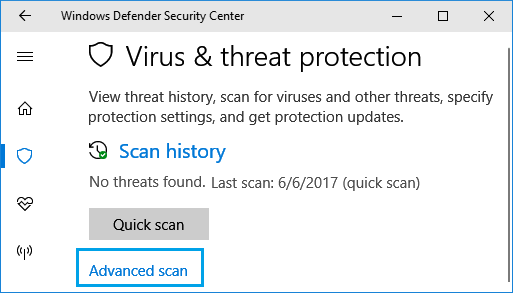
3. Wählen Sie im nächsten Bildschirm „Home Windows Home Defender Offline-Scan“ und klicken Sie auf „Jetzt scannen“.
4. Überprüfen Sie, ob Windows Defender Home Ihren Computer auf Malware überprüft und diese gegebenenfalls entfernt.
Um zu überprüfen, ob die Malware entfernt wurde, gehen Sie zu Scanverlauf > Vollständigen Artikel anzeigen.
3. Testen Sie die Startanwendungen
Die meisten bösartigen Anwendungen starten im Allgemeinen mit dem PC und werden aktiv, sobald Sie den PC starten.
Drücken Sie die Starttaste und klicken Sie auf die Schaltfläche „Prozessmonitor“ . Gehen Sie im Bildschirm „Fallmonitor“ auf „Start“ und deaktivieren Sie dann unbekannte Herausgeberanwendungen.
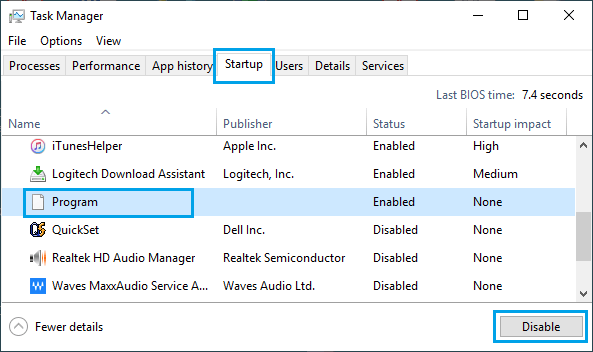
Wenn Sie sich nicht sicher sind, suchen Sie im Internet nach weiteren Informationen zu dem System, das Sie deaktivieren möchten.
4. Deinstallieren Sie schädliche Anwendungen
Sehen Sie sich alle auf Ihrem Computer installierten Anwendungen genau an und deinstallieren Sie verdächtige Anwendungen.
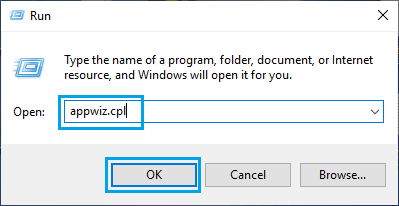
1. Drücken Sie die Start -Taste und klicken Sie auf die Schaltfläche „Ausführen “. Geben Sie im Dialogfeld „Ausführen “ appwiz.cpl ein und klicken Sie auf „OK“.
2. Auf dem Bildschirm „Anwendungen und Optionen“ können Sie verdächtige Anwendungen, die dies wünschen, deaktivieren oder deinstallieren .
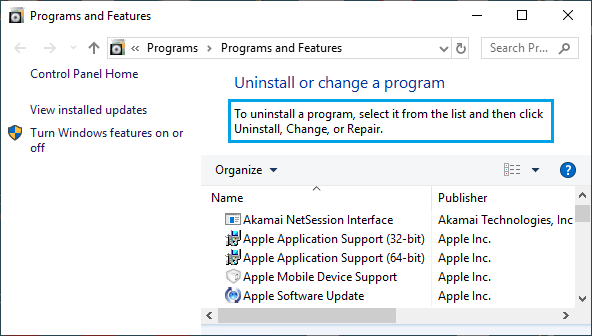
Vorsicht: Deinstallieren Sie auf keinen Fall Microsoft-Anwendungen oder solche, die mit Ihrem Browser und Antivirenprogramm zusammenhängen.
Wenn Sie sich nicht sicher sind, können Sie durch eine Suche bei Google weitere Informationen über das System erhalten, das Sie deinstallieren müssen.
5. Testdatei hosten
Schädliche Anwendungen können IP-Adressen in die Hosts-Datei einfügen, um Browseranfragen und verschiedene gefährliche Funktionen umzuleiten.
Die Standard-Hosts-Datei in Windows 10 Home befindet sich unter folgender Adresse : C:\System\Windows32\drivers\etc und enthält nur einige Spuren von Beobachtungen, die mit dem Zeichen "#" beginnen.
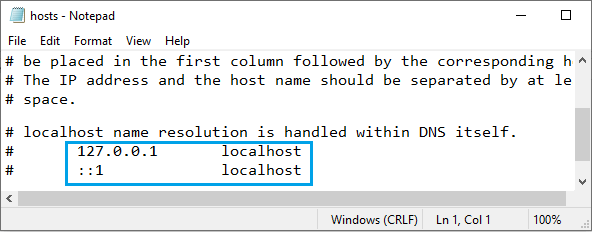
Wenn Ihr Computer von einem Schadprogramm betroffen ist, werden Sie feststellen, dass unbekannte IP-Adressen, Domänen oder Hostnamen in der Hosts-Datei erscheinen.
In diesem Fall müssen Sie die unbekannten IP-Adressen entfernen, indem Sie die Hosts-Datei bearbeiten.
6. Verwenden Sie den Sicherheitsscanmodus
Die SmartService-Malware kann Antivirenprogramme deaktivieren. Daher kann sie nur im abgesicherten Modus gescannt und entfernt werden.
Wenn Sie Ihren PC im abgesicherten Modus starten, können Sie die Virenentfernungssoftware ohne Beeinträchtigung durch SmartService-Malware ausführen.
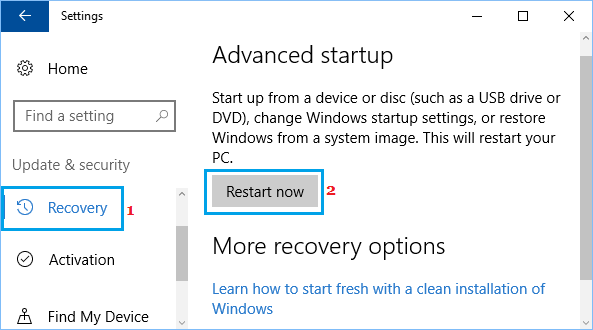
1. Gehen Sie zu Einstellungen > Ersatz und Sicherheit > und klicken Sie im linken Bereich auf Wiederherstellen . Scrollen Sie im entsprechenden Bereich nach unten und klicken Sie unter „Oben“ auf Jetzt zurücksetzen .
2. Gehen Sie im nächsten Bildschirm zu Fehlerbehebung > Beste Optionen > Startparameter und drücken Sie die Schaltfläche Neustart.
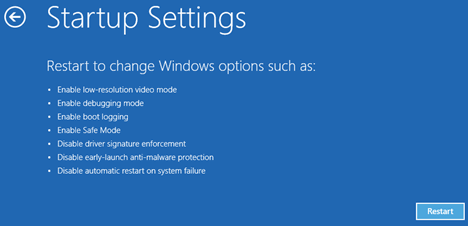
3. Nach dem Neustart des PCs wählen Sie die Option "Sicheren Modus aktivieren" (Taste F4), um Ihren Laptop im sicheren Modus zu starten.
4. Scannen Sie im abgesicherten Modus Ihren Computer mit dem auf Ihrem Computer installierten Antivirenprogramm auf Malware oder verwenden Sie den Offline-Scan von Windows Defender Home (wie oben in Technik Nr. 2 beschrieben).
7. Entfernen Sie schädliche Registrierungseinträge
Warnung: Änderungen an der Registrierung können die Leistung Ihres Computers erheblich beeinträchtigen. Daher ist dieser Schritt nur für erfahrene Benutzer gedacht.
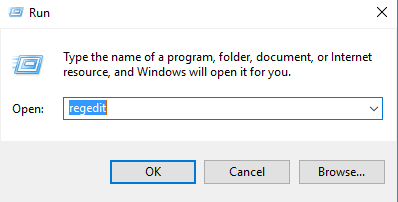
1. Öffnen Sie den Befehl „Ausführen“ > geben Sie regedit ein und klicken Sie auf OK.
2. Drücken Sie im Registrierungseditor Strg+F , um das Suchfeld aufzurufen, und suchen Sie in den Datenprotokollen nach der Malware SmartService .
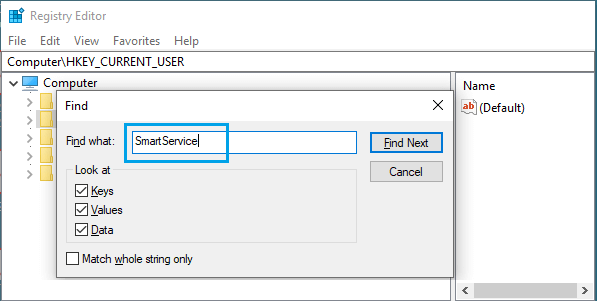
3. Es sucht außerdem nach anderen Schadprogrammen (sofern diese benannt sind) und entfernt diese.
4. Navigieren Sie zu HKEY_LOCAL_MACHINE\SOFTWARE\Microsoft \Windows\CurrentVersion
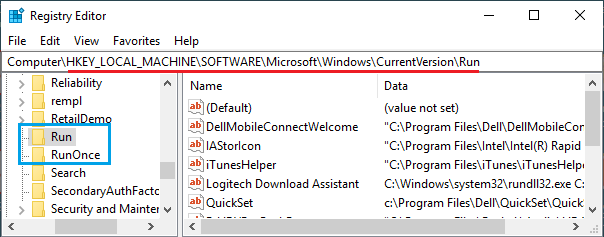
Öffnen Sie im Ordner mit den präzisen Vorlagen alle Ordner, die den Ausdruck ' Run' enthalten , und suchen Sie in diesen Ordnern nach verdächtigen Einträgen.
Bevor Sie verdächtige Einträge deaktivieren oder löschen, sollten Sie unbedingt nach ihnen suchen und zusätzliche Details darüber einholen.
- Einfache Möglichkeiten, Bloatware von Ihrem Windows 10-PC zu entfernen
- Einfache Möglichkeiten, Ihren Windows-PC zu Hause gegen Remote-Angriffe zu schützen

Mein Name ist Javier Chirinos und ich habe eine Leidenschaft für Technologie. Solange ich mich erinnern kann, habe ich mich für Computer und Videospiele interessiert und aus diesem Hobby habe ich einen Beruf gemacht.
Ich veröffentliche seit mehr als 15 Jahren über Technologie und Gadgets im Internet, insbesondere in mundobytes.com €XNUMX
Ich bin außerdem Experte für Online-Kommunikation und -Marketing und verfüge über Kenntnisse in der WordPress-Entwicklung.