- Stellen Sie fest, ob Ihr Fall mit bekannten Fehlern und Patches wie KB5048667 oder KB5063878 übereinstimmt.
- Installieren Sie die Treiber vom OEM neu und wenden Sie bestimmte Maßnahmen an (NDI, Intel SST).
- Verwenden Sie die Systemwiederherstellung oder deinstallieren Sie problematische kumulative Updates, wenn weiterhin Fehler auftreten.
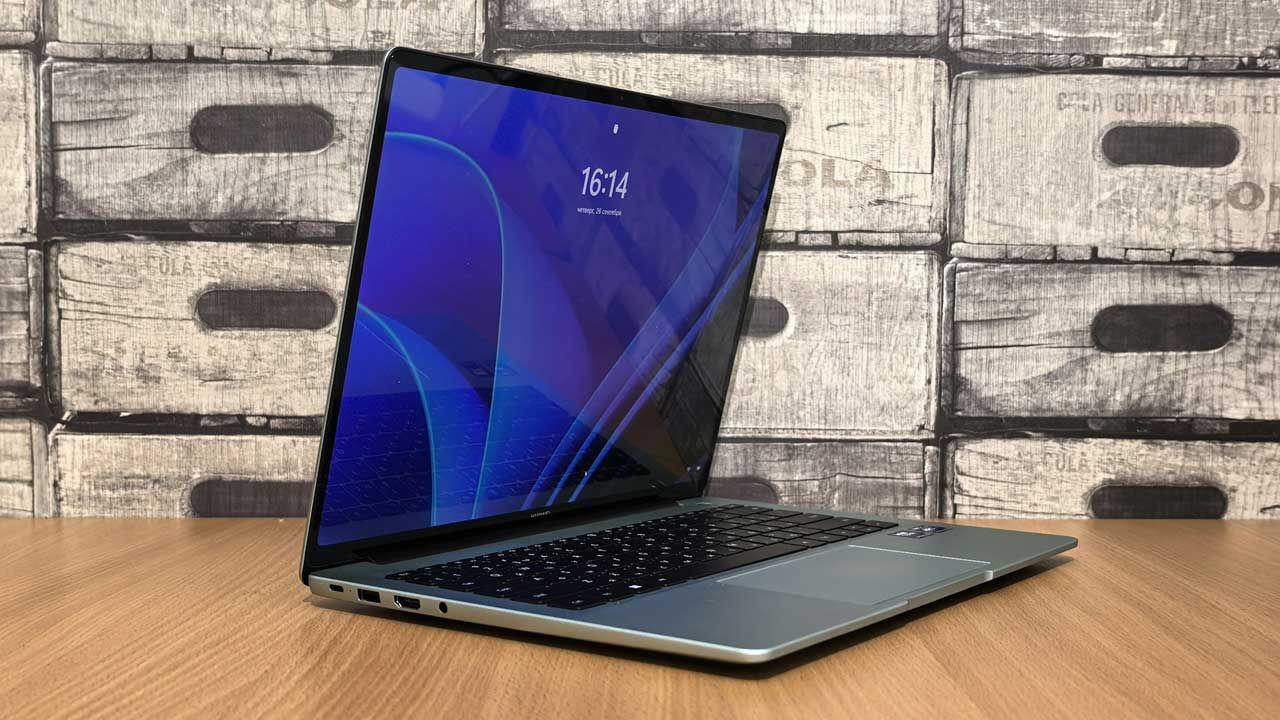
In diesem Artikel haben wir Informationen aus Microsoft-Hinweisen, Community-Foren und technischen Artikeln zusammengetragen und übersichtlich aufbereitet, um Ihnen einen umfassenden Leitfaden zu bieten. Sie finden typische Symptome, bestätigte Ursachen, spezifische Patches und praktische Anleitungen, um Ihren Computer wiederherzustellen, ohne unnötig Zeit mit ziellosem Ausprobieren zu verschwenden.
Häufige Symptome nach dem Update auf Windows 11
Die Probleme variieren je nach Patch und Hardware , am häufigsten treten jedoch verschwindende Geräte, Treiberstartfehler und sporadische Abstürze auf . Dies sind die häufigsten Fehlermuster:
- USB: Scanner, die das eSCL-Protokoll unterstützen, stellen nach 24H2 keine Verbindung mehr über USB her, was dazu führte, dass das Update auf vielen Geräten bis zum Patch KB5048667 nicht einmal angeboten wurde.
- Bluetooth und Audio- Kopfhörer werden nach einem Absturz nicht gekoppelt oder geben keinen Ton aus. In einigen Fällen werden Audiogeräte angezeigt, haben aber keinen Ausgang. Es wurden Probleme auf Computern mit Dirac Audio und der Komponente cridspapo.dll gemeldet.
- Biometrie: Fingerabdruckleser oder Gesichtserkennung Windows Hallo, sie verschwinden von Geräte-Manager, insbesondere nach mehreren kumulativen Updates in bestimmten portátiles.
- Kamera: Apps die nicht reagieren oder sich schließen, wenn die eingebaute Kamera mit in 24H2 aktivierten Objekt- oder Gesichtserkennungsfunktionen verwendet wird.
- Maus: Verlust des Zeigers in Chromium-basierten Anwendungen (Browser wie Chrome oder Edge).
- Tastatur beim Anmelden: Tastatur, die funktioniert auf BIOS aber reagiert nicht auf den Passwortbildschirm von Windows, bis der Port geändert oder ein Patch zurückgesetzt wird.
- Datei-Explorer: Der Prozess explorer.exe läuft im Hintergrund weiter, aber das Fenster öffnet sich nicht oder hängt nach dem Update KB5051987.
- NDI Streaming: Bei der Verwendung von NDI zur Ausgabe von Audio und Video mit Tools wie OBS oder NDI Tools kommt es nach der Installation des Updates KB2025 vom August 5063878 zu Stottern, Desynchronisierung und Latenz.
- Desktop-Personalisierung: Live-Hintergrund-Apps hinterlassen unsichtbare Symbole, können nicht in der Vorschau angezeigt werden oder können in 24H2 nicht gestartet werden, bis Sie sie aktualisieren oder deinstallieren, um die Installation abzuschließen.
- UAC: Standardbenutzer erhalten unerwartete Warnungen beim Reparieren von MSIs, beim Starten von Apps wie bestimmten Autodesk-Apps oder beim Ausführen von msiexec fu aufgrund eines im August 2025 veröffentlichten Sicherheitspatches (CVE 2025 50173).
Von Microsoft und Herstellern bestätigte häufige Ursachen
Die Auslöser sind nicht immer dieselben. Manchmal handelt es sich um Treiberinkompatibilitäten , manchmal um Sicherheitsänderungen oder kumulative Fehler, die später behoben werden. Dies sind die relevantesten dokumentierten Informationen:
- eSCL USB-Scanner: 24H2-Inkompatibilität mit eSCL-Geräten, einschließlich Standalone- und Multifunktionsscannern. Microsoft hat die Sperre mit der Veröffentlichung von KB5048667 aufgehoben und empfiehlt, das Update nicht mit den Installationstools zu erzwingen, bis der Fix abgeschlossen ist. Nach der Installation dieses Updates kann es bis zu 48 Stunden dauern, bis 24H2 verfügbar ist.
- Audio Dirac/cridspapo.dllBei bestimmten Geräten geht die Audioausgabe über integrierte und Bluetooth-Lautsprecher nach 24 Stunden verloren und Apps können Geräte nicht mehr erkennen. Bis der Hersteller einen korrigierten Treiber veröffentlicht, gilt eine Kompatibilitätssperre.
- Intel Smart Sound-Technologie (SST)– Auf Intel-Prozessoren der 11. Generation mit IntcAudioBus.sys-Treiberversion 10.29.0.5152 oder 10.30.0.5152 kann 24H2 Bluescreens verursachen. Sie müssen vor dem Upgrade auf 10.29.00.5714H10.30.00.5714 auf 24 oder 2 (oder höher) aktualisieren.
- sprotect.sys-Treiber: Konflikt zwischen 24H2 und SenseShields sprotect.sys, der durch Sicherheitssoftware verursacht werden kann. Das Update wird verhindert, bis ein Fix verfügbar ist.
- UAC-Härtung bei MSI-Reparaturen: Das Sicherheitsupdate vom August 2025 (KB5063878) löst bei Standardbenutzern Eingabeaufforderungen für Administratoranmeldeinformationen für MSI-Reparaturvorgänge aus, die in verwalteten Umgebungen mit der KIR-Gruppenrichtlinie gemildert werden können.
- NDI- und RUDP-TransportNach KB5063878 kommt es im RUDP-Modus zu Abstürzen und Stottern. NDI empfiehlt, den Empfangsmodus manuell auf TCP oder UDP zu ändern.
- Installation mit WUSA aus freigegebenen OrdnernDie Installation einer MSU-Datei aus einem Netzwerkpfad mit mehreren MSU-Dateien kann ab KB5058499 mit ERROR_BAD_PATHNAME fehlschlagen. Die Problemumgehung besteht darin, das Paket lokal zu kopieren und von dort auszuführen. Ein KIR-Rollback mildert dieses Problem für die meisten Benutzer.
- CertEnroll-Ereignisse: Nach KB5062660 und höher wird Ereignis 57 protokolliert, das darauf hinweist, dass der kryptografische Anbieter Microsoft Pluton nicht geladen werden konnte. Es ist harmlos und wird schrittweise mit KB5064081 behoben.
- Wallpaper-Apps: verursacht Desktop-Anomalien nach 24H2. Windows fordert Sie möglicherweise zur Deinstallation auf, bevor die Installation abgeschlossen ist, oder fordert Sie auf, auf eine kompatible Version zu aktualisieren.
- Kamera und Hallo: In 24H2 kann die Verwendung der Gesichts-/Objekterkennung der integrierten Kamera bei einigen Modellen zum Absturz von Apps führen oder die Verwendung von Windows Hello verhindern. Bis zur Behebung des Problems wurde eine Sperre verhängt.
Reale Fälle und Kompatibilitätsbeibehaltungen
Abgesehen von diesem spezifischen Fehler verwendet Microsoft Schutzmechanismen, um zu verhindern, dass Updates problematische Computer erreichen. Diese Schutzmechanismen werden basierend auf der Hardware oder erkannten Treibern angewendet und blockieren das 24-Stunden-Update-Angebot in Windows Update.
- Gilt für Dirac Audio cridspapo.dll, für Intel SST betroffen, für sprotect.sys und für Wallpaper-Apps. Auf der Seite Windows Update Sie sehen einen Hinweis, dass keine Aktion erforderlich ist, und einen Link für weitere Informationen.
- Für das USB-Problem mit eSCL-Scannern wurde die Sperre nach der Veröffentlichung aufgehoben KB5048667Nach der Installation kann es etwa 24 Stunden dauern, bis das 2H48-Angebot erscheint.
- Es wird empfohlen, die Verwendung des Setup-Assistenten zu vermeiden. Windows 11 und das Media Creation Tool für kein Update erzwingen das aus Sicherheitsgründen zurückgehalten wird.
Schritt-für-Schritt-Anleitung zur Lösung
Wir bieten Ihnen einen praktischen Leitfaden, der alles von den Grundlagen bis hin zu konkreten, dokumentierten Anwendungsfällen abdeckt. Sie müssen nicht alles auf einmal umsetzen : Probieren Sie es schrittweise aus, bis der Normalbetrieb wiederhergestellt ist.
1. Windows-Problembehandlung und gezielte Neustarts
Falls Sie NDI verwenden und nach einem Update Verbindungsabbrüche feststellen, ändern Sie den Empfangsmodus Ihrer NDI-Tools von RUDP auf TCP oder UDP. Dies ist die empfohlene Übergangslösung, bis eine Fehlerbehebung für Windows verfügbar ist.
2. Geräte-Manager: Deinstallieren und neu installieren
Wenn ein Gerät nach einem Update nicht mehr reagiert, reicht manchmal schon die Neuinstallation des Treibers. Öffnen Sie den Geräte-Manager, suchen Sie das Gerät (Audio, Mikrofon, Bluetooth, Kamera oder Biometrie) und klicken Sie auf „Gerät deinstallieren“. Starten Sie Ihren Computer neu, trennen Sie das Gerät (falls extern) vom Computer und schließen Sie es wieder an. Windows installiert den Treiber anschließend neu.
Bei Audio- und Mikrofonproblemen empfehlen sowohl der Microsoft-Support als auch Community-Foren diese Vorgehensweise. Sollte das nicht helfen , installieren Sie den Treiber von der Website Ihres Computerherstellers und verwenden Sie dxdiag zur Diagnose von Audioproblemen.
3. Aktualisieren Sie kritische Treiber vor 24H2
Bei Systemen mit Intel-Prozessoren der 11. Generation überprüfen Sie den Treiber für Intel Smart Sound Technology unter „Systemgeräte“. Falls die Versionen 10.29.0.5152 oder 10.30.0.5152 angezeigt werden, aktualisieren Sie diesen bitte über Windows Update oder vom OEM auf Version 10.29.00.5714 oder 10.30.00.5714 (oder höher), bevor Sie auf 24H2 aktualisieren.
Wenn Ihr Computer über Dirac Audio mit der Komponente cridspapo.dll oder über eine Sicherheitssoftware verfügt, die sprotect.sys installiert, warten Sie, bis der Hersteller neue Treiber veröffentlicht. Die Beibehaltung der Treiber schützt Ihren Computer in der Zwischenzeit.
4. Installieren oder deinstallieren Sie wichtige Kumulative
Um das Problem mit dem eSCL-USB-Scanner zu beheben, installieren Sie KB5048667 und warten Sie bis zu 48 Stunden, bis Windows 24H2 anbietet. Vermeiden Sie es, die Installation manuell zu erzwingen.
Wenn sich der Datei-Explorer nach der Installation von KB5051987 nicht öffnen lässt oder einfriert, gehen Sie zu Einstellungen > Windows Update > Updateverlauf > Updates deinstallieren, suchen Sie das kumulative Update und entfernen Sie es. Starten Sie Ihren Computer neu, um die Deinstallation zu bestätigen . Falls die Installation eines Patches bei 98 oder 99 Prozent hängen bleibt und dann abgebrochen wird, notieren Sie sich den Fehlercode (z. B. 0x800f0993, 0x800F081F, 0x80070032, 0xC004F211) und versuchen Sie es später erneut oder führen Sie eine Neuinstallation durch.
Bei Bluetooth-Geräten und Kameras, die von KB5050009 betroffen sind , berichten mehrere Benutzer, dass die Deinstallation dieses Patches die Funktionalität wiederhergestellt hat, während sie auf die endgültige Fehlerbehebung warten.
5. Setzen Sie die Windows Update-Komponenten zurück
Wenn Ihr Update-Cache eine Datei von mehr als 8,6 GB enthält, die Sie nicht löschen können, verwenden Sie ein Tool wie Windows Update Reset , um die Komponenten wiederherzustellen. Laden Sie es herunter, führen Sie es als Administrator aus und wählen Sie die Option zum Wiederherstellen der Windows Update-Komponenten . In manchen Fällen ist eine Neuinstallation die einzige Möglichkeit, den Cache zu leeren.
6. Systemwiederherstellungspunkt
Windows erstellt automatisch Wiederherstellungspunkte, Sie können diese aber auch manuell erstellen. Suchen Sie im Startmenü nach „Wiederherstellungspunkt erstellen“, gehen Sie zu „Systemschutz“, klicken Sie auf „Systemwiederherstellung“ und wählen Sie einen Wiederherstellungspunkt vor dem problematischen Update aus. So können Sie sicher zu einem früheren Systemzustand zurückkehren, ohne Ihre Daten zu löschen.
7. Neues Benutzerprofil und Windows Hello
Falls die Biometrie nicht mehr funktioniert oder die biometrischen Geräte im Geräte-Manager nicht mehr angezeigt werden, entfernen Sie die Fingerabdruck- und Gesichtserkennung unter „Konten“ > „Anmeldeoptionen“ und konfigurieren Sie sie neu. Besteht das Problem weiterhin , erstellen Sie einen neuen lokalen Benutzer, weisen Sie ihm Administratorrechte zu und versuchen Sie, Windows Hello für dieses Profil einzurichten, um eine Beschädigung des Benutzerprofils auszuschließen.
8. Tastatur funktioniert beim Anmelden nicht
Wenn die Tastatur im BIOS, aber nicht auf dem Passwortbildschirm reagiert, schließen Sie sie an einen hinteren USB-2.0-Anschluss an, starten Sie den Computer im abgesicherten Modus über die Wiederherstellungsumgebung und deinstallieren Sie das letzte kumulative Update. Aktivieren Sie die Bildschirmtastatur zur Passworteingabe und lesen Sie die Hinweise zur Fehlerbehebung bei nicht funktionierenden oder falsch konfigurierten Tasten in Windows . Installieren Sie im abgesicherten Modus die USB-Treiber neu und deaktivieren Sie die selektive USB-Energiesparfunktion in den Energieoptionen.
Prüfen Sie im BIOS, ob die Legacy-USB/PS/2-Unterstützung aktiviert ist und ob keine Sicherheitseinstellungen den Anschluss von Peripheriegeräten beim Systemstart blockieren . Vermeiden Sie drastische Änderungen, wenn Sie die Funktion der einzelnen Einstellungen nicht kennen.
9. Installationen von WSUS und WUSA
Falls Sie Administrator sind und das Update KB5063878 vom August 2025 aufgrund des WSUS-Fehlers 0x80240069 fehlgeschlagen ist, hat Microsoft den Dienst repariert. Bitte synchronisieren Sie die Dienste erneut und genehmigen Sie die Bereitstellung. Falls Sie ein KIR angewendet haben , ist dies in diesem Fall nicht mehr erforderlich.
Bei manuellen Installationen mit WUSA aus einem freigegebenen Ordner mit mehreren MSU-Dateien kopieren Sie das Paket vor der Ausführung lokal, um ERROR_BAD_PATHNAME zu vermeiden. Das Zurücksetzen bekannter Probleme mindert dieses Problem für die meisten nicht verwalteten Benutzer.
10. Jugendschutz und Browser
Wenn Kinder unerwartet nicht unterstützte Browser schließen und die elterliche Zustimmung nicht eingeholt wird, wird die Aktivitätsberichterstattung vorübergehend aktiviert. Microsoft hat im Preview-Update KB5062660 vom Juli 2025 eine Korrektur bereitgestellt und rollt diese schrittweise aus.
11. Hintergrund- und Kamera-Apps
Falls 24H2 aufgrund von Hintergrundanwendungen abstürzt, aktualisieren Sie auf eine kompatible Version oder deinstallieren Sie die Anwendungen, wenn Windows Sie dazu auffordert. Sie können die Aktualisierung durchführen und die Anwendungen anschließend neu installieren. Falls Kameras Anwendungen mit Gesichtserkennung zum Einfrieren bringen, warten Sie auf eine Fehlerbehebung oder deaktivieren Sie diese Funktionen vorübergehend.
Weitere Informationen und Geltungsbereich
Obwohl wir hier hauptsächlich moderne Ein-/Ausgabegeräte behandeln, können Erkennungsprobleme auch ältere Peripheriegeräte wie CD-, DVD- und Blu-ray-Laufwerke betreffen . Die Hersteller bieten spezielle Diagnoseanleitungen für Windows an, die Sie konsultieren sollten, falls Ihr Laufwerk nicht mehr erkannt wird.
Das Problem betrifft eine Vielzahl von Geräten: Alienware, Inspiron, OptiPlex, Vostro, XPS, G-Serie und Latitude sowie Desktop- und mobile Workstations verschiedener OEMs. Kompatibilitätsbeschränkungen werden nach Modell, Treiber oder Gerätefamilie angewendet, nicht nur nach Marke.
Bitte beachten Sie, dass einige Dokumentationen in offiziellen Foren automatisch übersetzt erscheinen und mitunter ungewöhnliche Ausdrücke enthalten. Der technische Inhalt ist jedoch korrekt und beinhaltet in der Regel klare Testanweisungen.


Leidenschaftlicher Autor über die Welt der Bytes und der Technologie im Allgemeinen. Ich liebe es, mein Wissen durch Schreiben zu teilen, und genau das werde ich in diesem Blog tun und Ihnen die interessantesten Dinge über Gadgets, Software, Hardware, technologische Trends und mehr zeigen. Mein Ziel ist es, Ihnen dabei zu helfen, sich auf einfache und unterhaltsame Weise in der digitalen Welt zurechtzufinden.