- Deaktivieren Sie die Überwachung dort, wo sie nicht hingehört, und verwenden Sie „Audio Monitor“ mit Virtual Audio Cable, um nur das Notwendige zu senden.
- Vermeiden Sie Verzögerungen und Bildschirmabstürze: Multi-Pass-zu-Single-Pass-MethodeWindows 10" und Schleife/letzter Frame auf Medienquellen.
- Priorisieren Sie OBS unter Windows, verwenden Sie eine dedizierte GPU, installieren Sie Virtual Camera neu und behalten Sie Treiber ein Tag
- Wenn der Encoder ausfällt, wechseln Sie zu x264 oder installieren Sie ihn neu. Leichtgewichtige Alternativen können Ihnen aus der Patsche helfen.
Haben Sie Probleme mit OBS? Echos, schwarze Bildschirme, Gäste, die nichts hören können, oder eine virtuelle Kamera, die nicht angezeigt wird? Sie sind nicht allein: Viele OBS-Probleme lassen sich auf kleine Konfigurationsfehler zurückführen. In diesem Leitfaden finden Sie alle praktischen Lösungen, genau erklärt mit präzisen Anleitungen zu den einzelnen Schritten im Programm und Ihrem System. So können Sie sich die Mühe mit der Audio-, Video- und VDO Ninja-Integration sparen.
Wir haben die häufigsten Fehler und ihre bewährten Lösungen in einem einzigen Artikel zusammengefasst – in einfacher Sprache: von der Beseitigung von Mikrofon-Echos oder der Audioübertragung über ein virtuelles Kabel bis hin zur Vermeidung von Videoverzögerungen, dem Wiederherstellen der „VLC-Videoquelle“, der Neuinstallation der virtuellen Kamera oder der Anpassung der OBS-Prozesspriorität in Windows. Am Ende verfügen Sie über eine reibungslose und problemlose OBS-Einrichtung, bereit für hochwertiges Streaming oder Aufnahmen.
Audio: Echos, stummgeschaltete Mikrofone und virtuelles Kabel
Wenn Sie einen doppelten Ton (Echo) hören, ist höchstwahrscheinlich die Mikrofonüberwachung aktiviert. In diesem Fall sendet OBS Ihre eigene Stimme über die Lautsprecher/das Überwachungsgerät zurück, und der Mix wird erneut eingespielt, wodurch das Echo entsteht. Die Lösung besteht darin, die Überwachung der Mikrofonquelle zu deaktivieren.
- Weg zum Entfernen des Echos: Audiomixer > Zahnradsymbol auf Ihrem Mikrofon > Erweiterte Audioeigenschaften > wählen Sie unter „Überwachung“ „Überwachung deaktiviert«.
Ein weiterer Klassiker: Das Mikrofon funktioniert nicht, weil Sie die Kamera nur als „Videoaufnahmegerät“ hinzugefügt und keine separate Audioquelle eingerichtet haben. Das Video ist zwar sichtbar, aber ohne die Audioeingangsaufnahme erkennt OBS Ihr Mikrofon nicht separat, und daher können Sie niemand hören.
- Pfad zum Hinzufügen Ihres Mikrofons zu OBS: Quellen > + > Audioeingabeerfassung > Wählen Sie Ihr installiertes oder angeschlossenes Mikrofon.
Wenn Sie mit VDO Ninja arbeiten und Ihre Gäste den Ton von OBS (Ihr Mikrofon und alle Videoclips) hören sollen, benötigen Sie ein virtuelles Audiokabel und den entsprechenden Filter für jede Audioquelle. Dieser Filter ist das Plugin „Audio Monitor“ (manchmal auch einfach „Audio Monitor“ genannt), das das Ausgangssignal einer Quelle an ein externes Gerät (das virtuelle Audiokabel) weiterleitet.
- Route zum Senden des Mikros an die VDO Ninja-Rücksendung: Klicken Sie mit der rechten Maustaste auf die Mikrofonquelle > Filter > + (Audio/Video) > Audio-Monitor > Wählen Sie unter „Gerät“ Virtuelles Audiokabel.
Ganz wichtig: Wenden Sie den Filter „Audiomonitor“ nicht auf Quellen an, die bereits Gast- oder Desktop-Audio enthalten. Dies würde die Konversation duplizieren und Rückkopplungen oder übermäßiges Rauschen verursachen.
- Wenden Sie „Audio Monitor“ niemals an auf: die Schriftart Browser das bringt jeden Gast von VDO Ninja (den, den Sie mit seiner URL einfügen) noch zu Desktop-AudioAuf diese Weise vermeiden Sie eine Signalduplizierung.
- Ja, Audio Monitor gilt für: tu Mikrofon (Audioeingangserfassung), jeder Multimediaquelle (Intros, Vorhänge, Theken usw.) und die VLC-Videoquelle (Wiedergabelisten).
Video: Verzögerung, Medienwiedergabe und VLC-Quelle
Ist Ihr Stream ruckelig oder abgehackt? Durch Ändern des Mehrfachdurchlaufmodus können diese Verzögerungen beseitigt werden: „Zwei Durchläufe“ führen zu mehr Rechenleistung als nötig und verursachen eine Echtzeitverzögerung.
- Route zur Reduzierung der Verzögerung: Datei > Einstellungen > Ausgang > wählen Sie «Ausgabemodus: Erweitert» > im Encoder verwenden Multi-Pass-Modus: Ein Durchgang.
Wenn ein als „Medienquelle“ hinzugefügtes Video nicht abgespielt wird (schwarzer Bildschirm oder startet nicht), versuchen Sie, die Aufnahmemethode zu ändern. Unter Windows behebt das Umschalten auf den „Windows 10“-Modus das Problem in der Regel sofort.
- Pfad zum Anzeigen der Medienquelle: Klicken Sie mit der rechten Maustaste auf die Schriftart > Eigenschaften > Erfassungsmethode > auswählen Windows 10.
Wird Ihnen die Option „VLC-Videoquelle“ beim Hinzufügen von Quellen nicht angezeigt? Dies tritt üblicherweise auf, wenn es architektonische Inkompatibilitäten gibt (z. B. 32-Bit-VLC und 64-Bit-OBS) oder wenn die erforderlichen Komponenten fehlen. Die Neuinstallation beider Programme in der korrekten Version und ein Neustart des Computers beheben das Problem in der Regel.
- Lösung: Deinstallieren Sie OBS und VLC > laden Sie aktualisierte Versionen desselben Typs herunter (64-Bit, falls Ihr System XNUMX-Bit ist) > installieren Sie beide neu und neu starten der Computer.
- Was VLC Video Source bietet: mehrere Videos in einem hinzufügen Wiedergabeliste, mit Knöpfen Zurück/Weiter, Pause und Wiedergabeund die Möglichkeit, einzelne Dateien oder ganze Ordner.
- Pfad zum Laden der Liste: Klicken Sie mit der rechten Maustaste auf die VLC-Quelle > Eigenschaften > Wiedergabeliste > +.
Wird am Ende eines Videos ein schwarzer Bildschirm angezeigt ? Deaktivieren Sie die Option, die die Quelle am Ende ausblendet, dann bleibt das letzte Bild sichtbar (es sieht live viel sauberer aus).
- Weg, um das „Ausblenden ins Schwarze“ zu vermeiden: Medienquelle > Eigenschaften > Häkchen entfernen „Nichts anzeigen, wenn die Wiedergabe endet“Ergebnis: Die letzte Aufnahme wird angehalten und der schwarze Bildschirm vermieden.
Möchten Sie eine Animation als Overlay oder dynamischen Hintergrund in einer Endlosschleife abspielen? Aktivieren Sie die Schleifenfunktion direkt in der Medienquelle, und Sie müssen sich keine Gedanken mehr darüber machen.
- Route zum Aktivieren der Schleife: Medienquelle > Eigenschaften > Marke "Schleife".
OBS-Webcam und virtuelle Kamera
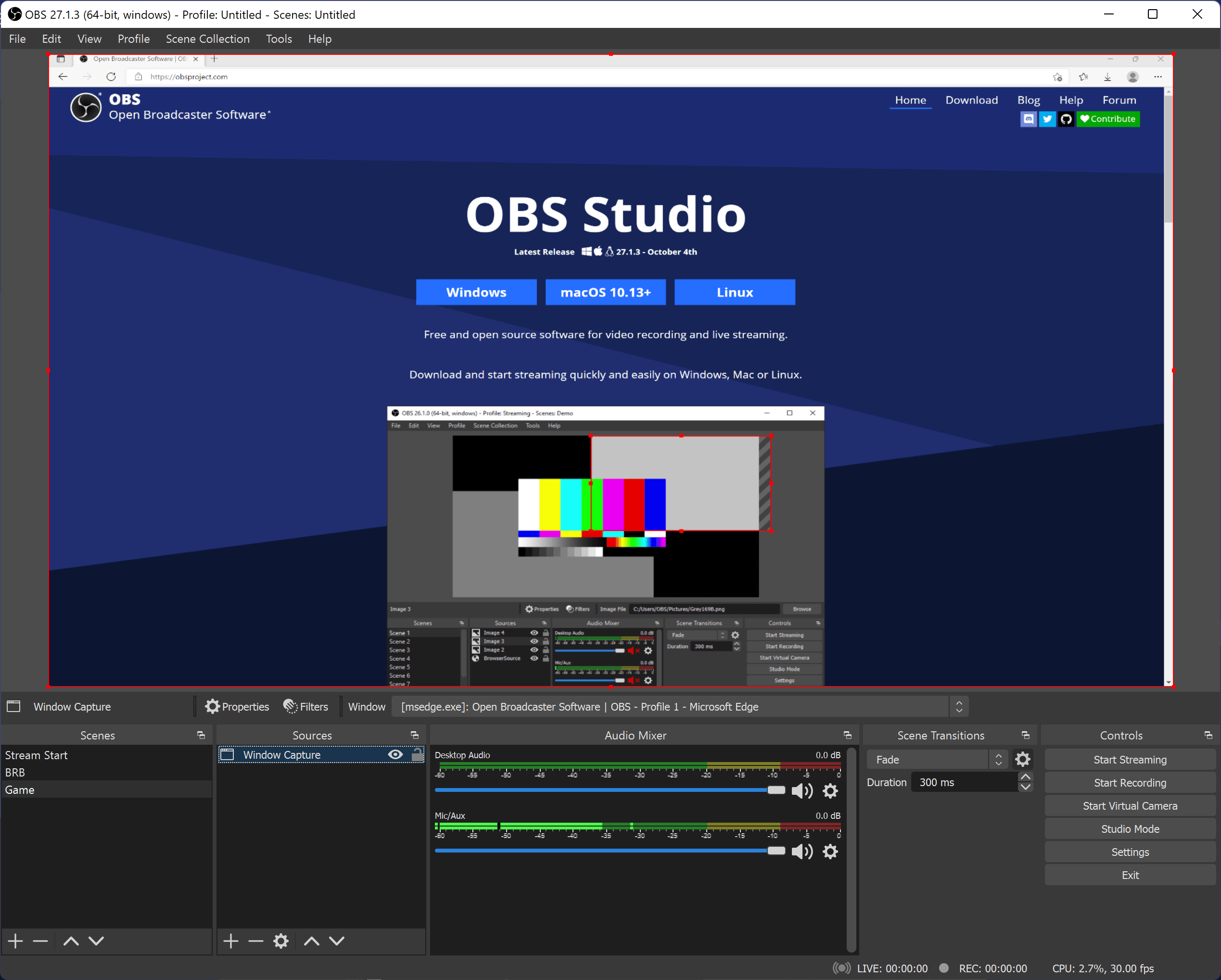
Wenn Ihre Webcam in OBS kein Signal anzeigt, liegt das normalerweise daran, dass sie von einer anderen Anwendung „gekapert“ wurde. Die schnellste Möglichkeit zur Wiederherstellung ist ein erzwungener physischer und logischer Neustart.
- Kurzer Tipp: trennen und wieder anschließen USB von der Webcam > in der Quelle «Videoaufnahmegerät» drücken Deaktivieren und dann aktivieren > Akzeptieren.
Wenn die virtuelle OBS-Kamera nicht funktioniert oder in Apps/Websites nicht angezeigt wird, installieren Sie sie neu, ohne das restliche Programm zu verändern. OBS enthält Skripte zum Deinstallieren und Installieren der virtuellen Kamera.
- Pfad zur Neuinstallation der virtuellen Kamera (Windows): C:\Program Files\obs-studio\data\obs-plugins\win-dshow > Rechtsklick auf Virtualcam-Deinstallation > "Als Administrator ausführen» > dann laufen Virtualcam-Installation auf die gleiche Weise.
Falls VDO Ninja Ihre „OBS Virtual Camera“ nicht empfängt, schließen Sie doppelte Sitzungen und löschen Sie Ihren Sitzungsverlauf. Möglicherweise blockiert ein Browserfenster mit demselben Raum die virtuelle Kamera.
- Pfad zum Löschen des Verlaufs/der Sitzungen: Browser > Menü (drei Punkte) > Rekord > alles löschen oder nur die Einträge löschen VDO Ninja aus dem Menü jedes Datensatzes.
VDO Ninja: So vermeiden Sie Echos und senden den richtigen Ton
Falls der Ton eines Gastes in VDO Ninja doppelt aufgenommen wird, gehen Sie genauso vor wie bei Ihrem eigenen Mikrofon: Deaktivieren Sie die Überwachung dieser Quelle in OBS. Dadurch wird verhindert, dass der Rückton dupliziert wird.
- Route zum Entfernen des Echos von einem Gast: Mixer > Ihre Quellgeräte > Erweiterte Audioeigenschaften > Überwachung deaktiviert.
Wenn Gäste Ihr Video sehen, aber nichts hören können, liegt das meist daran, dass der Ton der Quellen nicht über das virtuelle Audiokabel übertragen wird. Fügen Sie jeder Audioquelle (Mikrofon, Mediaplayer, VLC) den Audiomonitor- Filter hinzu und stellen Sie das Gerät auf das virtuelle Audiokabel ein.
- Als Director bei VDO Ninja im Raum: Videoquelle: Virtuelle OBS-Kamera / Audioquelle: Virtuelles Audiokabel.
Leistung: OBS-Priorität unter Windows und Engpass
OBS könnte unter Windows mit niedriger Priorität nicht genügend Ressourcen zur Verfügung haben. Erhöhen Sie die Prozesspriorität , damit der Encoder über ausreichend Ressourcen verfügt, aber übertreiben Sie es nicht, um andere Programme (insbesondere das Spiel) nicht zu beeinträchtigen.
- Route zur Änderung der Priorität: Task-Manager > Registerkarte Prozesse > Rechtsklick auf OBS > Priorität setzen > Über dem Normalwert (vermeiden Sie High oder Real-Time).
- Optionaler Vorschlag: Wenn Ihr PC es zulässt, legen Sie das Spiel in Unter dem Normalwert OBS zu bevorzugen, wenn der Titel nicht sehr anspruchsvoll ist.
Seien Sie vorsichtig mit der Hardware : 24 GB RAM sind ungewöhnlich viel und könnten auf inkompatible oder defekte Module hindeuten; üblicherweise sind Vielfache von 8 GB (16, 32, 64 GB) verbaut. Außerdem ist ein Ryzen 7 2700X schon etwas älter und könnte selbst mit einer guten Grafikkarte einen Flaschenhals verursachen.
Für eine detaillierte Diagnose geben Sie bitte das OBS-Protokoll an: Im Hilfemenü finden Sie die Option zum Öffnen oder Suchen der Protokolldatei des letzten Streams/der letzten Vorschau; anhand dieses Protokolls lassen sich Engpässe oder Codierungsfehler leichter erkennen.
Häufige OBS-Probleme und ihre Ursachen
- Schwarzer Bildschirm beim Aufnehmen: Dies liegt fast immer an der falschen GPU-Wahl (integriert statt dediziert), veralteten Grafiktreibern oder fehlenden Administratorberechtigungen.
- Es kommt kein System-Audio an: Überprüfen Sie Ihre Soundkartentreiber und die Soundeinstellungen in der Systemsteuerung. OBS erkennt möglicherweise Ihr Mikrofon, aber nicht Ihren Desktop, wenn das Standardgerät nicht das erwartete ist. Zur Behebung dieser Probleme können Sie auch unseren Leitfaden zur Behebung häufiger OBS-Konfigurationsfehler lesen.
- OBS reagiert beim Öffnen nicht: Führen Sie es als Administrator aus und bestätigen Sie, dass das heruntergeladene Installationsprogramm der richtigen Architektur Ihres Systems entspricht.
- Spielaufnahme funktioniert nicht: Löschen und erstellen Sie die Quelle neu, versuchen Sie „Spezifisches Fenster erfassen“ und aktualisieren Sie Ihre GPU-Treiber, wenn es immer noch nicht funktioniert.
- Mikrofon wird nicht angezeigt: Überprüfen Sie die Kabel, die das Signal in der Systemsteuerung > Sound empfangen, und aktualisieren Sie gegebenenfalls die Treiber.
- Das Video wird nicht angezeigt: Priorisieren Sie die dedizierte GPU für OBS und überprüfen Sie, ob der USB-Anschluss der externen Kamera ordnungsgemäß funktioniert.
- Wird nicht im Vollbildmodus angezeigt: Passen Sie die Auflösung des Spiels an die des Desktops an. Wenn diese unterschiedlich sind, fügt OBS Ränder hinzu und füllt die Leinwand nicht richtig.
- Sie können OBS nicht herunterladen: Wenn Ihr Browser den Download von obsproject.com abbricht, überprüfen Sie Ihre Windows-Firewall. Deaktivieren Sie sie vorübergehend, um den Download abzuschließen, und aktivieren Sie sie dann erneut.
- OBS macht das Minecraft Absturz beim Szenenwechsel im Vollbildmodus: Spielen Sie in einem „randlosen Fenster“ (maximiert) und führen Sie Minecraft und OBS als Administratoren aus. Dadurch werden bei vielen Benutzern Abstürze vermieden.
Empfohlene Reparaturen in Windows
Führen Sie OBS als Administrator aus, um Berechtigungen und Ressourcen freizuschalten. Dies sollten Sie als Erstes versuchen, wenn Sie schwarze Bildschirme, plötzliche Abstürze oder Probleme beim Starten von Aufnahmen haben.
- Schritt für Schritt: Suchen Sie die Verknüpfung > Rechtsklick > Als Administrator ausführen > Berechtigungen bestätigen.
Halten Sie Ihre Treiber und Windows auf dem neuesten Stand: Viele Probleme werden durch veraltete Treiber verursacht. Verwenden Sie den Geräte-Manager oder das entsprechende Tool Ihres Herstellers, um diese zu aktualisieren.
- Route: öffnet Geräte-Manager > Komponente bereitstellen > Rechtsklick auf den Controller > Treiber aktualisieren > automatische Suche (oder manueller Download von der offiziellen Website und Auswahl des Ordners).
OBS zwingen, die dedizierte GPU ( NVIDIA ) zu verwenden : Dadurch werden schwarze Bildschirme vermieden und die Leistung verbessert.
- Route in NVIDIA: Rechtsklick auf den Desktop > NVIDIA-Bedienfeld >> 3D-Einstellungen verwalten > Programmeinstellungen > Hinzufügen/Auswählen OBS > wählen Sie die Hochleistungs-GPU (NVIDIA) > Speichern und starten Sie Ihren PC neu.
- Einstellung innerhalb von OBS: Einstellungen> Ausgang > Registerkarte Aufnahme > in GPU Ändern Sie den Standardwert 0 a 1 und speichern.
Kompatibilitätsmodus, falls der schwarze Bildschirm weiterhin angezeigt wird: Manchmal funktioniert OBS nicht richtig mit bestimmten Systemanwendungen ; der Kompatibilitätsmodus behebt dieses Problem.
- Route: Suchen Sie die ausführbare OBS-Datei > Rechtsklick > Ortschaften > Registerkarte Kompatibilität > Markierung «Führen Sie dieses Programm im Kompatibilitätsmodus aus» > Übernehmen > OK > Neustart.
Sollte nichts funktionieren, installieren Sie OBS neu: Möglicherweise konnte ein Paket nicht installiert werden und beeinträchtigt dadurch grundlegende Funktionen.
- Deinstallieren: Systemsteuerung > Programme und Funktionen > OBS Studio > Deinstallieren/Ändern.
- Installieren: herunterladen von obsproject.com die Version für Ihr System > führen Sie das Installationsprogramm aus > erteilen Sie Berechtigungen > wenn zusätzliche Add-Ons angefordert werden und Sie diese nicht benötigen, lassen Sie sie deaktiviert > Fertig.
Fehler beim Speichern: „Ausgabe konnte nicht gestartet werden“
Diese Meldung erscheint normalerweise, wenn der gewählte Encoder nicht mit Ihrem System kompatibel ist oder die Treiber die Hardware-Codierung nicht unterstützen. Die Ausgabe kann nicht gestartet werden, und OBS fordert Sie auf, die Protokolle zu überprüfen . Um besser zu verstehen, wie Sie diese Probleme beheben können, konsultieren Sie bitte die Anleitung zu [Thema fehlt].
Versuchen Sie zunächst den x264-Software-Encoder, der auf den meisten Computern funktioniert. Es wird außerdem empfohlen, Ihre GPU-Treiber zu aktualisieren oder, falls alles andere fehlschlägt, OBS neu zu installieren, um die Standardeinstellungen wiederherzustellen.
- Wechseln Sie zu x264: Datei > Konfiguration > Ausgang > Abschnitt Emission > Encoder: Software (x264) > Übernehmen > OK > OBS neu starten.
- Treiber: Aktualisieren Sie die Treiber auf die neuesten Versionen, wenn Sie NVENC (NVIDIA) oder AMD verwenden.
- Plan B: Installieren Sie OBS neu, um zu den Standardeinstellungen zurückzukehren, wenn es immer noch nicht funktioniert.
Wenn Sie dennoch leichte Alternativen für problemlose Aufnahmen mit einfachen Codecs und Filtern benötigen, probieren Sie diese Optionen aus:
- Wondershare DemoCreator: Starten Sie die Anwendung > «Neue Aufnahmen» > Aufnahmebereich, Audio und Webcam einstellen > roter Button zum Starten und F10 anzuhalten.
- FonePaw Bildschirmrekorder: tritt Videorecorder > Bereich und Ton auswählen > ggf. automatische Dauer einstellen > drücken REC > wenn Sie fertig sind, schneiden Sie es aus und Guarda in der Geschichte.
Dank dieser klaren Wege zur Steuerung von Audio, Video, VDO Ninja, virtueller Kamera, Prozesspriorität und Codecs wird OBS von einem Rätsel zu einem zuverlässigen Verbündeten; konzentrieren Sie sich auf das Erstellen und lassen Sie die Konfiguration zu Ihrem Vorteil arbeiten, indem Sie wissen, wo Sie Anpassungen vornehmen müssen, wenn etwas nicht richtig funktioniert.

Leidenschaftlicher Autor über die Welt der Bytes und der Technologie im Allgemeinen. Ich liebe es, mein Wissen durch Schreiben zu teilen, und genau das werde ich in diesem Blog tun und Ihnen die interessantesten Dinge über Gadgets, Software, Hardware, technologische Trends und mehr zeigen. Mein Ziel ist es, Ihnen dabei zu helfen, sich auf einfache und unterhaltsame Weise in der digitalen Welt zurechtzufinden.