- Die Klebeoptionen in Word Excel ermöglicht es Ihnen, festzulegen, ob Formatierung, Nummerierung, Aufzählungszeichen oder nur der Text beim Verschieben von Inhalten zwischen Listen und Tabellen beibehalten werden.
- Mit „Inhalte einfügen“ können Sie Formeln, Werte, Formate, Kommentare und Validierungen kopieren sowie beim Einfügen von Daten mathematische Operationen anwenden.
- Zellbezüge (absolute, relative und gemischte) ändern sich beim Kopieren von Formeln, können aber beibehalten werden durch Tricks wie man Word als Zwischenschritt einsetzt.
- Die erweiterten Tabelleneigenschaften von Word (Tabelle, Zeile, Spalte, Zelle und Alternativtext) ermöglichen die präzise Anpassung von Größe, Ausrichtung, Rahmen und Barrierefreiheit.
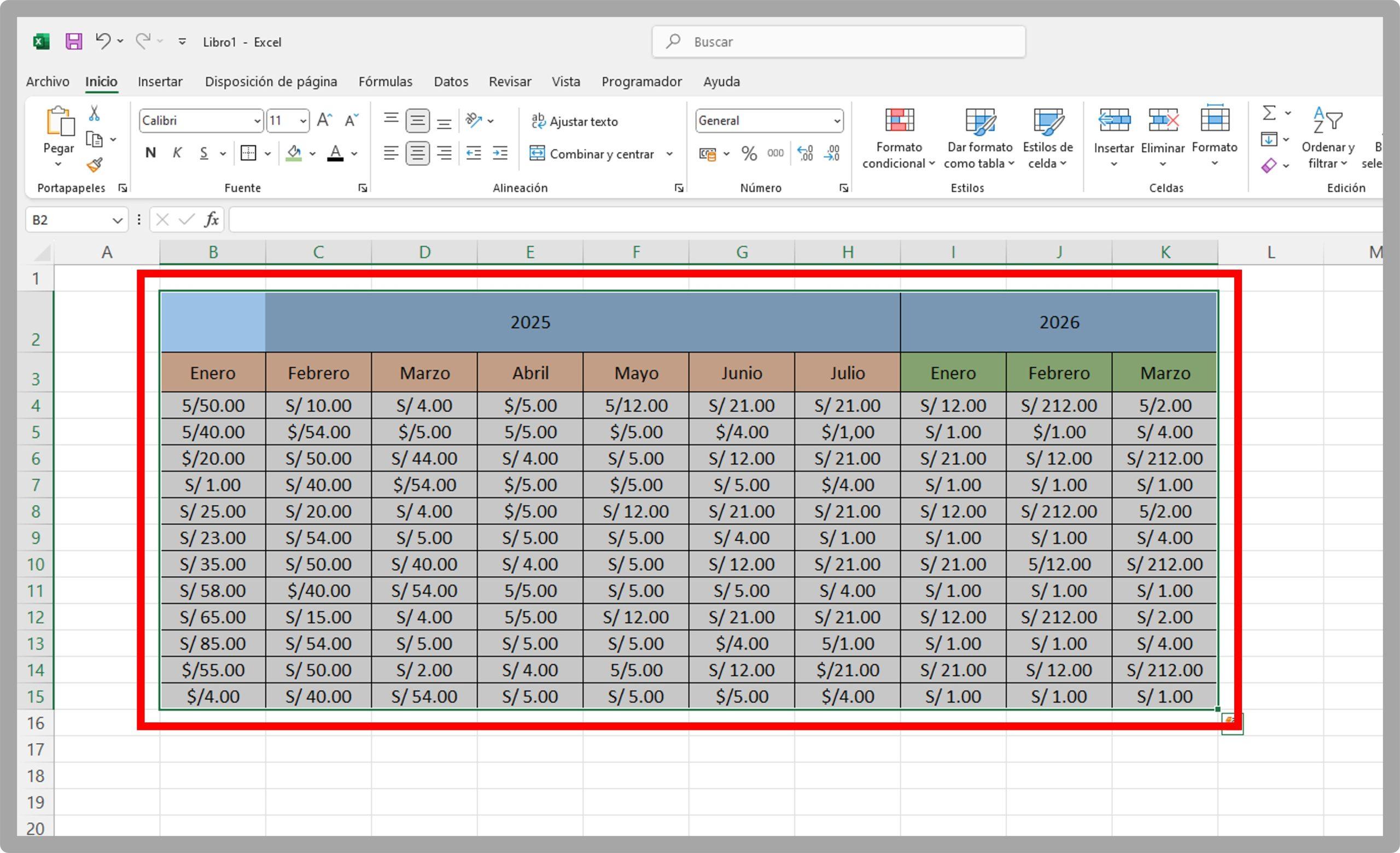
Die Arbeit mit Tabellen in Word und Tabellenkalkulationen beinhaltet oft das Kopieren und Einfügen von Zellen , ganzen Zeilen, Spalten oder sogar ganzen Tabellen. Dabei ist nicht immer klar, was genau erhalten bleibt: die Formatierung, der Text, die Formeln, die Spaltenbreiten? Kombiniert man diese Informationen dann noch mit nummerierten Listen, Aufzählungspunkten oder Inhalten aus Excel, kann die Auswahl an Einfügeoptionen schnell zu einem unübersichtlichen Labyrinth aus Schaltflächen und Dialogfeldern werden.
In diesem Artikel finden Sie eine umfassende Anleitung zum Einfügen von Zellbezügen und Tabelleninhalten in Word , zum Verhalten von nummerierten und Aufzählungslisten beim Einfügen, zu den Funktionen von „Inhalte einfügen“ (auch bei Excel-Daten), zur Konfiguration von Tabellen-, Zeilen-, Spalten- und Zelleneigenschaften in Word sowie zu fortgeschrittenen Tricks zum Beibehalten von Formeln ohne Änderung von Bezügen. Alles wird in verständlichem Standardspanisch (aus Spanien) erklärt, in einem freundlichen Ton, ohne dabei an Präzision einzubüßen.
Einfügetypen und Listenverhalten in Word
Wenn Sie Elemente aus einer nummerierten oder Aufzählungsliste kopieren und in eine andere Liste einfügen , kopiert Word nicht einfach nur den Text. Es bietet Ihnen verschiedene Optionen, um festzulegen, ob Sie die ursprüngliche Nummerierung beibehalten, die Reihenfolge der Zielliste fortsetzen oder Aufzählungszeichen in Zahlen umwandeln möchten (oder umgekehrt). Wenn Sie diese Feinheiten verstehen, sparen Sie sich viel manuelle Bearbeitung.
Das Einfügen nummerierter Elemente zur Fortsetzung der Nummerierung ist hilfreich, wenn Sie eine bestehende Liste erweitern und die Nummerierung nahtlos fortführen möchten. Wählen Sie in diesem Fall beim Einfügen die Option „Liste fortsetzen“, damit die neuen Elemente in die bestehende Nummerierung der Zielliste integriert werden.
Wenn Sie die ursprüngliche Nummerierung der kopierten Elemente beibehalten möchten (beispielsweise weil sie einen separaten Abschnitt oder eine bestimmte Gliederung bilden), müssen Sie eine neue Liste erstellen. Wählen Sie dazu beim Einfügen der nummerierten Elemente eine Option wie „Neue Liste“, damit die Nummerierung nicht an den Kontext angepasst wird, sondern die Reihenfolge der ursprünglichen Liste erhalten bleibt.
Beim Einfügen von Aufzählungspunkten in eine nummerierte Liste haben Sie zwei Möglichkeiten: Entweder Sie behalten die Aufzählungspunkte als solche bei und erhalten so das Format der Aufzählungsliste, oder Sie wandeln die Aufzählungspunkte automatisch in Nummern um, sodass der gesamte Block nummeriert wird. Um die Aufzählungspunkte beizubehalten, wählen Sie die Einfügeoption „Quellformatierung beibehalten“. Wenn Sie die Aufzählungspunkte in Nummern umwandeln möchten, wählen Sie eine Option wie „Formatierung zusammenführen“. Dadurch werden die Aufzählungspunkte an das Nummerierungsformat der Zielliste angepasst.
Umgekehrt haben Sie beim Einfügen nummerierter Elemente in eine Aufzählung ebenfalls zwei Möglichkeiten: Sie können die ursprünglichen Nummern beibehalten (mit der Option „Liste nicht zusammenführen“) oder sie in Aufzählungszeichen umwandeln, die zum Rest der Liste passen (mit der Option „Liste zusammenführen“). Dieses Verhalten ist entscheidend für eine einheitliche visuelle Struktur beim Kombinieren von Inhalten aus verschiedenen Abschnitten.
Wenn Sie lediglich den Text einer Liste ohne zusätzliche Formatierungen einfügen möchten, bietet Word die Option „Nur Text beibehalten“. Normalerweise bleiben auch in diesem Modus Aufzählungszeichen und Nummerierungen erhalten. Falls Sie diese jedoch vollständig entfernen und nur den reinen Text ohne Aufzählungszeichen und Nummerierungen einfügen möchten, können Sie unter „Datei“ > „Optionen“ > „Erweitert“ das Kontrollkästchen deaktivieren, das Aufzählungszeichen und Nummerierungen beim Einfügen von reinem Text beibehält.
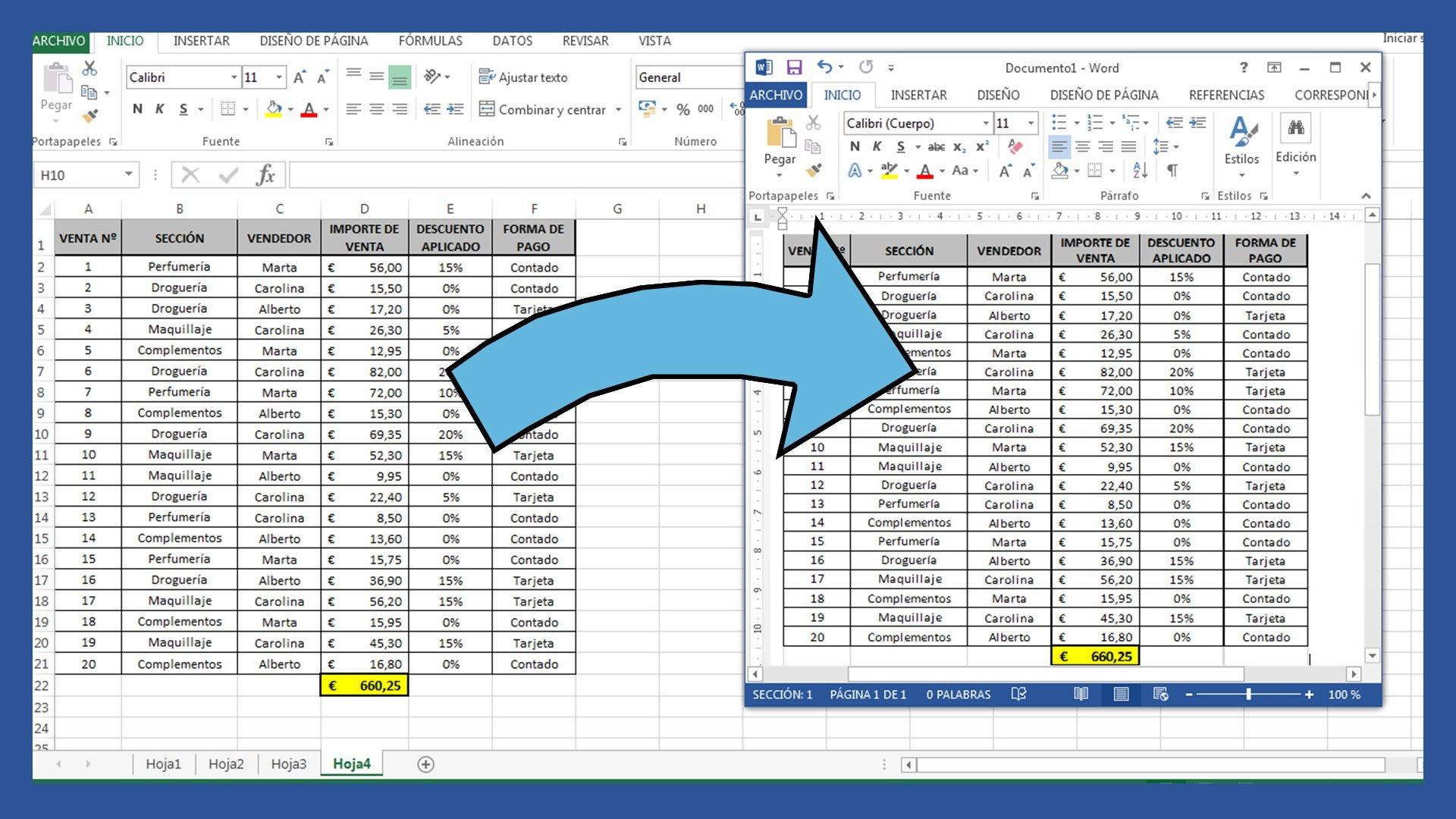
Menüoptionen „Einfügen“ und „Spezial einfügen“
Neben Tastenkombinationen verfügen Word und Excel über ein Einfügemenü im Menüband , das eine recht präzise Steuerung der einzufügenden Elemente ermöglicht: Text, Formatierung, Formeln, Werte, Kommentare usw. Obwohl die Details üblicherweise im Hinblick auf Excel erklärt werden, landen diese Inhalte sehr häufig in Word-Tabellen.
Auf der Registerkarte „Start“ finden Sie durch Klicken auf das Symbol „Zwischenablage “ (Einfügen) verschiedene Einfügeoptionen . Wenn Sie beispielsweise nur die Formatierung einer kopierten Zelle auf eine andere übertragen möchten (ohne deren Inhalt zu verändern), können Sie eine Option wie „Formatierung einfügen“ oder etwas Ähnliches auswählen. Dies ist besonders nützlich, wenn Sie Formatierungen in Word-Tabellen, die aus Excel-Daten stammen, vereinheitlichen möchten.
Um noch einen Schritt weiter zu gehen, gibt es den Befehl „Inhalte einfügen“ . Sie finden ihn unter Start > Einfügen > Inhalte einfügen oder über die Tastenkombination Strg+Alt+V. Es öffnet sich ein Dialogfeld, in dem Sie genauer auswählen können, welche Attribute der kopierten Daten Sie in das Zielverzeichnis übertragen möchten, wobei Inhalt und Formatierung getrennt werden.
Dieses Dialogfeld enthält üblicherweise Optionen wie „ Alles“ (fügt Inhalt und Formatierung unverändert ein), „Formeln“ (nur die Formeln, genau wie in der Excel- Bearbeitungsleiste ), „Werte“ (nur die sichtbaren Ergebnisse der Formeln) und „Formate “ (nur die Zellformatierung bleibt erhalten, Text und Zahlen werden nicht verändert). Sie können auch nur Kommentare und Notizen sowie Datenvalidierungsregeln einfügen oder Varianten wie „Alles mit Quelldesign“, „Alles außer Rahmen“ oder „Spaltenbreiten“ verwenden. Letztere sind besonders nützlich, wenn Sie das Aussehen einer Tabelle an das Design des aktuellen Dokuments anpassen möchten.
Es gibt auch spezielle Kombinationen wie „Zahlenformate und Formeln“ oder „Zahlenformate und Werte“ , die Inhalte mit Zahlenformatierungsoptionen (z. B. Prozentangaben, Datumsangaben oder Dezimalzahlen) kombinieren, sowie eine Option zum Übertragen aller in den kopierten Zellen definierten bedingten Formatierungen . So bleiben automatische Hervorhebungen, Farbskalen und andere visuelle Elemente erhalten, wenn Daten in einen anderen Bereich des Tabellenblatts oder sogar in ein anderes Tabellenblatt verschoben werden.
Im Dialogfeld „Inhalte einfügen“ können Sie beim Einfügen auch mathematische Operationen anwenden . So können Sie die eingefügten Daten mit den bereits vorhandenen Daten im Zielbereich addieren, subtrahieren, multiplizieren oder dividieren. Die Option „Keine“ belässt die Daten unverändert, während „Addieren“, „Subtrahieren“, „Multiplizieren“ oder „Dividieren“ die Operation auf die kopierten Daten und die vorhandenen Zellen anwenden, in die sie eingefügt werden – besonders nützlich, wenn Sie Werte in einer numerischen Tabelle in großen Mengen anpassen müssen.
Schließlich stehen Ihnen noch weitere, ebenso interessante Optionen zur Verfügung: „Leere Zellen überspringen“ verhindert, dass leere Zellen im kopierten Bereich vorhandene Daten im eingefügten Bereich überschreiben, während „ Transponieren“ Zeilen und Spalten vertauscht und so die Tabellenstruktur einfach neu anordnet, ohne sie neu erstellen zu müssen. Die Option „Verknüpfung einfügen“ erstellt eine dynamische Verknüpfung zwischen dem eingefügten Inhalt und dem ursprünglichen Bereich, sodass Aktualisierungen in der Quelltabelle automatisch in der Zieltabelle übernommen werden.
Bezüge beim Einfügen von Formeln in Zellen steuern
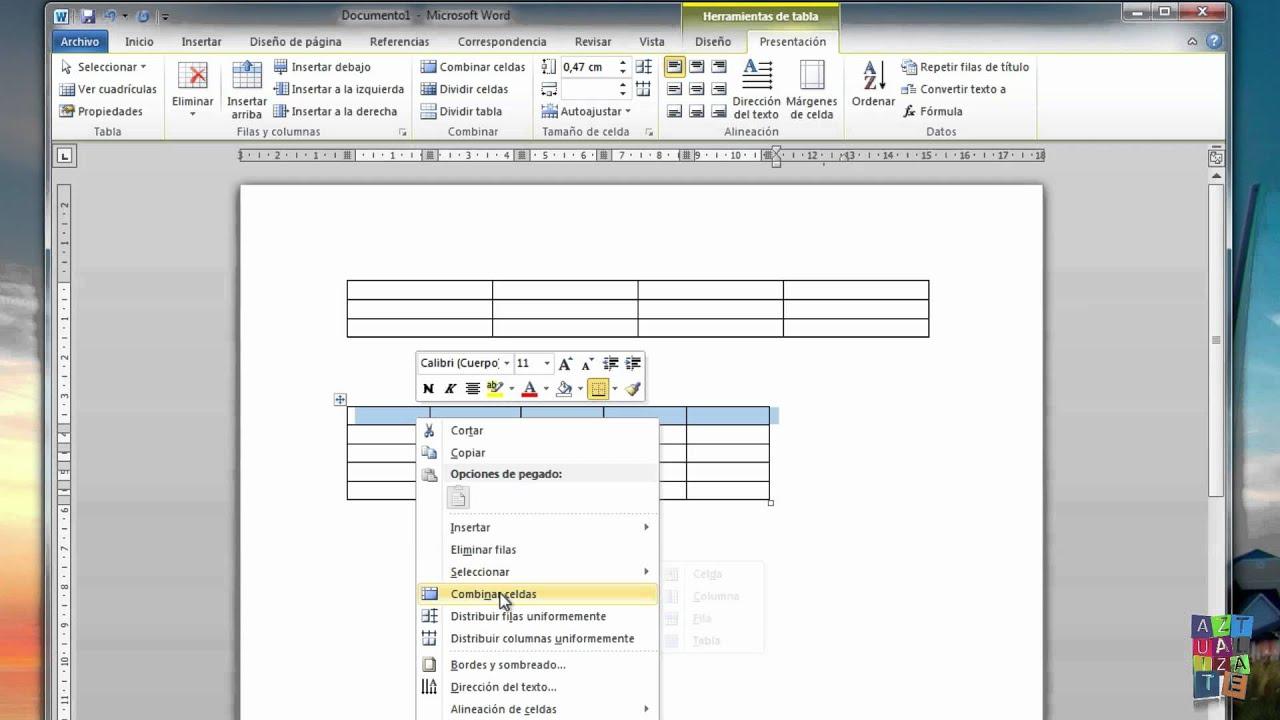
Wenn Sie in Excel mit Formeln arbeiten, die anschließend in Tabellen in Word verwendet oder dokumentiert werden , ist es wichtig zu verstehen, wie sich Zellbezüge beim Kopieren und Einfügen verändern. Zellbezüge können absolut, relativ oder gemischt sein. Wenn Sie Formeln verschieben, passt Excel diese Bezüge entsprechend ihrem Typ an.
Stellen Sie sich vor, Sie haben eine Formel in Zelle A1 und kopieren diese nach C3, wobei Sie sie um zwei Spalten nach rechts und zwei Zeilen nach unten verschieben. Ein absoluter Bezug wie $A$1 bleibt beim Einfügen in C3 unverändert, da sich weder Zeile noch Spalte ändern. Ein Bezug mit einer relativen Spalte und einer absoluten Zeile (z. B. A$1) wird jedoch zu C$1, da sich die Spalte verschiebt, während die Zeile unverändert bleibt.
Bei einer gemischten Referenz, z. B. $A1 (feste Spalte, relative Zeile), wird die Formel beim Einfügen in C3 in $A3 geändert. Spalte A bleibt erhalten, die Zeile wird jedoch an den neuen Versatz angepasst. Eine rein relative Referenz wie A1 wird schließlich zu C3, da sowohl Zeile als auch Spalte entsprechend der neuen Position der Formel aktualisiert werden.
Nach dem Einfügen einer kopierten Formel empfiehlt es sich, die resultierenden Bezüge im neuen Kontext zu überprüfen. Falls sie nicht das gewünschte Ergebnis liefern, können Sie den Bezugstyp in der Bearbeitungsleiste ändern: Wählen Sie den zu ändernden Bezug aus und drücken Sie F4, um zwischen absoluten, relativen und gemischten Bezügen zu wechseln, bis Sie den passenden gefunden haben.
Die Beherrschung dieses Verhaltens ist entscheidend beim Erstellen von Tabellen mit Berechnungen, die Sie später in Word einfügen oder dokumentieren möchten , da Sie so festlegen können, ob sich die referenzierten Zellen an die neue Position anpassen oder immer auf dieselbe Stelle verweisen sollen, unabhängig davon, wohin Sie die Formel kopieren.


Leidenschaftlicher Autor über die Welt der Bytes und der Technologie im Allgemeinen. Ich liebe es, mein Wissen durch Schreiben zu teilen, und genau das werde ich in diesem Blog tun und Ihnen die interessantesten Dinge über Gadgets, Software, Hardware, technologische Trends und mehr zeigen. Mein Ziel ist es, Ihnen dabei zu helfen, sich auf einfache und unterhaltsame Weise in der digitalen Welt zurechtzufinden.