- Windows 11-widgets giver øjeblikkelig adgang til vigtige oplysninger og produktivitetsværktøjer uden at åbne fulde programmer.
- Der er vigtige widgets såsom Vejr, Outlook-kalender, to-do-liste, fokussession og mobillink.
- En god konfiguration af widgets og notifikationer giver dig mulighed for at reducere distraktioner, spare ressourcer og forbedre den daglige organisering.
- Windows 11 kombinerer widgets, virtuelle skriveborde, Focus Assist og Snap Layouts for at skabe et moderne og effektivt arbejdsmiljø.
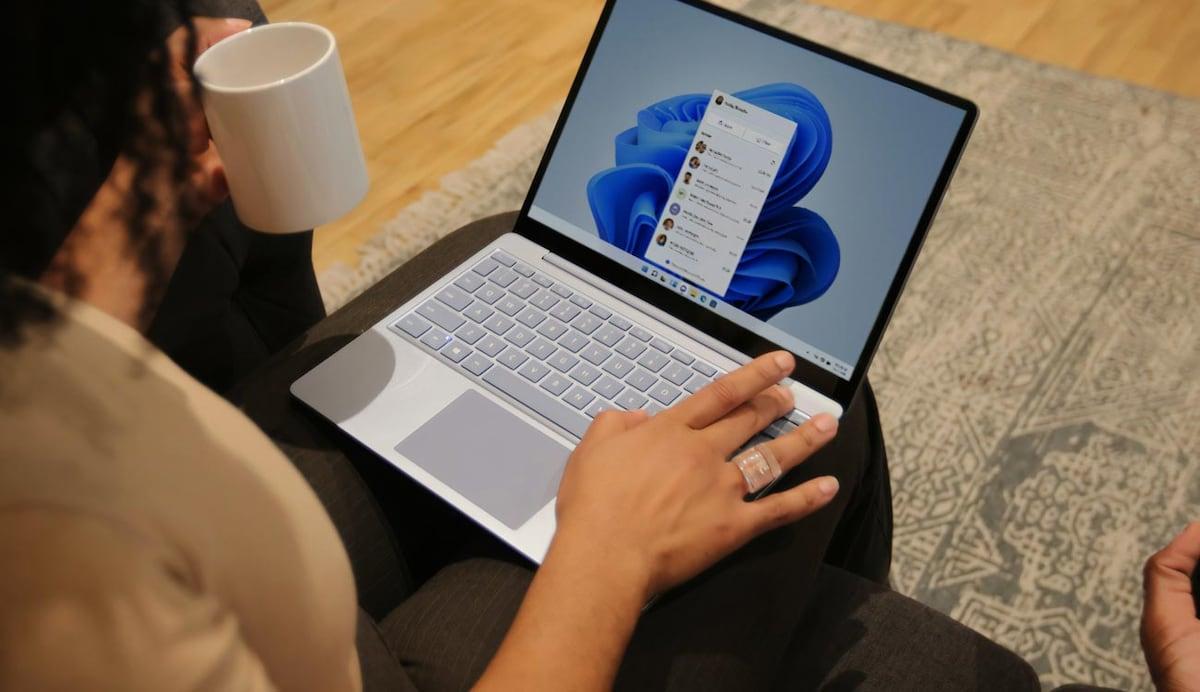
Siden de ankom Windows 11 widgetsMange brugere troede i starten, at de udelukkende var dekorative: iøjnefaldende på proceslinjen, men af ringe nytte til seriøst arbejde. Men når de får en chance og konfigureres korrekt, bliver disse små moduler... en slags kontrolpanel til din hverdagmed information i realtid og hurtig adgang, der sparer mere tid, end du måske tror.
Microsofts operativsystem har oplevet en vækst i produktivitetsfokuserede funktioner: cloud-synkronisering, virtuelle skriveborde, Snap Layouts, Focus Assist ... og widgets passer perfekt ind. Når de bruges korrekt, De er ikke blot et visuelt indfald.men en meget bekvem måde at tjekke tiden, din tidsplan, dine opgaver, din mobiltelefon eller endda din pc's ydeevne uden at miste fokus på det, du laver.
Hvad er Windows 11-widgets, og hvorfor påvirker de din produktivitet?
I Windows 11 er widgets små applikationer integreret i et specifikt panel som du kan tilgå fra proceslinjeikonet (venstre side) eller med genvejen Windows + W.De fungerer som dynamiske kort, der viser data i realtid: vejr, kalender, opgaver, nyheder, aktiemarked, trafik og meget mere.
Nøglen er det De giver dig mulighed for hurtigt at se vigtige oplysninger uden at skulle åbne browseren eller de fulde apps. I stedet for at hoppe fra vindue til vindue, løfter du widgetpanelet, ser, hvad du har brug for, og vender tilbage til det, du lavede, på få sekunder, hvilket reducerer afbrydelser betydeligt.
Hver widget kan tilføj, fjern og omarranger som du vilPå denne måde ender du med at opbygge et dashboard, der er perfekt skræddersyet til din rutine: et til arbejde, et andet mere personligt eller en blanding af det essentielle fra begge. Mange integreres med tjenester, du allerede bruger (Outlook, Microsoft To Do, Phone Link, Spotify, OneDrive…), så du ikke behøver at gentage arbejdet.
Derudover understøtter panelet forskellige kortstørrelserLille, mellem eller stor. På denne måde kan du fremhæve det, du ser dagligt (f.eks. kalenderen eller opgaver), og holde det, du kun tjekker lejlighedsvis, mindre, f.eks. aktiemarkedet eller trafik.
Af alle disse grunde bliver det, når det er korrekt konfigureret, en slags "personligt kontrolcenter", der Det reducerer kontekstskift og hjælper med at opretholde arbejdsgangen konstant.
Sådan aktiverer, organiserer og tilpasser du widgets i Windows 11
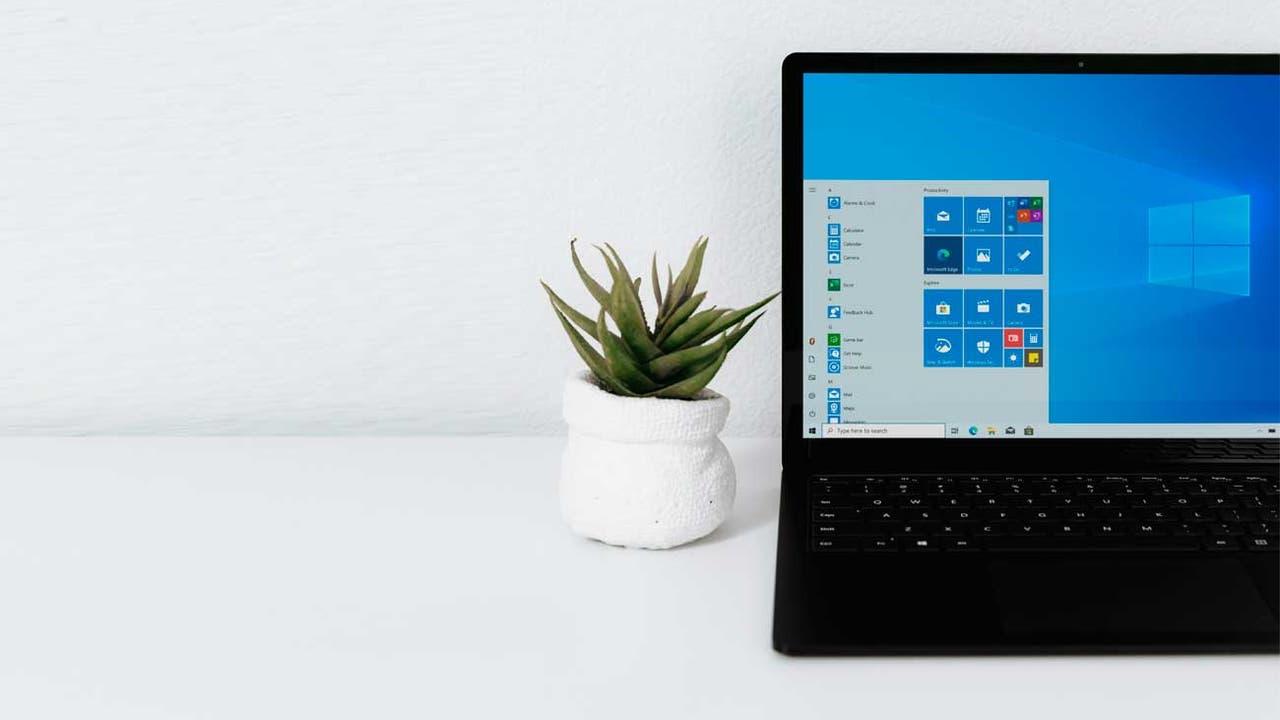
Før du kan benytte dig af widgets, skal du sørge for, at panelet er aktivt på proceslinjen. Hvis du ikke kan se ikonet, skal du kontrollere Indstillinger på proceslinjen for at aktivere det
Den grundlæggende proces til at administrere dine widgets er meget enkel og kræver ingen avanceret viden: bare gå til de korrekte indstillinger og at tænde eller slukke et par kontakterDerfra kan du justere panelet, som var det et bræt af stykker, som du passer sammen efter din smag.
For at aktivere widgetpanelet i proceslinjen skal du klikke med højreklik på proceslinjen og gå til "Indstillinger for proceslinje". I den menu vil du se en specifik kontrol kaldet Widgets; hvis du aktiverer den, Widget-ikonet vises på venstre side af baren.
Når ikonet er tilgængeligt, kan du åbne panelet derfra eller ved hjælp af Windows + W.Indeni ser du dine aktive kort og øverst en "+"-knap til at tilføje nye widgets fra galleriet. Fra det samme panel... Du kan trække kortene tilbage. og placer dem, hvor du vil.
I de fleste widgets kan du trykke på de tre prikker i øverste højre hjørne skift størrelse eller få adgang til tilpasningsmulighedersåsom tidspunktet og stedet, den anvendte Outlook-konto, den specifikke Microsoft To Do-liste osv. Denne lille finjustering gør hele forskellen på at have et kaotisk dashboard og et, der rent faktisk hjælper dig.
Windows 11-widgets, der forbedrer den daglige produktivitet mest
Blandt alle de widgets, der er tilgængelige i Windows 11, er der én gruppe, der passer særligt godt, hvis det, du leder efter, er arbejde med mere orden, færre distraktioner og bedre tidsstyringNogle leveres forudinstalleret med systemet, og andre tilføjes via applikationer som Dev Home eller fra selve Microsoft Store.
Nedenfor er en detaljeret oversigt over De mest nyttige widgets til produktivitet der vises i de forskellige kilder: fra klassikere som Tid eller Kalender til mere avancerede muligheder som koncentrationssessioner eller præstationsmålere.
Vejrwidget: realtidsprognose uden at åbne din browser
Vejr-widgeten er en af de mest synlige fordi Windows 11 integrerer det direkte i proceslinjenDen viser temperaturen og et ikon, der angiver de aktuelle vejrforhold (sol, regn, skyer osv.). Hvis du bor i et område, hvor vejret skifter fra minut til minut, bliver det næsten uundværligt.
Dens virkelige fordel er, at man med et tryk på ikonet eller med Windows + W.Du kan udvide panelet og se vejrudsigten pr. time og pr. dag Uden at skulle bruge din browser eller mobiltelefon. Dette sparer dig for at skulle åbne eksterne apps, hver gang du vil vide, om du tager en paraply med, om du tager din motorcykel med ud, eller om du har et møde udendørs.
Widgetten giver dig mulighed for at definere din primære placering og i mange tilfælde tilføj flere byer Hvis du rejser meget eller arbejder med teams i andre lande, giver dette dig et hurtigt overblik over vejret i din by og dine kollegers byer, hvilket er meget nyttigt til at koordinere tidsplaner eller rejser.
Derudover kan Windows bruge disse data til at vise dig vigtige vejrrelaterede meddelelser i proceslinjen, f.eks. advarsler om kraftige storme eller pludselige temperaturændringer. Disse meddelelser vises som badges eller korte meddelelser i proceslinjen, som du senere kan gennemgå i panelet.
Outlook Kalender: Din tidsplan synlig uden at åbne appen
Hvis du konstant arbejder med møder, aftaler og deadlines, er widgeten til Outlook-kalender Det er en af de mest tidsbesparende. Den synkroniseres med din Microsoft-konto og viser dig direkte i widgetpanelet, Dagens citater og en opsummering af ugen.
Det mest praktiske er, at du kan Tjek din tidsplan, så snart du tænder din pc Uden at åbne Outlook helt, hvilket normalt tager et par ekstra sekunder. Med et hurtigt blik kan du se, om du har ledig tid, om der er overlap, eller om du har en travl dag foran dig.
Denne widget tillader også tilføj nye aftaler eller tjek lokale helligdageDette er fantastisk til at planlægge ferier, forlængede weekender eller møder med folk fra andre regioner. Integrationen med Microsoft Teams gør det også nemmere at administrere onlinemøder.
Ved altid at have kalenderen synlig på panelet, reducerer du risikoen for glem vigtige forpligtelserDet sparer dig for den klassiske "jeg havde en fornemmelse af, at jeg havde noget i dag"-situation, fordi du kan tjekke det på et par sekunder uden at forlade det, du er i gang med.
To-do-lister og Microsoft To Do: total kontrol over, hvad du skal gøre
En anden vigtig widget til produktivitet er den til Ventende opgaversom drives af Microsoft To Do-appen. Denne kombination giver dig en liste over personlige og professionelle opgaver lige ved hånden. organiseret i lister med forfaldsdatoer og påmindelser.
Fra selve widgeten kan du tilføj nye opgaver undervejsMarker lister, du er færdig med, flyt elementer mellem lister, eller se, hvad der hober sig op for de næste par dage. Alt synkroniseres med din Microsoft-konto, så du har de samme lister på din pc, mobil og internettet.
Widgetten kan visuelt tilpasses, så den bedre passer til dit skrivebord, og du kan også bestemme, hvilken liste der skal vises som standard (f.eks. "I dag", "Arbejde", "Personligt" eller enhver anden liste, du har oprettet). Denne lille beslutning får widgetten til at fungere som dit daglige opgavedashboard.
Takket være denne integration reducerer du fristelsen til at skrive ting ned i løse noter, forskellige mobiler eller apps. Alt går gennem et enkelt panel, som, i widgets, Det er altid to klik væk uden at forstyrre din koncentration så meget som det ville være at åbne et program i fuld skærm.
Koncentrationssession: Pomodoro-timer med Forstyr ikke-tilstand
En af produktivitetens største fjender er konstante afbrydelser. Widgeten af Koncentrationssession Den kommer for at skabe orden ved hjælp af en forenklet version af Pomodoro-teknikken: blokke af arbejde efterfulgt af korte pauser.
Med denne widget kan du indstille koncentrationsperioder, normalt på 25 til 60 minutters arbejdeDerefter foreslår systemet at tage en kort pause. Efter flere cyklusser anbefaler det en længere pause for at undgå udbrændthed og opretholde en mere stabil præstation i løbet af dagen.
Under disse sessioner aktiverer widgetten Windows 11 Forstyr ikke-tilstandDette dæmper effektivt notifikationer, pop op-badges og advarsler, der normalt ville afbryde din aktivitet. Du kan også oprette undtagelser, så kun virkelig kritiske notifikationer kan passere igennem.
Fordelen er, at du ikke er afhængig af eksterne apps for at kunne koncentrere dig: alt er integreret i Windows 11-økosystemet, så Det suppleres af Focus Assist og resten af notifikationsindstillingerne, hvilket opretholder en ensartet oplevelse mellem desktop og widgets.
Telefonforbindelse: færre telefonforstyrrelser
Mobiltelefoner er en konstant kilde til distraktioner, og det hjælper bestemt ikke at have dem ved siden af tastaturet. Widgeten til Mobillink (Telefonlink) Den er designet til det stik modsatte: at lade dig kontrollere, hvad der er vigtigt på din telefon. uden at skulle tage den op hele tiden.
Med denne widget kan du se følgende i Windows 11-dashboardet: mobilnotifikationer, batteriniveau og dækningPå denne måde afgør du, om det er værd at stoppe det, du er i gang med, for at besvare en besked eller et opkald, eller om det kan vente uden problemer.
Phone Link er kompatibel med begge Android som med iOSDet er dog mest nyttigt med Android, da det giver dig mulighed for at få adgang til fotos, sende og modtage SMS-beskeder og endda administrere opkald fra din pc. Alt dette er muligt efter parring af enheden ved hjælp af applikationen "Link to Windows".
Denne form for integration reducerer i høj grad den vane med Tjekker din telefon hvert par minutterhvilket ofte ender på sociale medier, chats og andre distraktioner. At have vigtige oplysninger på et diskret panel hjælper med at bevare fokus uden at afbryde forbindelsen til din telefon helt.
Spotify og andre musikwidgets: Sæt stemningen på arbejdet uden at miste fokus
For mange mennesker er det næsten obligatorisk at arbejde med baggrundsmusik. Windows 11 inkluderer en miniafspiller i Hurtige indstillingerMen Spotify-widgetten går et skridt videre og giver direkte adgang til afspilning fra widgetpanelet.
Fra denne widget kan du pause, genoptage eller springe sange over Uden at åbne den store applikation kan du administrere afspilningen af dine playlister og tilpasse musiktypen til øjeblikket (koncentration, mekaniske opgaver, mere kreative øjeblikke...).
I nogle miljøer tillader widgetten dig ikke at skifte lister direkte, men den er stadig meget nyttig til ikke konstant at skulle gå til Spotify-vinduetDette reducerer antallet af programskift betydeligt og hjælper med at holde musikken i baggrunden, hvor den hører hjemme.
Ved at integrere disse mere legende widgets sammen med dem til ren produktivitet, får du et panel, der balancerer arbejde og komforthvilket gør dagen mere tålelig uden at det går ud over effektiviteten.
Nyheder, sport, finans og trafikwidgets: hurtig information skræddersyet til dine behov
Windows 11-dashboardet indeholder også informationsfokuserede widgets: nyheder, sport, finans eller trafikSelvom de kan opfattes som støj på nogle systemer, tilføjer de værdi uden at mætte, når de justeres korrekt.
F.eks nyheds widget det viser dig Relevante overskrifter baseret på dine interesserPå denne måde kan du holde dig opdateret uden at bruge halvdelen af formiddagen på at surfe på hjemmesider. På samme måde giver sports- eller aktiemarkedswidgetten dig hurtigt besked om resultater og kurser.
Trafikwidgetten er især nyttig, hvis du normalt rejser i bil eller på motorcykel: du kan konfigurer din zone og modtage information i realtid om tilstanden af nærliggende veje, og dermed undgå trafikpropper lige inden afgang.
Derudover indeholder Windows 11 et system af reklamer og karakteristiske skilte i proceslinjen for disse widgets. Du vil normalt se vejrikonet, men hvis der sker noget relevant relateret til dine kilder (nyheder, en vejralarm, en pludselig ændring i aktiemarkedet), kan en lille meddelelse eller et badge vises og forblive i et par sekunder, eller indtil du åbner panelet.
Systemydelses- og overvågningswidgets
Microsoft har også fokuseret igen på systemydelseswidgets, der i nogen grad genskaber ideen fra de gamle Windows Vista- og 7-gadgets (som den legendariske CPU-måler), men med et moderne design og større sikkerhed.
Gennem værktøjer som f.eks. Udviklerhjem (forhåndsvisning)Widgets, der viser oplysninger om, er tilgængelige for medlemmer af Windows Insider-programmet, og de kan testes. processor, grafikkort, RAM og netværkI nogle tilfælde tillader de dig endda at afslutte processer, der bruger for mange ressourcer, eller overvåge temperaturer.
Disse widgets er især nyttige på bærbare computere eller computere, der løber tør for strøm, fordi de giver dig mulighed for at hurtigt identificere, hvad der hæmmer præstationen og fungere uden at skulle åbne Jobliste eller tredjepartsapps.
Tilsvarende applikationer som f.eks. Microsoft PC Manager De tilbyder widgets, der integreres i panelet og giver dig mulighed for at gennemgå åbne processer, lukke ressourcekrævende programmer og frigøre hukommelse med et enkelt klik. Disse typer værktøjer hjælper med at holde din computer kørende mere effektivt på lange arbejdsdage.
Administration af widget-notifikationer i proceslinjen
For at widgets virkelig kan øge produktiviteten, skal de styres korrekt. hvordan og hvornår de viser notifikationer i proceslinjen. Ellers kan du ende med at få notifikationer om alt og miste fokus.
Windows 11 skelner mellem annoncerotation (små, flygtige meddelelser) og emblemer (mærker, der forbliver synlige i længere tid). Normalt vises vejret, men hvis der sker noget relevant i dine nyheds-, sport- eller finanswidgets, kan bjælken midlertidigt ændres til en meddelelse for den pågældende widget.
Når meddelelsen er vigtigere eller skal forblive, for eksempel advarsler om alvorligt vejr eller nyhederDer vises et badge på ikonet på proceslinjen. Når du åbner panelet, vil du se et banner øverst, der forklarer, hvad der udløste den pågældende meddelelse.
For at konfigurere dette skal du åbne Widgets-panelet og gå ind i indstillinger ikon Gå derefter til afsnittet "Notifikationer". Der kan du aktivere eller deaktivere mulighederne "Vis notifikationsbadges på proceslinjen" og "Vis annoncer på proceslinjen" og justere niveauet af afbrydelser efter din smag.
Derudover kan du i panelet under fanen "Notifikationer", der er knyttet til din konto, Tilpas, hvilke typer notifikationer du vil modtage af hver widget, hvilket yderligere forfiner oplevelsen, så kun det, der virkelig interesserer dig, dukker op.
Widgets og ydeevne: hvornår det er værd at deaktivere dem
Selvom widgets i høj grad forbedrer produktiviteten, kan de på nogle ressourcebegrænsede systemer have en negativ indflydelse på ydeevnen. Selve panelet Det bruger RAM og noget CPU.især hvis du har mange widgets indlæst med indhold i realtid.
I visse scenarier er det blevet målt, at deaktivering af widgetpanelet kan føre til frigør mellem 50 og 150 MB RAMDette er ret mærkbart på maskiner med begrænset hukommelse. Derfor kan det på meget basale konfigurationer være bedre at undvære dem eller kun bruge de essentielle.
For at deaktivere panelet helt skal du blot højreklikke på proceslinjen, gå til "Indstillinger for proceslinje" og Slå Widgets frahvilket normalt vises som en af de første muligheder. Så snart du gør dette, forsvinder ikonet, og systemet stopper med at dedikere ressourcer til panelet.
Den gode nyhed er, at denne beslutning ikke er endelig: hvis du vil prøve widgetsene igen senere, kan du genaktiver kontakten og gendan panelet til dets oprindelige tilstand eller omkonfigurer det efter din smag.
Andre Windows 11-indstillinger, der fungerer godt med widgets
Widgets eksisterer ikke isoleret: de passer ind i et sæt af Windows 11-funktioner, der er designet til at omdanne systemet til et komplet produktivitetsværktøjAt bruge dem sammen forstærker effekten.
På den ene side er cloud-synkronisering med OneDrive Det giver dig mulighed for at have alle dine filer og dokumenter lige ved hånden på enhver enhed. Uanset om du arbejder hjemmefra, på kontoret eller på en bærbar computer, har du altid den nyeste version tilgængelig, klar til at åbne sammen med dine widgets og skrivebordsmiljø.
Egenskaberne Snap-layouts og Snap-grupper Snap Groups gør det nemt at organisere åbne vinduer på din skærm ved at opdele den i sektioner, så du kan arbejde med flere programmer samtidigt. Snap Groups husker vindueskombinationer, så hvis du skifter skærm eller genstarter din pc, Du kan gendanne hele dit arbejdsområde med et klik.
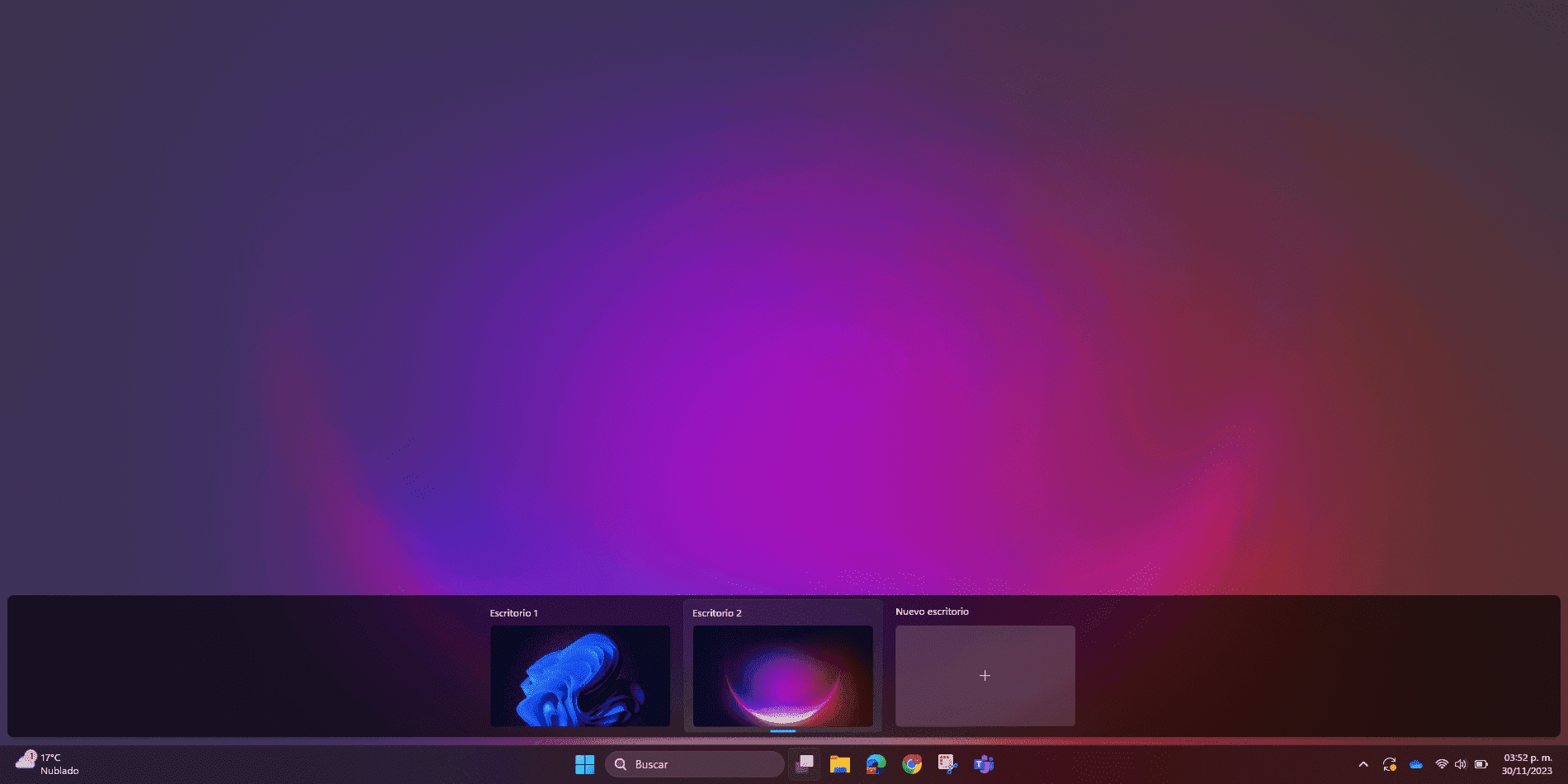
masse virtuelle desktops De giver dig mulighed for at opdele din dag i forskellige projekter eller områder: for eksempel ét skrivebord til arbejde, et andet til studier og et andet til personlig brug. Du kan have forskellige widgets, baggrunde og applikationer i hver enkelt, hvilket hjælper med at holde alt adskilt og bevare bedre fokus.
Koncentrationsassistenten Fokus Assist (og Forstyr ikke-tilstand) supplerer Focus Session-widgetten, så du kan bloker notifikationer i bestemte tidsperioder og definere undtagelser. Det er ideelt at kombinere med dine perioder med dybdegående arbejde.
Endelig, Windows 11's kompatibilitet med Android-apps via Amazon Appstore Det udvider mulighederne yderligere. Du kan overføre mobilapps, som du bruger til produktivitet, opgavestyring, noter eller kommunikation, til din computer og kombinere dem med widgetpanelet for at skabe et virkelig omfattende økosystem.
Alt dette er baseret på forbedringer i sikkerhed og ydeevne Funktioner som Sikker opstart, malwarebeskyttelse og biometrisk godkendelse med Windows Hello, sammen med generel systemoptimering til moderne hardware, gør Windows 11 til et langt mere robust miljø at arbejde i end tidligere versioner.
For mange brugere er springet fra Windows 10 til Windows 11 ikke længere kun et spørgsmål om æstetik, men om funktionalitet: Ved at kombinere velkonfigurerede widgets, virtuelle skriveborde, Snap Layouts, Focus Assist og sikkerheds- og ydeevneforbedringer opnås en betydelig forbedring. et mere organiseret og fleksibelt arbejdsmiljø designet til at reducere distraktionerhvor hvert element spiller en rolle, så du kan fokusere på det, der betyder noget.

Passioneret forfatter om bytes-verdenen og teknologien generelt. Jeg elsker at dele min viden gennem skrivning, og det er det, jeg vil gøre i denne blog, vise dig alle de mest interessante ting om gadgets, software, hardware, teknologiske trends og mere. Mit mål er at hjælpe dig med at navigere i den digitale verden på en enkel og underholdende måde.