- Aktivér stemmediktering, Snap Layouts og virtuelle skriveborde for at organisere og skrive hurtigere.
- Optimer Start, proceslinje og widgets for at få adgang til alt med færre klik.
- Kraft med PowerToys, udklipsholderhistorik og genvejstaster i Stifinder og browser.
- Forbedr ydeevnen med visuelle justeringer, notifikationer, opstartsapps og systemoprydning.

Windows 11 leveres med en god række indbyggede funktioner, der er designet til at hjælpe dig med at arbejde hurtigere og med færre distraktioner. Hvis du ved, hvor du skal klikke på skrivebordet, proceslinjen eller Start-menuen, kan du spare tid hver dag uden at installere noget ekstra.
I denne guide har vi samlet alle de bedste indstillinger og tricks til at forbedre din arbejdsgang: vindueslayout, virtuelle skriveborde, fokussessioner, udklipsholderhistorik, avanceret tilpasning og meget mere. Vi har også inkluderet anbefalinger til apps og værktøjer som PowerToys for at øge din effektivitet.
Stemmediktat: skriv uden at skrive
Windows 11 har indbygget diktering der konverterer din stemme til tekst med blot et klik Windows + H.Aktiver værktøjet, tryk på mikrofonknappen, og begynd at tale. I Indstillinger bør du aktivere automatisk tegnsætning for at få et mere jævnt flow.
Til lange tekster eller hurtige svar reducerer diktering skrivetiden betydeligt og giver dig mulighed for at holde hænderne væk fra tastaturet, når det er nødvendigt. Det er ideelt til noter, e-mails eller kladdedokumenter, som du senere skal finpudse ved hjælp af tastaturet.
Snap-layouts og -grupper: Hersk skærmen
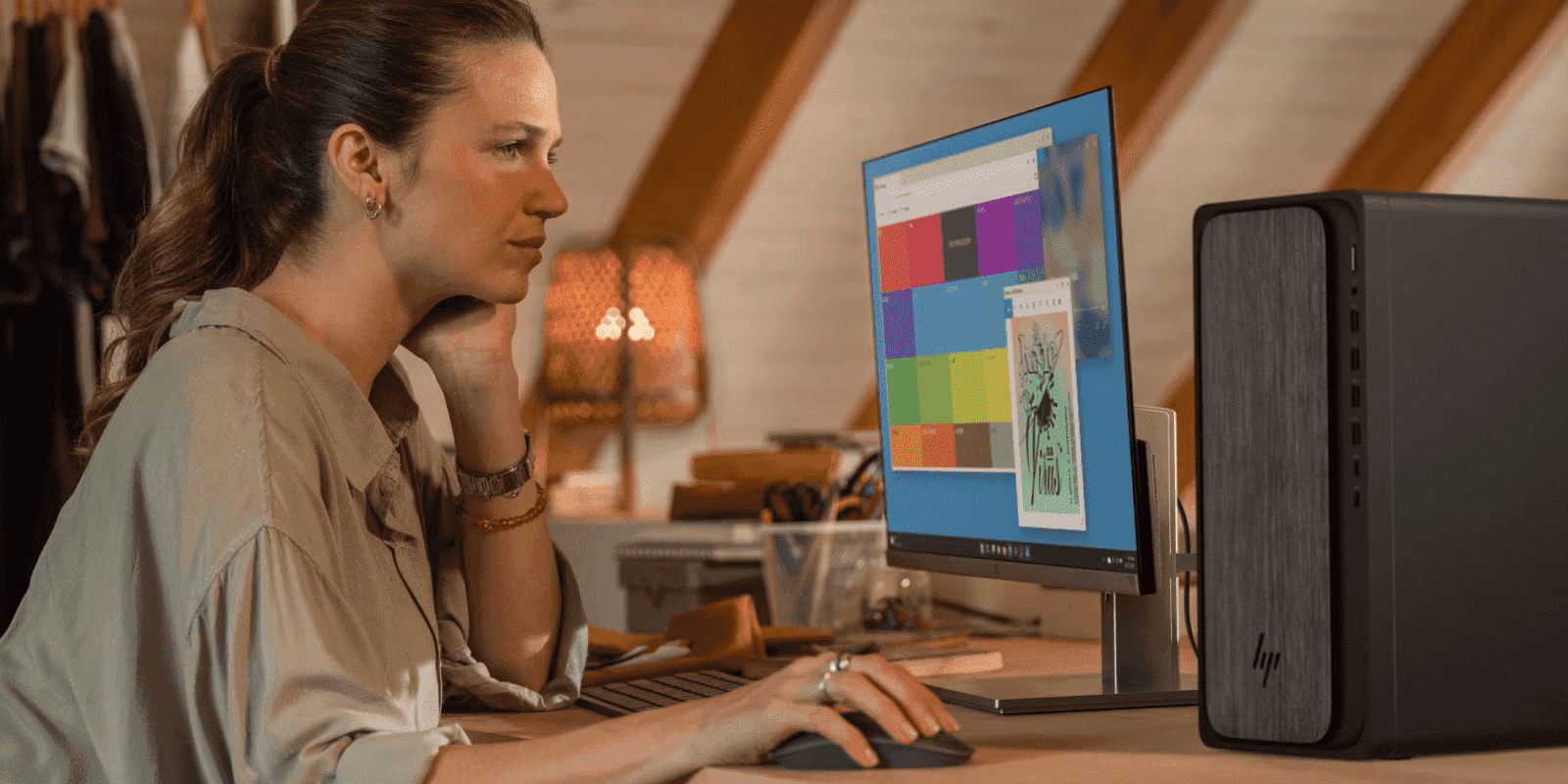
Med Snap Layouts kan du fastgøre vinduer til bestemte områder ved hjælp af maksimeringsknappen eller ved at trække dem til kanter og hjørner, hvilket effektivt opdeler skærmen i Windows 11 for at optimere dit arbejdsområde. Hvis du for eksempel trækker et vindue til øverste højre hjørne, placeres det i en fjerdedel af skærmen.
Når du organiserer dit arbejdsområde, opretter Windows grupper af vinduer, som du kan gendanne med et enkelt klik . Hvis du fjerner ét vindue, kan pladsen udfyldes med et andet. Denne organisering forbedres af Snap Groups, som husker layoutet, når du skifter skærm eller genåbner apps.
Bonustip: Hvis du har brug for endnu finere designs, giver PowerToys' FancyZones dig mulighed for at oprette brugerdefinerede gitre og placere vinduer med millimeterpræcision uden at miste hastighed.
Virtuelle skriveborde: Adskil kontekster og få fokus
Virtuelle skriveborde fungerer som containere til apps kategoriseret efter type: arbejde, studier, kommunikation eller multimedie. Opret så mange, som du har brug for, og skift problemfrit mellem dem.
Tastegenveje: Windows + Tab for at se skriveborde og vinduer, omdøbe og omarrangere; højreklik på et vindue for at flyt den til et bestemt skrivebord eller vis det ud i det hele. Organiser efter projekter eller områder, og du vil bemærke mindre mentalt rod.
Du kan også bruge Windows + Ctrl + D. for at oprette et nyt skrivebord, Windows + Ctrl + Pil at bevæge sig mellem dem og Windows+Ctrl+F4 at lukke den nuværende.
Koncentrationssessioner: Pomodoro-metoden, integreret
Windows Ur-appen tilføjer fokussessioner til at arbejde i realistiske tidsblokke med pauser imellem. Når du starter en session, aktiveres Forstyr ikke automatisk , hvilket forhindrer afbrydelser fra notifikationer, e-mails eller chats.
Integrer din dag med Microsoft To-Do direkte fra appen for at vælge daglige opgaver, og link Spotify, hvis du ønsker tilbagevendende baggrundsmusik for hver blok. Uret sporer præstationsstatistik for at måle dine fremskridt.
Startmenu: Fastgjorte mapper, mapper og anbefalinger under kontrol
Startmenuen kan være din hurtigste launcher . Fastgør dine primære apps, inklusive webapps, og opret mapper ved at trække et ikon over på et andet. Dette giver dig et strømlinet og rent dashboard.
Hvis afsnittet Anbefalinger distraherer dig, skal du rydde panelet ved hjælp af startmenuens kontekstmenu. Du kan også justere dets tæthed ved at prioritere Mest fastgjorte eller Mest anbefalede i Startindstillinger.
De, der søger ekstrem kontrol over designet, kan bruge tredjepartsværktøjer som Start11 til at ændre layout og nuancer, der ikke findes i de native muligheder.
Søg med Windows-tasten: den mest umiddelbare
Tryk på Windows-tasten og skriv navnet på en app, fil eller et websted. Det første resultat er normalt det, du leder efter, så med Indtast åbner øjeblikkeligt. Den er ideel til at komme væk fra musen.
Hvis du ikke har deaktiveret websøgning, kan du udføre simple handlinger eller åbne websteder direkte ved at skrive URL'en. Dette erstatter mange almindelige klik.
Udklipsholderhistorik: Indsæt som en professionel
Kombinationen Windows + V Åbner udklipsholderens historik med tekster og billeder, du kopierede før. Du kan ankerelementer som du genbruger ofte og limer dem, når det passer dig, meget kraftigere end traditionel limning.
Derudover tilbyder værktøjer som Advanced Paste i PowerToys ekstra formateringsfunktioner, herunder AI-transformationer eller konvertering til markdown, hvis du finder det nyttigt til dokumentation.
Proceslinje: alt lige ved hånden på en eller flere skærme
Hvis du arbejder med mere end én skærm, kan du få vist proceslinjen på dem alle ved at gå til Indstillinger, Personalisering, Proceslinje, Adfærd og aktivere den tilsvarende indstilling. Dette vil spare dig for konstant at strække nakken.
Fra Start-knappen ved at højreklikke eller Windows + X du får adgang til en avanceret menu: Task manager, Terminal, Installerede apps og mere. Det er den perfekte genvej til hurtig diagnosticering eller ændringer.
Windows 11 giver dig mulighed for at tilpasse proceslinjens justering (center eller venstre) , aktivere små knapper, automatisk skjule proceslinjen, vise badges og styre hjørneikonerne. De, der foretrækker et lodret layout eller yderligere indstillinger, kan yderligere tilpasse proceslinjen i Windows 11 for at tage oplevelsen endnu videre.
PowerToys og anbefalede apps, der gør en forskel
PowerToys er et gratis must-have , der tilføjer produktivitetsfokuserede værktøjer: PowerToys kører som en Spotlight-lignende launcher, FancyZones til brugerdefinerede vinduesgitre, farvevælger, tekstudtrækker med OCR og en tastaturadministrator til hurtig omlægning.
Derudover er der apps, der løfter hverdagen: brug Notion til organisering som en schweizerkniv til noter, databaser og opgaver; Copilot Pro til at understøtte dig med AI i Windows og Office; og Notion Calendar til effektiv kalenderstyring med integration med videoopkald.
Organiser filer: Downloads som en indbakke og metode FOR
Din browser er porten til næsten alt, og derfor er din Downloads- mappe din naturlige indbakke . Konfigurer Stifinder til at åbne i Denne pc og pege på Downloads som din sædvanlige destination for at kontrollere og organisere filer.
Hvis du vil have Stifinder til at åbne direkte i Downloads, kan du justere LaunchTo- værdien i registreringsdatabasen. Den relevante sti er HKEY_CURRENT_USER\SOFTWARE\Microsoft\Windows\CurrentVersion\Explorer\Advanced, og du bør tildele den relevante værdi til LaunchTo. Sikkerhedskopier registreringsdatabasen, før du foretager ændringer, bare for en sikkerheds skyld.
For at bevare den visuelle ro, kan du skjule skrivebordsikoner og fastgøre papirkurven til Hurtig adgang. Dette fjerner rod, forhindrer blinde søgninger og sikrer, at alt vigtigt flyder gennem din gennemgangsworkflow.
For den overordnede struktur anvender den Tiago Fortes PARA-metode : Projekter for aktive elementer, Områder for løbende ansvar, Ressourcer til referencematerialer og Arkiv for inaktive elementer. Flytning af elementer mellem sektioner er fleksibel og problemfri.
Widgets, cloud- og Android-apps: alt er synligt og synkroniseret
masse Overblik over Windows 11-widgets kalender, vejr, opgaver eller nyheder. De åbner med Windows + W., kan du tilføje og bestille de moduler, du bruger mest, og justere deres størrelse i henhold til pladsen.
OneDrive tilbyder problemfri synkronisering på tværs af enheder , hvilket sikrer, at du aldrig mister overblikket over dit arbejde eller dine dokumentversioner. Det er vigtigt for teams, der samarbejder eller skifter mellem bærbare og stationære computere, og det muliggør problemfri placeringsskift.
Kompatibilitet med Android- apps via Amazon Appstore udvider udvalget af værktøjer, der er tilgængelige på din computer. Dette er nyttigt, når en mobilapp er central for din arbejdsgang, og du vil integrere den i din pc-arbejdsdag.
Sikkerhed og grunde til at opgradere fra Windows 10
Windows 11 har styrket sin sikkerhed og ydeevne med Secure Boot , antimalware-beskyttelse og biometrisk godkendelse med Windows Hello. Derudover er det den udgave, der vil modtage løbende forbedringer, efter at Windows 10 udfaser sin support.
Hvis du er bekymret for virksomhedsmiljøet, tilføjer Windows 11 Pro BitLocker, Hyper-V, Sandbox, Group Policy og Autopilot til implementeringer og administration i stor skala med fokus på moderne hardware og problemfri opdateringer.
Optimer ydeevne: justeringer, der er synlige
Hold Windows, drivere og apps opdateret via Windows Update og Microsoft Store. Hvis du bruger en integreret GPU (iGPU), kan du øge iGPU-hukommelsen via UEFI for at forbedre grafikydeevnen til bestemte opgaver.
Begræns baggrundsapps i dine avancerede indstillinger, skift til letvægtsalternativer, hvis et program bruger ressourcer, og ryd op på skrivebordet, så Windows indlæser færre elementer ved opstart.
I System, Lager, kør Oprydningsanbefalinger for midlertidige filer og papirkurven. Reducer støj ved at deaktivere unødvendige meddelelser i System, Meddelelser.
Aktiver Spiltilstand til spil, juster grafikindstillingerne for hver app til Høj ydeevne, når det giver mening, og vælg en kraftfuld strømstyringsplan, når du prioriterer hastighed frem for batteri.
Fjern visuelle effekter i Tilgængelighed og Avancerede systemindstillinger, Ydeevne, og vælg Juster for bedste ydeevne eller en brugerdefineret profil. Vælg en statisk baggrund eller ensfarvet farve, hvis hver en lille smule hjælper.
I Privatliv og sikkerhed skal du deaktivere telemetri og unødvendige indstillinger i Generelt, Stemme, Indtastning og Diagnostik og feedback. Hvis du er interesseret i at bruge tredjepartsværktøjer, giver open source-optimereren dig mulighed for at deaktivere unødvendige tjenester med finjusteret kontrol.
Hvis din computer stadig er langsom efter alt dette, vil en nulstilling af din pc og en minimal geninstallation give dig et rent og hurtigt system. Sørg for at sikkerhedskopiere dine filer på forhånd, enten til skyen eller et eksternt drev.
Avanceret visuel tilpasning
I Temaer kan du vælge komplette sæt baggrunde, farver og lyde . I Farver kan du definere lys eller mørk tilstand og accentfarver. Windows 11 giver mulighed for et mere diskret eller levende udseende, afhængigt af din præference.
Skift systemikoner fra Temaer, Indstillinger for skrivebordsikoner, og tilpas skrifttyper i Tilgængelighed, Tekststørrelse eller i Personalisering, Skrifttyper, og juster vægt og afstand.
Med Widgets-panelet kan du tilføje, fjerne, ændre størrelsen på og omarrangere moduler for at gøre dit dashboard virkelig brugbart. Brug et par minutter på at kuratere det, og du vil bemærke forskellen hver dag.
Meddelelsescenter og hurtige indstillinger
Tilpas handlingscenteret og hurtigindstillingerne , så det vigtigste kun er et tryk væk: Wi-Fi, Bluetooth, lysstyrke, fokus, projektion osv. Omarranger felter, og fjern alt, der ikke bidrager til din dag.
I System, Notifikationer, definerer du hvilke apps, der kan give dig besked, og hvordan : bannere, lyde og Focus Assist-regler. Mindre støj, mere fokus på det, der betyder noget.
Flere skærme og rumorganisering
Tilslut skærme, og vælg Dupliker eller Udvid under System, Skærm , og juster derefter opløsning, skalering og retning for hver skærm. Kombineret med Snap og FancyZones får du et fejlfrit arbejdsområde.
Hvis du har brug for bjælken på alle skærme, aktiver det i proceslinjens funktionsmåde. og husk Windows + P for at ændre projektionstilstanden undervejs.
Tastaturgenveje, der fremskynder alting
- Filbrowser: Vind + E åbn Stifinder, F2 omdøbe, Ctrl + L fører til rutebjælken, Alt + Pile gennemse historik, Ctrl + Shift + N opret mappe, Alt + Enter åbne Egenskaber, F11 Fuld skærm.
- Desktops og Windows: Vind + Ctrl + D. nyt skrivebord, Win + Ctrl + Pile skift skriveborde, Alt + Tab skift mellem apps, Vind + Tab opgavevisning, Vind + Pile anker, Vind + Start efterlad kun det aktive vindue.
- Maksimér og flyt: Win + Pil op maksimerer, Win + Pil ned minimerer, Alt + F4 lukker, Alt + Mellemrum åbner vinduesmenuen for at flytte eller ændre størrelse med tastaturet.
- Tilgængelighed og optagelse: Vind + Mere y Gevinst + Minus de kontrollerer forstørrelsesglasset, Ctrl + Alt + klik begynder at læse teksten, Skærmudskrift åbne udklip, Alt + udskrivningsskærm optagelsesvindue, Vind + Impr Pant gemme i fuld skærm.
- Udklipsholder og emojis: Win+V åbner udklipsholderhistorik y Vind +. Åbn emoji-vælgeren. Brug Indstillinger til at åbne Vind + I og for panelet med hurtige indstillinger Vind + A..
- Webnavigation: Ctrl + T ny fane, Ctrl + W lukker, Ctrl + Shift + T genåbner lukket, Ctrl + L fokus på adresselinjen, Ctrl + Tab knækkede øjenvipper, Ctrl + Plus y Ctrl + Minus zoom.
Fejlfinding og sikkerhedskopiering
Hvis du ændrer avancerede indstillinger som f.eks. registreringsdatabasen, skal du først lave en sikkerhedskopi . Skift kun nøgler, du forstår. Overvej at bruge en editor med fortrydelses- og søgefunktioner for at minimere fejl.
Opret gendannelsespunkter før større ændringer. Hvis noget går galt, vender Systemgendannelse tilbage til en tidligere tilstand. Ved filbeskadigelse skal du køre sfc / scannow i en privilegeret konsol.
Hold dine drivere opdaterede via Enhedshåndtering eller producentens hjemmeside. Og husk, at en backupstrategi, både lokal og cloudbaseret, vil forhindre problemer, når der virkelig er brug for det.
Med alt ovenstående implementeret, får du et mere organiseret og fleksibelt Windows 11 med fokus på det, der betyder noget . Skrivebordet vil ikke længere være en hindring, men en allieret: færre klik, færre distraktioner og mere kontrol over hvert minut, du bruger foran skærmen.


Index
- 1 Stemmediktat: skriv uden at skrive
- 2 Snap-layouts og -grupper: Hersk skærmen
- 3 Virtuelle skriveborde: Adskil kontekster og få fokus
- 4 Koncentrationssessioner: Pomodoro-metoden, integreret
- 5 Startmenu: Fastgjorte mapper, mapper og anbefalinger under kontrol
- 6 Søg med Windows-tasten: den mest umiddelbare
- 7 Udklipsholderhistorik: Indsæt som en professionel
- 8 Proceslinje: alt lige ved hånden på en eller flere skærme
- 9 PowerToys og anbefalede apps, der gør en forskel
- 10 Organiser filer: Downloads som en indbakke og metode FOR
- 11 Widgets, cloud- og Android-apps: alt er synligt og synkroniseret
- 12 Sikkerhed og grunde til at opgradere fra Windows 10
- 13 Optimer ydeevne: justeringer, der er synlige
- 14 Avanceret visuel tilpasning
- 15 Meddelelsescenter og hurtige indstillinger
- 16 Flere skærme og rumorganisering
- 17 Tastaturgenveje, der fremskynder alting
- 18 Fejlfinding og sikkerhedskopiering