Det bliver stadig vanskeligere at finde dedikeret software til Windows ; det lader til, at alle produktivitetsapps findes i browseren i disse dage. Det kan være frustrerende, hvis du er den type person, der ønsker en app, der fungerer godt direkte på Windows som et desktopprogram. To-do-liste-apps er for eksempel mest designet til mobile enheder , internettet eller måske Mac , men få er specifikt designet til Windows-brugere.
Heldigvis er der stadig masser af gode Windows-apps til at lave huskelister, hvis du ved, hvor du skal lede. Vi testede alle dem, vi kunne få fat i, og skitserede de bedste muligheder nedenfor, baseret på følgende kriterier. De bedste apps bør:
- Tilbyd flere måder at organisere opgaver på, såsom etiketter, lister, forfaldsdatoer eller projekter.
- Strømline tilføjelse af nye opgaver uden at åbne appen, ideelt set ved hjælp af en tastaturgenvej.
- Mind dig om selvpålagte deadlines.
- Tilbyd en ren grænseflade med indbyggede Windows-funktioner såsom meddelelser, live-fliser og Ink.
- Synkroniser opgaver med din telefon.
Bedste apps til at lave opgavelister på Windows
Med disse kriterier i tankerne er her de bedste Windows-apps til at lave opgavelister. De tilbyder alle gratis prøveversioner af en eller anden art, så prøv et par stykker og se, hvad der virker.
1.- Todoist
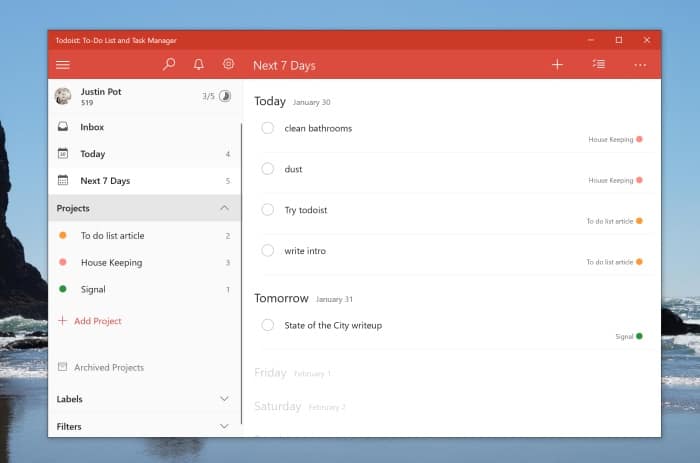
Todoist er langsomt ved at blive den førende to-do-liste-app derude, af flere årsager. Til at begynde med er den tilgængelig for stort set alle platforme i verden. Todoist tilbyder også en god blanding af avancerede brugerfunktioner med en relativt ren brugerflade.
Opgaver kan organiseres ved hjælp af projekter, forfaldsdatoer, tags og filtre, hvilket betyder, at du har alle slags værktøjer til at forblive organiseret; dette føles dog aldrig overvældende.
Windows-versionen bygger på det med en grænseflade, der føles hjemme på moderne Windows-computere. Native notifikationer informerer dig om kommende deadlines. Brugere kan hurtigt tilføje nye opgaver ved at højreklikke på proceslinjeikonet.
Du kan endda fastgøre en hvilken som helst liste til Start-menuen, hvilket betyder, at du regelmæssigt kan se, hvad der er der. Alt dette gør Windows-versionen af Todoist værd at tjekke ud, især for brugere, der har brug for at synkronisere med Android , iPhone eller endda en Mac.
2.- Microsoft To Do
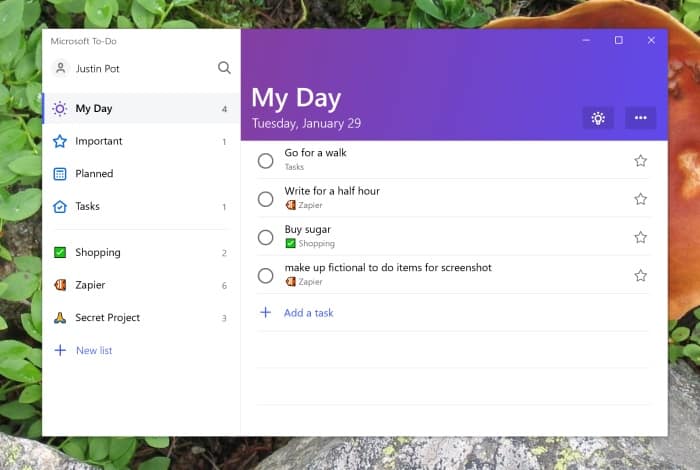
Windows leveres ikke med en indbygget To-Do-app; To-Do er Microsofts løsning . To-Do , der i vid udstrækning er bygget af teamet bag Wunderlist , som Microsoft opkøbte i 2015, forsøger at kombinere appens brugervenlige grænseflade og kraftfulde funktioner med native Windows-funktioner.
Brugergrænsefladen er enkel. Du kan oprette lister med brugerdefinerede ikoner. Du kan også tilføje forfaldsdatoer til opgaver og derefter se dagens opgaver. Men de virkelige salgsargumenter her er integrationerne med Windows og Microsofts økosystem som helhed.
Opgaver synkroniseres med Outlook, forudsat at du bruger den samme Microsoft-konto til hver enkelt. Du kan fastgøre individuelle lister til din startmenu, hvilket betyder, at du vil se dem hele dagen. Du kan endda bede Cortana om at tilføje varer til enhver liste ved at bruge din stemme eller åbne startmenuen og skrive noget som "tilføj mælk til min indkøbsliste."
Microsoft To-Do tilbyder også migrering til Wunderlist-brugere, hvilket vil vise sig at være afgørende, når Microsoft lukker Wunderlist ned på et ukendt tidspunkt i fremtiden.
Nogle Wunderlist-funktioner, såsom samarbejde, tilbydes endnu ikke i To-Do, så nogle brugere vil måske holde sig til Wunderlist på kort sigt. Men på lang sigt ser det ud til, at To-Do kan blive et solidt tilbud... og det er ret godt lige nu.
3.- TickTick
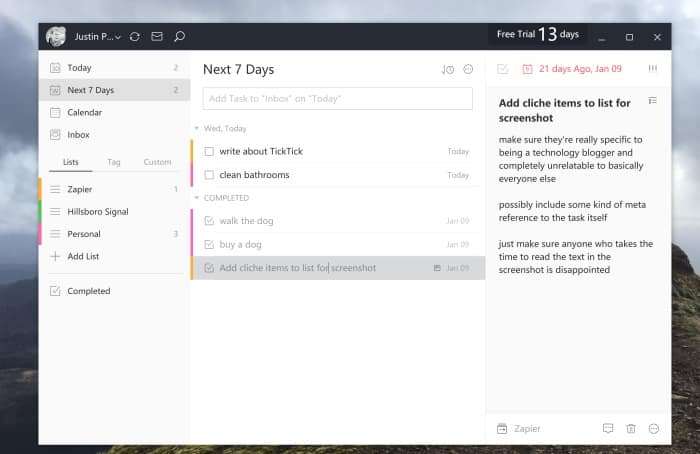
TickTick er lidt af en særling i to-do-liste-verdenen, ja, men den er værd at tjekke ud. Denne kraftfulde, men elegante app er cross-platform, ja, men den gør også en indsats for at integrere problemfrit med alle de operativsystemer, den tilbydes til.
Windows-versionen af TickTick er særlig god i denne henseende: denne brugergrænseflade føles hjemme på Windows 10. Du kan hurtigt tilføje en opgave, uanset hvilket program du bruger, takket være en system-dækkende tastaturgenvej.
Der er valgfri widgets, der giver dig mulighed for at se din opgaveliste eller kalender på dit skrivebord. Der er endda et bakkeikon, hvilket betyder, at alle funktioner fortsætter med at fungere, selvom du lukker hovedvinduet.
Intet af dette ville betyde noget, hvis TickTick ikke tilbød den slags funktioner, vi leder efter på en huskeliste. Heldigvis leverer TickTick. Der er flere måder at organisere dine opgaver på, herunder projekter, forfaldsdatoer og underopgaver.
Der er også valgfri integration med tredjepartskalendere, herunder Google og Outlook, hvilket betyder, at du kan se dine opgaver og aftaler ét sted. Alt dette gør TickTick værd at prøve for Windows-brugere, selvom den indbyggede software er bag en betalingsmur.
4.- Outlook (Windows, macOS)
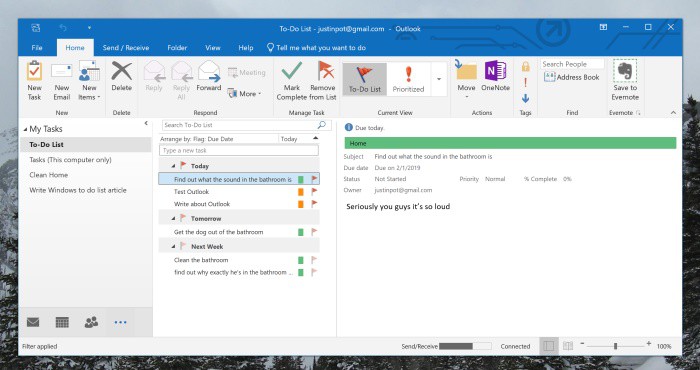
Microsoft Outlook er ikke primært et program til at lave to-do-lister: e-mail, kalender og kontakter er mere fremtrædende i brugergrænsefladen. Selv det kræver lidt research at finde to-do-listefunktionen i Outlook. Og alligevel er det svært at udelade Outlook fra en liste som denne.
På den ene side betyder næsten tre årtiers historie, at Outlook er integreret i mange Windows-brugeres arbejdsgange. På den anden side er Outlook den bedste måde at få adgang til opgaver synkroniseret med Microsoft Exchange, og Exchange-servere er stadig almindelige i erhvervslivet.
Outlooks opgavefunktionalitet, når du først har fundet den, er ikke ligefrem ren og ryddelig som de andre apps på denne liste, men den er meget funktionel. Brugere kan organisere opgaver i mapper, efter forfaldsdato eller ved at bruge prioritetsniveauer.
Opgaver er også integreret med din e-mail, hvilket betyder, at du hurtigt kan gøre ting som at omdanne en e-mail til en opgave eller videresende en opgave til en kollega.
En ulempe, og det er meget vigtigt, er synkronisering med mobile enheder. Kort sagt er dette ikke direkte muligt; Den mobile version af Outlook understøtter ikke opgaver. Microsoft To-Do, nævnt ovenfor, kan synkronisere med dine Outlook-opgaver og tilbyder en version til Android og iPhone, så det er en mulig løsning.
5.- 2Day (Windows)
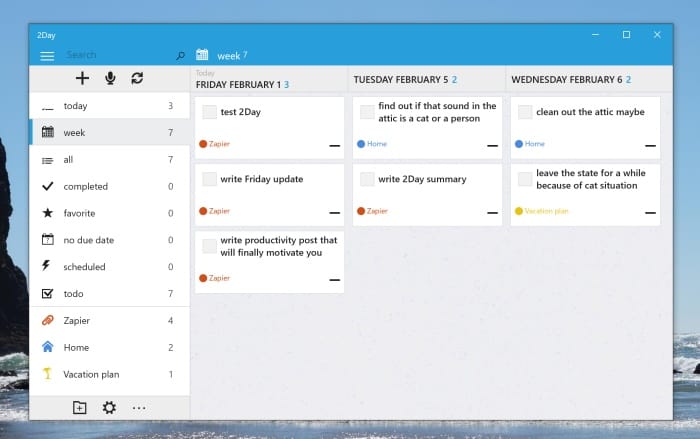
2Day blev bygget fra bunden som et moderne Windows-program. Det gør det unikt på denne liste, men 2Day er måske også det mest kraftfulde GTD-program, der er tilgængeligt for Windows-brugere. Der er en bred vifte af måder at organisere dine opgaver på: efter mappe, forfaldsdato, tags, prioritet eller endda brugerdefinerede smarte lister. Der er også underopgaver, statussporing og meget mere.
Og det hele passer problemfrit ind i eksisterende Windows-arbejdsgange. En hurtig tilføjelsesfunktion, fundet ved at højreklikke på proceslinjeikonet, gør det hurtigt at tilføje nye opgaver, når du kommer i tanke om noget.
En valgfri mørk tilstand hjælper 2Day med at falde i ét med resten af dit operativsystem. Du kan endda fastgøre hele to-do-lister til din startmenu, hvilket giver dig en hurtig måde at se dem regelmæssigt. Desværre er der ingen mobilversion af 2Day, men du kan synkronisere dine opgaver ved hjælp af forskellige Microsoft-tjenester eller ToodleDo.
Så hvad er ulempen? Denne app vedligeholdes ikke længere af udvikleren Jeremy Alles, som blev hyret af Microsoft til at arbejde på Microsoft To-Do (se et mønster her?). 2Day er nu en open source-applikation; Forhåbentlig fortsætter et fællesskab, hvor Alles slap.
6.- Nozbe
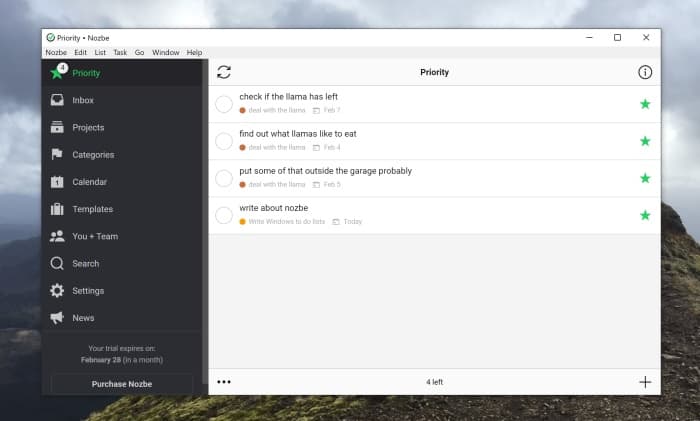
Leder du efter et fuldt udstyret GTD-system, der synkroniserer med andre platforme? Nozbe er et besøg værd . Denne webapplikation tilbyder alle mulige avancerede funktioner. Opgaver kan organiseres i projekter, og der er endda projektskabeloner, hvilket er nyttigt, hvis du har tendens til at arbejde på lignende projekter ofte.
Du kan også organisere opgaver efter forfaldsdato, tags, prioritet og kategorier, og en række samarbejdsfunktioner gør det nemt at koordinere med et team.
Windows-versionen af Nozbe tilbyder en hurtig tilføjelsesfunktion, aktiveret med en global tastaturgenvej, der giver dig mulighed for at tilføje opgaver uanset det program, du bruger i øjeblikket. Hashtag-understøttelse i denne tilstand betyder, at du hurtigt kan tilføje ting som forfaldsdatoer, projekter og mere.
Der er også et bakkeikon, der giver dig hurtig adgang til visning af prioritet, kalender og kommentarer. Prøv denne app, hvis de andre ikke tilbyder nok strøm og konfigurerbarhed.
To-do-lister behøver ikke at være komplicerede; mange bruger trods alt pen og papir til at få arbejdet gjort. Det er denne tankegang, der har fået Lifehacker-grundlæggeren Gina Trapani til at skabe todo.txt , et system til at administrere opgaver i et enkelt tekstdokument. Der findes et kommandolinjeprogram til dette system, som du kan installere på Windows, men todotxt.net tilbyder en grafisk brugergrænseflade til samme standard.
Tastaturgenveje strømliner tilføjelse og organisering af dine opgaver, mens brugerdefinerede filtre giver dig en række forskellige visninger. Der er også hurtige værktøjer til at tilføje ting som forfaldsdatoer, som ellers ville kræve, at du indtaster dem manuelt.
Alt dette kræver selvfølgelig lidt opsætning, men det er en af de mest brugerdefinerede muligheder, der er tilgængelige, når du først får det til at virke. Mobilsynkronisering er op til dig; mange brugere kombinerer Dropbox med en app som SimpleTask på Android eller todo.txt til iPhone og iPad.
konklusioner
Vi håber, at hver af disse applikationer til at lave opgavelister i Windows er til stor hjælp for dig. Når du vil, kan du besøge vores portal for at få nyttig information om teknologiens verden. Også, hvis du har noget at tilføje, tøv ikke med at nævne os i vores kommentarsektion nedenfor. Vi ses i vores næste udgivelse.

Mit navn er Javier Chirinos, og jeg brænder for teknologi. Så længe jeg kan huske, var jeg glad for computere og videospil, og den hobby endte i et job.
Jeg har udgivet om teknologi og gadgets på internettet i mere end 15 år, især i mundobytes.com
Jeg er desuden ekspert i online kommunikation og markedsføring og har kendskab til WordPress udvikling.