
Velkommen til den ultimative guide fra milprogramas til Microsoft Visio . Vi har samlet alle de oplysninger, du har brug for om dette førende produkt. Med den stigende interesse er det vigtigt at holde sig informeret om de værktøjer, der er tilgængelige for dig, når du bruger et Microsoft Office- produkt . Så jeg inviterer dig til at læse videre og lære alt om dette program sammen med os.
Hvad er Microsoft Visio?
Visio er et kraftfuldt værktøj, der primært bruges til at skabe professionelle diagrammer og vektorgrafik. Visio gør det nemt at føre dine ideer ud i livet med velkonstruerede diagrammer, planer og planer. Innovative værktøjer lader dig tage dit arbejde til næste niveau med funktioner og teknikker, der ikke findes i anden software.
Listen over ting, du kan lave, er kun begrænset af din egen fantasi. Opret flowcharts, plantegninger, ingeniørdesign, organisationsdiagrammer og mere – det er alt sammen muligt i Visio. Former og skabeloner gør din arbejdsgang sømløs, så du kan producere attraktive og præcise designs til mange formål.
Med et Office 365- eller Microsoft 365 -abonnement kan flere teammedlemmer arbejde på det samme Visio-projekt i realtid. Opdater dit indhold med information i realtid for automatisk at opdatere data og afspejle ændringer, når de sker i verden.
Hvorfor bruge Microsoft Visio?

Visio er det ideelle værktøj til at skabe komplekse diagrammer, visualisere processer, samt illustrere diagrammer, workflow-grafer, salgshistorik, salgsfremskrivning og forretningsrelationer.
Du har det nødvendige værktøj til at tage en plan fra idé til færdiggørelse. Opret visuelle præsentationer til ethvert projekt, uanset om du arbejder med arkitektur eller webdesign. Visio fortsætter med at give brugerne mulighed for at inkorporere detaljerede koncepter i grafer og diagrammer, som kan deles med teams, medarbejdere og kunder.
Visio er ekstremt nemt at bruge for alle. Fra it-professionelle til kunder på begynderniveau modtager Visio intet andet end positiv feedback om dets initiativdesign og lette adgang. Giv dit arbejde et mere professionelt og visuelt tiltalende design med færdiglavede skabeloner, indbyggede former og anvendelige effekter.
Microsoft Visio versioner
Visio er i øjeblikket tilgængelig i mere end én udgave samt i forskellige planmuligheder. I skrivende stund tilbyder Microsoft to forskellige Visio Online -planer , udover en standard- og en professionel version af softwaren.
Hver version indeholder de grundlæggende funktioner i Visio, mens avancerede løsninger tilbyder flere funktioner til at opfylde behovene og kravene fra mere krævende kunder, såsom små og mellemstore virksomheder eller organisationer.
Microsoft Visio-funktioner
- Opret professionelle diagrammer for at repræsentere enhver forretningsproces med lethed.
- Brug former til at planlægge arkitektur, websteder, mobilapps og andre processer uden at skulle tegne det selv.
- Vælg mellem tusindvis af tilgængelige skabeloner for at give dit nye projekt et forspring.
- Vær produktiv på farten med Visio Online, og gør dit arbejde tilgængeligt overalt. webbrowser.
- Bliv set med over 10 forskellige understøttede filformater til at eksportere dine Visio-kreationer eller importere andres projekter.
- Kommuniker med dit team i realtid gennem Office 365 integrationer og Microsoft Teams.
Fordele og ulemper
Microsoft Visio er et alsidigt værktøj, men det er ikke den bedste løsning for alle. Sørg for at tjekke vores fagfolks meninger om, hvad Visios styrker og svagheder er, og hvordan de kan påvirke din virksomhed efter dit køb.
Fordele, fordele og styrker ved Microsoft Visio:
- Brugeroplevelsen er enkel med en intuitiv grænseflade. Den brugervenlige grænseflade og værktøjer gør det nemt at komme i gang. Avancerede brugere har muligheder for at arbejde med genveje og avancerede teknikker.
- Flowdiagrammer, diagrammer og wireframes kan udarbejdes meget nemt selv uden omfattende teknisk viden.
- Stencils og skabeloner gør det nemt at starte nye projekter med industristandardkrav indbygget i dit projekt som standard.
- Automatisk sammenkædning af diagramobjekter i henhold til deres egne fastsatte regler, hvilket gør det nemmere at arbejde på dit lærred.
- Forbind dine rutediagrammer og diagrammer til realtidsdata med automatiserede opdateringer, hvilket gør projekter mere dynamiske og interaktive.
Ulemper, ulemper og svagheder :
- Desktopapplikationen er ikke tilgængelig for brugere af Mac y Linux, hvilket begrænser tilgængeligheden lidt for dem, der ikke har adgang til Visio Online.
- Det kan være svært at holde figurer på linje, hvis du ikke har et godt øje for rumlig layout.
- Det mangler æstetiske og designbaserede forslag, når man arbejder med diagrammer som hjemmeside- og app-wireframes, eller til at holde komplicerede diagrammer behageligt for øjet.
- Udskrivning eller udgivelse af dine diagrammer er ikke så let, som det kunne være.
- Det kommer ikke som en del af et Office-abonnement.

Hvordan får man det?
Der er flere måder at købe Microsoft Visio på og begynde at bruge den mest innovative og banebrydende planlægnings- og diagramsoftware fra 2021. Hver købsmetode er bedst egnet til forskellige grupper af mennesker - gennemgå dine muligheder og køb din Microsoft Visio-software i dag.
Køb online
Mange versioner af Visio distribueres af online-forhandlere og forhandlere over hele verden. Hvis du leder efter en måde at købe de nyeste og endnu ældre versioner af Visio på, er din bedste mulighed at finde en betroet forhandler på onlinemarkedet.
Abonner på Office 365 / Microsoft 365
Selvom Visio ikke er en del af Office 365-programpakken, giver et abonnement dig mulighed for at bruge Visio Online. Du kan købe et Office 365-abonnement på vores hjemmeside eller besøge den officielle Microsoft Store- side for andre muligheder, såsom studierabatter, familieplaner eller virksomhedsplaner.
Hvor meget koster Visio?
Microsoft Visio er tilgængelig i flere forskellige udgaver, samt flere forskellige versioner takket være Microsofts Office-opdateringscyklus. Derudover kommer forskellige licenser også med forskellige omkostninger. Nedenfor viser vi dig et hurtigt overblik over mulighederne, når du køber Microsoft Visio.
Hvordan installerer man dette program?
Før du starter installationsprocessen, skal du sørge for, at din computer opfylder computerkravene for at installere og køre Visio. Hvis din enhed ikke er stærk nok til at opfylde disse krav, kan du have problemer med at installere og arbejde med Visio. Krav kan findes i afsnittet med installationsvejledningen.
- Indløs din produktnøgle på dk/opsætning, så skal du logon med din respektive Microsoft-konto. Indtast din produktnøgle, så du kan knytte kontoen til din licens. (Bemærk: Du vil ikke være i stand til at fjerne linket til denne konto i fremtiden.)
- Hvis du ikke er startet endnusession, Log ind på din tilknyttede Microsoft-konto på com ved at klikke på knappen Log på.
- Naviger til Kontorhjemmeside, og klik derefter på knappen Installer Office.
- Vælg Tjenester og abonnementer.
- Find versionen af Visio, og vælg derefter installere.
- Start installationsfilen. Hvis Brugerkontokontrol beder dig om det Vil du tillade denne app at foretage ændringer på din enhed? Vælge Ja.
- Vent på, at installationen er fuldført. Du vil vide, at installationsprogrammet er færdigt med at køre, når du ser sætningen ¡Alt er klar! Visio er installeret nu på skærmen.
- Følg instruktionerne på skærmen for at starte Visio og komme på arbejde. Du skal muligvis logge ind med din Microsoft-konto for at licensere dit Visio-produkt korrekt og bruge onlinefunktionaliteten.

Systemkrav
Følgende krav gælder for Visio Standard 2019 og nyere versioner. Tidligere versioner af Visio kan køre på computere, der ikke opfylder disse krav. Computer og processor : 1,6 GHz eller hurtigere (64-bit) eller 2 kerner (32-bit)
- hukommelse: 4 GB RAM (64-bit) eller 2 GB RAM (32-bit)
- Harddisk: dens minimumskapacitet skal være 4 GB ledig diskplads
- display: skal have en opløsning på mindst 1280 x 768. 32-bit med en acceleration på hardware til 4K eller højere.
- Grafik: Grafikhardwareacceleration kræver DirectX 9 eller nyere, med WDDM 2.0 eller højere for Windows 10 (eller WDDM 1.3 eller højere til Windows 10 Fall Creators Update).
- Sistema operativo: Windows 10, Windows Server 2019
- Browser: den nuværende version af Microsoft Edge, Internet Explorer, Chrome eller Firefox.
- .NET version: Nogle funktioner kræver muligvis, at .NET 3.5 eller 4.6 og nyere også er installeret på din enhed.
- Andre krav:
- Onlinefunktionalitet kræver en internetforbindelse.
- En berøringsaktiveret enhed er påkrævet for at bruge enhver multi-touch-funktionalitet. Bemærk venligst, at berøringsfunktioner er optimeret til brug med Windows 10.
- Cloud filhåndteringsfunktioner kræver OneDrive, OneDrive for Business eller SharePoint.
- En Microsoft-konto eller en organisationskonto er påkrævet for licenstildeling.
Microsoft-bemærkning: Produktfunktionalitet og grafik kan variere afhængigt af din systemkonfiguration. Nogle funktioner kræver muligvis yderligere eller avanceret hardware eller serverforbindelse.
Sådan bruger du dette program
Visio er en utrolig innovativ applikation, der giver hver enkelt bruger brugervenlighed, tilgængelighedsværktøjer og velkendte funktioner.
Bevægelser såsom træk og slip, justering af aktivpositioner og automatisk forbindelse af figurer eller andre elementer bør være let genkendelige for almindelige computerbrugere. Disse bevægelser gør opbygningen af dine diagrammer mere effektiv og hurtigere end nogensinde, hvilket reducerer behovet for manuelt arbejde og gentagne opgaver.
Ud over grundlæggende bevægelse og brug af Visio er der nogle bemærkelsesværdige funktioner, som du bør lære ins og outs tidligt. At kende disse funktioner giver dig mulighed for at drage fuld fordel af Visios produktive, brugervenlige arbejdsgang for at forbedre dine projekter og deres ydeevne.
Sådan bruger du skabeloner i Microsoft Visio
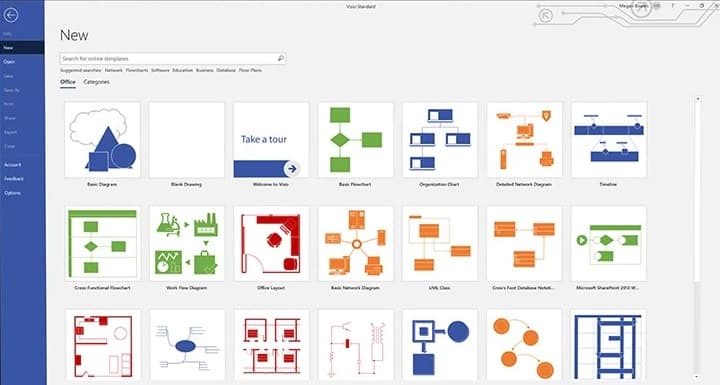
Skabeloner kan nemt fremskynde processen med at arbejde med Visio. Med en bred vifte af foruddesignede aktiver tilgængelige gratis, sætter skabelonerne dit nye projekt i gang og sparer dig for at skulle konfigurere dets fundament manuelt.
Sådan bruger du en skabelon i Microsoft Visio.
- Åbn Visio, og vælg derefter Arkiv → Nuevo.
- Vælg eller søg efter en skabelon:
- Vælg en eksisterende skabelon på fanen Office o Skabeloner.
- Søg efter skabeloner online eller vælg en af de foreslåede søgninger. Bemærk venligst, at software-, teknik- og databasekategorierne kun er tilgængelige i Visio Professional 2016 og nyere.
- Hvis du bliver bedt om skabelonen, skal du vælge de måleenheder, du vil bruge.
- Klik på knappen Opret at bringe skabelonen til dit projekt.
Vil du ikke bruge en skabelon? Intet problem. Du skal blot vælge basisdiagrammet for at starte fra bunden uden forudtilføjede elementer eller indstillinger.
Sådan arbejder du med diagrammer i dette program
Diagrammer er kernen i Visio. De udgør hvert og et af dine projekter, uanset om du vil oprette et flowchart eller en webdesignplan. De er lavet af former, som i det væsentlige fungerer som byggestenene i dit diagram.
Lad os lære det grundlæggende i Visio-former, og hvordan du bruger dem til at skabe og bygge dine diagrammer:
- For at oprette et diagram skal du trække figurer fra galleriet. symboler i vinduet Forms til lærredet og derefter forbinde dem. Der er forskellige måder at forbinde former på, men den nemmeste måde er at bruge AutoConnect-pile.
- Transformer dine figurer ved at ændre størrelse og rotere dem:
- Brug firkantede valghåndtag at ændre højden og bredden af en form. Klik og træk i markeringshåndtaget for at udvide formen uden at ændre dens proportioner. Brug håndtaget på siden af en form for at gøre formen højere eller bredere.
- El rotationsregulator er placeret over en valgt form. Træk den til højre eller venstre for at rotere formen.
- Tilføj data til hver af figurerne ved at skrive dem i vinduet, der siger Formdata. (Hvis vinduet mangler, gå til Ver → Vis gruppe → Opgavepaneler → formdata).
- Mange former i Visio har speciel adfærd, der er nyttige til at vise unikke data og skabe interaktive elementer. For eksempel at strække en form Personas Vis flere mennesker og stræk en form blomstrer ind vækst indikerer vækst.
- I fanen Design, Du kan tilpasse dens former ved at anvende forskellige temaer.
Sådan opretter du flowcharts med dette program
Når du arbejder i Visio, vil du højst sandsynligt lave nogle flowcharts for at illustrere din tankeproces, udviklingen af et projekt eller vise data i én flydende bevægelse. Her kan du finde trin-for-trin-vejledningen til at oprette et grundlæggende flowchart i Visio.
- Åbn Visio og klik på kategorien Flowchar
- Dobbeltklik på indstillingen Grundlæggende flowchart.
- Træk en flowchart-form til din tegning for at tilføje et trin til din proces. Du kan tilføje så mange trin, du vil. Du har adgang til følgende flowchartformularer:
- Start/slut: det første og sidste trin i din proces.
- proces: repræsenterer et skridt i din proces.
- Afgørelse: Du skal angive det punkt, hvor beslutningen, der svarer til det næste trin, er dikteret.
- Tråd: De er flere trin, der anvendes til at danne en underproces et andet sted.
- Dokument: Dette trin resulterer i et dokument.
- Fakta: angiver, at information kommer ind i processen udefra eller forlader processen.
- Reference på siden: angiver, at det forrige eller næste trin er placeret et andet sted på tegningen.
- Off-side reference- Brug denne form til at oprette et sæt hyperlinks mellem to flowchartsider eller mellem en trådform og en separat flowchartside, der viser trinene i den tråd.
- Forbind figurerne på rutediagrammet ved at placere musemarkøren over din første figur, og klik derefter på den lille pil, der vises og peger på den form, du vil oprette forbindelse til.
- Hvis den anden figur ikke er direkte foran den første, skal du klikke og holde den lille pil nede og derefter trække den til den anden figur.
- Føj tekst til en figur eller forbindelse ved at markere den og skrive. Når du er færdig, skal du klikke på et tomt område for at stoppe med at skrive.
Hvis du har brug for mere hjælp med Visio, er du velkommen til at fortælle os det i vores kommentarsektion nedenfor. Vend tilbage når som helst til vores portal for mere informative artikler relateret til moderne teknologi! Vi ses i vores næste udgivelse.

Mit navn er Javier Chirinos, og jeg brænder for teknologi. Så længe jeg kan huske, var jeg glad for computere og videospil, og den hobby endte i et job.
Jeg har udgivet om teknologi og gadgets på internettet i mere end 15 år, især i mundobytes.com
Jeg er desuden ekspert i online kommunikation og markedsføring og har kendskab til WordPress udvikling.
Index
- 1 Hvad er Microsoft Visio?
- 2 Hvorfor bruge Microsoft Visio?
- 3 Microsoft Visio versioner
- 4 Fordele og ulemper
- 5 Hvordan får man det?
- 6 Hvor meget koster Visio?
- 7 Hvordan installerer man dette program?
- 8 Systemkrav
- 9 Sådan bruger du dette program
- 10 Sådan bruger du skabeloner i Microsoft Visio
- 11 Sådan arbejder du med diagrammer i dette program
- 12 Sådan opretter du flowcharts med dette program