- Ribbon-grænsefladen i LibreOffice forbedrer organisering og adgang til funktioner.
- Der findes grænsefladevarianter som Tabbed, Tabbed Compact og Groupedbar Compact, der kan tilpasses hver bruger.
- Det er muligt at tilpasse menuer og kommandoer, tilføje, fjerne eller omarrangere muligheder i henhold til dine præferencer.
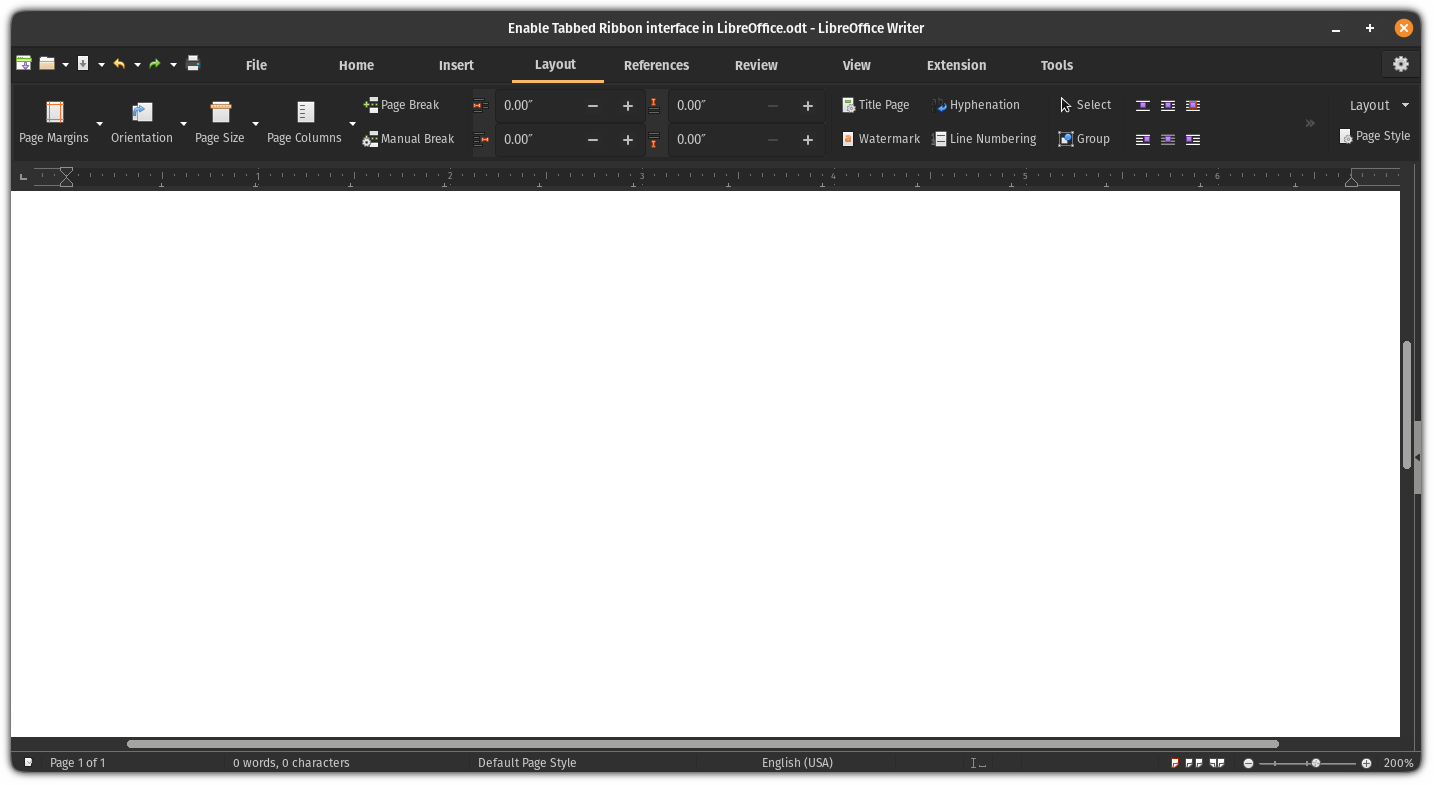
Er du træt af den klassiske menubaserede brugerflade i LibreOffice og ønsker noget mere visuelt, moderne og noget, der minder om det, Microsoft Office tilbyder ? Du er ikke alene. Mange brugere ønsker at skifte til en faneblads- eller 'bånd'-brugerflade, da det forbedrer brugeroplevelsen og giver mere intuitiv adgang til funktioner. Hvis du vil tilpasse udseendet af LibreOffice, så du kan arbejde mere komfortabelt og effektivt, er her en komplet guide baseret på de mest relevante og pålidelige oplysninger fra de bedste tilgængelige ressourcer.
Gør dig klar, for vi vil gennemgå alle muligheder og konfigurationsdetaljer for at aktivere fanemenuen i LibreOffice, så den ligner Office-båndet og fuldt ud tilpasse din oplevelse . Du vil også opdage alle tricksene til at tilpasse brugerfladen til dine behov, administrere menuer og kommandoer og lære om de forskellige tilgængelige stilarter. Du vil have al den bedste viden samlet ét sted!
Hvad er den faneblads- eller båndlignende brugerflade i LibreOffice?
"Ribbon"- eller fanebladsstilen i LibreOffice kaldes Notebookbar . Ideen er at organisere kommandoer og værktøjer i kontekstuelle faner og dermed droppe den gamle endeløse række af ikoner og rullemenuer. Hver fane grupperer relaterede funktioner i henhold til konteksten for det, du laver : redigering, design, tabeller, billeder osv., hvilket resulterer i hurtigere og mere visuel navigation.
Dette format er meget mere moderne og minder om udseendet af Microsoft Office, hvilket er en stor hjælp for brugere, der kommer fra den pågældende kontorpakke, eller som blot leder efter en mere organiseret visuel oplevelse.
Forskellige brugerfladestile i LibreOffice
LibreOffice giver dig mulighed for at vælge mellem flere brugergrænsefladestile, der passer til forskellige smag og behov:
- Standard bar (klassisk): Den klassiske brugerflade med to bjælker, standardbjælken og formateringsbjælken, synlig øverst. Meget traditionel.
- I faner (Notebookbar-faneblade): Her er værktøjslinjen opdelt i faner med ikoner grupperet efter kontekst. Dette er den mest lignende indstilling til Office-båndet.
- Kompakt med faner: Variant af den forrige, men mere kompakt, ideel til små skærme eller bærbare.
- Grupperet bar kompakt: Kommandoer er grupperet i blokke med store ikoner for hovedfunktionerne og rullemenuer for resten. Dette er en meget praktisk mulighed, når vi vil udnytte den vertikale plads bedst muligt.
- Kontekstuel enkelt: Viser en enkelt bjælke med kontrolelementer, der ændres afhængigt af, hvad du vælger i dokumentet.
- Enkelt værktøjslinje: Bare en topbar, meget minimalistisk, designet til enheder med meget små skærme.
- Udvidet sidebjælke: Til avancerede brugere, der hurtigt har brug for at ændre en lang række egenskaber fra én side.
Du kan prøve hver enkelt og se, hvilken der passer bedst til din arbejdsgang . LibreOffice giver dig mulighed for at skifte mellem dem når som helst, så fleksibiliteten er meget høj.
Sådan aktiverer du den fanebladede brugerflade i båndstil i LibreOffice
For at aktivere båndmenuen i LibreOffice skal du følge disse enkle trin:
- Åbn et hvilket som helst LibreOffice-program (Writer, Calc, Impress osv.).
- gå til menuen Ver og vælg Brugergrænseflade (kan også kaldes "brugergrænseflade" i nogle versioner).
- I den dialogboks, der vises, kan du vælge mellem flere layouts. Vælg I faner o Tabuleret for at aktivere båndstilen.
- Bekræft dit valg, og brugerfladen ændres med det samme.
Foretrækker du et endnu mere kompakt udseende? Du kan vælge "Tabbed Compact" for et smallere bånd, perfekt hvis din skærm er lille.
Tilpas din fanebladsmenu: tilføj, fjern og omarranger kommandoer
Tilpasning er en af LibreOffices største fordele. Du kan ikke blot aktivere Ribbon-menuen, men også tilføje, fjerne eller omarrangere kommandoer og menuer efter dine præferencer . Dette gør dit arbejdsområde unikt og perfekt skræddersyet til dine behov.
Adgang til menutilpasning
Fra menuen Værktøjer > Tilpas går du til menuredigeringspanelet:
- Du kan tilføje nye ordrer, ændre eller omorganisere eksisterende ordrerTræk og slip kommandoerne til den position, der passer dig bedst.
- Det er endda muligt indsæt kommandoer oprettet af dine egne makroer eller anvend stilarter direkte fra menuen.
- Når du opretter eller ændrer en menu, kan du indstille, om den skal være synlig i alle programmer eller kun i en bestemt fil.
Sådan finder og tilføjer du kommandoer
- Brug søgefeltet for at finde den kommando eller funktion, du vil tilføje. Du kan filtrere efter kategori (redigering, formatering, makroer, typografier osv.).
- Resultaterne er angivet, og du kan gennemgå beskrivelsen af hver ordre, før du tilføjer den.
- For at tilføje en kommando til en menu skal du vælge destinationen og trykke på den højre pil. Brug den venstre pil for at slette den.
Avanceret organisering og redigering
- Du kan indsætte separatorer at gruppere kommandoer efter emne og forbedre synligheden.
- Hvis du vil oprette undermenuer, skal du blot tilføje en "undermenu" og definere dens navn; du kan derefter redigere den som enhver anden.
- Omarranger kommandoer i menuen ved hjælp af piletasterne (op/ned).
- For at fortryde alle ændringer og vende tilbage til menuen til dens oprindelige tilstand, kan du gendanne "standardværdierne".
Så enkelt er det! Efter hver ændring gemmer LibreOffice den automatisk på din brugerprofil , og når du vender tilbage til den klassiske brugerflade, vil dine brugerdefinerede menuer stadig være der og vente på dig.
Forskellen mellem fanebladsmenuer og andre grænsefladevarianter
Mange brugere er usikre på, hvilken fanemenu de skal vælge. Vi har opsummeret de vigtigste forskelle, så du kan vælge den rigtige:
- 'Faneret': Den mest lighed med Microsoft Office-båndet. Store ikoner grupperet i kontekstuelle faner. Det eliminerer behovet for den traditionelle topmenu.
- 'Kompakt med faner': Samme som ovenfor, men strammere, ideel til bærbare computerskærme.
- Grupperet bar kompakt: Kommandoerne er grupperet sammen, men uden det udtalte fanebladlayout; her dominerer blokke af ikoner med integrerede rullemenuer.
- Kontekstuel enkelt: Bare en enkelt værktøjslinje, som ændrer, hvad den viser, afhængigt af hvad du laver i dokumentet.
- Udvidet sidebjælke: Alt lægges ved siden af, hvilket er især nyttigt, hvis du arbejder med mange stilarter eller tekstegenskaber.
'Notebogslinjen' ændrer ikke kun udseendet, men også den måde, du tilgår og organiserer dit daglige arbejde på.
Andre måder at tilpasse LibreOffice-oplevelsen på
Udover at aktivere fanemenuen tillader LibreOffice mange andre tilpasningsmuligheder :
- Gem forskellige grænsefladekonfigurationer: For eksempel kan du have notesbogslinjen aktiv i Writer, men standardlinjen i Calc, afhængigt af hvad der er mest behageligt for dig i hvert program.
- Når man vender tilbage fra "notebookbar" til en tidligere tilstand, LibreOffice husker dine synlige værktøjslinjer så du ikke mister dine tilpasningsmuligheder.
- Avancerede brugere kan oprette tastaturgenveje specifikt for dine ændrede menuer.
Avanceret tilpasning af menuer og kommandoer
Menutilpasningspanelet er utroligt kraftfuldt:
- Du kan oprette helt nye menuer, med de funktioner, du bruger mest, selvom de ikke var til stede som standard.
- Det er muligt at inkludere makroer for at automatisere gentagne opgaver og udføre dem fra menuen.
- Undermenuer er en god måde at gruppere relaterede opgaver sammen og holde din hovedmenu overskuelig.
- Tilføj separatorer for at skelne mellem kommandoblokke og gør alting lettere at finde med et enkelt blik.
Med hensyn til tilpasning kan du bestemme, om dine redigerede menuer altid skal være synlige i hele applikationen eller kun i specifikke dokumenter . Dette er meget nyttigt for professionelle, der arbejder på forskellige projekter og har brug for meget tilpassede miljøer.
Fordele ved at arbejde med fanebladmenuen i båndstil
Der er mange grunde til, at fanemenuen er blevet så populær:
- Hurtigere og mere visuel adgang til værktøjer, især for nye brugere eller dem, der kommer fra Microsoft Office.
- Kontekstuel gruppering hvilket giver dig mulighed for kun at vise de relevante kommandoer baseret på det valgte objekt (tabel, billede, tekst osv.).
- Renere, mere moderne og brugerdefinerbar brugerflade.
- Nemt at vende tilbage til den klassiske brugerflade, hvis du ønsker det, uden at miste tidligere indstillinger.
- Understøttelse af forskellige opløsninger og skærmstørrelser takket være de kompakte varianter.
Den fleksibilitet, det tilbyder, gør LibreOffice til en utrolig alsidig pakke, der er i stand til at tilpasse sig både traditionelle brugere og dem, der foretrækker de nyeste fremskridt inden for grafiske grænseflader.


Passioneret forfatter om bytes-verdenen og teknologien generelt. Jeg elsker at dele min viden gennem skrivning, og det er det, jeg vil gøre i denne blog, vise dig alle de mest interessante ting om gadgets, software, hardware, teknologiske trends og mere. Mit mål er at hjælpe dig med at navigere i den digitale verden på en enkel og underholdende måde.