- Slidemasteren centraliserer og forener designet af hele præsentationen.
- Giver dig mulighed for at indsætte og administrere nøgleelementer såsom logoer, skrifttyper og farver fra ét sted.
- Muliggør hurtig opdatering og tilpasning, hvilket undgår gentagne opgaver og fejl.
Redigering af PowerPoint-præsentationer har udviklet sig fra at være et simpelt æstetisk anliggende til et grundlæggende værktøj til effektivt at kommunikere ideer i akademiske, forretningsmæssige og personlige sammenhænge. At mestre Slide Master View er en af nøglehemmelighederne bag at skabe sammenhængende, professionelle præsentationer og spare værdifuld tid på layout. Mange mennesker er dog stadig ikke klar over potentialet i denne funktion, og hvordan den kan transformere den måde, de designer og personliggør deres præsentationer på.
At forstå og udnytte Slide Master View betyder at kunne anvende automatiske ændringer, administrere logoer og andre grafiske elementer, forene skrifttyper og farver og skabe solide strukturer, der bringer visuel konsistens til hele din præsentation. I denne artikel forklarer vi detaljeret, hvordan du bruger det, dets fordele og praktiske tips , der hjælper dine slides med at se upåklagelige ud og formidle præcis det budskab, du ønsker.
Hvad er slidemastervisning i PowerPoint?
Slide Master View er en avanceret PowerPoint-funktion, der er designet til at give visuel og funktionel konsistens på tværs af alle slides i en præsentation. Dens primære funktion er at tillade, at ændringer foretaget på mastersliden – såsom skrifttyper, farver, baggrunde eller logoer – automatisk afspejles på alle slides, der er afhængige af den pågældende master. Dette giver en betydelig konkurrencefordel i forhold til manuel redigering slide-for-slide, især i længere præsentationer.
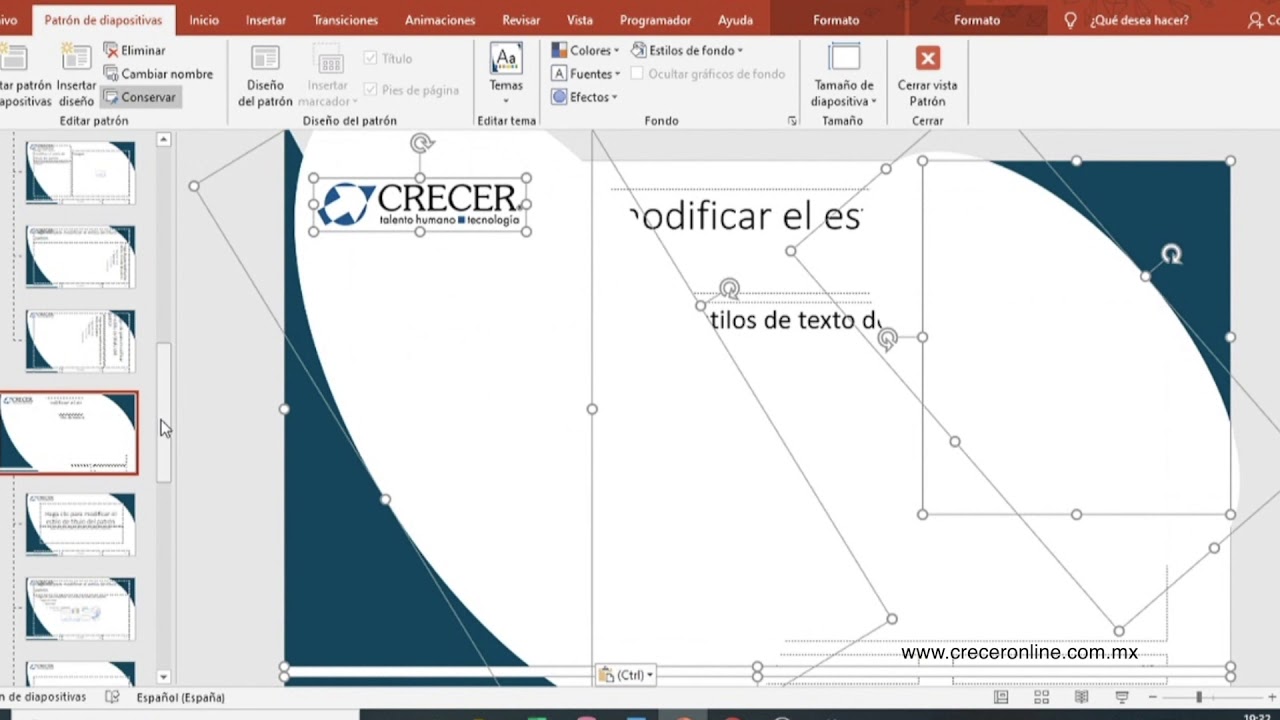
Ved at åbne Slide Master-visningen fra fanen 'Vis' og vælge 'Slide Master', finder du hovedmasteren i venstre panel sammen med dens tilhørende layouts. Eventuelle ændringer af hovedmasteren eller dens underlayouts vil direkte påvirke de slides, der bruger det pågældende layout . Dette giver mulighed for centraliseret og præcis redigering, hvilket eliminerer utilsigtede fejl, der kan opstå i normal visning.
Fordele ved at bruge slidemastervisningen
- Total visuel foreningStyr skrifttyper, farver, overskrifter, sidefødder og logoer fra ét sted, hvilket sikrer ensartethed i hele din præsentation.
- Effektiv redigeringSpar tid ved at undgå gentagne redigeringer på hvert slide og gør det nemmere at foretage massejusteringer i sidste øjeblik.
- Sikkerhed og kontrolElementerne defineret i mønsteret kan ikke ændres ved et uheld eller forsætligt fra den normale visning, hvilket undgår fejl og bevarer designets integritet.
- Kreativ fleksibilitetgiver dig mulighed for at oprette flere mønstre og designs i en enkelt præsentation og tilpasse formatet til forskellige typer indhold eller sektioner.
Sådan får du adgang til og arbejder med slidemastervisningen
For at komme i gang med slidemasteren i PowerPoint skal du følge disse grundlæggende trin:
- Klik på fanen Vista af båndet.
- Vælg Slidemaster.
- I venstre panel ser du masteren (øverst) og nedenunder alle de tilhørende slidelayouts.
- Du kan redigere både masterskabelonen (for globale ændringer) og specifikke layouts (for kun at justere bestemte typer slides).
- Når du er færdig, skal du vælge Luk mønstervisning for at vende tilbage til normal redigering.
Herfra vil eventuelle justeringer af skrifttyper, farver, objektplacering eller logoindsættelse blive anvendt på alle slides, der er afhængige af den pågældende skabelon, hvilket i høj grad forenkler vedligeholdelse og opdateringer af præsentationer.
Avanceret tilpasning af slidemaster
Slidemastervisningen er ikke begrænset til grundlæggende ændringer; den tilbyder en bred vifte af muligheder for at tilpasse præsentationen, så den passer til dine behov :
- Rediger farver, skrifttyper og effekterTilpas virksomhedstemaer, indsæt skrifttyper, der er skræddersyet til den visuelle identitet, eller juster farveskemaet for at lette læsningen.
- Inkluderer logoer og vandmærkerVed at tilføje logoet til skabelonen vises det automatisk på hvert slide, hvilket undgår behovet for manuelt at indsætte det og forenkler fremtidige ændringer. Administrer elementer nemt i PowerPoint gør det nemt at integrere logoer.
- Flyt, skjul eller vis pladsholdereAdministrer de områder, hvor titler, tekster eller billeder skal inkluderes, i henhold til indholdets behov.
- Skift diasretningBestem, om præsentationen skal være i vandret eller lodret format direkte fra masteren, hvilket påvirker hele præsentationen.
- Konfigurer sidefod og nummerering- Vælg om slidenumre, datoer eller brugerdefineret tekst skal vises på bestemte slides.
Administration af temaer og layouts i PowerPoint
Et PowerPoint-tema er et sæt af professionelt designede farver, skrifttyper og effekter, der har til formål at bringe professionalisme og konsistens til en præsentation. Hvert tema indeholder sin egen slidemaster og en række tilhørende layouts , der tilpasser sig forskellige typer indhold: tekst, diagrammer, billeder, titler osv.
Hvis du bruger mere end ét tema i den samme præsentation, vil du have flere slidemastere og forskellige layouts tilgængelige. PowerPoint giver dig mulighed for at administrere og skifte mellem forskellige temaer og layouts afhængigt af den type information, du vil præsentere i hvert afsnit.
Hvordan vælger og ændrer man slidelayouts?
Fra slidemastervisningen kan du oprette nye layouts eller ændre eksisterende. Hvert layout definerer, hvordan pladsholdere (titler, tekst, grafik osv.) er arrangeret, og tilpasser sig automatisk de ændringer, du foretager i masteren. Dette er især nyttigt, når du har forskellige typer indhold, der kræver specifik formatering.
De vigtigste trin til finjustering af design er:
- Vælg det slidelayout, du vil ændre, i designpanelet i mastervisningen.
- Tilføj, fjern eller flyt pladsholdere efter behov for den pågældende slidetype.
- Skift farver, skrifttyper eller indsæt baggrundsbilleder.
- Gem dine ændringer, og vend tilbage til normal visning for at anvende det ændrede layout på de nødvendige slides.
- Husk, at hvis der allerede findes slides med det tidligere layout, skal du tildele dem til det nye layout, så de kan drage fordel af ændringerne.
Slet slidemastere eller layouts, der ikke længere bruges
I store præsentationer er det almindeligt at ophobe ubrugte skabeloner eller designs. PowerPoint (især i Microsoft 365 ) kan automatisk registrere ubrugte skabeloner og tilbyde at fjerne dem , hvilket hjælper med at holde din fil ren og nemmere at administrere. Du kan acceptere PowerPoints forslag eller manuelt gennemgå og slette kun dem, du anser for unødvendige.
Professionelle trin til at inkludere et logo på hvert slide
Mange brugere vælger den hurtige løsning at kopiere og indsætte logoet på hvert slide, men dette viser sig at være ineffektivt og vanskeligt at ændre, hvis der foretages ændringer. Den korrekte måde at opnå dette professionelt på er som følger:
- Åbn fanen Vista og vælg Slidemaster.
- Vælg det/de design(er), hvor logoet skal vises.
- Tab indsætteklik Billede og vælg din logofil.
- Find og tilpas størrelsen på billedet inden for det ønskede område (header, footer, hjørne osv.).
- Gå tilbage til fanen Slidemaster og klik Luk mønstervisningLogoet vises automatisk på alle slides baseret på det pågældende design.

Passioneret forfatter om bytes-verdenen og teknologien generelt. Jeg elsker at dele min viden gennem skrivning, og det er det, jeg vil gøre i denne blog, vise dig alle de mest interessante ting om gadgets, software, hardware, teknologiske trends og mere. Mit mål er at hjælpe dig med at navigere i den digitale verden på en enkel og underholdende måde.