Vi har set flere og flere rapporter om Windows 11 -problemer , der klager over usædvanlig lav samlet pc-lydstyrke. Dette problem opstår både med systemlyde og lyde fra native og tredjepartsprogrammer. For at hjælpe dig med at løse problemet med lav lyd i Windows 11 , læs venligst vores indlæg.

Hvad forårsager problemet med lav lyd i Windows 11?
Efter at have undersøgt mere om dette problem, viser det sig, at denne lydfejl faktisk kan have flere potentielle årsager. Her er en liste over scenarier, der kan forårsage usædvanlig lav lydstyrke i Windows 11 (21h2 og nyere):
- Almindelig uoverensstemmelse- Det viser sig, at mange af de problemer, der kan være ansvarlige for problemet med lav lyd, du oplever i Windows 11, allerede er dækket af de automatiske rettelser, der er tilgængelige via Audio Troubleshooter. Windows. På grund af dette er den ideelle måde at starte fejlfinding af dette problem på at køre lydfejlfinding og anvende den anbefalede løsning.
- Forældet lyd driver: Hvis du ikke har opdateret din lyddriver i et stykke tid og Windows Update kan ikke opdatere den, oplever du sandsynligvis dette problem på grund af brug af en ældre version af lyddriveren. I dette tilfælde kan du tvinge driverversionsopdateringen gennem Enhedshåndtering.
- Generisk driver er delvist inkompatibel: Hvis du bruger en generisk opdatering (migreret efter opgraderingen til Windows 11), er det meget sandsynligt, at lavvolumen-adfærden vil blive rettet, hvis den faktisk tages El tiempo for at installere den dedikerede lydkortdriver. gælder for det bundkort du bruger.
- Dedikeret lyddriver opdateres ikke til Windows 11- Det modsatte scenarie til potentialet forårsaget beskrevet ovenfor er et scenario, hvor du bruger en dedikeret controller, som producenten endnu ikke har gjort den fuldt kompatibel med Windows 11. I dette tilfælde er den ideelle måde at løse dette på at afinstallere den aktuelle dedikerede driver og bruge en tilsvarende generisk driver i stedet.
- Forstyrrende lydforbedringer– Det viser sig, at softwaresimulerede lydforbedringer også kan forårsage lav lydstyrke i Windows 11, især når du bruger højttalere i stedet for hovedtelefoner. For at løse dette særlige scenarie skal du deaktivere alle simulerede softwareforbedringer gennem lydegenskaber.
- Inkompatibelt BiRate lydformat- Hvis du tidligere har indstillet et studiekvalitetsformat som standard BitRate for din standard lydenhed, vil du opleve lavere lydstyrke, når du afspiller lyde i lavere kvalitet. For at omgå dette problem skal du ændre standard BitRate-lydformatet fra lydindstillingerne.
- Seneste konflikt med driveren eller appen: som med alle OS, er der en masse bevægelige dele, der kan forstyrre lydoutput på din Windows 11-installation. Både drivere og tredjepartsprocesser kan i sidste ende være ansvarlige for denne mærkelige adfærd. Hvis dette problem er begyndt at opstå for nylig, kan du prøve at drage fordel af det seneste øjebliksbillede af systemgendannelse for at vende din pc tilbage til en tilstand, hvor problemet ikke opstod.
- Systemfilkorruption– Ifølge nogle berørte brugere kan dette problem også være relateret til en eller anden type systemfilkorruption. Andre brugere, der står over for de samme lydproblemer, har bekræftet, at de formåede at løse problemet fuldstændigt ved at implementere SFC- og DISM-scanninger hurtigt efter hinanden.
- Der er ingen understøttet lyddriver til Windows 11- Hvis alt andet ikke virker, er der altid mulighed for at rulle tilbage til Windows 10. I dette tilfælde bruger du sandsynligvis et ældre lydkort, der endnu ikke er kompatibelt med Windows 11. I denne situation er den eneste mulighed desværre er at holde sig væk fra Windows 11.
Metoder til at løse et lavt lydproblem i Windows 11
Nu hvor vi har vist dig alle de mulige årsager til dette problem, lad os gå videre til løsningsdelen. Nedenfor finder du en række metoder, der har vist sig at fungere for andre brugere, der har beskæftiget sig med problemer med lav volumen i Windows 11.
Kør lydfejlfindingen
Når du fejlfinder dette særlige problem, er den første ting, du bør teste, om din Windows 11-installation faktisk kan løse dette problem automatisk.
Det viser sig, at Microsoft allerede er klar over dette problem, og softwareingeniører har allerede skubbet et par automatiserede rettelser, der sigter mod at løse problemet med lav volumen i Windows 11.
For at drage fordel af disse automatiske løsninger skal du køre Audio Troubleshooter og anvende den anbefalede løsning.
Denne rettelse er blevet bekræftet af mange berørte brugere, især dem, der opgraderede til Windows 11 fra Windows 10 i stedet for at udføre en ren installation af det seneste operativsystem.
Følg instruktionerne nedenfor for at køre lydfejlfinding og anvende den anbefalede løsning i Windows 11:
- Start med at trykke på Windows-tast + R for at åbne en dialogboks Kør.
- Så skriv «ms-indstillinger: fejlfinding»Og tryk Indtast for at åbne fanen Fejlfinding af appen Indstillinger.
- Tab fejlfinding, gå til højre del af skærmen og klik Andre fejlfindere (i Valgmuligheder).
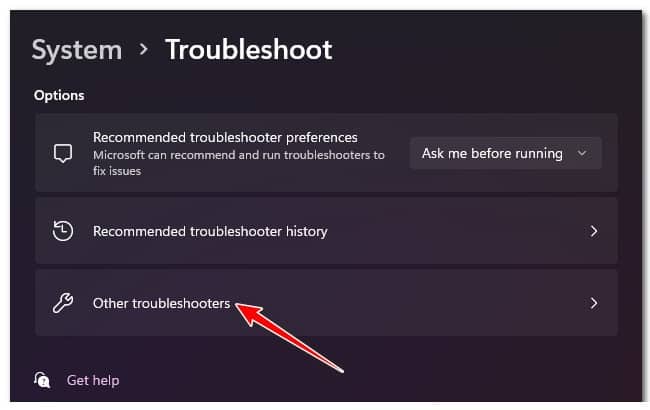
- Gå til i den næste menu Hyppigst og klik på knappen Ejecutar forbundet med Afspil lyd.

- Når du har kørt denne fejlfinding, skal du vente tålmodigt, indtil den indledende undersøgelsesfase er afsluttet.
- Vælg derefter den enhed, du i øjeblikket bruger som din standardlydenhed.
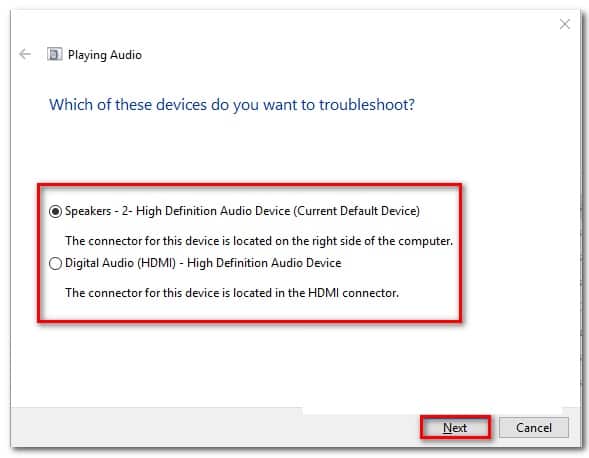
- Når du har implementeret denne scanning, skal du vente, indtil værktøjet scanner din lydenhed for problemer.
- Skulle et problem blive identificeret, vil en reparationsstrategi blive anbefalet. Følg vejledningen på skærmen (klik på 'Ja, anvend rettelse 'eller' Ja, åbn *menuen ') og følg anbefalingerne.
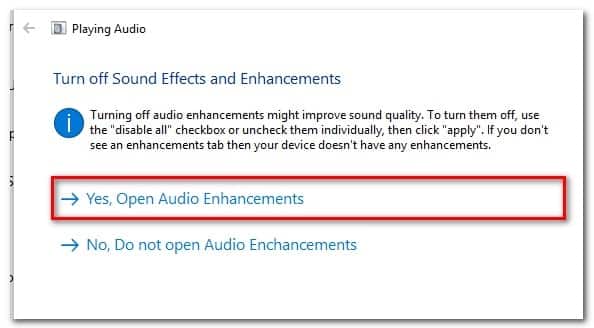
- Genstart din computer og se, om fejlen ikke længere opstår, når den næste opstart er fuldført.
Hvis du stadig oplever lav lydstyrke på din Windows 11-computer, skal du rulle ned til den næste potentielle løsning nedenfor.
Opdater lyddriveren
Hvis fejlfindingen ikke gjorde en forskel i dit tilfælde, er den næste ting, du skal gøre, at sørge for, at den lyddriver, du bruger i øjeblikket, er opdateret til den seneste tilgængelige version.
Normalt bør Windows Update automatisk opdatere og vedligeholde denne driver uden yderligere handling fra din side. Men i visse situationer sidder du fast med en forældet lyddriver, der ikke er kompatibel med din nuværende version af operativsystemet.
Flere brugere, der har dette problem, har rapporteret, at problemet endelig blev løst, efter at de brugte Enhedshåndtering til at gennemtvinge driveropdateringen fra skærmbilledet Egenskaber for High Definition-lydenhed.
Dette er hvad man skal gøre:
- Start med at trykke på Windows-tast + R for at åbne en dialogboks Kør. Så skriv 'devmgmt.msc' og tryk på Indtast at åbne Enhedshåndtering.
- Hvis du bliver bedt om vinduet Brugerkontokontrol, klik på Ja for at give administratoradgang.
- Når du først er inde fra Enhedshåndtering, Rul ned gennem listen over installerede programmer, og udvid rullemenuen Lyd-, video- og spilcontrollere.
- Inde i menuen Lyd-, video- og spilcontrollere, højreklik på din high definition audio driver.
- Klik på den kontekstmenu, der lige dukkede op Egenskaber.
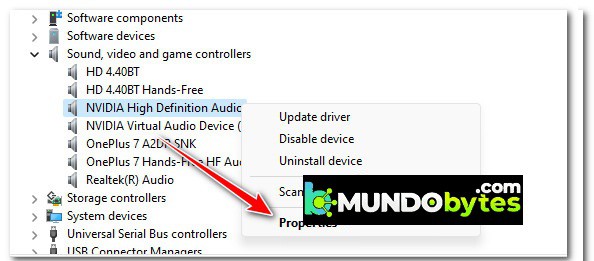
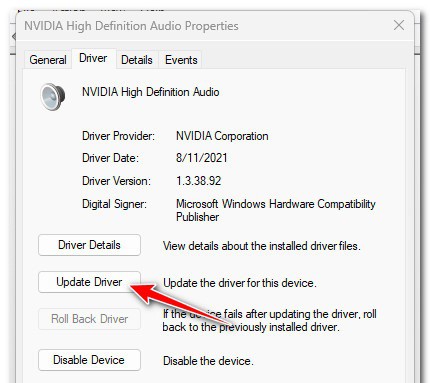
- Så fra skærmen Egenskaber, klik på Driver ved at bruge menuen øverst, og klik derefter på knappen Opdater driver.
- Klik nu fra den næste skærm Søgear-drivere automatisk.
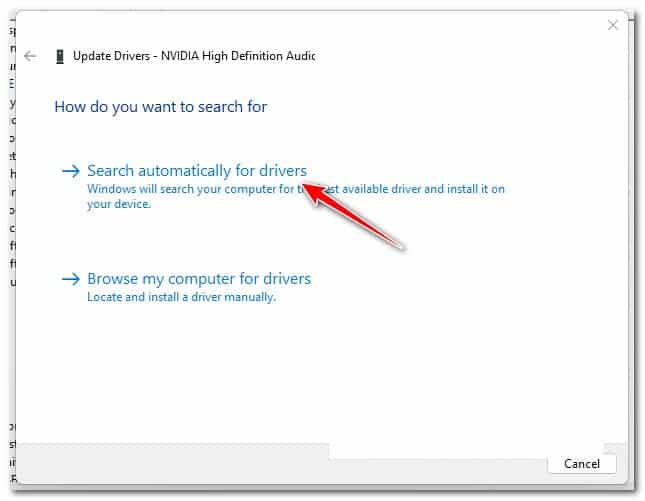
- Vent og se, om en ny version af lyddriveren er identificeret. Hvis en ny version er identificeret, skal du følge instruktionerne på skærmen for at fuldføre installationen af den nye version af driveren.
Bemærk: Hvis Enhedshåndtering ikke kan finde en ny driverversion, skal du klikke på Søg efter opdaterede drivere i Windows Update. Nogle gange virker denne metode i situationer, hvor en simpel driverscanning via Enhedshåndtering ikke virker.

Hvis en ny lyddriver er installeret, skal du tage dig tid til at genstarte din pc og se, om problemet med lav lyd er løst, næste gang du starter din Windows 11-computer.
Hvis den samme type problem fortsætter, skal du gå videre til den næste mulige løsning nedenfor.
Installer den dedikerede lydkortdriver
Hvis ovenstående metode ikke virkede for dig, og du bruger en generisk driver, er den næste ting, du skal gøre, at installere den dedikerede lydkortdriver fra producentens websted.
Dette anbefales i situationer, hvor du bruger en MSI- eller Lenovo-bærbar computer; disse producenter bruger generelt lydhardware , der vil forårsage problemer med generiske drivere.
Bemærk: Undgå også generiske drivere, hvis du bruger et dedikeret lydkort.
Bemærk venligst, at instruktionerne til at finde og installere den dedikerede lydkortdriver vil være forskellige, afhængigt af hvilken producent du skal konsultere.
For at give dig en guide har vi gennemgået de instruktioner, du skal følge, når du vil installere den dedikerede lydkortdriver.
Dette er hvad man skal gøre:
- Åbn din foretrukne browser og gå til din producents driverdownloadside.
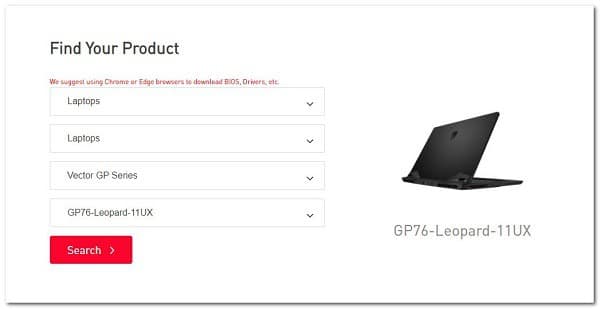
Bemærk: Hvis du oplever dette problem på en bærbar computer, skal du besøge downloadsiden og søge efter din specifikke model.
- Når du er på downloadsiden for din bærbare/bundkortmodel, skal du gå til fanen Driver og download den anbefalede lyddriver.

- Når overførslen er færdig, skal du pakke driveren ud og installere den
Bemærk: Afhængigt af filformatet skal du højreklikke og klikke på Installer (hvis det er en INF-fil) eller blot dobbeltklikke (hvis det er en .exe-fil).
- Følg instruktionerne på skærmen for at installere den dedikerede lyddriver, genstart derefter din pc og se, om problemet er løst, når den næste opstart er fuldført.
- Hvis du stadig oplever lav lydstyrke i Windows 11 på trods af at du opdaterer (eller udskifter) din lyddriver, skal du gå videre til den næste metode nedenfor.
Afinstaller lyddriveren (brug en generisk ækvivalent)
Der er endnu et scenarie, der kan forårsage lav lydstyrke i Windows 11. Ifølge andre berørte brugere kan du forvente at håndtere dette problem, hvis du bruger en dedikeret lydenhed, der blev migreret fra Windows 10 eller Windows 8.1, efter du har opdateret operativsystemet til den nyeste version i stedet for at udføre en ren installation af Windows 11.
I dette tilfælde er den dedikerede driver, du bruger, sandsynligvis ikke fuldt ud kompatibel med Windows 11. For at løse dette skal du afinstallere den aktuelle dedikerede driver og vende tilbage til en generisk lydækvivalent.
Hvis du leder efter specifikke instruktioner til, hvordan du gør dette, skal du følge instruktionerne nedenfor:
- tryk Windows-tast + R for at åbne en dialogboks Kør.
- Så skriv 'devmgmt.msc' og tryk på Ctrl + Skift + Enter at åbne Enhedshåndtering med administratoradgang.
- På indikatoren Brugerkontokontrol (UAC)klik Ja for at give administratoradgang.
- inden fra Enhedshåndtering, rul ned gennem listen over installerede drivere og udvid rullemenuen tilknyttet lyd-, video- og spilcontrollere.

- Højreklik på den dedikerede lyddriver og vælg Egenskaber i kontekstmenuen, der lige dukkede op.
- Gå til i menuen Egenskaber i din lyddriver controller og klik Afinstaller enhed.
- I bekræftelsesmeddelelsen skal du derefter markere feltet, der er knyttet til Prøv at fjerne driveren til denne enhed og klik Fjern.
- Når driveren er afinstalleret, skal du blot genstarte din pc. Under den næste opstart af din Windows 11-installation vil du bemærke, at der ikke er nogen aktiv driver, der håndterer lyd og vil automatisk installere og aktivere en generisk driver.
- Når din pc genstarter, skal du se, om problemet med lav lyd er løst.
Hvis den samme type problem fortsætter, skal du rulle ned til den næste potentielle løsning nedenfor.
Deaktiver alle forbedringer af lydegenskaber
Hvis du er nået til dette punkt uden en brugbar løsning, er den næste ting, du bør undersøge, valget af lydforbedringer , som du i øjeblikket har aktiveret.
Mange forskellige Windows 11-brugere, der klagede over lav lydstyrke, rapporterede, at problemet blev løst efter deaktivering af alle lydforbedringer.
Hvis du ønsker specifikke instruktioner til at deaktivere alle lydegenskabsforbedringer, skal du følge nedenstående trin for at deaktivere dem fuldstændigt:
Bemærk: Hvis du bruger et dedikeret lydkort, leveres det højst sandsynligt med sine egne lydforbedringsmuligheder. I dette scenarie skal du deaktivere dem ved hjælp af det dedikerede værktøj, da deaktivering af Windows-ækvivalenter ikke løser problemet.
Bemærk 2: Hvis du bruger SRS Premium Sound eller SRS Premium Sound, skal du fjerne markeringen i feltet for Lydforbedring i det dedikerede program for at løse problemet.
- Start med at trykke på Windows-tast + R for at åbne en Kør-dialogboks.
- Så skriv "styring" inde i feltet Kør og tryk på Indtast for at åbne kontrolpanelet.
- Inden for Kontrolpanel, brug søgefunktionen i øverste højre hjørne for at søge Lyd.
- Klik i den næste menu lyd Fra resultaterne.
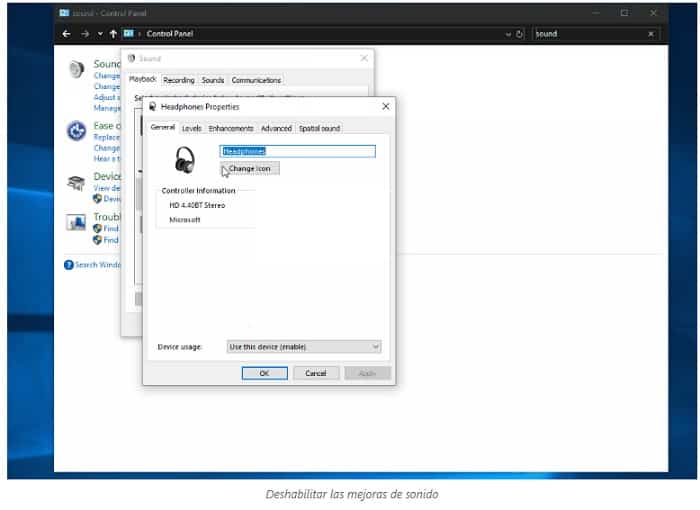
- Når du er inde på skærmen Lyd, sørg for fanen Afspilning er valgt, højreklik derefter på den afspilningsenhed, du oplever problemet med, og vælg Egenskaber i genvejsmenuen.
- Vælg fanen på egenskabsskærmen på din standardlydenhed Opgraderinger (fra den vandrette menu) og marker afkrydsningsfeltet forbundet med Deaktiver alle forbedringer.
- Klik endelig videre anvende For at gemme ændringerne.
- Genstart din pc og se, om problemet er løst, når følgende opstartssekvens er fuldført.
Hvis du stadig oplever problemet med lav lyd, selvom du har deaktiveret alle virtuelle forbedringer, skal du rulle ned til den næste potentielle løsning nedenfor.
Skift BitRate-lydformatet
Hvis ingen af de andre rettelser ovenfor har været effektive, og du bruger et avanceret lydsystem eller hovedtelefoner, kan problemet med lav lydstyrke, du oplever, være relateret til det faktum, at dine Windows-indstillinger vedrørende lydformatets transmissionskvalitet er utilstrækkelige til den aktive afspilningsenhed.
I dette tilfælde burde du kunne løse problemet ved at gå ind i lydindstillingerne og ændre standardformatet til at bruge den højest tilgængelige samplingsfrekvens (24 bit – 48000 Hz).
Denne løsning er bekræftet at være effektiv for mange brugere, der oplever dette problem umiddelbart efter opgradering til Windows 11 fra Windows 10.
I langt de fleste tilfælde blev dette problem løst, efter at de øgede standardtransmissionsformatet til studiekvalitet.
For at gøre dette skal du følge instruktionerne nedenfor for specifikke instruktioner om, hvordan du gør dette:
- tryk Windows-tast + R for at åbne en dialogboks Kør.
- Skriv fra den menu, der lige dukkede op 'mmsys.cpl' inde i tekstboksen og tryk på Indtast for at åbne indstillinger Lyd.
Bemærk: Hvis du ser prompten Brugerkontokontrol (UAC) , skal du klikke på Ja for at give administratoradgang.
- Inden for indstillingerne af Lyd, få adgang til afspilningsenheden fra den vandrette menu øverst.
- I den næste menu skal du højreklikke på den lydenhed, du bruger i øjeblikket, og klikke Egenskaber i genvejsmenuen.
- Inde i menuen Højttaleregenskaber, klik på fanen Avanceret fra båndmenuen øverst.
- Gå til på den næste skærm Standardformat og skift rullemenuen til 24 bit, 48000 Hz (Studiokvalitet).
- Klik på anvende For at gemme ændringerne.

- Når lydkvaliteten er blevet justeret, skal du genstarte din pc og se, om problemerne med lav lydstyrke i Windows 11 nu er løst.
Hvis det samme problem fortsætter, selvom du følger instruktionerne nedenfor, skal du gå ned til den næste potentielle løsning nedenfor.
Brug et systemgendannelsespunkt
Hvis du er nået så langt uden en holdbar løsning, er et andet scenarie, du bør udforske, et tilfælde af driverinkompatibilitet (især hvis dette problem begyndte at opstå, efter at du installerede eller opdaterede en app).
Hvis du først begyndte at se dette problem for nylig efter at have anvendt en bestemt ændring (en ny driverinstallation, et driverskifte, installation af et nyt program osv.), ville det ikke skade at begynde at bruge Systemgendannelse til at gendanne din computer til en tilstand, hvor denne konflikt fandt ikke sted.
Bemærk: Du kan kun gøre dette, hvis dit system er konfigureret til at oprette og gemme nye gendannelsessnapshots ved væsentlige systemhændelser. Medmindre du har ændret denne standardfunktion, burde du have masser af gendannelsessnapshots at vælge imellem.
Denne handling giver dig mulighed for at vende tilbage til din pc's tilstand til et tidligere tidspunkt, hvor dette problem ikke opstod.
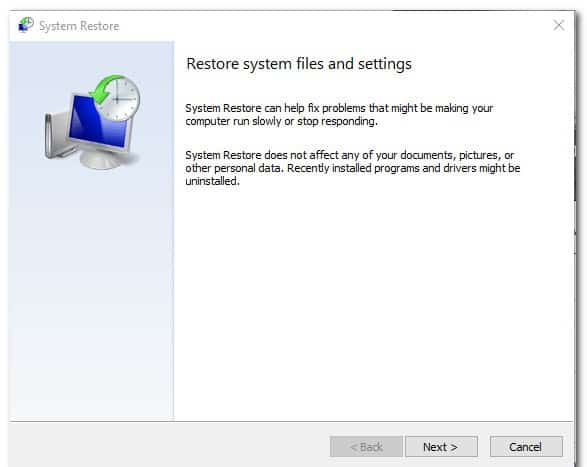
Når du har brugt ovenstående vejledning til at gendanne din pc til et sundt punkt, skal du se, om problemet med lav lydstyrke stadig fortsætter i Windows 11.
Hvis problemet stadig ikke er løst, skal du gå til næste metode nedenfor.
Implementer SFC- og DISM-scanninger
Hvis du er kommet så langt uden en holdbar løsning, er den sidste ting, du skal gøre, at undersøge et muligt tilfælde af systemfilkorruption, der ender med at påvirke lydudgangene.
Medmindre du ønsker at gå tredjepartsvejen, ville det logiske valg være at bruge et par indbyggede hjælpeprogrammer (SFC og DISM).
Bemærk: Disse to indbyggede værktøjer kan rette systemfiler, der kan påvirke dit operativsystems evne til at håndtere afhængigheder, der bruges af Windows Update.
Information: Systemfilkontrol og Deployment Image Servicing and Management er to integrerede værktøjer, der er udstyret til at reparere de mest almindelige tilfælde af korruption, der kan udløse denne type fejl.
Ideelt set bør du starte med en scanning af System File Checker , da det ikke kræver en stabil internetforbindelse.
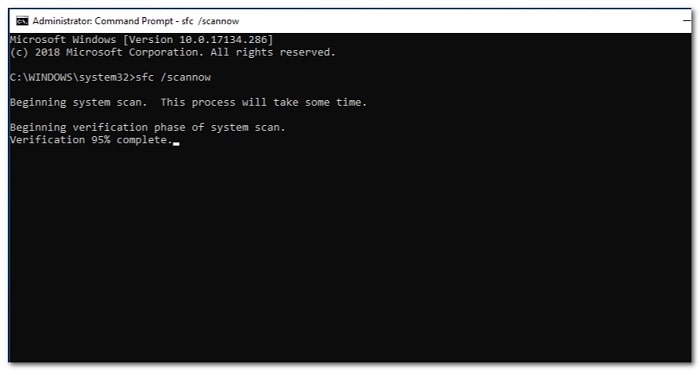
Bemærk: Systemfilkontrol bruger en lokalt lagret cache til at erstatte beskadigede systemfilelementer med sunde ækvivalenter. Stop ikke denne proces, før den er færdig, for at undgå yderligere logiske fejl.
- Hvis du bruger en traditionel HDD i stedet for en SSD mere moderne, forventer, at denne proces tager op til en time eller mere (afhængigt af din læse- og skrivehastighed).
Vigtigt: Scanningen af systemfilkontrol kan fryse midlertidigt. Hvis dette sker for dig, skal du ikke lukke vinduet og vente på, at realtidsscanningen genoptages.
- Når SFC-scanningen endelig er fuldført, skal du genstarte din pc og se, om problemet med lav lyd nu er løst.
- Fortsæt, hvis det samme problem fortsætter starter en DISM-scanning.

Bemærk: DISM bruger en underkomponent af Windows Update til at erstatte beskadigede filer med tilsvarende filer uden skader. Sørg for, at din internetforbindelse er stabil, før du starter denne handling.
- Når du har gennemført SFC- og DISM-scanningerne, skal du genstarte din pc og se, om lydproblemerne med din Windows 11-computer nu er løst.
Hvis det samme problem fortsætter, skal du rulle ned til den mulige endelige løsning nedenfor.
Gå tilbage til Windows 10
Hvis du er nået så langt uden at få et resultat og fulgt alle ovenstående metoder, er der en god chance for, at du bruger en form for ældre lydkort, der ikke har en tilsvarende til Windows 11.
Hvis du stadig er inden for 10-dages tilbagerulningsperioden, kan du blot vende tilbage til Windows 10. Men hvis det ikke længere er en mulighed for dig, er der intet, du kan gøre for at øge din lydstyrke i Windows 11.

Mit navn er Javier Chirinos, og jeg brænder for teknologi. Så længe jeg kan huske, var jeg glad for computere og videospil, og den hobby endte i et job.
Jeg har udgivet om teknologi og gadgets på internettet i mere end 15 år, især i mundobytes.com
Jeg er desuden ekspert i online kommunikation og markedsføring og har kendskab til WordPress udvikling.
Index
- 1 Hvad forårsager problemet med lav lyd i Windows 11?
- 2 Metoder til at løse et lavt lydproblem i Windows 11
- 2.1 Kør lydfejlfindingen
- 2.2 Opdater lyddriveren
- 2.3 Installer den dedikerede lydkortdriver
- 2.4 Afinstaller lyddriveren (brug en generisk ækvivalent)
- 2.5 Deaktiver alle forbedringer af lydegenskaber
- 2.6 Skift BitRate-lydformatet
- 2.7 Brug et systemgendannelsespunkt
- 2.8 Implementer SFC- og DISM-scanninger
- 2.9 Gå tilbage til Windows 10