
I et stykke tid har der været en stor tilstrømning af folk, der rapporterer BLZBNTBGS8000001C - fejlen , når de bruger Battle.net-startprogrammet. Når man forsøger at starte et spil, browse og bruge butikken eller gå til nyhedssektionen, ser denne fejlkode ud af ingenting og forhindrer dem i at gøre noget.
Bemærk : Sammen med fejlkoden er der ofte en besked, der antyder, at Battle.net-serverne muligvis er problemet. Men som du vil se nedenfor, er dette ikke den eneste årsag til denne fejl.
Hvis du i øjeblikket står over for denne fejl, så fortvivl ikke, i denne publikation vil vi fortælle dig alt, hvad du behøver at vide for at komme ud af det med succes. Læs og lær med os.
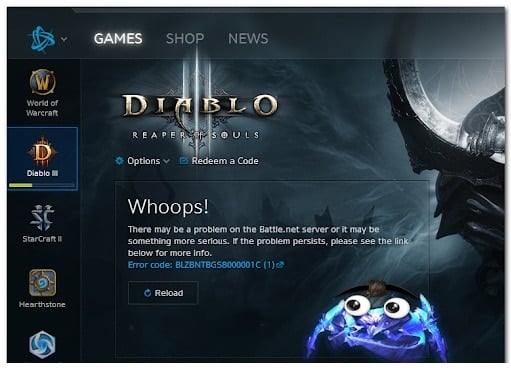
Hvad forårsager BLZBNTBGS8000001C-fejlen i Battle.net?
Efter yderligere at analysere dette problem er vi kommet med en liste over syndere, der kan udløse denne fejl:
- Server problemer- Denne fejl kan skyldes nogle serverproblemer, eller fordi serveren er under vedligeholdelse. Det eneste du kan gøre er at sikre dig, at dette er årsagen ved at søge på sider som Downdetector eller den officielle Blizzard Twitter-side. Hvis det er tilfældet, skal du vente, indtil udviklerne løser dette problem.
- Ødelagte cache-filer– En anden årsag til denne fejl kan være, at Battle.net-cache-filerne er beskadigede og ikke tillader launcheren at fungere korrekt. Du kan løse problemet i dette scenarie ved at slette Blizzard Entertainment-mappen fra ProgramData-mappen.
- Skift nuværende DNS: Spillere antyder, at dette problem også kan være forårsaget af et inkonsekvent DNS-område. I dette scenarie kan du løse dit problem ved at migrere dit nuværende DNS-område til det område, der leveres af Google.
- Beskadigede spilfiler– BLZBNTBGS8000001C-fejlen kan være forårsaget af nogle korrupte eller manglende filer, der forstyrrer Blizzard Battle.net. For at løse dette skal du afinstallere launcheren og derefter geninstallere den.
Nu hvor du kender alle de potentialer, der giver anledning til BLZBNTBGS8000001C-fejlen, er her en liste over metoder, der hjælper dig med at slippe af med dette problem:
Tjek online for serverproblemer
Det første du bør gøre, før du går direkte til de praktiske løsninger, er at tjekke, om serverne oplever nogle problemer eller er under vedligeholdelse.
For at finde ud af, om serverne er årsagen til denne fejl, kan du altid bruge sider som Downdetector . Der kan du se, om andre har rapporteret serverproblemer inden for de sidste 24 timer. Du kan også selv rapportere det, hvis du ønsker det.
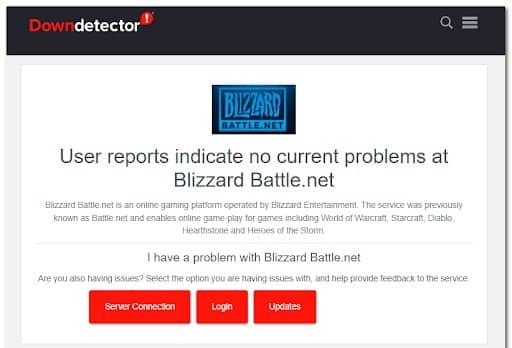
Hvis du har brug for mere information, kan du altid bruge den alternative mulighed og tjekke Blizzards officielle Twitter-side . Der finder du opslag fra udviklerne om vedligeholdelse eller problemer.
Hvis du finder ud af, at serverne er årsagen til din BLZBNTBGS8000001C-fejl, er det eneste, du kan gøre, at vente, indtil udviklerne selv løser problemet, for du kan ikke gøre noget ved det, undtagen at rapportere det.
Hvis du er sikker på, at serverne ikke er årsagen til dit problem, så tjek den næste metode nedenfor.
Ryd Battle.net cache
Nu hvor du har udelukket et muligt serverproblem fra listen over skyldige, er den næste ting, du skal undersøge, mulig korruption i Battle.net-cachen.
Andre berørte spillere har formået at rette denne fejl ved at slette Battle.net-cachefilerne. Alt du skal gøre er at slette Blizzard Entertainment -mappen fra ProgramData- mappen, mens du sørger for, at Battle.net er lukket.
Bemærk: Før du sletter mapperne, skal du sørge for, at Battle.net- applikationen er lukket.
Her er trinene til at slette midlertidige Battle.net -filer fra din computer:
- Du skal starte med at trykke på nøgle microsoft + R knapper for at åbne en dialogboks Kør. Indtast i søgefeltet '%programdata%' og tryk på Indtast for at åbne mappen Programdata.
- Nu hvor du er inde i ProgramData-mappen, skal du kigge efter mappen Blizzard Entertainment. Når du finder den, skal du slette hele mappen.
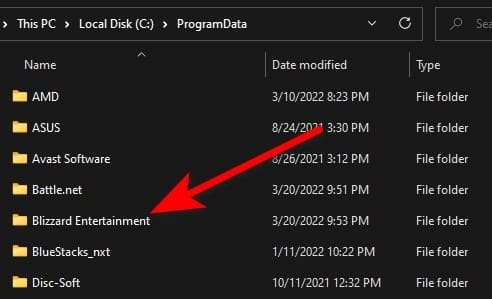
- Luk derefter mappen ProgramData og åbn startprogrammet for at se, om du stadig finder fejlen.
Hvis denne metode ikke løser din BLZBNTBGS8000001C-fejl, kan du gå nedenfor for at prøve den følgende.
Skift DNS til Google
Før du tyer til en løsning, der opdaterer din lokale installation, skal du først sikre dig, at problemet ikke er relateret til DNS.
Battle.Net launcherens ustabilitet ved forbindelse til serveren kan være forårsaget af inkonsekvent DNS.
Hvis det ser ud til, at dette scenarie kan være gældende, kan du også prøve at ændre DNS (Domain Name Address) til Googles tilsvarende. Et inkonsekvent DNS-område vil gøre det vanskeligere at oprette forbindelse til Blizzard-servere. Heldigvis kan du rette op på dette ved at migrere dit standard DNS-område til et område, der leveres af Google.
Hvis du ikke ved, hvordan du ændrer DNS til Google, er her guiden, der hjælper dig med at gøre det:
- Åbner en dialogboks Ejecutar ved at trykke på nøgle Windows + R-knapperne, så skriv 'cmd' inde i søgefeltet, og tryk på knapperne CTRL + Skift + Enter at åbne CMD med administratorrettigheder.
- UAC (User Account Control) den vil bede dig om at trykke Ja for at åbne programmet.
- Nu hvor du er inde i CMD-programmet, skriv følgende koder en efter en:
ipconfig /release
ipconfig / flushdns
ipconfig/refresh
udgang
- Efter at have skrevet exit, afsluttes programmet. Åbn en anden dialogboks Ejecutar ved at trykke på Windows-tast + R, så skriv 'ncpa.cpl' inde i søgefeltet for at åbne Netværksforbindelser.
- Så skal du finde den forbindelse, du i øjeblikket bruger til dit internet. Når du har fundet det, skal du højreklikke på det og klikke Egenskaber.
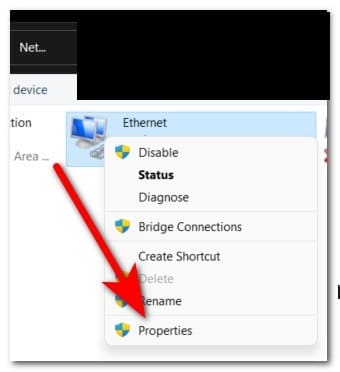
- Nu hvor du er inde i menuen Egenskaber, gennem listen over elementer, skal du kigge efter Internetprotokol version 4 (TCP / IPv4) og vælg det, og klik derefter Egenskaber.
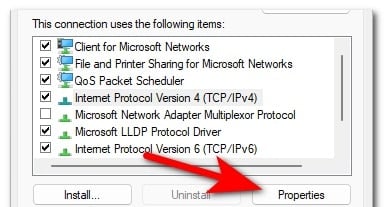
- Når du har gjort det, skal du klikke Brug følgende DNS -serveradresser. du skal skrive 8 8 8 8 til foretrukne DNS-server y 8 8 4 4 til alternativ DNS-server, og klik derefter på OK.
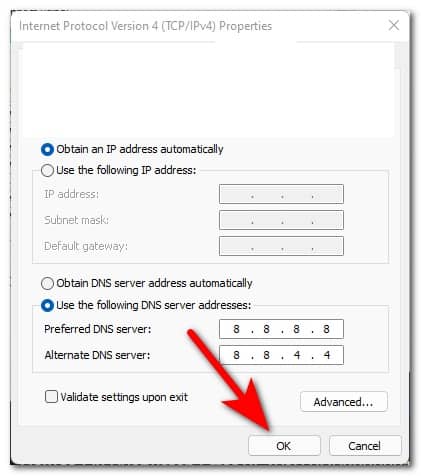
- Efter at have gjort det, genstart din computer og router, og prøv derefter at bruge Blizzard Battle.net launcher for at se, om fejlen stadig opstår.
Hvis fejlen BLZBNTBGS8000001C stadig vises, skal du gå til den sidst mulige metode.
Geninstaller Battle.net
Hvis du er nået til dette punkt uden en brugbar løsning og har udelukket et muligt serverproblem fra listen over syndere, er det sidste, der er tilbage at fejlfinde, et potentielt korruptionsproblem, der påvirker din lokale Battle.Net- installation.
Mange Battle.net-spillere rapporterede, at det lykkedes dem at rette hovedløsningen af Blizzard-appen: afinstaller den og geninstaller derefter den seneste version på den konventionelle måde.
Nøglen her er at fjerne dette program fra kontrolpanelet, ikke fra installationsmappen.
Disse er de trin, du skal følge for at geninstallere Battle.net:
- Åbner en dialogboks Ejecutar ved at trykke på Windows-tast + R, og skriv derefter inde i boksen 'appwiz.cpl'. tryk Indtast at åbne Programmer og funktioner.
- Nu gennem applikationslisten, søg efter applikationen Battle.net.
- Når du har fundet den, skal du højreklikke på den og trykke på Slet.
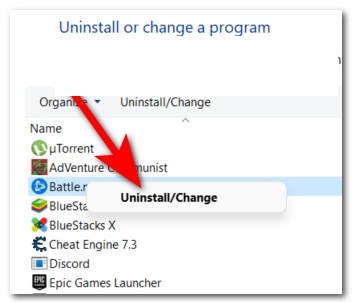
- Når afinstallationen er fuldført, skal du gå til webstedet Blizzard embedsmand og download installation af Battle.net desktop-appen, hvis du ikke har det.
- Installer startprogrammet og log ind på din konto, og test det derefter for at se, om fejlen stadig vises BLZBNTBGS8000001C.
Når du har prøvet hver af disse løsninger, vil du være i stand til at sætte en stopper for denne irriterende fejl én gang for alle. Hvis du kunne lide vores publikation, skal du sørge for at dele den med resten af de mennesker, du kender, nu, hvis du har en anden metode, der virker til at reparere denne fejl, kan du også fortælle os det i vores kommentar- og meningsfelt. Vi ses snart, indtil da.

Mit navn er Javier Chirinos, og jeg brænder for teknologi. Så længe jeg kan huske, var jeg glad for computere og videospil, og den hobby endte i et job.
Jeg har udgivet om teknologi og gadgets på internettet i mere end 15 år, især i mundobytes.com
Jeg er desuden ekspert i online kommunikation og markedsføring og har kendskab til WordPress udvikling.