
Android Debug Bridge eller ADB giver dig mulighed for at kommunikere med dine enheder via en kommandolinjegrænseflade. kommandoer. Det kan bruges til en række forskellige formål, da det letter et væld af handlinger, herunder installation og fejlretning af apps på din enhed.
Når du prøver at køre en app gennem Android Studio, kan du støde på fejlmeddelelsen "Kan ikke finde ADB» som stopper simuleringen. Det viser sig, at fejlmeddelelsen vises, når Android Studio ikke kan finde ADB.exe-filen, der er placeret i mappen platformværktøjer.
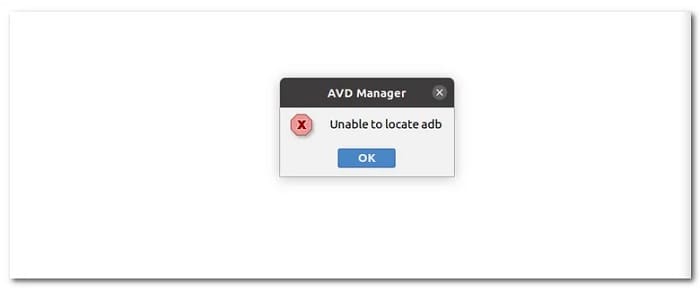
Dette kan ske på grund af forskellige årsager, herunder når antivirussoftwaren sletter adb.exe-filen på grund af en falsk alarm. Problemer som disse er ret almindelige med antivirussoftware, og når du bruger en, skal du derfor sørge for, at den ikke genererer en falsk positiv på de filer, du arbejder med.
Ud over det kan dine projektindstillinger også forårsage, at denne fejlmeddelelse vises. For at forstå og etablere en bedre forståelse af den pågældende fejlmeddelelse, lad os se nærmere på de forskellige årsager til, at problemet kan opstå. Husk dog, at årsagerne omfatter, men ikke er begrænset til, dem, der er nævnt nedenfor.
- Tredjeparts antivirus – Antivirussoftware er kendt for at forårsage flere problemer, hvor du sletter en fil fra dit system på grund af en falsk positiv. Det er velkendt, at Avast antivirus forårsager denne type situation med ADB meget, det blokerer dybest set filen i viruskisten. Hvis dette er relevant, bliver du nødt til at gendanne filen derfra, og alt skulle være i orden. Husk dog, at du ikke kun kan være begrænset til Avast, hvis du bruger en anden tredjeparts antivirus, men det kan også være årsag til problemet, og derfor bør du se på de filer, som appen har sat i karantæne.
- Projektkonfiguration: Det viser sig, at fejlmeddelelsen i nogle tilfælde kan opstå på grund af din projektkonfiguration. Android-SDK'et giver som standard ikke projekter et standard-SDK. I et sådant scenarie skal du gå til projektindstillingerne og give projektet et SDK, som som standard er sat til No SDK.
- Værktøjer til beskadiget platform: Ud over de ovennævnte årsager, hvis dine platformsværktøjer er beskadigede eller beskadigede, kan det også resultere i fejlmeddelelsen. Hvis dette scenarie er relevant, Windows Defender eller enhver tredjepartssoftware vil sandsynligvis sætte det i karantæne, og som et resultat vil du ikke længere have filen adb.exe i mappen platform-værktøjer. I så fald skal du blot geninstallere platformværktøjerne for at løse problemet.
Sådan rettes ADB kan ikke finde fejlmeddelelse
Nu hvor vi har set på de mulige årsager til problemet, lad os starte med at nævne de forskellige løsninger, der er tilgængelige for at rette fejlmeddelelsen for ADB, der ikke kan findes. Så uden at gå videre, lad os dykke ned i dette emne.
Gendan ADB fra tredjeparts antivirus
Det viser sig, at det første, du skal gøre, når du står over for den pågældende fejlmeddelelse, er at tjekke softwaren antivirus tredjepart, der er installeret på dit system. Det meste af tiden kan antivirussoftware udløse karantænefiler og falske positiver, der slet ikke er farlige. I dette tilfælde ville adb.exe være målfilen, der betragtes som en farlig eller potentiel trussel af antivirussoftwaren og slettes fra dit system som følge heraf.
Hvis dette tilfælde er relevant for dig, især hvis du bruger antivirus avast, bør du tjekke viruskisten på din antivirussoftware for at se, om filen har været i karantæne. Hvis det er tilfældet, skal du blot gendanne filen og derefter prøve at køre programmet. For at gøre dette skal du følge instruktionerne nedenfor:
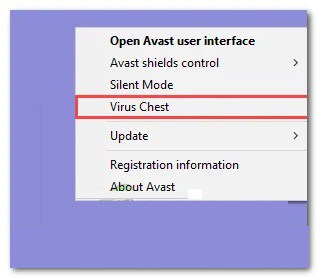
- Først skal du højreklikke på dit antivirus-ikon på proceslinjen og derefter vælge fra menuen, der vises Virusstamme.
- Her skal du kontrollere, om filen ABD.exe er til stede. Hvis det er det, skal du gå videre og klikke på de tre vandrette prikker foran filen.
- Vælg muligheden i rullemenuen, der vises genoprette. Dette vil fjerne Virus Chest-filen, og du kan bruge den.
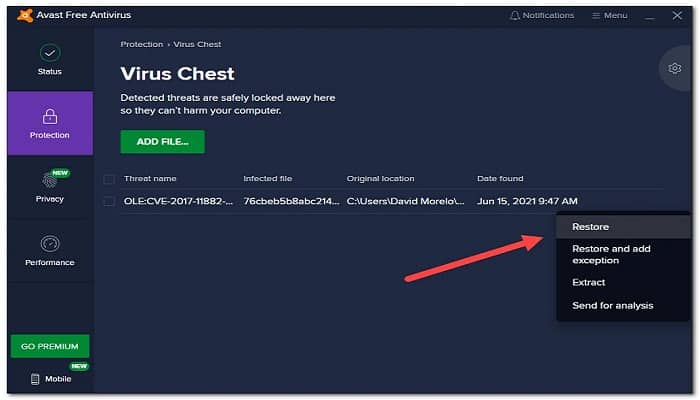
- Alternativt kan du også vælge muligheden Gendan og tilføj undtagelse for at sikre, at det ikke bliver gemt tilbage i Virus Vault.
Skift projektindstillinger
Hvis din antivirussoftware ikke er synderen, eller hvis den ikke gælder for din situation, udløses fejlmeddelelsen sandsynligvis på grund af dine projektindstillinger. Dette sker, når dit projekt ikke har tildelt et SDK og som følge heraf ikke har adgang til ADB og dermed står over for fejlmeddelelsen "Kan ikke finde ADB". For at løse dette skal du ændre projektets standardindstillinger, som er sat til No SDK som standard. Disse indstillinger kan findes i Project Structure. For at gøre dette skal du følge instruktionerne nedenfor:
- Først og fremmest skal du sørge for, at Android Studio er åben.
- Så gå til Fil > Projektstruktur. Alternativt kan du klikke på ikonet Projektstruktur som vist på billedet nedenfor.
- Når vinduet Projektstruktur er åbent, skal du klikke Projekt en Projektindstillinger.
- Fortsæt derefter med det, du er indstillet på. Projekt SDK. Hvis indstillet til Ingen SDK, ændre det til Android API XX platform i rullemenuen.
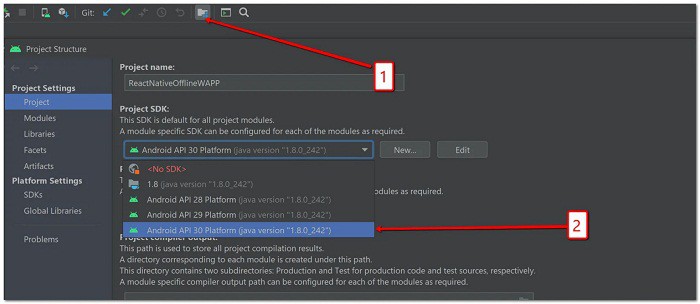
- Hvis der ikke er nogen muligheder i rullemenuen, kan du klikke på knappen Nuevo, at vælge Android SDK og vælg derefter den mappe, hvor Android SDK er til stede.
- Når du har gjort det, vil du være i stand til at vælge Android XX API-platform i rullemenuen.
- Herefter skal du klikke på knappen acceptere og prøv at køre programmet for at se, om problemet fortsætter.
Installer Android SDK fra SDK Manager
Det viser sig, at hvis du mangler den relevante version af Android SDK på dit system, vil det også forårsage, at fejlmeddelelsen vises. Hvis dette tilfælde er tilfældet, kan du nemt løse fejlmeddelelsen ved at installere det respektive Android SDK fra SDK Manager, som findes på Android Studie. For at gøre dette skal du følge instruktionerne nedenfor:
- Åbn vinduet i Android Studio-vinduet præferencer går til Fil > Indstillinger.
- Gå derefter til venstre side Udseende og opførsel > Systemindstillinger > Android SDK.
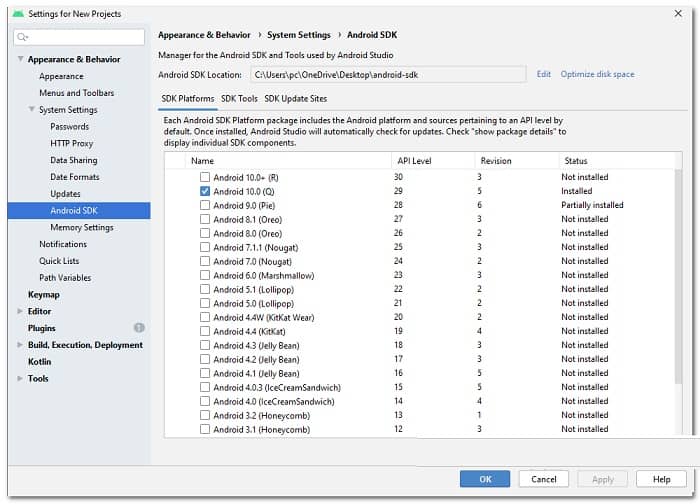
- Når du er i SDK Manager, ind SDK-platforme, installer platforms-SDK'et til din respektive Android-version.
- Når du har gjort det, skal du gå videre og prøve at køre programmet for at se, om du stadig står over for fejlmeddelelsen.
Geninstaller platformværktøjer
Endelig, hvis du stadig står over for ADB-fejlmeddelelsen, der ikke kan findes efter at have prøvet ovennævnte metoder, kan problemet skyldes beskadigede platformværktøjsfiler.
Hvis dette scenarie gælder for dit tilfælde, bliver du nødt til at geninstallere platformværktøjer på dit system for at slippe af med denne fejlmeddelelse. Dette kan nemt gøres gennem SDK Manager. Du kan afinstallere platformværktøjerne gennem SDK Manager, og derefter kan du nemt geninstallere det med et par klik. For at gøre dette skal du følge instruktionerne nedenfor:
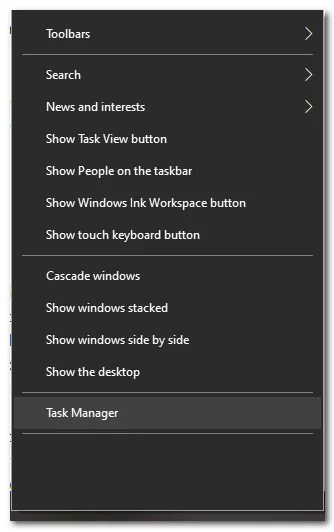
- Først og fremmest skal du lukke Android Studio og derefter åbne Task manager ved at højreklikke på proceslinjen. Fra menuen, der vises, skal du vælge Task Manager.
- I vinduet Task Manager, under processer, se efter processen adb.exe y afslutte det.
- Når du har gjort det, skal du gå videre og åbne Android Studio igen.
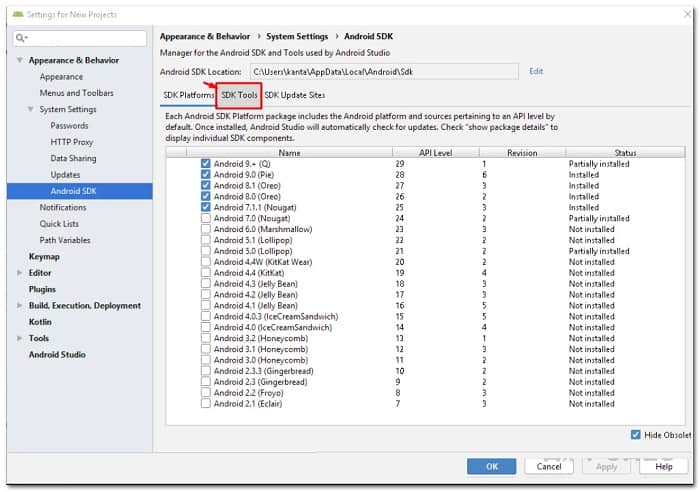
- Nu bliver du nødt til at åbne SDKManager. For at gøre dette skal du klikke på ikon af la boks med en pil ned Som vist på billedet.

- Når SDK Manager er åben, skal du skifte til fanen SDK-værktøjer.
- På fanen Værktøjer i SDK'et skal du rulle ned, indtil du ser Android SDK-platformværktøjer. Fjern markeringen i det, og gør det derefter clic en OK.
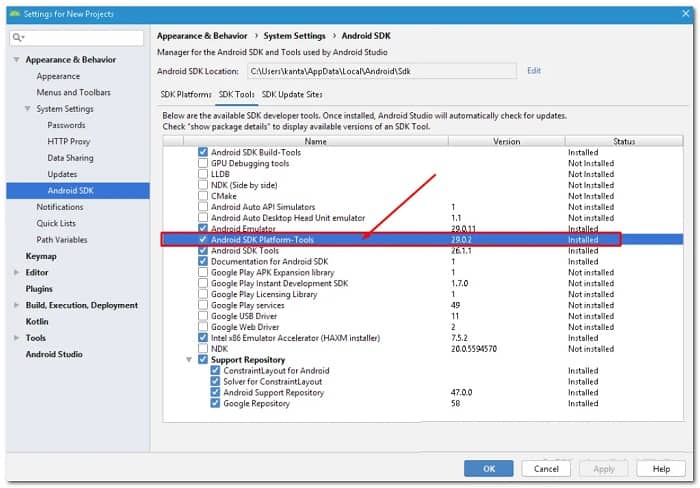
- Dette vil afinstallere platformværktøjerne fra din IDE. Vent til den er færdig med at afinstallere.
- Når det er blevet afinstalleret, og Gradle er synkroniseret, skal du genåbne SDKManager og skift tilbage til fanen SDK-værktøjer. Her, søg Android SDK Platform-værktøjer igen og marker det. Gør endelig clic en acceptere og vent på, at det er færdigt, og synkroniser derefter dit projekt.
- Når du har gjort alt dette, skal du gå videre og prøve at køre programmet for at se, om fejlmeddelelsen vises.
På denne måde kan du sætte en stopper for, at ADB ikke kan findes fejlmeddelelse. Hvis du kender en anden metode, så tøv ikke med at dele den med os i kommentarfeltet nedenfor. Forhåbentlig ses vi i vores næste indlæg.

Mit navn er Javier Chirinos, og jeg brænder for teknologi. Så længe jeg kan huske, var jeg glad for computere og videospil, og den hobby endte i et job.
Jeg har udgivet om teknologi og gadgets på internettet i mere end 15 år, især i mundobytes.com
Jeg er desuden ekspert i online kommunikation og markedsføring og har kendskab til WordPress udvikling.