
Det er forståeligt, at brugerne gerne vil slette en Gmail-konto fra Android , da den konstante strøm af e-mails fra ukendte afsendere kan være en reel gene, især når din enheds telefonlagerplads ikke er særlig stor.
For at fjerne kontoen rådes nogle brugere til at fabriksnulstille deres mobiltelefoner. Dette er en effektiv måde at fjerne Google- kontoen helt fra telefonen, men alle data slettes samtidig. Derfor anbefales det at bruge en mindre indgribende metode til at fjerne en Gmail-konto fra Android. Læs videre for at lære om de sikrere metoder.
Hvad sker der efter sletning af en Gmail-konto fra Android?
Før du sletter en Gmail-konto fra Android, må du hellere kende konsekvenserne af sletning, og så kan du træffe en smartere beslutning. Efter at have slettet Gmail-kontoen på din telefon, vil du være i stand til at:
- Du kan ikke længere sende og modtage e-mails i Gmail på din telefon
- Du kan ikke bruge tjenesten relateret til Gmail-konto, som f.eks Google Play Store, Google Map, Google Musik osv.
- Mister data, der er forbundet til din konto, herunder logfiler, billeder, e-mails, kontakter eller andre filer
- Du vil ikke længere have adgang til indhold, du har købt på Google Play og YouTube
- Du mister de oplysninger, du har gemt i Google Chrome som markører
- Du vil ikke være i stand til at sikkerhedskopiere dine Android-data via Googles automatiske backup
Slet sikkert en Gmail-konto fra Android
Hvis du er sikker på, at det ikke er et problem for dig at slette en Gmail-konto fra Android, kan du starte sletningen nu. Her er de midler, vi gerne vil præsentere for at slette Gmail-konto, grundlæggende og sikre. Ved at bruge denne måde vil du kun slette kontoen og de filer, der er knyttet til den på din telefon, så du kan gøre det uden bekymringer. De detaljerede trin er som følger:
- Start applikationen konfiguration på startskærmen, og vælg derefter konti i dette afsnit.
- Du vil nu se flere konti opført på skærmen. Du kan trykke på Google her og vælg din konto.
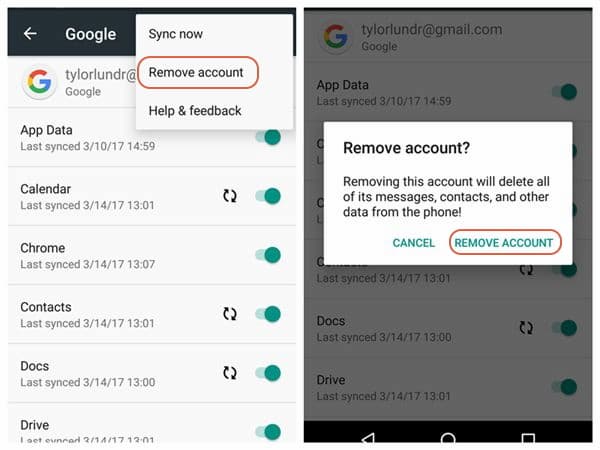
- Dernæst skal du klikke på menuikonet, det vil sige «...» i øverste højre hjørne. Dette åbner et vindue med to muligheder. Bare vælg Slet konto i vinduet.
- derefter, du skal bekræfte din mulighed ved at berøre ikonet Slet konto i pop op-vinduet. Nu vil du have været i stand til at slette en Gmail-konto fra Android, og alle de filer, den indeholder, vil også blive slettet fra enheden.
Hvis du har brug for at tilføje kontoen tilbage til din Android-telefon en dag, kan du tilføje den igen uden meget besvær.
Hvad kan forhindre dig i at slette en Gmail-konto fra Android?
Det ser ud til, at processen med at slette en Gmail-konto fra Android er meget nem at udføre, men nogle gange kan det blive en vanskelig opgave. Nogle problemer kan forhindre dig i at slette din Gmail-konto. For at hjælpe dig med at løse disse problemer introducerer vi flere almindelige problemer med sletning af Google-kontoer og deres løsninger.
Nogle brugere siger, at de ikke kan se "..."-ikonet i trin 3. I dette tilfælde kan du prøve:
- Slip af med login-anmodningsmeddelelsen, hvis der er nogen.
- Naviger til appen Gallery på din telefon, og klik derefter på knappen menu. Derefter skal du vælge muligheden Tilslut til skærmen for at kunne deaktivere Picasa-indstillingen. Herefter kan du gå til konfiguration for at slette en Gmail-konto fra Android igen.
Bemærk: Du kan genaktivere Picasa-funktionen, når du sletter ubrugelige konti. Ellers kan du ikke se dine Google+/Picasa-fotos i galleriet.
- prøve lang tryk på konto på skærmen af kontoen. Eller du kan trykke på menu-knap på kontoskærmen for at se, om du kan få en ekstra menu.
- Besøg Indstillinger > Generelt > Sikkerhed > Enhedsadministratorer for at finde ud af, om der er noget forbundet med kontoen. Hvis der er, skal du først afbryde forbindelsen og derefter gå tilbage for at kontrollere, om du kan se menuikonet nu.
Tilfælde 2. Du kunne ikke slette en Gmail-konto fra Android
I nogle tilfælde kan du have problemer med at slette den primære Gmail-konto fra din telefon. Det skyldes, at kontoen har været i brug, siden telefonen blev oprettet første gang og er knyttet til mange apps på din telefon. Derfor, hvis du vil slette kontoen i dette tilfælde, skal du fabriksindstille enheden. Denne løsning sletter alle filer og indstillinger på din telefon, så du må hellere sikkerhedskopiere din enhed på forhånd.
For at nulstille din telefon til fabriksindstillingerne kan du gå til Indstillinger > Sikkerhedskopiering og nulstilling > Nulstilling til fabriksdata for at slette telefonens data.
Gå ikke glip af: 10 bedste launchere til Android
Slet en Gmail-konto fra Android eksternt
Hvis din telefon bliver væk eller stjålet, og du vil sikre dig, at ingen andre får adgang til din Gmail-konto, er det muligt at slette en Gmail-konto på Android eksternt:
- Log ind på din konto fra Google fra en anden enhed.
- Naviger til konfiguration i menuen til venstre.
- Toca Gmail-kontoen du vil slette.
- Trykke på Administrer din konto Google.
- Naviger til fanen Sikkerhed.
- Rul til Dine enheder og rører Administrer enheder.
- Du vil se listen over enheder, du er logget ind på med din Google-konto. Klik på din mistede enhed og gå til Adgang til kontoen for at klikke på knappen Fjern.
- Bekræft dit valg ved at klikke Fjern.
Afsluttende ord
Hvis du vil slette en Gmail-konto fra Android , kan du gøre det. Inden du fortsætter, skal du dog huske på, at mange Android-tjenester er direkte afhængige af din Gmail-konto. Hvis du allerede har besluttet dig for at slette den, er den bedste måde at følge disse trin for at gøre det sikkert.

Mit navn er Javier Chirinos, og jeg brænder for teknologi. Så længe jeg kan huske, var jeg glad for computere og videospil, og den hobby endte i et job.
Jeg har udgivet om teknologi og gadgets på internettet i mere end 15 år, især i mundobytes.com
Jeg er desuden ekspert i online kommunikation og markedsføring og har kendskab til WordPress udvikling.