Hvis din iPhone mangler plads i skabet og viser en pop-up-meddelelse om "Ikke tilstrækkelig lagerplads", kan du finde ud af det nedenfor, hvordan du frigør lagerplads på iPhone og iPad.
Ryd Storage House på iPhone og iPad
Over en periode vil skabspladsen på iPhone blive proppet op, hvilket resulterer i effektivitetspoint og endda 'Ikke tilstrækkelig lagerplads'-fejlmeddelelse i dit system.
Med kun en begrænset mængde skabsplads tilbage på dit system, vil du ikke kunne konfigurere iOS- opdateringer, downloade apps eller tage billeder.
Bekræfte Storage House på iPhone?
For at kontrollere den aktuelle lagerplads på din iPhone skal du gå til Indstillinger > Grundlæggende > iPhone- lagerplads > på det efterfølgende display vil du se den mængde lagerplads, der er brugt og tilbage på dit system.
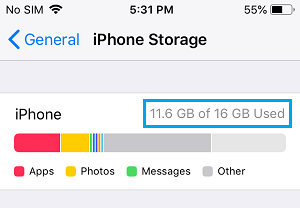
Hvis den resterende skabsplads i dit system er mindre end 1.5 GB, kan du følge de trin, der er angivet under til Frigør lagerhus i dit system.
1.Slet billeder og film
Den hurtigste metode til at frigøre lagerhus på iPhone eller iPad er ved at slette duplikerede og uønskede billeder og film fra dit system.
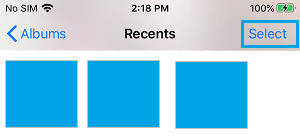
Åbn Billeder -appen > fanen Album > Seneste > På den næste skærm skal du trykke på Vælg- indstillingen øverst til højre.
Vælg de billeder , du blot vil slette, og tryk på papirkurvsikonet.
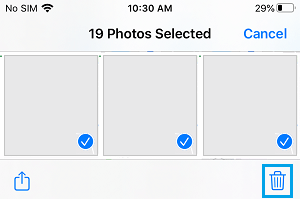
Derefter skal du sørge for at gå til Albummer > Slettet for ikke så længe siden og slette alle billeder i denne mappe.
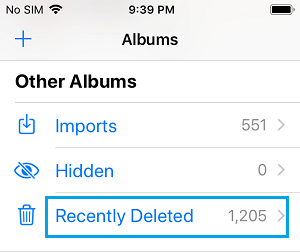
Dette kunne låse op for tilstrækkelig skabsplads i dit system til at rumme en seriøs iOS-erstatning (1.2 GB) og til at få apps, sange og optage nye billeder.
Hvis det er vigtigt at frigøre ekstra skabsplads, kan du overføre billeder fra iPhone til Mac eller Windows PC og masseslette alle billeder fra din iPhone.
2. Afload/slet ubrugte apps
Du kan frigøre en fremragende mængde skabsplads på iPhone ved at slette eller aflæse apps, som du egentlig ikke ønsker.
Gå til Indstillinger > Grundlæggende > iPhone-lager > vælg den app , du blot vil slette.
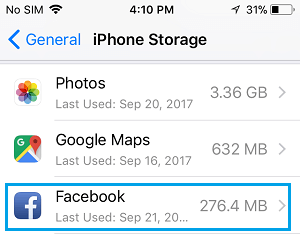
På det efterfølgende display kan du vælge at slette eller fjerne appen.
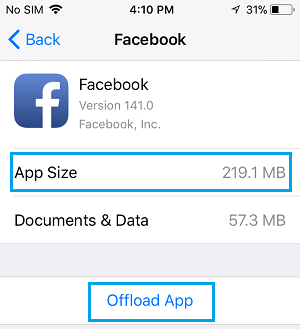
Ligeledes kan du gentage ovenstående trin for at afloade eller slette forskellige ubrugte apps fra dit system.
Bemærk: Aflastningsmuligheden fjerner appen, mens dens dokumenter og data gemmes på dit system.
3. Slet Safari Historisk fortid & Cache
Du kan forvente at frigøre noget skabsplads på iPhone ved at slette Safaris historiske fortid og cache. Mens dette hus måske ikke er kæmpestort, tilføjer det lige så meget som et gemt hus.
Gå til Indstillinger > Safari > rul ned og tryk på Ryd historik og valgmuligheden Webstedsoplysninger.
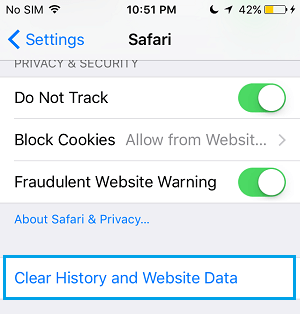
I bekræftelsespopup-vinduet skal du trykke på Ryd historie og Oplysninger for at bekræfte.
4.Slet downloadet musik
Som musikelsker vil du have downloadet masser af sange i dit system. Ikke desto mindre er det utvivlsomt, at du blot udelukkende er opmærksom på et par udvalgte sange mange af tilfældene.
Derfor kan du simpelthen låse op for noget skabsplads ved at slette ubrugte musikalbum og sange fra dit system.
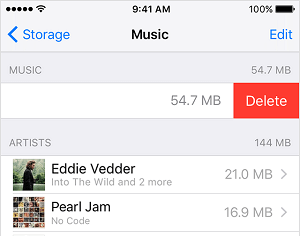
Gå til Indstillinger > Musik > Downloadet musik > På den efterfølgende skærm kan du enten slette alle sange eller gennemgå albummer, kunstnere eller sange enkeltvis og slette dem fra dit system.
5. Gem en model af billeder
Hvis du tager billeder, opretter iPhone sin egen forbedrede HDR- version af billederne og gemmer både originale og HDR-variationer på din enhed.
For at undgå at spilde plads i skabet, skal du muligvis indstille din iPhone til kun at spilde HDR-versionen af billeder på din computer ved at gå til Indstillinger > Kamera og flytte den efterfølgende knap til Bevar regelmæssigt billede til FRA.
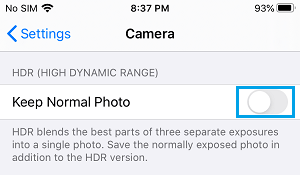
Bemærk: Denne funktion er kun relevant, hvis du er tilfreds med HDR-versionen af billeder, som de er lavet af iPhone. Den anden mulighed er manuelt at gennemgå billeder og vælge, hvilken version du vil gemme, og hvilken du vil slette.
6. Deaktiver HDR-billeder
Åbn Digicam-appen > tryk på HDR- indstillingen i den øverste menulinje.

Tryk derefter på FRA for at forhindre iPhone i at oprette HDR-billeder.
7. Slet papirarbejde og viden
Over en periode begynder app-associeret viden at samle sig i dit system og ender til sidst med at tage en del skabsplads på din iPhone.
Denne app-tilknyttede viden kan være opført som 'Papirarbejde og viden' på din iPhone og vil blive ryddet for at genvinde noget skabsplads i dit system.
Du kan finde trinene til at slette papirarbejde og viden på iPhone i denne artikel: Slet papirarbejde og viden på iPhone og iPad.
8. Slet downloadede bøger
Normalt fylder bøger ikke meget skabsplads, men de vil stige, når du fortsætter med at hente bøger i dit system og overser at slette dem.
Hvis du har downloadet bøger i nogen tid, skal du bruge trinene som angivet i denne artikel: Slet bøger fra iPhone og iPad
9. Vend delte album fra
Karakteristikken for delte album på iPhone giver dig mulighed for at oprette album for at dele billeder med forskellige folk og abonnere på forskellige folks delte album.
Ikke desto mindre er det vigtigt at huske på, at det at blive medlem af forskellige folks fotostrøm får billeder af forskellige mennesker til at dukke op på din iPhone og spise skabsplads.
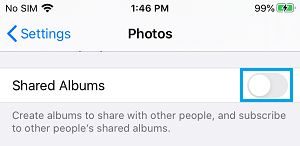
Gå til Indstillinger > Billeder > deaktiver Delte albummer.
10. Indstil meddelelser til automatisk sletning
Over en periode kan Beskeder med alle deres vedhæftede filer begynde at overtage en del skabsplads i dit system.
For at låse op for skabsplads kan du både slette tidligere beskeder manuelt eller arrangere dit system til at slette beskeder rutinemæssigt efter en bestemt tidsperiode.
Gå til Indstillinger > Beskeder > rul ned og tryk på Gem beskeder . På den næste skærm skal du trykke på enten 30 dage eller 1 år – afhængigt af hvor længe du vil gemme en fil med beskeder på dit system.
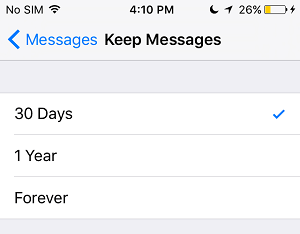
Baseret på indstillingen kan meddelelser, der er ældre end det valgte interval, rutinemæssigt blive slettet fra dit system sammen med deres vedhæftede filer.
11.Slet talebeskeder
For dem, der får tonsvis af talebeskeder, kan du låse op for noget skabsplads ved at slette tidligere talebeskeder, der er gemt i dit system.
Åbn mobiltelefonappen > tryk på fanen Voicemail i bagmenuen.

På det efterfølgende display kan du gennemgå Voicemail-beskeder og slette dem.
- Udvid lagringskapaciteten på iPhone og iPad
- Tricks til at hastigheden op på træg iPhone og iPad

Mit navn er Javier Chirinos, og jeg brænder for teknologi. Så længe jeg kan huske, var jeg glad for computere og videospil, og den hobby endte i et job.
Jeg har udgivet om teknologi og gadgets på internettet i mere end 15 år, især i mundobytes.com
Jeg er desuden ekspert i online kommunikation og markedsføring og har kendskab til WordPress udvikling.