- IObit Uninstaller giver dig mulighed for fuldstændigt at fjerne programmer og systemjunk.
- Tilbyder avancerede funktioner som tvungen afinstallation og udvidelseskontrol
- Forenkler rengøring og optimering af Windows forbedring af ydeevne og sikkerhed
Har du nogensinde stødt på et program, der bare ikke vil forsvinde fra din computer? Det er jeg sikker på, du har. Trods sin popularitet gør Windows det ikke altid nemt at afinstallere programmer fuldstændigt og rent. Derfor er IObit Uninstaller et så nyttigt værktøj , der er designet til at fjerne programmer og alle deres rester enkelt og effektivt og dermed forbedre din pc's ydeevne.
Det er vigtigt at organisere din computer for at opretholde optimal ydeevne . Over tid kan installation og afinstallation af programmer generere små filer og registreringsdatabaseposter, som, hvis de ikke ryddes op, kan påvirke systemets ydeevne negativt. Derfor vil vi i dag forklare detaljeret, hvordan du bruger IObit Uninstaller, hvad du kan gøre med det, og besvare alle dine spørgsmål, så din computer kører som ny.
Hvad er IObit Uninstaller, og hvad bruges det til?
IObit Uninstaller er et gratis program, der går langt ud over det klassiske Windows-afinstallationsprogram . Dette værktøj, der er udviklet af IObit Inc., giver dig mulighed for at slette ikke kun programmer, men også poster i registreringsdatabasen, værktøjslinjer, plugins og alle mulige filer, der efterlades af programmer, efter de er blevet afinstalleret. Dets hovedformål er at holde dit system rent og sikkert og forhindre ophobning af uønskede filer, der gør din pc langsommere.
Det fungerer ved automatisk at registrere alt, hvad der er installeret på din computer, og overvåge de ændringer, programmer foretager i systemet. Så når du beslutter dig for at slette noget, fjerner det også alle tilknyttede rester, registreringsdatabaseposter og midlertidige filer . Det kan endda fjerne medfølgende programmer, beskadigede programmer eller genstridige programmer, som Windows ikke kan afinstallere. Dets evne til at udføre dybdegående rengøring gør IObit Uninstaller til et vigtigt værktøj for alle, der passer på deres computer.
IObit Uninstaller-versioner: Gratis eller PRO?
Før du downloader, bør du vide, at IObit Uninstaller tilbyder to versioner: Gratis og PRO . Begge er tilgængelige fra udviklerens hjemmeside og er kompatible med ældre versioner af Windows, fra XP til Windows 11.
- Gratis version: Giver dig mulighed for at fjerne almindelige programmer, installationspakker, registrere mindre kendte applikationer (bundleware), rydde browsermeddelelser, afinstallere apps Selv uden at være administrator kan den registrere rester af tidligere fjernede programmer. Den overvåger også ændringer, som installatører foretager i systemet.
- PRO-version: Indeholder alle funktionerne i den gratis version og tilføjer avanceret fjernelse af ondsindede eller annonceunderstøttede plugins, tvungen afinstallation af genstridige programmer, dybere systemrensning, fjernelse af tilbageværende værktøjer, der ikke kunne fjernes, og programstyring. Android på Windows 11. Alle med en årlig licens til tre computere.
Det er bedst at prøve gratisversionen først . Hvis den opfylder dine behov, kan du derefter beslutte, om du vil opgradere til den betalte version for at få yderligere funktioner.
Hvordan downloader og installerer man IObit Uninstaller?
Downloaden sker fra udviklerens officielle hjemmeside . Der kan du hente filen iobituninstaller.exe . Når du kører den, kan installationsguiden tilbyde at installere andre anbefalede programmer, såsom iTop VPN Free og iTop Screen Recorder Free, samt iTop Data Recovery. Det er vigtigt at fjerne markeringen i disse muligheder, hvis du ikke vil have dem til at undgå at tilføje uønskede programmer til din computer.
Når installationen er færdig, kan installationsprogrammet foreslå at abonnere på andre tjenester, såsom en gratis VPN fra IObit. Hvis du ikke ønsker det, skal du blot afvise disse tilbud. Når denne proces er færdig, kan du begynde at bruge IObit Uninstaller med det samme.
Hvordan bruger man IObit Uninstaller til at fjerne programmer?
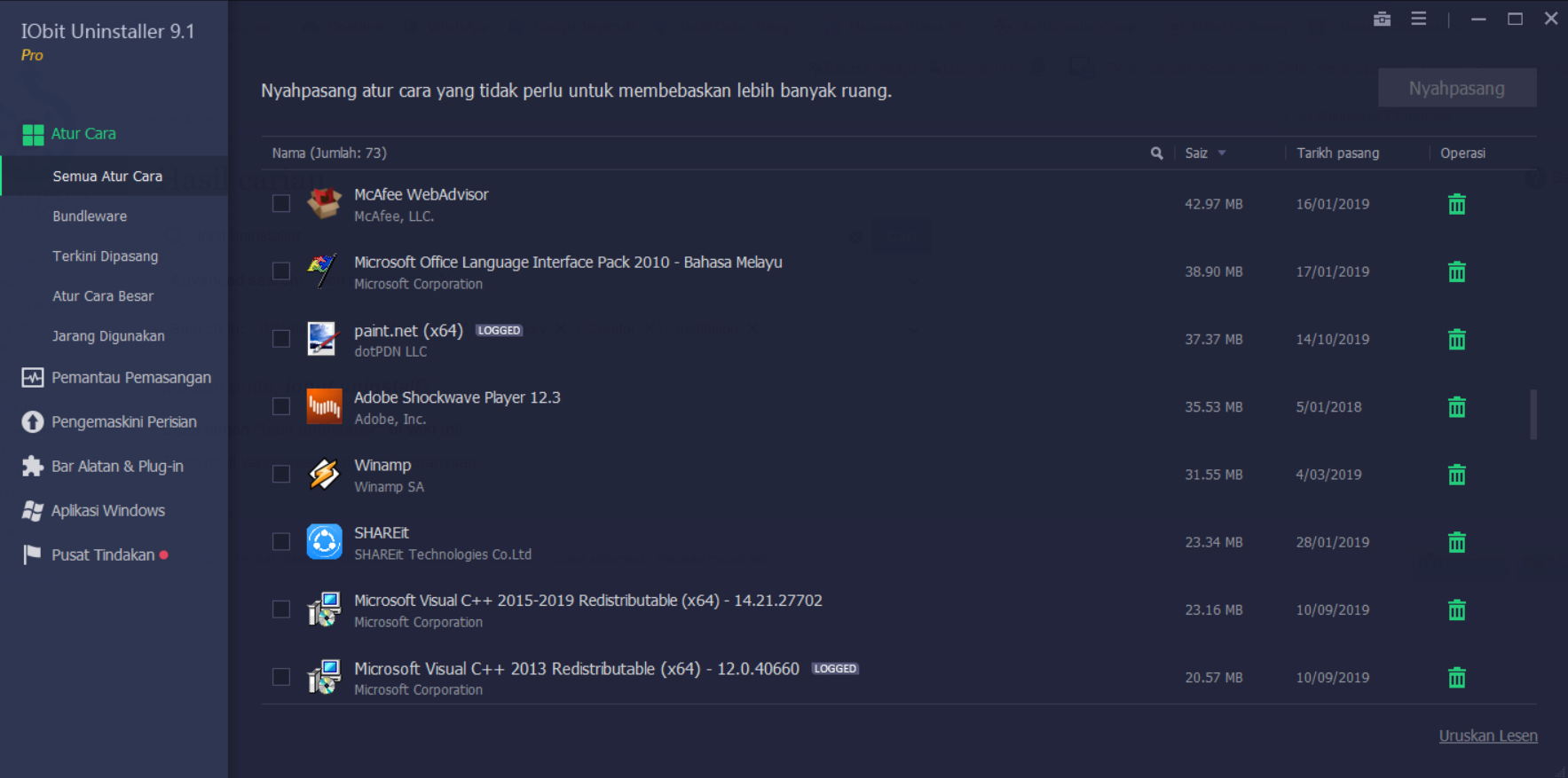
Når du åbner IObit Uninstaller, vil du se en klar, fuldt spansk og meget visuel brugerflade . Hovedmenuen er placeret i venstre sidepanel, hvilket giver dig direkte adgang til alle hovedfunktionerne.
Liste og administration af installerede programmer
Fra hovedskærmen kan du få adgang til en komplet liste over alle de programmer, der er installeret på din computer . Du kan sortere dem efter pakke, størrelse, brugsfrekvens, seneste installationer eller programmer, du sjældent bruger. For at fjerne et program skal du blot markere det tilsvarende felt og klikke på papirkurvsikonet . Det er en hurtig og nem proces.
Overvågning af softwaretilstand
En særlig nyttig funktion er softwarens sundhedsscanning . Denne mulighed tjekker dit system for rester af afinstallerede programmer, forældet software, mistænkelige tilladelser, irriterende notifikationer eller resterende reklamer efter afinstallation af andre programmer. I PRO-versionen kan du også rense browserudvidelser og fjerne malware, hvilket gør dit system mere sikkert og optimeret.
Overvågning af faciliteter
IObit Uninstaller inkluderer en installationsovervågning , der logger og sporer alle ændringer, programmer foretager under installationen. Du kan aktivere automatisk overvågning , som gemmer alt uden at du behøver at gøre noget, eller manuel tilstand, hvor du bestemmer, hvilke ændringer der skal spores. Denne overvågning er meget nyttig til at fortryde uønskede ændringer eller opdage mistænkelige installationer.
Du kan også administrere alle dine browserudvidelser og plugins fra én brugerflade. IObit viser dine installerede browsere og deres aktive udvidelser, så du nemt kan fjerne dem ved at vælge dem og klikke på "Fjern".
Afinstallation af Windows Store-apps
I app-sektionen i Microsoft Store kan du slette apps, der er installeret derfra (både tredjeparts- og systemapps) og se, hvor meget diskplads de bruger. Dette hjælper dig med at beslutte, hvilke du vil beholde, og hvilke du vil slette for at frigøre diskplads.
Intelligent styring af softwarestatus
IObit Uninstaller fjerner ikke kun programmer, men hjælper dig også med at administrere systemtilstand og softwarestatus på din computer . Med blot et par klik kan du analysere programmer, administrere tilladelser, blokere irriterende meddelelser, rydde op i afinstallerede filer og fjerne udvidelser eller malware . Alt dette hjælper med at frigøre plads, fremskynde dit system og forbedre sikkerheden.

