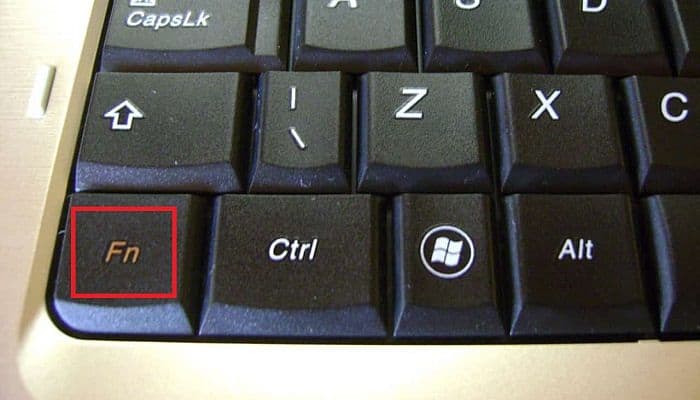
Enhver, der ejer en bærbar computer, har på et tidspunkt spekuleret over Fn-tasten. Og så, med tiden , indser de, at den er uundværlig til mange ting. Så hvad kan du gøre, hvis Fn-tasten ikke virker ? Vi forklarer det her.
Hvis du ser på tastaturet på en bærbar computer, er det ved første øjekast usandsynligt, at du vil finde nogen forskel fra det tastatur, der bruges på en normal computer.
Men der er faktisk en forskel, og den ligger primært i tilstedeværelsen af Fn-tasten . Det gør ingenting at klikke på den. Så hvad bruges den til? Den er designet til at udføre mange handlinger i forbindelse med andre taster.
Hvad er Fn-tasten?
Næsten alle bærbare computere har en dedikeret Fn-tast (funktionstast) , som ikke findes på typiske stationære tastaturer. Denne tast er en modifikator, der bruges til at kombinere funktioner, der normalt findes på individuelle knapper.
Denne tast er hovedsageligt designet til hurtigt at ændre display- og lydindstillinger såsom lysstyrke, kontrast og lydstyrke, og for at gøre dette skal du trykke på den samtidigt med en anden tast.
Du kan finde spørgsmål relateret til denne nøgle i instruktionerne, der fulgte med din bærbare computer, men alligevel er det ikke svært at afgøre, hvilke taster Fn kan interagere med. I denne artikel vil vi dække de vigtigste årsager til, at det muligvis ikke virker.
Hvorfor virker Fn-tasten ikke på min bærbare computer?
Den første og mest almindelige årsag til, at Fn-tasten ikke virker, er manglen på nødvendige drivere eller software.
Tastaturgenvejen fungerer normalt på et "grundlæggende" system, men afhængigt af din Windows- version og producent af den bærbare computer kan du have brug for yderligere værktøjer. Hvis du har geninstalleret operativsystemet, er det sandsynligvis problemet.
Nogle bærbare computere kræver muligvis en speciel proces eller værktøj for at køre.
Hvis du har ændret BIOS/UEFI-indstillingerne eller nulstillet indstillingerne til "standard"-positionen, er det sandsynligvis problemet. Prøv at få adgang til BIOS/UEFI igen og se efter de kontakter, der er knyttet til Fn-funktionstasten.
Du kan også være interesseret i : Laptop-tastatur virker ikke: Årsager, løsninger, alternativer
FN-tasten virker ikke. Årsager og løsninger
Denne tast findes på alle moderne bærbare computere, uanset om de er fra Acer , Samsung, ASUS, Sony, Toshiba, HP, LG osv. Den kan dog holde op med at virke uanset din enhedsmodel. Hvad hvis dette sker for dig? Du bør forsøge at løse dette problem.
1. Genstart din bærbare computer
Dette er det første, du bør gøre. Genstart genopretter ofte din computers funktionalitet, og dette tilfælde er ingen undtagelse. Det er muligt, at en fejl, en bug eller en fejl i koden forhindrer Fn-tasten i at virke.
Genstart er ideelle, da systemet i færd med at tænde for maskinen laver en scanning af hele systemet og starter programmerne i deres normale driftstilstand.
Og med Windows-systemet er det meget nemt, bare følg følgende trin:
- Klik på menuen Start.
- Klik derefter på tænd/sluk-knappen.
- Der åbner endnu en lille sektion, hvor du har mulighed for at genstarte maskinen. Vælg det og vent på, at hele processen er færdig.
- Når genstarten er fuldført, skal du kontrollere det fn-tasten har gendannet sin funktionalitet.
2. Tjek Fn-tasten fysisk
Du bør kontrollere, at Fn-tasten ikke er fysisk blokeret. Tryk på den, og kontroller, at den udfører den normale funktion som alle andre taster.
Derudover kan en eller anden form for snavs være kommet ind under knappen, hvilket kan blokere dens funktion. Selv meget støv kan påvirke det alvorligt.
Du bør også tjekke tastaturets tilstand. Hvis tastaturet er beskadiget, vil der være meget lidt, du kan gøre. Tastaturer på bærbare computere er indbygget i maskinen, og det du kan gøre i de tilfælde er at sende den til service til rengøring eller reparation.
3. Opdater din computers tastaturdriver
Det kan også være tilfældet, at tastaturdriveren er blevet beskadiget eller ødelagt, eller at Windows-systemet ikke har opdateret den automatisk.
Beskadigelse af controlleren kan påvirke hele betjeningen af tastaturet, nogle sektioner eller endda kun nogle taster, inklusive selvfølgelig Fn-tasten.
Heldigvis er det ret nemt at opdatere driveren:
- Placer musemarkøren over startmenuen og højreklik.
- Fra den viste menu skal du vælge "Enhedshåndtering".
- I vinduet påEnhedshåndtering”, vil du se listen over alle de komponenter, som din bærbare computer har. Klik på "Teclados".
- Tastaturafsnittet udvides, vælg dit bærbare tastatur og højreklik på det.
- Vælg nu "Afinstaller enheden”. Afinstallationen udføres.
- Nu genstart din bærbare computer. I opstartsprocessen vil Windows-systemet søge efter den opdaterede driver og installere den automatisk.
- Kontroller, at Fn-tasten nu fungerer korrekt.
4. Brug fejlfinding
Hvis du ikke har været i stand til at løse fejlen indtil videre, men du stadig tror, det er et softwareproblem, kan du bruge Windows fejlfinding.
- Klik på Windows Start-menu.
- Vælg “konfiguration".
- Klik nu på "Opdatering og sikkerhed".
- I menuen til venstre skal du klikke på "fejlfinding".
- Klik derefter på "Additionelle problemløsninger".
- Søg på den viste liste og klik på "tastatur".
- Afsnittet udvides, og en "knap" er aktiveret.Kør fejlfindingsværktøjet", klik på den.
- Systemet udfører scanningen, og hvis det finder et problem med tastaturet, vil det løse det automatisk.
- Efter udførelsen er afsluttet, vil løseren tilbyde dig en rapport om problemet og den udførte løsning.
5. Aktiver Fn-tasten i BIOS
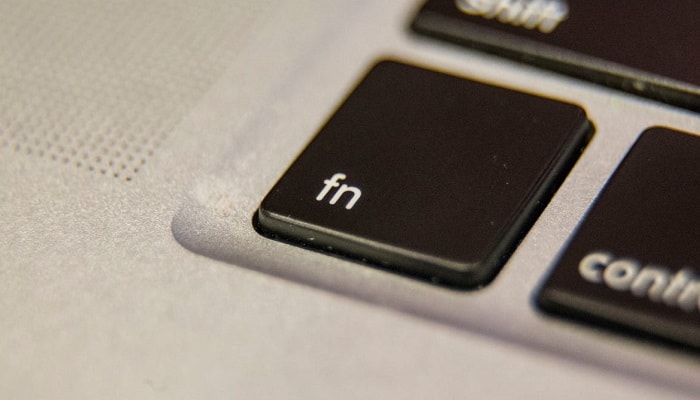
Et andet skridt, du bør tage, er at finde ud af, om Fn-tasten er aktiveret på dit system. Den kan være blevet deaktiveret på grund af en fejl eller en indstilling, du har glemt.
Derudover har nogle bærbare computere mulighed for at aktivere Fn i permanent brug, det vil sige, at nøglen altid vil være i tændt position. Det er nødvendigt at ændre driftstilstanden til standardtilstand, dette gøres også gennem BIOS.
For at gøre dette skal du gå til BIOS og aktivere nøglen, vi forklarer, hvordan du gør det. Vi vil give dig mulighederne på spansk og engelsk, fordi der er nogle computere, der har BIOS-konfigurationen på engelsk.
- Sluk din bærbare computer.
- Tænd den derefter.
- Umiddelbart efter du har tændt for den, skal du trykke på F10-tasten for at indtaste BIOS.
- Ved hjælp af venstre og højre piletaster, vælg "System Configuration"Eller"Systemkonfiguration".
- Brug pil op og pil ned tasterne til at vælge "Handlingstaster tilstand"Eller"Handlingstaster tilstand".
- Tryk på "Indtast" for at aktivere indstillingssektionen "Aktiveret"Og"handicappet”. på spansk"Activado"Og"deaktiveret".
- Brug pil op og pil ned tasterne til at vælge "handicappet"Eller"deaktiveret”. Med denne mulighed aktiverer du Fn-tasten.
- Muligheden "Aktiveret"Eller"Activado”, aktiverer specialtasternes funktioner uden at skulle bruge Fn-tasten, det vil sige, den deaktiverer Fn-tasten. Det er lidt forvirrende, men læs roligt og ager derefter.
At lukke
Du kan også være interesseret i : Windows-tasten virker ikke: Årsager og løsninger
At købe en ny bærbar er altid en meget behagelig oplevelse. I den moderne verden er computeren for mange ikke kun underholdning, men også en kilde til information og et arbejdsredskab.
Derfor er det meget irriterende at opleve selv mindre fejl, som f.eks. at Fn-tasten ikke fungerer korrekt. Heldigvis burde en af disse løsninger kunne løse dette problem og få din computer til at fungere normalt igen.

Mit navn er Javier Chirinos, og jeg brænder for teknologi. Så længe jeg kan huske, var jeg glad for computere og videospil, og den hobby endte i et job.
Jeg har udgivet om teknologi og gadgets på internettet i mere end 15 år, især i mundobytes.com
Jeg er desuden ekspert i online kommunikation og markedsføring og har kendskab til WordPress udvikling.