
Windows -tasten på dit tastatur hjælper dig ikke kun med at få adgang til Start-menuen , men den er også en nøglekomponent i de fleste tastaturgenveje . Hvis Windows-tasten ikke virker , vil det forstyrre din arbejdsgang og have en negativ indflydelse på din oplevelse med Windows 10.
Uanset om det er for at låse Windows, starte Indstillinger eller skrive kommandoen Kør , spiller Windows-tasten en afgørende rolle i operativsystemets funktionalitet. Derfor er der en dedikeret tast til det.
I de fleste tilfælde er det ret nemt at rette fejlen, der forhindrer Windows-nøglen i at fungere. Men før du går videre til rettelserne, er det bydende nødvendigt, at du forstår de forskellige problemer, der fører til, at Windows-nøglen ikke virker.
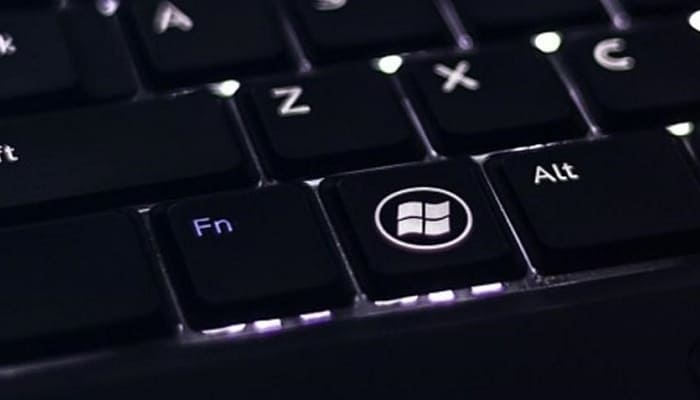
Hvor er Windows-nøglen placeret
Med sit design fra Windows-logoet ligner Windows-tasten et Microsoft-annonceklistermærke og har været til stede på alle Windows-tastaturer siden udgivelsen af Microsoft Natural Keyboard i 1994.
Oprindeligt havde computertastaturer med 101 eller 102 taster ikke en Windows-tast. Men siden udgivelsen af Windows 95 og skiftet til tastaturer med 104 eller 105 taster, er Windows-tasten blevet normen.
I starten blev den placeret både til venstre og højre for mellemrumstasten mellem Alt-tasten og Ctrl-tasten. Men på de fleste tastaturer i dag er Windows-tasten kun placeret til venstre for mellemrumstasten.
På trods af dette har den bevaret sin rolle som en "supernøgle" til at aktivere hovedfunktionerne ved hjælp af Windows-genveje.
Hvilken funktion udfører Windows-tasten?
Windows-tasten fungerer, når den kombineres med andre taster, men fungerer også, når den trykkes alene. Dens funktion er at tillade startmenuen at åbne.
Et tryk på Windows-tasten forhindrer dig i at flytte musemarkøren til nederst til venstre på skærmen for at klikke på Windows-ikonet.
For at lukke startmenuen skal du blot trykke på denne knap igen.
Windows-tasten virker ikke. Årsager
Der er flere problemer , der kan forhindre Windows-tasten i at virke. Nogle er hardwarerelaterede , mens andre er softwarerelaterede. Vi har listet nogle af disse problemer for din forståelse.
Vi har været i stand til at runde de mest almindelige årsager, der er rapporteret af Windows 10-brugere, og komme op med en liste, der kan have en årsag, der også gælder for dig.
1. Tastaturet er beskadiget
Hvis der skulle ske noget med selve dit tastatur fysisk, kan det forårsage driftsproblemer. Dette skyldes normalt beskadigelse af det kabel, der bruges til at forbinde hardwaren til din pc, fysisk blokering af nøglen på grund af snavs eller snavs osv.
Det er også muligt, at tastaturets USB- stik er beskadiget, og du ikke kan kommunikere med computeren. I disse tilfælde vil fejlen dog påvirke alle taster og ikke kun Windows-tasten.
2. Beskadigede eller forældede drivere
Drivere er nødvendige for at sikre, at alle dele af din computer fungerer som forventet, også selvom de ikke understøttes af Microsoft.
Hvis nogle drivere mangler eller er forældede, vil systemet ikke kunne fungere.
3. Du bruger den forkerte USB-port
Du har muligvis tilsluttet tastaturet til en USB-port , som det ikke er kompatibelt med. Det er også muligt, at din USB-port er beskadiget og skal udskiftes.
4. Dine strømindstillinger er indstillet forkert
Vinduer giver mange muligheder for at spare energi. En af disse funktioner gør det muligt for din computer at deaktivere enheder, hvilket kan påvirke betjeningen af tastaturet.
5. Filternøglefejl
Der er en kendt fejl i Windows-filtertastfunktionen, som forårsager skriveproblemer ved systemstart, hvilket påvirker flere taster, inklusive Windows-nøglen.
6. En ny stor opdatering
Nogle gange kan vigtige opdateringer forårsage problemer på din computer.
Du kan også være interesseret i : 10 bedste apps til at ændre telefonens tastatur
Windows-tasten virker ikke. Løsninger
Alle de problemer, der er diskuteret ovenfor, er enkle og hurtige at løse. Lad os se metoderne til at løse det.
Vi guider dig igennem de forskellige rettelser. Kør dem i den rækkefølge, de er nævnt i, for hurtig løsning af fejlen. Lad os komme i gang.
1. Tjek hardwaren
Når du har problemer med Windows-nøglen, skal du tjekke for hardwareproblemer. Kontroller, om tastaturforbindelserne er korrekte, og om Windows-tasten er trykket ned og flyttet som normalt.
Der er en god chance for, at noget sætter sig fast under det, hvilket forhindrer det i at fungere effektivt. Rens pladsen under tasterne med en blød blæser og tjek om Windows-tasten begynder at virke.
Hvis Windows-tasten stadig ikke virker, kan du prøve at bruge et helt andet tastatur. Tjek nu, om Windows-tasten fungerer med det nye tastatur.
Hvis det er tilfældet, er der et problem med selve tastaturet, og udskiftning af det ville gøre jobbet. Hvis ikke, er der en fejl eller systemkonfiguration, der forårsager fejlen, og derfor bør du gå videre til den næste løsning.
2. Brug fejlfinding
Windows har indbyggede fejlfindingsværktøjer til at identificere og løse problemer på din computer. I dette tilfælde, da du har problemer med Windows-tasten, kan " Tastaturfejlfinding " hjælpe.
For at køre " Tastaturfejlfinding " skal du gøre følgende:
- Klik på Windows startmenuen.
- Vælg nu "konfiguration".
- Når du åbner "konfiguration", vælg"Opdatering og sikkerhed".
- I indstillingerne for "Opdatering og sikkerhed”, finder du en menu til venstre, vælg “fejlfinding".
- Den "fejlfinding”. Vælg "Additionelle problemløsninger".
- Rul nu ned og klik på "tastatur".
- "Knappen" visesKør fejlfindingsværktøjet", klik på den.
Windows scanner nu dit system for og retter eventuelle problemer, der påvirker tastaturets ydeevne. Når problemerne er løst, skal du kontrollere, om Windows-tasten nu fungerer korrekt.
Nogle gange skal du genstarte din computer for at løsningen træder i kraft.
3. Deaktiver spiltilstand i Windows 10
Spiltilstand i Windows 10 sikrer problemfri drift af avancerede spil ved at allokere ekstra ressourcer såsom GPU'en.
Tilstanden har dog en tendens til at påvirke tastaturindstillinger og i nogle tilfælde deaktiverer Windows-tasten helt. Spiltilstand deaktiverer visse taster for at sikre, at du ikke mister spillets fremskridt ved et uheld at trykke på en.
For at deaktivere spiltilstand i Windows 10 skal du gøre følgende:
- Klik på Windows startmenuen.
- Vælg nu "konfiguration".
- Når du åbner "konfiguration", vælg"Juegos".
- Når du er i indstillingerne for "Juegos", vælg fanen "Spiltilstand” til venstre.
- Klik derefter på kontakten til højre under "Spiltilstand” for at deaktivere indstillingen.
Når du har deaktiveret " Spiltilstand ", skal du kontrollere, om Windows-tasten begynder at virke korrekt. Hvis ikke, skal du fortsætte til den næste løsning.
Det skal bemærkes, at der er nogle desktopversioner af Windows, der ikke har spiltilstand som en del af deres funktioner. Hvis dette er dit tilfælde, skal du bare kassere denne metode og gå videre til den næste.
4. Deaktiver filternøgler
Filtertaster er en indbygget Windows-funktion, der gør det nemmere at skrive ved at ignorere gentagne tastetryk. Dette hjælper personer med håndrystelser med at skrive effektivt, men funktionen kan forstyrre Windows-tastens funktionalitet.
Derfor kan deaktivering af " Filtertasterne " muligvis hjælpe med at rette fejlen. For at deaktivere " Filtertasterne " skal du gøre følgende:
- Klik på Windows startmenuen.
- Vælg nu "konfiguration".
- Når du åbner "konfiguration", vælg"Tilgængelighed".
- Rul ned i venstre menu og vælg "tastatur"i sektionen"interaktion".
- I indstillingerne for "tastatur", find indstillingen"Brug filternøgler” og klik på kontakten under den for at deaktivere funktionen.
- Når funktionen er deaktiveret, bør du være i stand til at bruge Windows-nøglen uden nogen hindring.
Hvis dette ikke har løst problemet, skal du fortsætte til næste metode.
5. Aktiver Windows-nøglen i registreringsdatabasen
Registreringseditoren har mulighed for at begrænse funktionaliteten af forskellige funktioner, herunder tasterne på dit tastatur. Hvis ingen af ovenstående løsninger har løst fejlen, er det tid til at foretage nogle ændringer i registreringsdatabasen.
Du skal dog vide, at enhver fejl, når du foretager ændringer eller ændrer andre indstillinger, uden forudgående erfaring, kan påvirke systemet alvorligt og endda gøre det ubrugeligt. Udfør derfor følgende trin med stor forsigtighed.
Gør følgende for at aktivere Windows-nøglen i registreringsdatabasen:
- Højreklik på Windows Start-menuen.
- Fra den viste menu skal du vælge "Ejecutar".
- I søgefeltet i det nye vindue skal du skrive "regedit".
- Klik derefter på "acceptere".
- Klik på “Ja” i bekræftelsesboksen nedenfor.
- Ved "Redaktør del registro”, naviger til følgende adresse:
- Computer \ HKEY_LOCAL_MACHINE \ SYSTEM \ CurrentControlSet \ Control \ Keyboard Layout
- I mappen "Keyboard layout", finder du logfilen"ScanCode Kort", højreklik på den og vælg "Fjern” i kontekstmenuen.
- Klik på “Ja” i bekræftelsesboksen, der vises.
Når du har foretaget ændringerne i registreringsdatabasen, skal du genstarte computeren og kontrollere, om du kan bruge " Windows "-tasten.
Derudover er " ScanCode Map " muligvis ikke til stede på alle computere, afhængigt af konfigurationen. Hvis du derfor ikke kan finde den, forårsager den ikke fejlen, og du kan fortsætte til den næste løsning.
6. Aktiver startmenuen i registreringsdatabasen
Hvis du kan bruge Windows-tasten til tastaturgenveje, men ikke kan få adgang til Startmenuen , skal Startmenuen være aktiveret i registreringsdatabasen. Da vi vil foretage ændringer i registreringsdatabasen igen, skal du også være opmærksom på hvert trin og sørge for, at der ikke er plads til fejl.
- Højreklik på Windows Start-menuen.
- Fra den viste menu skal du vælge "Ejecutar".
- I søgefeltet i det nye vindue skal du skrive "regedit".
- Klik derefter på "acceptere".
- Klik på “Ja” i bekræftelsesboksen nedenfor.
- Ved "Redaktør del registro”, naviger til følgende adresse:
- Computer\HKEY_CURRENT_USER\SOFTWARE\Microsoft\Windows\CurrentVersion\Explorer\Advanced
- Højreklik derefter på det åbne rum.
- Placer markøren på "Nuevo".
- Vælg derefter "DWORD-værdi (32 bit)” i kontekstmenuen.
- Indtast navnet på "AktiverXamlStartMenu".
Når du har oprettet nøglen, skal du lukke Registreringseditor og genstarte computeren. Kontroller nu, om et tryk på Windows-tasten åbner Start-menuen.
7. Omregistrer alle applikationer med Powershell
Hvis nogen af applikationerne er i konflikt med systemindstillingerne, kan de forhindre Windows-nøglen i at virke. Derfor er det den ideelle løsning at genregistrere alle applikationer ved hjælp af PowerShell .
For at genregistrere ansøgninger, fortsæt som følger:
- Højreklik på Windows startmenuen.
- I den viste menu skal du klikke på "søgning".
- Skriv derefter " i søgefeltetWindows PowerShell".
- På det første resultat skal du højreklikke og vælge "Kør som administrator".
- Bekræft ved at vælge "Ja” i næste vindue.
- I vinduet "Windows PowerShell”, indtast følgende script:
- Get-AppXPackage -AllUsers | Foreach {Add-AppxPackage -DisableDevelopmentMode -Register "$ ($ _. InstallLocation) \ AppXManifest.xml"}
- Tryk derefter på "Indtast".
- Når scriptet er kørt, skal du genstarte din computer og kontrollere, om Windows-nøglen virker.
8. Kør en fuld systemscanning
I nogle tilfælde kan Windows-nøglen holde op med at virke, hvis systemet er inficeret med malware . Du bør køre en fuld scanning med Windows Sikkerhed eller et andet tredjeparts antivirusprogram.
- Klik på Windows startmenu.
- Søg nu og vælg appen "Windows-sikkerhed".
- I "Windows-sikkerhed", vælg muligheden "Antivirus- og trusselsbeskyttelse".
- Nu finder du muligheden "Hurtig test” på skærmen. Vi planlægger dog at køre en fuld scanning, så klik på "Eksamensmuligheder" for at se de andre muligheder.
- Nu vil du finde tre andre scanningsmuligheder, tjek "Fuld eksamen".
- Klik derefter på knappen "Gennemse nu" nederst.
Scanningen starter med det samme, og du vil også kunne se dens fremskridt. Mens scanningen er i gang, kan du fortsætte med at arbejde på systemet. Når scanningen er fuldført, vil du blive informeret, hvis der blev fundet trusler og fjernet.
9. Genstart Windows / File Explorer
Hvis du stadig ikke har kunnet løse problemet med Windows-tasten, er det tid til at genstarte processen " explorer.exe ". Denne løsning har virket for mange brugere, så det er et forsøg værd.
- For at genstarte, tryk på tasterne "Ctrl + Alt + Slet".
- Vælg derefter "Task manager” fra listen over muligheder.
- Ved "Task manager”, vælg fanen “Detaljer”.
- Her finder du processen "exe".
- Højreklik på den og vælg derefter "Slutopgave” i kontekstmenuen.
- Klik på “Afslut proces” i bekræftelsesboksen, der vises.
- Når processen er færdig, bliver skærmen sort i et stykke tid, og du kan muligvis ikke se proceslinjen. Det er normalt og en del af processen.
- Tryk igen på tasterne "Ctrl + Alt + Slet".
- Vælg derefter "Task manager” fra listen over muligheder.
- På skærmen "Task manager”, klik på “Filer Menu” i øverste højre hjørne.
- Vælg “Kør ny opgave".
- I rammen "Opret ny opgave«, indtast «exe".
- Klik på “acceptere" på bunden.
Når processen fungerer igen, skal du kontrollere, om Windows-tasten begynder at fungere.
10. Geninstaller tastaturdrivere
Korrupte drivere kan også forårsage tastaturproblemer. Hvis fejlen stadig ikke er rettet, er det tid for dig at køre og geninstallere driverne.
Processen kan virke kompliceret, men den er ret enkel og hurtig. For at geninstallere tastaturdriverne skal du fortsætte som følger:
- Højreklik på Windows startmenu.
- Fra den viste menu skal du vælge "Enhedshåndtering".
- Dernæst skal du kigge efter muligheden "Teclados” og dobbeltklik på den for at udvide den.
- Højreklik nu på tastaturcontrolleren og vælg "Afinstaller enheden"i menuen.
- Så, hvis du bruger et eksternt tastatur, skal du blot tage stikket ud og tilslutte det igen.
- Mens der er tale om indbyggede tastaturer til computere bærbare, skal du genstarte din computer for at systemet kan geninstallere driveren.
- Tjek nu, om Windows-nøglen begynder at fungere.
11. Kør SFC Scan
SFC-scanning bruges til at reparere Windows-systemfiler, der kan være beskadiget. Det er en effektiv løsning, og du bør udføre den, hvis ingen af de andre metoder har virket.
Gør følgende for at køre SFC-scanningen:
- Højreklik på Windows startmenuen.
- I den viste menu skal du klikke på "søgning".
- Skriv derefter " i søgefeltetKommandoprompt".
- Højreklik på det første resultat og vælg "Kør som administrator".
- Skriv følgende kommando i kommandopromptvinduet:
- sfc / scannow
- Tryk derefter på "Indtast".
Scanningen starter med det samme og vil tage et par minutter at fuldføre.
Når scanningen er afsluttet, skal fejlen være rettet. Hvis ikke, gå til den sidste løsning.
12. Kør DISM-værktøjet
Den sidste løsning, du har, er at køre DISM-værktøjet (Deployment Image Servicing and Management). Det er en kommando på administratorniveau, der kontrollerer status og reparerer Windows-billedet.
Gør følgende for at køre DISM-værktøjet:
- Højreklik på Windows startmenuen.
- I den viste menu skal du klikke på "søgning".
- Skriv derefter " i søgefeltetKommandoprompt".
- Højreklik på det første resultat og vælg "Kør som administrator".
- Skriv følgende kommando i kommandopromptvinduet:
- DISM / online / oprydningsbillede / gendan sundhed
- Tryk derefter på "Indtast".
Scanningen starter med det samme og vil tage noget tid at fuldføre. Det kan også virke fast til tider, men luk det ikke og giv det tid til at fuldføre.
At lukke
Du kan også være interesseret i: Logitech trådløst tastatur virker ikke: Årsager, løsninger og alternativer
Windows-tasten på dit tastatur burde fungere korrekt, når du har implementeret disse rettelser. Ovenstående rettelser dækker næsten alle problemer, og en af dem vil helt sikkert løse din maskines problem.

Mit navn er Javier Chirinos, og jeg brænder for teknologi. Så længe jeg kan huske, var jeg glad for computere og videospil, og den hobby endte i et job.
Jeg har udgivet om teknologi og gadgets på internettet i mere end 15 år, især i mundobytes.com
Jeg er desuden ekspert i online kommunikation og markedsføring og har kendskab til WordPress udvikling.