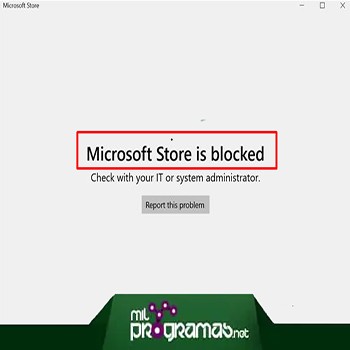
Vil du vide, hvordan du retter Windows Defender- fejl 0x800704ec ? Nogle gange, når du starter Windows Defender, starter programmet ikke, og fejl 0x800704ec vises på din skærm med følgende meddelelse :
" Dette program er blokeret af gruppepolitik. Kontakt din systemadministrator for at få flere oplysninger ."
Denne fejl er ikke en "fejl" i traditionel forstand , fordi softwaren og operativsystemet er designet på denne måde. Fejlen opstår, fordi der udover Windows Defender også kører et tredjeparts antivirusprogram på din computer. Dette tredjeparts antivirusprogram deaktiverer Windows Defender for at forhindre softwarekonflikter i dit operativsystem.
For at fjerne dette rod inviterer vi dig til at bruge følgende metoder til at rette fejlen 0x800704ec.
Hvordan løser vi fejl 0x800704ec, når vi starter Windows Defender?
Fejlkode 0x800704ec er fejlmeddelelsen, der informerer dig om, at programmet ikke kan starte. Det vises, når du forsøger at starte Windows Defender (en anti-malware indbygget i Windows-operativsystemet).
I de fleste tilfælde er denne fejlkode forårsaget af betjeningen af tredjeparts antivirussoftware såsom Avast, Norton og Malwarebytes.
Du kan også være interesseret i: Rettelse af KERNEL_SECURITY_CHECK_FAILURE-fejl
Nogle gange kan det også være forårsaget af beskadigede systemfiler eller defekte gruppepolitikindstillinger. For at løse dette problem skal du prøve følgende metoder:
Metode №1 Fjernelse af en tredjeparts antivirus
Problemet kan løses ved blot at afinstallere antivirussoftwaren, så kun Windows Defender forbliver beskyttet mod din computer. For at gøre dette, fortsæt som følger:
- trin 1: Tryk på Win + R-tasterne samtidigt, skriv cpl På linjen Ejecutar og tryk på Indtast.
- trin 2: Find det antivirus, der forårsager problemet, højreklik på det og vælg "Slip af med".
- trin 3: Bekræft alle anmodninger, hvis de vises på din skærm.
- trin 4: Efter antivirusfjernelsesprocessen skal du genstarte din computer for at bekræfte ændringerne.
Din Windows Defender skulle nu starte lydløst, og 0x800704ec-fejlen skulle forsvinde. Men hvis den stadig ikke starter, så prøv følgende:
- trin 1: Højreklik på "Start" og vælg "Kontrolpanel" i genvejsmenuen.
- trin 2: Gå til Windows Defender.
- trin 3: Sørg for, at din Windows Defender er aktiveret.
Hvis denne metode ikke hjælper dig, kan du bruge løsningen på fejlen 0x800704ec-problemet gennem Windows-registreringsdatabasen.
Metode №2 Indstillinger i Windows-registreringsdatabasen
I nogle tilfælde virker den første metode muligvis ikke, men det burde ikke bekymre dig, da en anden metode skulle løse situationen med fejlen 0x800704ec, og det er at redigere Windows-registreringsdatabasen. Nu vil vi forklare alt, hvad du skal gøre:
- trin 1: Tryk på Vind + R, skriftlærde regedit og tryk på Indtast for at åbne vinduet i Windows registreringsdatabasen.
- trin 2: Gå derefter til følgende adresse: «HKEY_LOCAL_MACHINE – Software – Politikker – Microsoft».
- trin 3: Vælg afsnittet "Windows Defender".
- trin 4: Dobbeltklik på posten "Forudbestemt".
- trin 5: Indstiller retningslinjen «Værdi – 0».
- trin 6: Klik acceptere.
- trin 7: Tryk derefter på tastekombinationen Vind + X og vælg "Kontrolpanel".
- trin 8: Gå til afsnittet Windows Defender, og sørg for, at det er tændt.
Hvis ovenstående trin ikke løser fejl 0x800704ec, når du starter Windows Defender, skal du følge disse trin:
- trin 1: Gentag de trin, som du åbnede Windows-registreringsdatabasen for, og følg den samme sti.
- trin 2: Vælg "DisableAntiSpyware".
- trin 3: Dobbeltklik på posten "Forudbestemt".
- trin 4: Indstiller retningslinjen til «Værdi – 0».
- trin 5: Gentag kontrollen for Windows Defender, og sørg for, at den er aktiveret.
Metode №3 Lokal gruppepolitik
Nogle gange er problemet ikke med Windows Defender eller selve systemet, men Defender kan deaktiveres via lokal gruppepolitik. Hvis fejl 0x800704ec opstod netop på grund af dette, vil det ikke være svært at rette op på denne situation. For at gøre dette, fortsæt som følger:
- trin 1: Tryk på tastekombinationen Win + R, skriver msc på en blank linje og tryk på Indtast at åbne Local Group Policy Editor.
- 2 trin: Så gå til «Udstyrskonfiguration - Administrative skabeloner – Windows-komponenter – Windows Defender.
- trin 3: Dobbeltklik på politikken "Sluk Windows Defender."
- trin 4: Du vil se et vindue med titlen "Sluk Windows Defender." Du skal sikre dig, at fluebenet i dette vindue er foran muligheden "Ikke defineret".
- trin 5: Klik derefter "Ansøge" y "At acceptere".
Efter disse trin skal du prøve at starte Windows Defender og bekræfte, at fejlen 0x800704ec er rettet.
Metode №4 Aktiver Windows Defender-tjenesten
Hvis du ikke har et antivirusprogram installeret på din computer, og du stadig ikke kan aktivere Windows Defender, er det muligt, at denne softwares service simpelthen er deaktiveret. I dette tilfælde skal du udføre det. For at gøre dette, fortsæt som følger:
- trin 1: Tryk på Win + RSkriv mscog tryk på Indtast.
- trin 2: Søger "Windows Defender" på listen over tjenester, og dobbeltklik på den.
- trin 3: Konfigurer «Opstartstype – Automatisk» og klik på knappen "Løb" hvis situationen kræver det.
Hvis tjenesten blev deaktiveret, vil du finde kilden til problemet som fejl 0x800704ec og løse problemet ved at aktivere Windows Defender-tjenesten.
Metode №5: Aktiver Windows Defender Services
Den første ting, du skal gøre for at rette fejlkode 0x800704ec, er at sikre, at Windows Defender-tjenester er tændt. Følg nedenstående trin:
- trin 1: tryk Windows + Rfor at åbne dialogen Ejecutar.
- trin 2:skriver"msc» i boksen og klik på OK.
- Trin 3:søg i listen over tjenester «Windows Defender» for at se, om de kører.
- Trin 4:Hvis kolonnen Status er tom, skal du højreklikke på tjenesten og vælge Start for at aktivere det
- Trin 5:genstart din computer.
Metode №6 – Skift gruppepolitikindstillinger
Dette program er blokeret af gruppepolitikken 0x800704ec0. Nogle gange kan fejlkode 0x800704ec også være forårsaget af forkerte gruppepolitikindstillinger. Prøv nedenstående trin for at ændre indstillingerne for gruppepolitik for at løse dette problem.
- Trin 1:trykke Windows + R for at få vist Windows-søgemuligheden.
- Trin 2:Skriv "msc» i boksen og klik acceptere.
- Trin 3:dobbeltklik på mappen Administrative skabeloner i Computerindstillinger.
- Trin 4:så dobbeltklikker du Windows-komponenter.
- Trin 5:Du klikker Windows Defender og du søger "Sluk Windows Defender" i menuen til højre.
- Trin 6:Så dobbeltklikker du på Sluk Windows Defender for at åbne den.
- Trin 7:Vælge Ikke konfigureret, og klik derefter Ansøg og accepter.
Metode №7. Brug Registreringseditor til at løse problemet
Denne metode viser dig, hvordan du bruger Registreringseditor til at løse fejlkoden. Fortsæt med at læse.
- Trin 1:trykke Windows + R for at åbne dialogboksen Kør.
- Trin 2:forfatter "regedit» i boksen og klik
- Trin 3:Så se efter følgende rute:
- Team
- HKEY_LOCAL_MACHINE
- SOFTWARE
- Politik
- microsoft
- Windows Defender »
- trin 4: I den øverste boks og tryk på Enter for at navigere til Windows Defender.
- Trin 5:Søg REG-SZ til højre og dobbeltklik på den for at indstille værdien til 0.
Metode №8: systemoptimering
Beskadigede eller korrupte systemfiler er de mest almindelige problemer, der forårsager fejl som 0x800704ec. Derfor anbefaler vi, at du tjekker og reparerer dårlige Windows-filer.
Når du kører sfc /scannow og DISM- værktøjet :
- trin 1: Du klikker på Win-tasten + Xog du vælger Kommandoprompt i tilstand (Administrator) ved at højreklikke med musen på værktøjsikonet.
- trin 2: Skriv sfc /scannow kommando og tryk på Indtast.
- trin 3: Så skriv følgende kommandoer og tryk på Enter efter hver kommando:
- exe / Online / Cleanup Image / Scanhealth
- exe / Online / Cleanup Image / Restorehealth
- trin 4: Luk kommandoprompten, og genstart systemet.
Her kan du lære: Hvad Adobe GC Invoker er, hvad det gør, og 4 metoder til at deaktivere det, hvis der opstår en fejl.
Som du kan se, vil løsningen på fejl 0x800704ec afhænge af typen af problem, derfor inviterer vi dig til at bruge en af de 9 løsninger, som vi har præsenteret for dig. Vi håber, vi har været dig til hjælp.

Mit navn er Javier Chirinos, og jeg brænder for teknologi. Så længe jeg kan huske, var jeg glad for computere og videospil, og den hobby endte i et job.
Jeg har udgivet om teknologi og gadgets på internettet i mere end 15 år, især i mundobytes.com
Jeg er desuden ekspert i online kommunikation og markedsføring og har kendskab til WordPress udvikling.