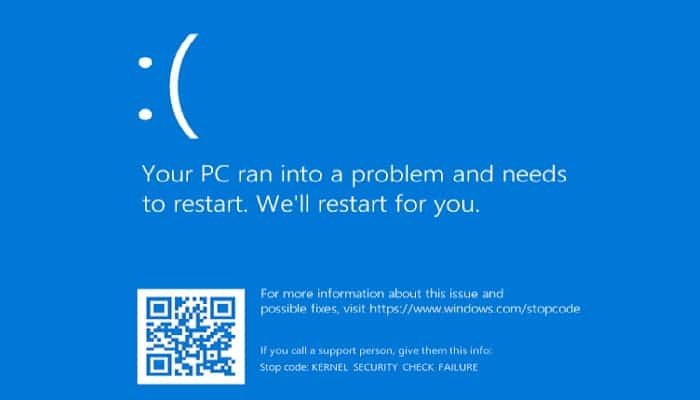
Oplever du i øjeblikket den blå skærm-fejl med stopkoden "KERNEL_SECURITY_CHECK_FAILURE"? I denne artikel vil vi se, hvordan du løser denne stopkode og løser fejlen med lethed.
Blå skærmfejl, også kendt som BSOD- fejl , forårsager ofte problemer for Windows 10-brugere. De kan forårsage datatab, slette dine fremskridt og i nogle tilfælde beskadige din enhed.
Heldigvis kommer hver blå skærm-fejl med en stopkode for at hjælpe med at identificere, hvorfor nedbruddet opstod, og hvordan man fikser det.
Hvis du lige har oplevet en blå skærm-fejl med stopkoden "KERNEL_SECURITY_CHECK_FAILURE", skal du ikke bekymre dig. I denne artikel vil vi gennemgå hver arbejdsmetode for at løse dette problem i Windows 10.
Hvad er "KERNEL_SECURITY_CHECK_FAILURE" stopkodefejlen?
Når dit system bliver offer for en fatal fejl, får du en KERNEL_SECURITY_CHECK_FAILURE fejl. Tilnavnet den blå skærm af død af Windows-brugere, er det et relativt almindeligt problem, der øjeblikkeligt stopper dit system og tvinger det til at genstarte.
Det er langtfra en fejl, der ikke kan forudsiges, det betyder, at der ikke er noget, der kan gøres for at forhindre, at det sker to gange af samme årsag.
De fleste blå skærmfejl er forbundet med almindelige computerfejl og systemrelaterede problemer. Disse får Windows til at modtage en "STOP"-fejl, som forårsager et systemnedbrud.
Dette sker uden nogen advarsel, så du kan miste det arbejde, du laver, og nogle gange kan filer blive beskadiget.
I tidligere versioner af Windows virkede BSoD ret uvenlig, med en skærm med tekst og teknisk information vist på skærmen. Dette er blevet ændret i de seneste versioner til en mere forståelig fejlskærm, hvilket gør det nemmere at identificere den fejl, du løb ind i.
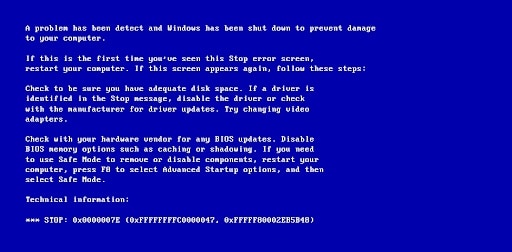
Hvis din fejlkode siger "KERNEL_SECURITY_CHECK_FAILURE", er du på det rigtige sted. Denne fejl vises normalt efter opgradering til Windows 10 fra en tidligere version.
Det kan dog ske tilfældigt, mens du bruger din computer. Uanset scenariet er vi her for at hjælpe dig med at løse det.
Almindelige årsager til KERNEL_SECURITY_CHECK_FAILURE-fejl
I modsætning til de fleste fejl i Windows 10 er årsagerne til blå skærm-fejl normalt nemme at identificere. Hvis du i øjeblikket har at gøre med stopkoden KERNEL_SECURITY_CHECK_FAILURE, er de mulige årsager:
- Dit system er forældet- Dit system kan have fejlet kernesikkerhedstjekket, fordi det er forældet. I dette tilfælde er alt, hvad du skal gøre, at købe den seneste tilgængelige Windows 10-opdatering. Opdateringer hjælper med at holde dig sikker og løser ofte fejl og mere.
- Du har malware i dit system– Brugere har rapporteret, at Kernel Security Check-fejlen blev løst efter at have scannet for malware og fjernet identificerede trusler. Det er muligt, at dit system er inficeret af malware, der forårsager fejlen.
- En driver er forældet eller ikke understøttet: Ligesom dit system har dine drivere brug for opdateringer for at holde sig opdateret, så de fungerer efter hensigten. Hvis en driver er gammel, kan den have kompatibilitetsproblemer med resten af dine drivere.
- systemfiler beskadiget: Mest sandsynligt er dine systemfiler beskadiget som følge af malware. Disse filer kan nemt gendannes ved hjælp af kommandoer Tjek disk og SFC-scanning.
- Tredjeparts antivirus: Hvis du i øjeblikket bruger en tredjeparts antivirus, kan det forårsage interferens på dit system. Vi anbefaler, at du følger nedenstående trin for midlertidigt at deaktivere det og se, om din situation forbedres.
Nu hvor vi har identificeret nogle af de almindelige årsager til KERNEL_SECURITY_CHECK_FAILURE blå skærm fejl, er det tid til at fejlfinde problemet.
Advarsel: Nogle af følgende metoder virker muligvis kun, hvis du kan få adgang til din computer uden at gå ned. Hvis din enhed ikke starter helt op, anbefaler vi, at du kontakter Microsofts kundesupport.
Metoder til at rette KERNEL_SECUEITY_CHECK_FAILURE stopkodefejl i Windows 10:
Hvis du vil rette denne fejl, er det bedst at bruge en af disse metoder:
Metode 1. Opdater dit operativsystem til den nyeste version
Vi anbefaler, at du først prøver at opdatere til den nyeste version af Windows 10 og se, om BSOD-fejlen stadig er til stede. Opdateringer kan rette fejl, give dig nyttige nye funktioner, rette sikkerhedshuller og meget mere. Sådan kan du opdatere Windows 10:
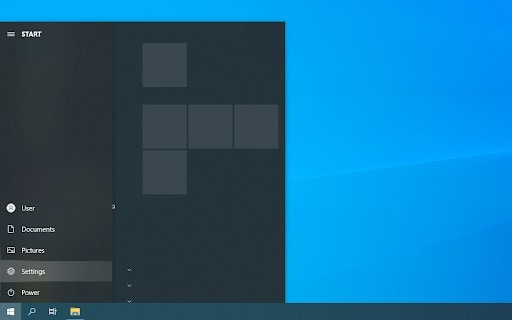
- Klik på Windows-ikonet nederst til venstre på skærmen for at åbne startmenuen. Vælge konfiguration eller alternativt brug genvejen Windows +
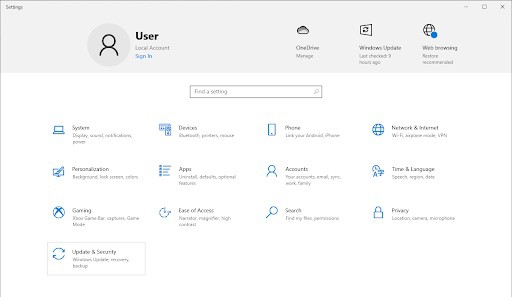
- Klik derefter på flisen Opdatering og sikkerhed. Det er her du kan finde de fleste indstillinger for Windows Update og vælg, hvornår du vil modtage opdateringer.
- Sørg for, at du bliver på standardfanen Windows Update. Klik på indstillingen Kontroller for opdateringer og vent på, at Windows 10 finder de tilgængelige opdateringer.
- Hvis du ser nogen opdateringer, der allerede er vist, skal du klikke på linket Se alle valgfrie opdateringer for at se og installere det.
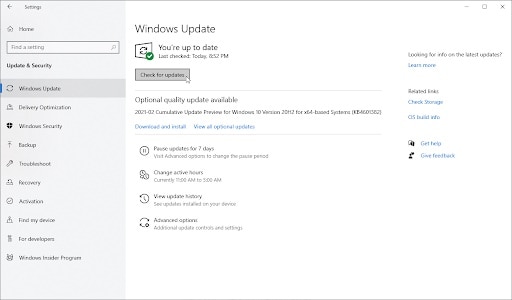
- Hvis du finder en opdatering, skal du klikke på muligheden installere og vent på, at Windows 10 downloader og anvender de nødvendige opdateringer. Efter at have installeret den seneste version af systemet, skal du kontrollere, om Kernel Security Check-fejlen vises igen.
Metode 2. Opdater dine drivere
I nogle tilfælde kan Kernel Security Check-fejlen vises på din enhed som følge af forældede drivere. I denne vejledning kan du lære, hvordan du opdaterer drivere og potentielt løser de problemer, der er skabt af dem.
En driveropdatering er blot en mulig løsning på det pågældende blå skærm-problem. Hvis denne metode ikke virker for dig, skal du fortsætte med den næste løsning.
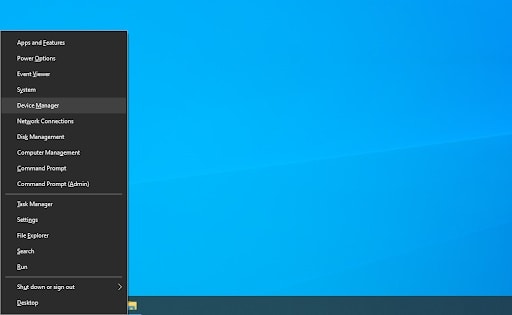
- Tryk på tasterne Windows + X på dit tastatur, og vælg derefter Enhedshåndtering i genvejsmenuen.
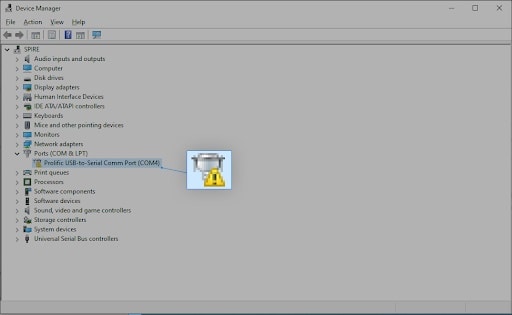
- Udvid alle sektioner og se, om nogen drivere er forældede. Typisk, hvis en chauffør har problemer, vil du se et gult udråbstegn, der indikerer, at noget er galt.
- Højreklik på en driver, der skal opdateres, og vælg derefter indstillingen Egenskaber i genvejsmenuen.
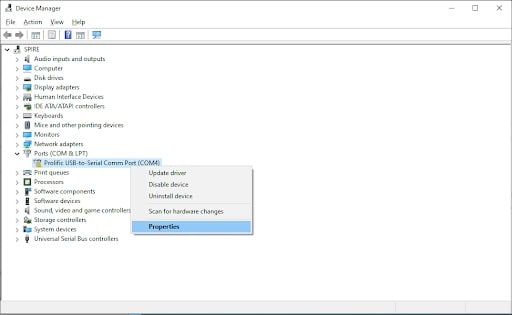
- Skift til fanen controller og klik derefter på knappen Opdater driver.
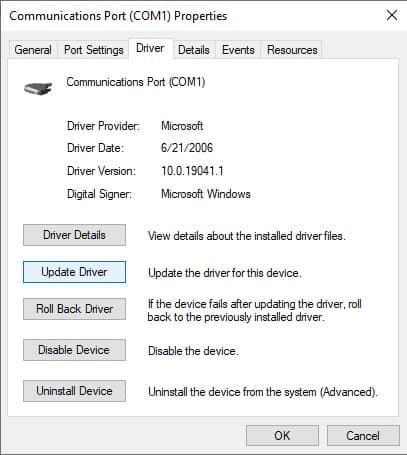
- Vælg din driveropdateringsmetode. Du kan tillade Windows 10 at søge efter en driver automatisk eller manuelt finde en ny driverfil, der allerede er på din computer.
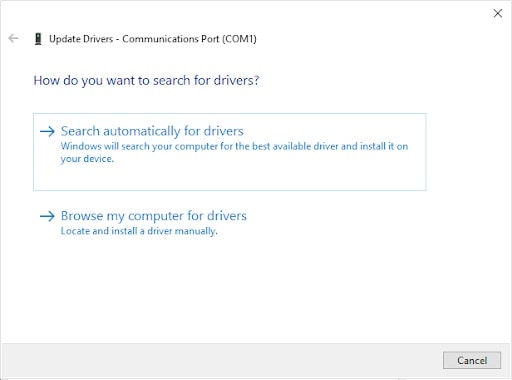
- Vent på, at driverinstallationen er fuldført. Opdater andre drivere, der viser en fejl eller er forældede.
- Vi anbefaler, at du genstarter din computer for at færdiggøre de ændringer, der er oprettet af de nye drivere. Nu skal du teste, om BSOD-fejlen stadig er til stede.
Metode 3. Tjek disken for fejl
Fejl ved kernesikkerhedstjek kan være forårsaget af drevfejl i dit system. Heldigvis kan disse ordnes med en indbygget scanner. Alt du skal gøre er at følge instruktionerne nedenfor:
- Åbn et vindue af File Explorer fra proceslinjen eller ved hjælp af tastaturgenvejen Ctrl +
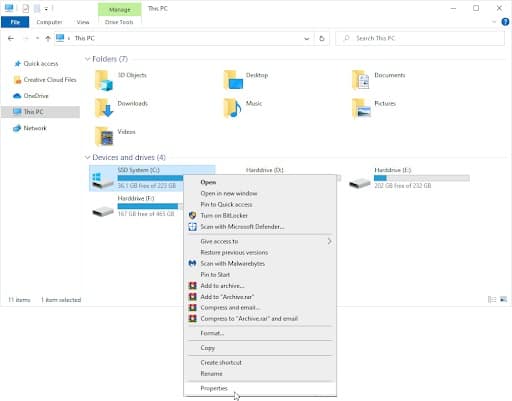
- Klik på Denne pc i venstre panel. Højreklik derefter på dit systemdrev og vælg derefter Egenskaber i genvejsmenuen.
- Skift til fanen Værktøjer, og klik derefter på knappen. Du skal muligvis have adgang til en administratorkonto for at bruge denne funktion.
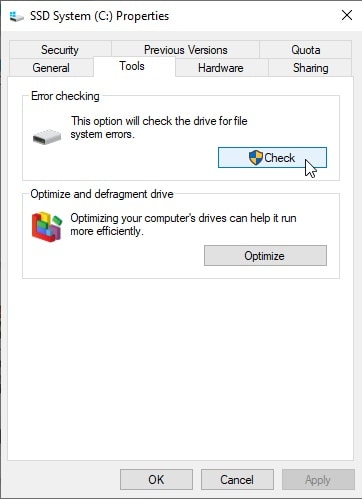
- Klik på indstillingen Scan drev for at starte en detaljeret scanningsproces på systemdrevet. Dette kan tage lang tid afhængigt af din enhed.
- Tillader scanningen at verificere og identificere eventuelle problemer med drevet. Hvis der findes en fejl, skal du følge instruktionerne på skærmen for at rette den.
Metode 4. Tjek for hukommelsesproblemer
I lighed med drevproblemer kan hukommelsesproblemer (RAM) også identificeres ved hjælp af en indbygget Windows 10-scanner. Trinene nedenfor viser dig processen til at køre Windows Memory Diagnostic Tool og muligvis stoppe KERNEL_SECURITY_CHECK_FAILURE-fejlen.
- Åbn søgelinjen på proceslinjen ved at klikke på forstørrelsesglasikonet. Du kan også åbne den med tastaturgenvejen til Windows +
- Skriv Hukommelsesdiagnostic i søgefeltet og klik på det første søgeresultat.
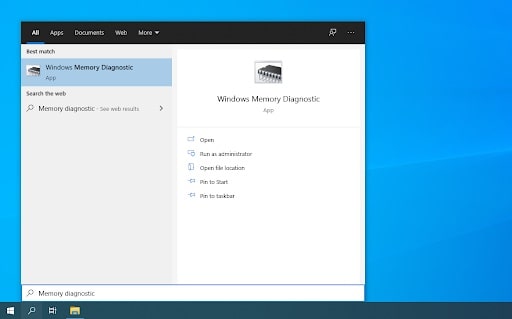
- Et nyt pop op-vindue vises. Sørg for at gemme dine filer, før du fortsætter! Vælge Genstart nu og tjek muligheden for problemer (anbefales) for at starte hukommelsesdiagnostik.
- Når din computer starter op igen, vil hukommelsesdiagnosticeringsværktøjet forsøge at identificere eventuelle fejl og problemer relateret til din RAM. Hvis der findes et problem, vil du blive informeret med det samme.
Metode 5. Kør System File Checker og 'chkdsk' kommandoer
Systemfilkontrol er et værktøj , der som standard er tilgængeligt i de fleste versioner af Windows .
Hvis SFC-scanningen ikke virkede, skal du fortsætte med trinnene og prøve at køre 'chkdsk' for at reparere din pc. Kommandoen Check Disk forsøger at identificere og eliminere diskproblemer, hvilket kan hjælpe dig med at løse problemer med Kernel Security Check-fejl.
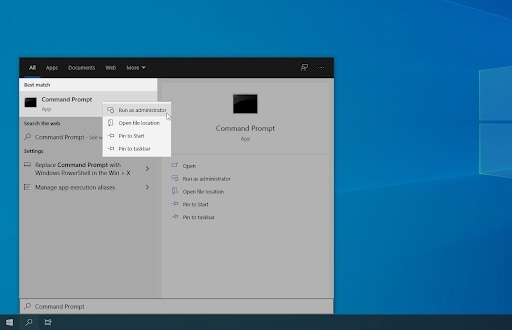
- Åbn kommandoprompt på en af følgende måder:
Åbn søgefunktionen på din proceslinje, eller brug alternativt tastaturgenvejen Ctrl + S til at åbne søgefeltet og søge efter " Kommandoprompt ". Når du ser den i resultaterne, skal du højreklikke på den og vælge Kør som administrator.
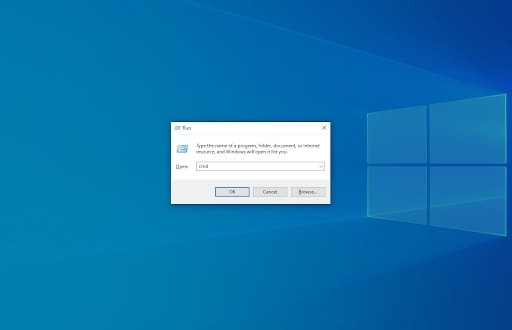
Tryk på Windows -tasten + R på tastaturet for at åbne Kør -programmet . Skriv " cmd ", og tryk på Ctrl + Shift + Enter på tastaturet. Dette vil starte kommandoprompten med administratorrettigheder.
Tryk på Windows + X -tastaturgenvejen , og vælg derefter Kommandoprompt (administrator).
- Når du bliver bedt om brugerkontokontrol (UAC), skal du klikke Ja for at tillade appen at starte med administrative tilladelser.
- Først skal du køre System File Checker. Skriv følgende kommando og tryk på Enter for at udføre den: SFC / scannow
- Vent på, at SFC-scanningen er færdig med at scanne din computer og reparere fejlene. korrupte filer. Dette kan tage lang tid; Sørg for, at du ikke lukker kommandoprompten eller lukker computeren ned.
- Denne kommando kontrollerer C:-drevet. Hvis din Windows 10 er blevet installeret på et andet drev, skal du sørge for at ændre kommandoen ved at erstatte "C:".
- Vent på, at kommandoen Check Disk er færdig med at køre. Genstart din enhed, når begge kommandoer er blevet udført.
Metode 6. Brug den blå skærm-fejlfinding
BSOD, også kendt som blue screen of death-fejl, har været til stede på Windows-systemer siden begyndelsen. Hvad der før var et skræmmende og ofte ødelæggende problem, kan nu løses ved at køre en simpel fejlfinding indbygget i Windows 10.
Selvom fejlfinderen muligvis ikke er i stand til at gendanne de filer og fremskridt, du mistede på grund af fejlfejlen ved kernesikkerhedstjek, kan det hjælpe med at forhindre endnu et nedbrud.
- Klik på Windows-ikonet nederst til venstre på skærmen for at åbne menuen Start. Vælg Indstillinger eller brug alternativt genvejen Windows + I.
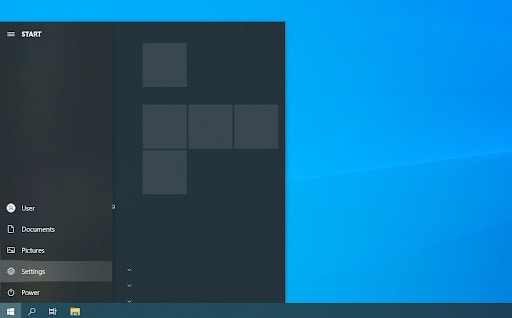
- Klik på feltet Opdater og sikkerhed. Det er her du kan finde de fleste af dine indbyggede fejlfindere.
- Skift til fanen fejlfinding ved hjælp af venstre sidepanel. Her burde du kunne se en fejlfinding med titlen Blå skærm.
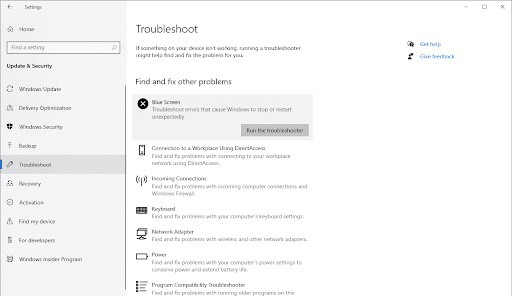
- Hvis du ikke deler alle diagnostiske data med Microsoft, skal du klikke på indstillingen Additionelle problemløsninger og find fejlfindingen for blå skærm der.
- Klik på knappen Kør fejlfindingsværktøjet.
- Vent på, at fejlfinderen identificerer problemet og anvender mulige løsninger. Bemærk, at din enhed muligvis slukker og genstarter under denne proces. Når det er færdigt, skal du se, om du kan få adgang til og bruge din enhed.
Metode 7. Deaktiver dit antivirus midlertidigt
Antivirusprogrammer er kendt for at forårsage problemer på computere ved at forstyrre dit system og forhindre programmer og tjenester i at køre korrekt.
Du kan teste, om det antivirusprogram , du bruger i øjeblikket, forårsager fejlen KERNEL_SECURITY_CHECK_FAILURE under sikkerhedstjekket, ved midlertidigt at deaktivere det.
Bemærk venligst, at denne metode ikke anbefales, da det ikke er sikkert at bruge din computer uden beskyttelse. Fortsæt kun, hvis du er opmærksom på de mulige risici og har en sikkerhedskopi af dit system for at afhjælpe enhver skade, der måtte opstå.
- Højreklik på en tom plads på proceslinjen og vælg Task manager.
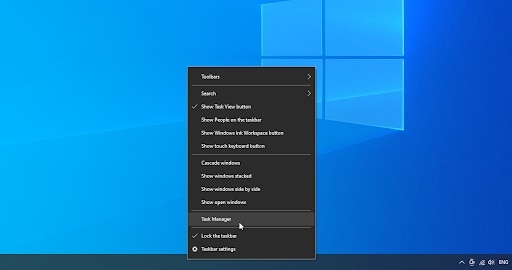
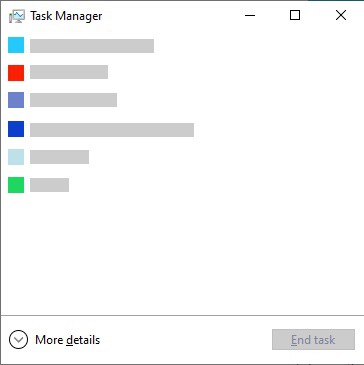
- Hvis Task Manager blev startet i kompakt tilstand, skal du sørge for at udvide detaljerne ved at klikke på knappen «tilstandsdetaljer".
- Skift til fanen Start ved at bruge overskriftsmenuen øverst i vinduet. Find din antivirus-app på listen, og vælg den ved at klikke på den én gang.
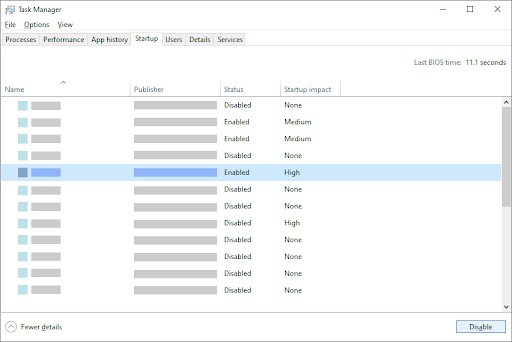
- Klik på knappen deaktiver nu synlig nederst til højre i vinduet. Dette vil deaktivere appen fra at køre, når du starter din enhed.
- Genstart din computer, og kontroller, om problemet med KERNEL_SECURITY_CHECK_FAILURE-sikkerhedstjekfejl stadig fortsætter. Hvis du vil genaktivere dit antivirus, skal du blot følge trinene ovenfor og klikke på knappen gøre det muligt for.
Vi mener, at du med disse oplysninger nu forstår, hvad stopkodefejlen "KERNEL_SECURITY_CHECK_FAILURE" er, og du kan rette den ved hjælp af de metoder, vi har angivet.
Index
