- EarTrumpet tilbyder uafhængig lydstyrkekontrol pr. applikation, langt bedre end den indbyggede mixer. Windows.
- Dens brugerflade integreres med Windows-proceslinjen og giver dig mulighed for hurtigt at skifte mellem lydenheder.
- Appen er gratis, open source og kan downloades direkte fra Microsoft Store.
- Inkluderer ekstra funktioner såsom tastaturgenveje og forbedret Bluetooth-enhedsadministration for mere bekvem daglig brug.
Hvis du bruger Windows dagligt, har du sikkert drevet dig selv til vanvid mere end én gang, mens du har forsøgt at finde ud af, hvad systemet har ændret for at gøre noget mere stille . Måske er det højttalerne, hovedtelefonerne eller mikrofonens lydstyrke, der pludselig falder til det halve uden nogen åbenlys grund ... Du ender med at åbne en million vinduer, indtil du endelig finder den indstilling, der er blevet forkert konfigureret.
For at undgå den slags hovedpiner er EarTrumpet dukket op – en gratis lille perle, der integreres i proceslinjen og er blevet en af de bedste erstatninger for den klassiske lydstyrkekontrol i Windows . Med dette værktøj kan du se og justere lydstyrken for hvert program og hver lydenhed med et hurtigt blik, uden at skulle kæmpe dig gennem endeløse menuer.
Hvad er EarTrumpet, og hvad bruges det til?
EarTrumpet er et open source-program til lydstyrkekontrol til Windows , skabt af udviklingsteamet File-New-Project. Dets formål er meget klart: at tilbyde en langt mere kraftfuld, klar og fleksibel brugerflade end den, Windows som standard leverer til styring af al systemlyd. Desuden fungerer det godt med forskellige lydtilstande, herunder ASIO og WASAPI.
I modsætning til en traditionel lydstyrkemixer viser EarTrumpet lydstyrkeniveauerne for alle aktive applikationer og alle lydenheder, der er tilsluttet din computer, i et enkelt vindue. Det betyder, at du samtidig kan se lydstyrkeniveauerne for Spotify , din browser, et spil, et videoopkald eller ethvert andet program, der afspiller lyd.
Desuden er værktøjet designet til at fungere som en komplet erstatning for den typiske Windows-lydstyrkelinje . Det er ikke bare et separat tilføjelsesprogram; det integreres i systembakken med sit eget ikon, hvilket gør kontrollen meget mere naturlig i daglig brug.
Fordele i forhold til Windows indbygget lydstyrkekontrol
Et af Windows' største problemer er, at det nogle gange ændrer lydstyrken på visse enheder eller programmer uden varsel . Dette sker efter en genstart, når man skifter fra højttalere til hovedtelefoner, eller simpelthen når systemet har lyst. Resultatet er, at noget lyder for lavt eller for højt, og det er svært at finde ud af, hvad problemet er.
EarTrumpet minimerer dette kaos, fordi appen tydeligt viser lydstyrken for hver lydkilde . I stedet for blindt at teste, ser du straks, hvilket program eller hvilken enhed der er ude af synkronisering, og kan justere det med en simpel skyder.
En anden betydelig forbedring er, at EarTrumpet lader dig styre lydstyrken for hver applikation helt uafhængigt . Selvom Windows også har en avanceret mixer, er den mere besværlig og mindre intuitiv. EarTrumpet kondenserer alt i en let og hurtig brugerflade designet til kontinuerlig brug uden at være påtrængende.
Denne funktion er især nyttig, når du multitasker: for eksempel kan du sænke lydstyrken på Spotify, mens du øger lydstyrken på en video eller et videoopkald . Du behøver ikke at sætte musikken på pause eller slå hele systemet fra; du justerer blot de ønskede applikationer, og så er du færdig. Det er også praktisk, hvis du vil adskille lyden fra forskellige kilder, mens du arbejder eller optager.
Derudover bruger værktøjet meget få ressourcer, så det kan køre kontinuerligt. Dette gør det til et ideelt værktøj til daglig brug , især hvis du ofte skifter mellem spil, onlinemøder, musikafspilning eller videoredigering.
Sådan fungerer EarTrumpet i proceslinjen
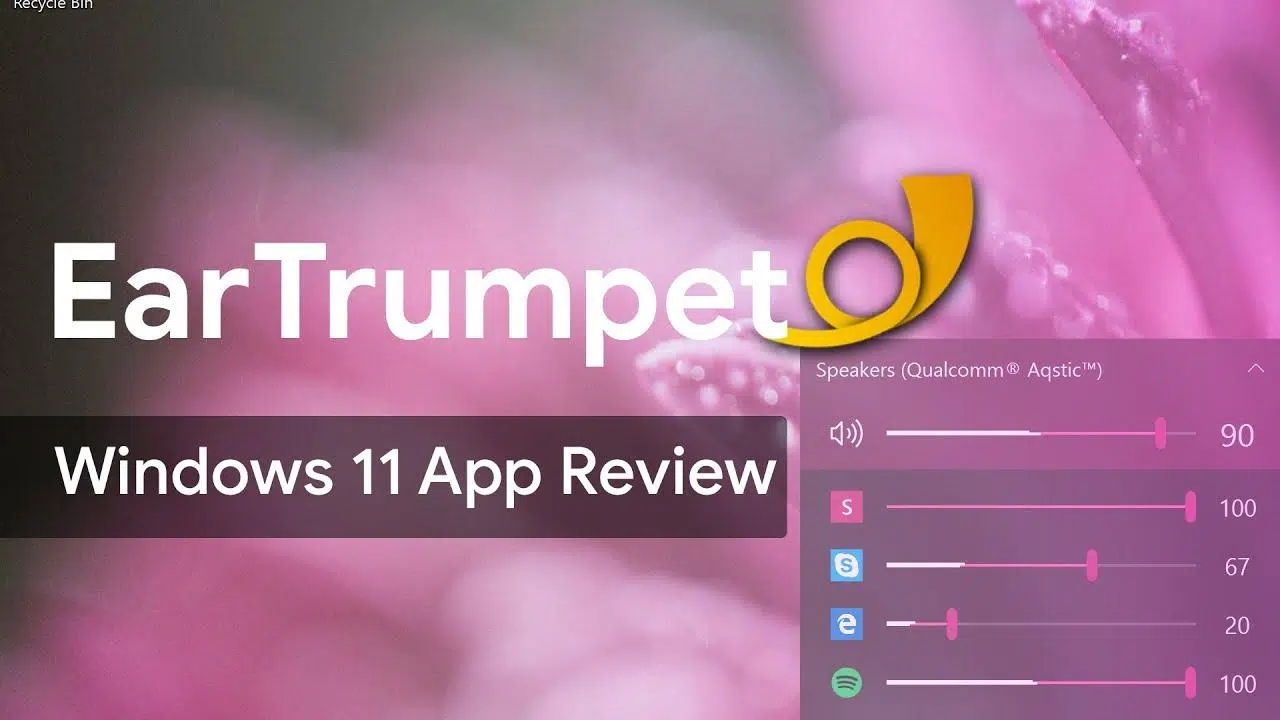
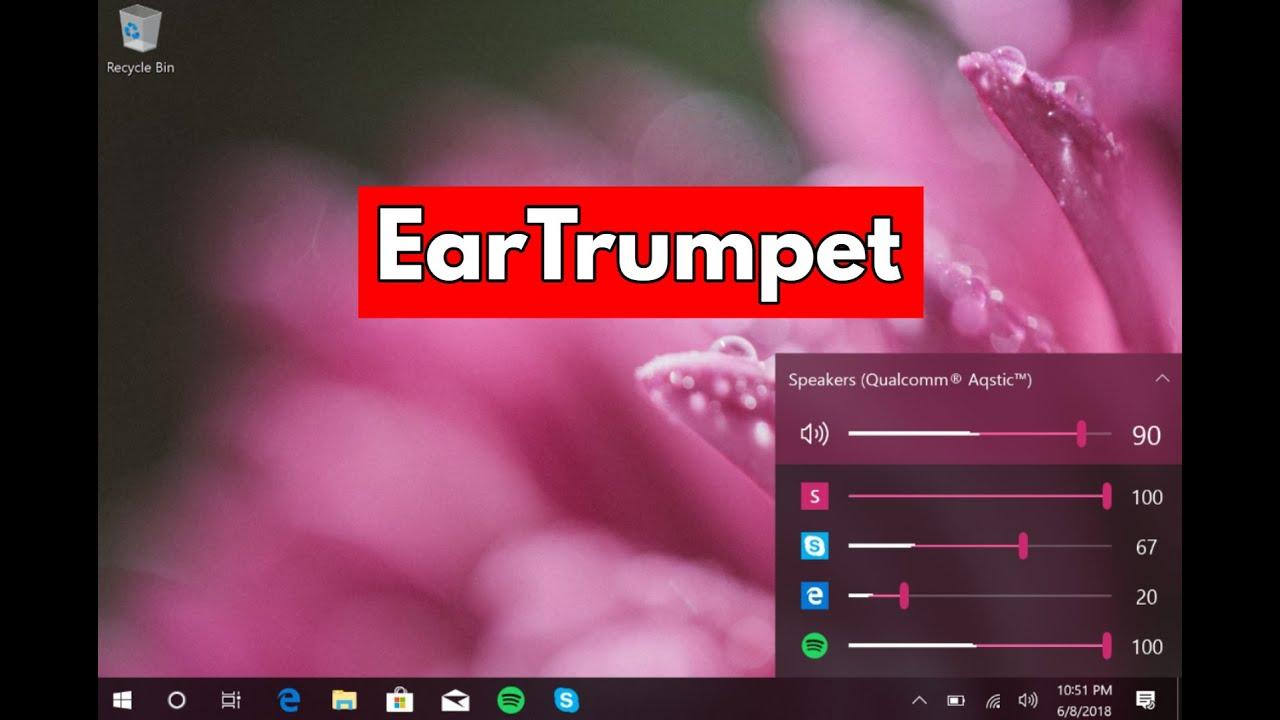
Når EarTrumpet er installeret, placerer det sit ikon i proceslinjen, meget tæt på uret, ligesom det traditionelle højttalerikon. For at bruge det skal du blot klikke på ikonet . Et flydende vindue med lydstyrkekontroller vises med det samme.
Øverst ser du lydstyrken på den aktuelle outputenhed (f.eks. dine hovedhøjttalere). En af EarTrumpets styrker er dog, at du kan udvide en liste for at se alle tilgængelige lydenheder: højttalere, hovedtelefoner, skærme med indbygget lyd, Bluetooth-enheder osv.
Det er sandt, at hvis du har mange enheder, kan denne liste blive ret lang. I så fald ville en ekstra forbedring af, hvordan de vises, være velkommen, men alligevel er grænsefladedesignet meget veludført og forbliver klart, selv med flere kilder tilsluttet.
Under enhedssektionen ser du en liste over programmer, der i øjeblikket afspiller lyd, hver med sin egen lydstyrkelinje. Derfra kan du hurtigt og uden at skulle åbne andre indstillingsvinduer hæve, sænke eller slå lyden fra for hvert program individuelt .
Applikationen er designet til at integreres problemfrit i systemet, så dens design minder meget om Windows' visuelle stil . Dette gør, at den ved første øjekast fremstår som en naturlig del af selve operativsystemet snarere end en overflødig tilføjelse.
Lydstyrkekontrol efter applikation: praktiske eksempler
Hovedfunktionen ved EarTrumpet er, at den tager lydstyrkekontrollen pr. applikation til et virkelig praktisk niveau . Det er ikke bare en nyhed: i den virkelige computerbrug gør det en betydelig forskel.
Forestil dig, at du lytter til musik på Spotify, mens du surfer på internettet, og pludselig åbner du en video i din browser. Med den almindelige Windows-mixer ender alt ofte med at blive mixet med ujævne lydstyrker. Med EarTrumpet kan du sænke musikken en smule og hæve browserens lydstyrke for at høre videoen ordentligt, alt sammen på få sekunder.
Et andet meget typisk eksempel er videokonferencer. Hvis du bruger Zoom, Skype eller andre lignende værktøjer, giver EarTrumpet dig mulighed for at justere lydstyrken for hvert opkald individuelt uden at påvirke systemets hovedhøjttalere. Dette forhindrer notifikationer eller baggrundsmusik i at forstyrre et vigtigt møde.
Det er også meget nyttigt for gamere: du kan sænke spillets lydstyrke, men holde Discord-lydstyrken høj , så du bedre kan høre dine holdkammerater, mens du stadig hører spillets effekter uden at de er øredøvende. Hvis du streamer eller spiller med venner, kan OBS- og Discord- integrationen drage fordel af disse finjusteringer.
Kort sagt, at have hvert program på en separat bjælke giver dig meget fin kontrol over det lydmix, du hører, og tilpasser det i realtid til det, du laver på pc'en.
Administration af lyd og Bluetooth-enheder
Udover applikationer forenkler EarTrumpet også administrationen af lydenheder, der er tilsluttet systemet , betydeligt . Fra dens brugerflade kan du f.eks. skifte fra din computers højttalere til kablede eller trådløse hovedtelefoner uden at skulle have adgang til de dybe Windows-indstillinger.
Hvis du højreklikker på EarTrumpet-ikonet på proceslinjen, åbnes en kontekstmenu, der giver dig mulighed for hurtigt at ændre standardlydkilden . Dette er utrolig praktisk, hvis du ofte skifter mellem flere enheder, f.eks. stationære højttalere og hovedtelefoner til spil eller arbejde. Det er også meget nyttigt, når du administrerer opsætninger, der involverer Bluetooth-højttalere eller flere udgange.
Appen fungerer også særligt godt med Bluetooth-enheder . Når du har flere parrede enheder, såsom trådløse hovedtelefoner og Bluetooth-højttalere, er det nemt at fare vild i Windows-menuerne. Med EarTrumpet er det meget nemmere at skifte mellem dem, fordi du kan vælge den enhed, du vil bruge, direkte fra dens brugerflade; dette er især nyttigt, hvis dine hovedtelefoner understøtter Bluetooth LE Audio.
Når du har valgt den rigtige enhed, kan du justere dens lydstyrke i det samme vindue uden at røre systemets globale kontroller . Dette forhindrer den almindelige følelse af, at noget er for stille eller for højt, når man skifter mellem enheder.
Takket være dette fokus på bekvemmelighed bliver EarTrumpet et særligt interessant værktøj for brugere, der ofte tilslutter og frakobler hovedtelefoner, eksterne højttalere, soundbars eller skærme med integreret lyd.
Brugerflade, design og tastaturgenveje
EarTrumpets design er tydeligt inspireret af Windows-æstetik, hvilket får værktøjet til at ligne en indbygget operativsystemfunktion . Dette er vigtigt, fordi det undgår følelsen af at bruge en visuelt mærkelig eller dårligt integreret programrettelse.
Brugerfladen består af lodrette eller vandrette lydstyrkeskydere (afhængigt af systemversion og stil), der giver dig mulighed for at justere lyden med en hurtig musebevægelse . Der er ingen rodede menuer eller unødvendige muligheder i hovedvisningen, hvilket gør den meget nem at bruge.
Trods sin tilsyneladende enkelhed indeholder EarTrumpet et lille indstillingspanel, hvorfra du kan tilpasse visse aspekter af applikationens funktionsmåde. Blandt disse muligheder er konfigurerbare tastaturgenveje , som giver dig mulighed for at udføre handlinger uden at bruge musen.
For eksempel kan du tildele en tastekombination for at ændre standardafspilningsenheden eller for at justere lydstyrken mere præcist. Dette er meget nyttigt, hvis du arbejder konstant med tastaturet, eller hvis du foretrækker ikke at være afhængig af musen til alt.
Selvom indstillingsmenuen ikke er særlig omfattende, indeholder den det, der er nødvendigt for at tilpasse EarTrumpet til din arbejdsmetode, uden at det bliver et overvældende panel fyldt med kryptiske muligheder.
Ydeevne og ressourceforbrug
En af EarTrumpets største styrker er, at den, på trods af at være så praktisk, bruger meget få systemressourcer . Den kører i baggrunden på Windows uden mærkbart at påvirke computerens ydeevne, selv på beskedne maskiner.
Dette er vigtigt for gamere, videoredigerere eller brugere af krævende applikationer, da de ikke ønsker at tilføje tunge processer, der gør systemet langsommere. EarTrumpet forbliver let og diskret, men altid tilgængeligt i systembakken.
Dens lette design betyder også, at vi kan have den aktiv fra Windows- opstart uden besvær . Så hver gang du tænder din computer, vil dens ikon være klar til at styre lyden fra det allerførste minut, uden yderligere trin.
Som et open source-projekt kan fællesskabet gennemgå og forbedre dets drift, hvilket hjælper med at holde applikationen optimeret og fri for unødvendige funktioner , der kun ville forbruge hukommelse og CPU.
I praksis betyder det, at du får meget mere omfattende lydkontrol end med native audio, uden at betale prisen for øget ressourceforbrug eller forsinkelser i din arbejdsgang.
Download, installation og tilgængelighed
EarTrumpet kan downloades gratis fra Microsoft Store , hvilket gør installationen utrolig nem. Du behøver ikke at søge efter eksekverbare filer på upålidelige websteder eller bekymre dig om deres oprindelse: det installeres ligesom enhver anden officiel app.
Ved at søge efter "EarTrumpet" i Microsoft Store finder du programmets liste med mulighed for at installere det på din computer. Efter et par sekunder tilføjes EarTrumpet-ikonet automatisk til proceslinjen , normalt i nærheden af Windows-lydstyrkeikonet.
Når installationen er færdig, er værktøjet integreret i systemet og klar til brug uden komplicerede konfigurationer. Fra første klik ser du en liste over applikationer med lyd og de forskellige enheder, der er tilgængelige for at begynde at justere niveauerne.
Hvis du er interesseret i at lære mere om projektets udvikling, kan du også besøge den officielle GitHub-side, hvor kildekoden er placeret. Der kan du gennemgå opdateringer, rapportere fejl eller bidrage med forslag – almindelig praksis i open source-projekter.
Under alle omstændigheder er den mest bekvemme mulighed for den gennemsnitlige bruger at holde applikationen opdateret via Microsoft Store, da de på denne måde automatisk modtager nye versioner uden at skulle gøre noget andet.
Med alt det tilbyder, har EarTrumpet fortjent en plads blandt de små, men essentielle værktøjer, der ender med at blive en del af den grundlæggende opsætning for mange Windows-brugere. Dets evne til at tæmme lydkaos på en pr. applikation og pr. enhed-basis , dets integration med proceslinjen, dets lave ressourceforbrug og det faktum, at det er gratis, gør det til en stærkt anbefalet mulighed for alle, der ønsker større kontrol over, hvordan deres pc lyder i det daglige.

Index
- 1 Hvad er EarTrumpet, og hvad bruges det til?
- 2 Fordele i forhold til Windows indbygget lydstyrkekontrol
- 3 Sådan fungerer EarTrumpet i proceslinjen
- 4 Lydstyrkekontrol efter applikation: praktiske eksempler
- 5 Administration af lyd og Bluetooth-enheder
- 6 Brugerflade, design og tastaturgenveje
- 7 Ydeevne og ressourceforbrug
- 8 Download, installation og tilgængelighed
