- 3DMark tilbyder adskillige specifikke benchmarks (Time Spy, Fire Strike, Night Raid…) til præcist at måle GPU-ydeevne i forskellige typer pc'er.
- Kombination af 3DMark med andre tests såsom FurMark, Unigine og benchmarks af spil Det giver dig mulighed for at evaluere både termisk stabilitet og spilpræstation i den virkelige verden.
- Overvågningsværktøjer (HWMonitor, MSI Afterburner, AMD Adrenalin, NVIDIA App…) er nøglen til at kontrollere temperaturer, forbrug og detektere flaskehalse.
- 3DMark-scoren bør fortolkes som en sammenlignende reference, hvor resultater fra lignende udstyr bruges for at undgå unødvendige køb og blinde justeringer.
Hvis du lige har bygget en ny pc, opgraderet dit grafikkort eller bare bemærket, at din computer ikke kører så problemfrit, som den plejede, har du sikkert spekuleret på, hvordan du pålideligt kan måle GPU-ydeevne . I hardwareverdenen er der en klar benchmark: 3DMark. Men det er langt fra det eneste nyttige værktøj, og det er også vigtigt at vide, hvordan man korrekt fortolker resultaterne for at undgå at spilde penge.
Igennem denne artikel vil vi se klart og præcist på, hvordan du bruger 3DMark til at evaluere dit grafikkorts ydeevne , hvilke tests det inkluderer, hvordan det klarer sig i forhold til andre populære benchmarks (FurMark, Unigine, spil med integrerede tests osv.), hvilke forholdsregler du skal tage, når du belaster GPU'en, og hvilke programmer der kan hjælpe dig med at overvåge temperaturer, strømforbrug og andre vigtige data. Målet er, at du får en omfattende forståelse og kan træffe informerede beslutninger, uanset om du er nybegynder eller en erfaren pc-entusiast.
Hvad er 3DMark, og hvorfor bruges det så meget til at måle GPU-ydeevne?
3DMark er en applikation skabt af UL Benchmarks, der er designet til at presse GPU'er og CPU'er til deres grænser i meget krævende 3D-scenarier . Det er ikke en enkelt test, men en række benchmarks designet til forskellige typer udstyr: fra avancerede pc'er til beskedne bærbare computere eller endda ældre mobile enheder .
Programmet findes i flere udgaver, men den mest udbredte er den gratis Windows- version , der er tilgængelig som en demo via Steam . Denne version inkluderer ikke alle tests eller avancerede muligheder, men for de fleste brugere er det mere end nok til at få en klar idé om deres grafikkorts ydeevne og sammenligne det med andre systemer.
3DMark er en del af et større økosystem af UL Benchmarks, der inkluderer andre specialiserede værktøjer som ServerMark og VRMark , der fokuserer på servere og virtual reality . Til evaluering af den samlede grafikydelse og spil er 3DMark dog fortsat den de facto-standard, der bruges af entusiaster, anmeldere og overclockere verden over.
Når programmet er installeret, registrerer det automatisk din hardware og anbefaler den mest passende test til din konfiguration , hvor det analyserer dit operativsystem, RAM, processor og selvfølgelig din GPU. Dette forhindrer dig i at køre tests designet til meget kraftfulde maskiner på computere, der ikke vil være i stand til at håndtere dem.
Sådan installeres 3DMark gratis på Windows trin for trin
Den nemmeste måde at installere gratisversionen af 3DMark på er via Steam. Processen er ligetil, men det er bedst at følge instruktionerne omhyggeligt for at undgå at forveksle købet med demoen :
- Installer Steam på din pc, hvis du ikke allerede har det.
- Åbn Steam-butikken og søg efter 3DMark i søgefeltet.
- Gå til produktsiden; du vil se prisen på den fulde version, men bare rolig.
- I højre side af siden skal du vælge indstillingen "Download demo" for at få den gratis version.
Downloaden fylder omkring 8 GB , så vær tålmodig. Når installationen er færdig, kan du åbne 3DMark fra dit Steam-bibliotek, og hovedskærmen vises med testanbefalinger og grundlæggende systemoplysninger.
På den første skærm kan du hurtigt se din computers vigtigste specifikationer (CPU, GPU, RAM, operativsystem) og et foreslået benchmark. Afhængigt af din pc's ydeevne vil den tilbyde mere krævende muligheder som Time Spy eller lettere tests til bærbare computere og mindre kraftfulde maskiner.
De vigtigste 3DMark-benchmarks og hvad hver enkelt måler
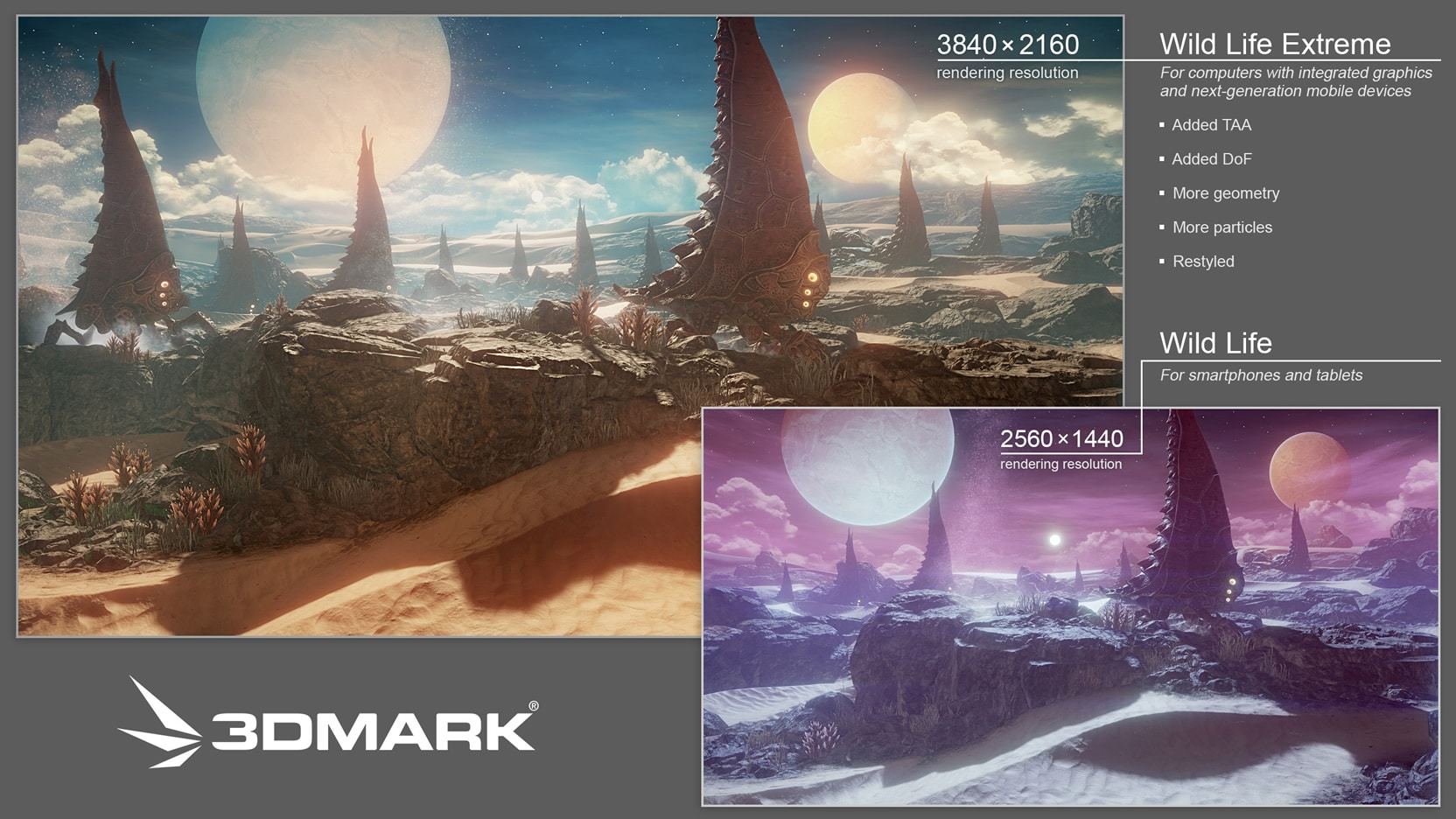
Hver 3DMark-test fokuserer på en specifik type hardware og scenarie ved hjælp af forskellige grafik-API'er (DirectX 11, DirectX 12 osv.). For at kunne måle GPU-ydeevnen meningsfuldt er det vigtigt at vælge den passende test til dit systems specifikationer og forstå præcis, hvad den evaluerer.
I den gratis basisversion af 3DMark har du typisk adgang til en god samling af tests som Time Spy, Fire Strike, Night Raid, Sky Diver, Cloud Gate, Ice Storm og Ice Storm Extreme . De tests, der vises nedtonet eller markeret som låst, tilhører den avancerede eller kommercielle udgave.
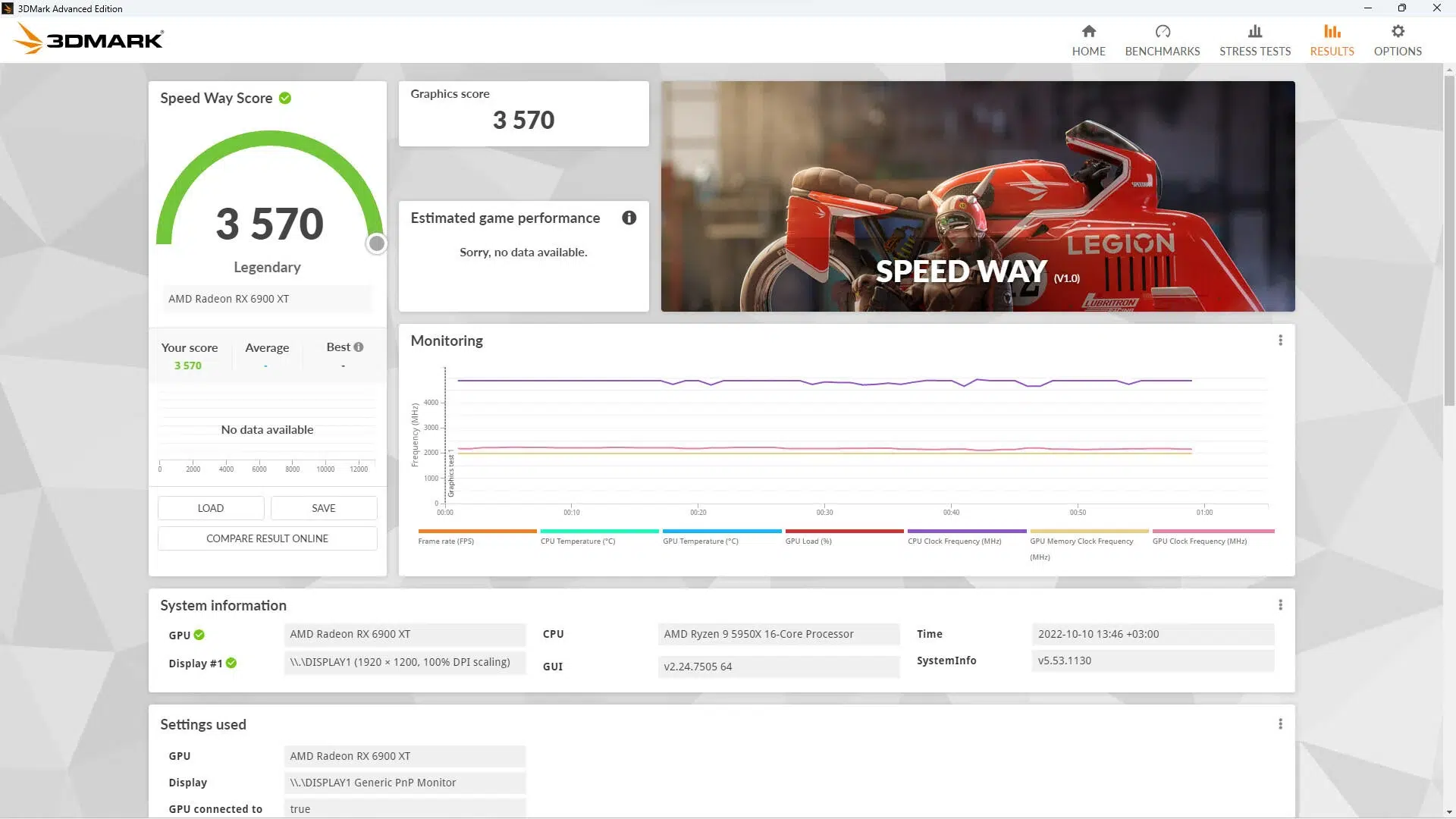
Hver benchmark består af en eller flere 3D-scener, der gengives i realtid, ligesom mellemsekvenser i et videospil, men specifikt designet til at presse grafikkortet, CPU'en eller begge dele til deres grænser . Til sidst modtager du en samlet score og delvise scorer for hver deltest (grafik, fysik, CPU osv.).
Time Spy: den moderne standard i DirectX 12
Time Spy er 3DMarks nuværende flagskibsbenchmark og den test, der typisk bruges til at måle ydeevnen af moderne GPU'er under DirectX 12. Den er designet til mellem- til high-end og high-end pc'er og fungerer som standard med en opløsning på 2560 x 1440 (det, vi normalt kalder 1440p eller 2K).
Denne test udnytter fuldt ud avancerede DirectX 12-funktioner såsom asynkron beregning, brugen af flere adaptere og multi-threading , som flere og flere spil begynder at bruge. Det er en god måde at se, hvordan dit grafikkort klarer sig i scenarier, der minder mere om dem fra den nyeste generation af titler.
Hovedbenchmarken består af adskillige scener fyldt med kraftige effekter: gennemsigtigheder, komplekse skygger, volumetrisk belysning, partikler og en høj tæthed af objekter på skærmen . Efter den visuelle komponent inkluderer Time Spy to deltests, der udelukkende fokuserer på GPU'en, og en specifikt til processoren.
CPU-scenen udnytter flere kerner og tråde, noget der sjældent var set i spil for et par år siden, men som nu er ved at blive normen. Hvis din GPU-score er høj, men din CPU-score ikke er langt fra den, er det et tydeligt tegn på en processorflaskehals i visse titler.
På et konkurrencemæssigt niveau er Time Spy en af de foretrukne benchmarks for overclockere; de øverste placeringer i verdensranglisten er normalt besat af brugere med ekstrem køling, meget stramme spændinger og konfigurationer, der er meget "usædvanlige" set fra en almindelig brugers synspunkt.
Fire Strike: klassikeren i DirectX 11
Før Time Spy var 3DMarks benchmarktest Fire Strike, designet til at evaluere DirectX 11-ydeevne ved 1080p . Selvom teknologien har udviklet sig, og nogle effekter er blevet forældede, er den stadig meget nyttig til at sammenligne grafikkort, der vil blive brugt, især i DX11-spil i Full HD-opløsning.
Fire Strike bruger en native opløsning på 1920 x 1080 og er fyldt med effekter, der var meget krævende for sin tid: volumetrisk belysning, røgsimulering, dynamiske partikler og partikelbelysning . I praksis er det en god indikator for, hvordan din GPU vil præstere i mange nuværende spil, der stadig er afhængige af DirectX 11.
I stedet for en standard CPU-benchmark inkluderer Fire Strike en meget krævende fysiktest , der simulerer 32 rigid body-scenarier parallelt, som alle kører udelukkende på CPU'en. Bagefter er der en kombineret test, der blander disse fysikberegninger med grafikbelastningen, hvilket gør den ideel til at detektere, om din processor yder bedre end dit grafikkort.
Der er også et globalt rangeringssystem her, hvor nogle brugere presser deres CPU- og GPU-kombinationer til det yderste med ekstrem overclocking og ukonventionelle kølesystemer . For den gennemsnitlige bruger er det interessante ikke så meget at konkurrere, men at sammenligne deres resultater med lignende systemer og se, om deres opsætning præsterer, som den skal.
Night Raid: designet til integrerede kredsløb og letvægtssystemer
Night Raid er også baseret på DirectX 12, men i modsætning til Time Spy er det rettet mod bærbare computere, pc'er med lavt strømforbrug og systemer med integreret grafik , herunder Windows 10 på ARM-enheder. Standardopløsningen er 1920 x 1080, men scenerne er designet til at være mindre brutale end dem i Time Spy.
Denne benchmark fokuserer på mere almindelige hverdagseffekter, såsom omgivende okklusioner, dynamiske refleksioner og udskudte renderingsteknikker , hvilket gør den meget velegnet til måling af ydeevnen af ultrabooks, mini-pc'er eller bærbare computere med APU'er. Hvis du bruger en bærbar computer, skal du huske på MUX-kontakten.
Hvad angår deltests, inkluderer Night Raid to GPU-fokuserede tests, der måler aspekter som tessellation, dybdeskarphed og forskellige efterbehandlingsteknikker , og en fysikfokuseret test, der kombinerer simuleringer, geometri-skjuling og proceduremæssig generering for at belaste CPU'en.
Sky Diver: mellemklasse i DirectX 11
Sky Diver blev skabt som en mellemklasse-løsning til mellemklasse-pc'er, der kæmper med Fire Strike . Det er baseret på DirectX 11 og kører også i 1080p, men scenerne er noget mindre krævende for GPU'en, hvilket gør det til et godt valg, når dit system knap nok når 10 FPS i Fire Strike.
Selvom det er lettere, inkluderer Sky Diver stadig tessellation, forskellige lyseffekter, intensiv pixelbehandling og scener med en vis geometrisk kompleksitet . Det er en god test for mellemklasse gaming-bærbare computere eller ældre stationære computere.
Denne test inkluderer en specifik GPU-test, der anvender stort set alle effekterne fra den primære benchmark, og en anden, der fokuserer på fysik, og som genererer adskillige objekter, der interagerer og ændrer tilstand kontinuerligt , hvilket involverer både grafikkortet og processoren.
Cloud Gate: til basale hjemme-pc'er og bærbare computere
Cloud Gate er rettet mod relativt beskedne hjemme-pc'er og ældre bærbare computere, der understøtter DirectX 10. Teknisk set er det en niveau 10-test af DirectX 11-funktioner, men designet til mindre kapabel hardware.
Den native opløsning for denne benchmark er 720p HD, og dens scener fokuserer på mere basale aspekter såsom modelgeometri, nogle simple partikeleffekter og noget volumetrisk belysning . Den er ideel til at kontrollere, om en ældre computer stadig er i stand til at spille mindre krævende spil eller til avanceret multimediebrug.
Dens GPU-undertests evaluerer efterbehandlingseffekter, partikler og belysning , mens fysiktesten kører 32 parallelle simuleringer af bløde og stive legemer, denne gang primært belastende CPU'en. Hvis du allerede ser betydelig hakken her, er din hardware ret begrænset.
Ice Storm og Ice Storm Extreme: til meget beskeden hardware
Ice Storm blev designet som en benchmark for enheder med meget lav grafikkraft : tablets, smartphones og ældre ultrabooks, der kører på Windows, Android og iOS . Teknisk set er det en DirectX 11-funktionstest på niveau 9 med en opløsning på 720p.
Scenerne er meget enklere end i de andre benchmarks: modeller med et rimeligt antal polygoner, nogle grundlæggende dynamiske skygger og subtile partikeleffekter . Målet er ikke at presse en desktop-GPU til dets grænser, men snarere hurtigt at kontrollere, om en meget begrænset enhed yder inden for normale parametre.
I fysiksektionen håndterer CPU'en fire simuleringer på tværs af fire parallelle tråde ; hver tråd håndterer to bløde og to stive legemer, der skal støde sammen. Hvis du stadig oplever alvorlige problemer her, betyder det, at hardwaren allerede er strakt til sine grænser for enhver moderat krævende grafikopgave.
Ice Storm Extreme er en variation af den samme test, der hæver opløsningen til 1080p og justerer nogle visuelle effekter for at gøre den lidt mere krævende, selvom den stadig er ret let sammenlignet med resten af 3DMark-testene.
Generel 3DMark-konfiguration og forskelle i forhold til den betalte version
3DMarks generelle indstillingspanel, som er tilgængeligt fra indstillingsknappen i den øverste bjælke, er ret simpelt. Forvent ikke hundredvis af parametre, da den gratis version er ret begrænset i tilpasningsmuligheder , især med hensyn til de avancerede muligheder for hver test.
I venstre kolonne finder du grundlæggende indstillinger såsom grænsefladesprog, typen af information, der vises på skærmen, og om billedet skal opskaleres, når din native opløsning er højere end benchmarkens. Der er også et afsnit til at administrere, hvordan dine resultater deles med UL Benchmarks onlinedatabase.
En anden relevant mulighed er SystemInfo, et modul, der automatisk registrerer din computers komponenter for at justere de tilgængelige testanbefalinger. Det er vigtigt at holde det opdateret for at undgå hardwareidentifikationsfejl.
Højre side af panelet viser oplysninger om programversionen, licenstypen (demo, basis eller avanceret) og en liste over installerede benchmarks . Test, der er låst eller ikke downloadet, vises som utilgængelige, og mange af disse er en del af den betalte udgave.
Den virkelige forskel kommer med den fulde version af 3DMark: der låser du op for specifikke konfigurationsmuligheder for hver benchmark (brugerdefineret opløsning, grafikkvalitet, loops til stresstest), foruden ekstra tests for teknologier som Ray Tracing, DLSS, PCIe, kontinuerlige stresstests og andre meget nyttige funktioner, hvis du overclocker eller foretager dybdegående sammenligninger.
Hvad er et GPU-benchmark, og hvad bruges det egentlig til?
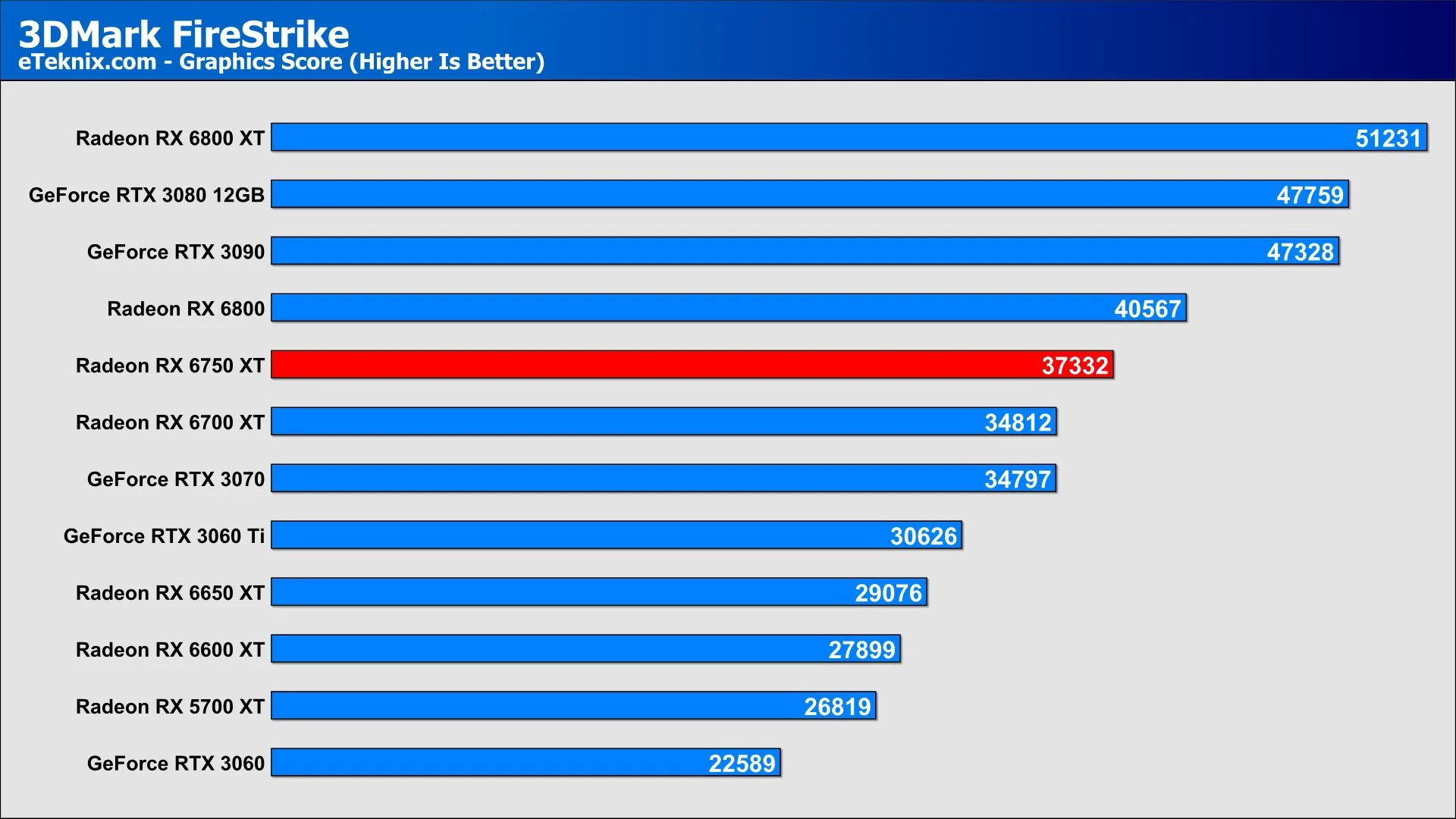
En benchmark er simpelthen en standardiseret test, der bruges til at måle ydeevne . I tilfælde af en GPU involverer det at køre intensive, kontrollerede og gentagelige grafikbelastninger eller scener for at sammenligne resultater mellem forskellige kort, systemer eller konfigurationer.
En grafikbenchmark analyserer ting som rå computerkraft, renderingseffektivitet, systemstabilitet og evnen til at opretholde en acceptabel billedhastighed under krævende belastninger. 3DMark gør dette med syntetiske scener, mens andre bruger rigtige spilmotorer.
Benchmarking af dit grafikkort giver dig blandt andet mulighed for at bekræfte, at dit grafikkort yder som det skal, lige efter du har købt eller installeret det, sammenligne det med andre modeller på markedet, opdage mulige flaskehalse, måle gevinster efter overclocking eller efter udskiftning af din CPU/RAM og vurdere, om din pc kan håndtere de spil eller 3D-applikationer, du vil bruge.
Værktøjer til stresstesting af GPU'en og dens stabilitet
At måle ydeevne med benchmarks er én ting, men at belaste GPU'en på 100% i et stykke tid for at kontrollere dens stabilitet og kølesystem er lidt anderledes . Det er her, andre velkendte værktøjer kommer i spil, som bør bruges med omtanke, såsom OCCT til stabilitetstest.
Når vi "belaster" et grafikkort, presser vi det bevidst til sin maksimale arbejdsbelastning, eller meget tæt på den , i flere minutter. Dette giver os mulighed for at se, om temperaturen stiger, om blæserne laver usædvanlige lyde, om der vises artefakter på skærmen, eller om systemet går ned – typiske symptomer på hardwareproblemer eller utilstrækkelig køling.
Det er dog vigtigt at huske på, at hvis GPU'en allerede er slidt, kan det at udsætte den for disse typer tests fremskynde en potentiel permanent fejl . Derfor er det tilrådeligt at overvåge temperaturer, bruge disse programmer på eget ansvar og generelt prioritere korrekt vedligeholdelse (rengøring, termisk pasta, luftgennemstrømning), før grafikkortet udsættes for unødvendig belastning.
FurMark
FurMark er uden tvivl det mest berømte GPU-stresstestprogram . Det gengiver en behåret donut under en brutal belastning, hvilket får grafikkortets strømforbrug og temperatur til at stige meget hurtigt, så du kan tjekke på cirka 10 minutter, om kølesystemet er klar til opgaven.
Selve applikationen viser temperaturer, frekvens, belastning og grafer i realtid , så du behøver ikke yderligere skærme til det grundlæggende. Hvis din GPU kan modstå 10-15 minutter med FurMark uden fejl eller farlige temperaturer, kan du være relativt sikker på dens termiske stabilitet.
Husk dog på, at FurMark skaber en ekstrem situation, som du sjældent ser i virkelige spil ; i typiske titler sidder GPU'en sjældent fast ved 100% belastning i så lang tid. Brug det som et diagnostisk værktøj, ikke noget du skal køre hver dag for sjov.
Unigine Heaven og Unigine Superposition
Unigine Heaven er en veteranbenchmark, der, selvom den viser sin alder ved ikke længere at bruge DirectX 12, stadig er en fantastisk måde at teste din GPU i et spillignende scenario . Den giver dig mulighed for at justere opløsning, kvalitet, anti-aliasing og endda grafik-API'en, og mens den kører, kan du se FPS og temperaturer i realtid.
Hvis grafikkortet gennemfører Heaven-testen uden at fryse, uden artefakter og med rimelige temperaturer, er det et godt tegn på, at GPU'en er sund . Det er især nyttigt, når du har den subjektive fornemmelse af, at "noget er galt", men du ikke ved, om det er spillet, driverne eller hardwaren.
Superposition er en mere moderne benchmark baseret på Unigine 2-motoren, der inkluderer både ydeevnetests og en stresstilstand designet til nuværende grafikkort og endda VR . Den giver dig mulighed for at ændre forskellige parametre og giver til sidst en oversigt med FPS, temperaturer og den anvendte hardwarekonfiguration.
En interessant funktion ved Superposition er, at den næsten ikke belaster CPU'en, så scoren afhænger næsten udelukkende af GPU'en . Desuden er det en af de få tests, der tillader meget høje opløsninger som 8K, hvilket er ideelt til at se, hvordan avancerede grafikkort klarer sig i ekstreme scenarier.
3DMark som et stress- og benchmarkværktøj
Selvom 3DMark er bedst kendt for sine syntetiske benchmark-scorer, er det også meget nyttigt til stresstestning af GPU'en og bekræftelse af systemstabilitet . I den betalte version giver stresstest dig mulighed for at loope scener i længere perioder for at teste grafikkortet, strømforsyningen og kølesystemet.
Derudover er 3DMark ikke kun til GPU'er: den fulde udgave inkluderer tests til måling af CPU-ydeevne, PCIe-busbåndbredde og specifikke teknologier som Ray Tracing og DLSS . Dette gør det til et meget alsidigt værktøj til at sammenligne forbedringer mellem generationer af grafikkort og processorer.
GPU-Z og test af små belastninger
For at starte det skal du blot åbne GPU-Z og klikke på spørgsmålstegnikonet ud for linjen "Bus Interface". Dette vil starte en minitest, der belaster grafikkortet moderat , nok til at bringe bussen ud af strømbesparende tilstande og give dig mulighed for at bekræfte, at forbindelsen fungerer som den skal.


Passioneret forfatter om bytes-verdenen og teknologien generelt. Jeg elsker at dele min viden gennem skrivning, og det er det, jeg vil gøre i denne blog, vise dig alle de mest interessante ting om gadgets, software, hardware, teknologiske trends og mere. Mit mål er at hjælpe dig med at navigere i den digitale verden på en enkel og underholdende måde.