- Juster BlueStacks 5's CPU-, RAM- og grafiktilstand i henhold til din pc's faktiske strømforbrug.
- Konfigurer opløsning, FPS og dedikeret GPU-brug for at opnå jævnhed og stabilitet.
- Optimer Windows-kontroller, -instanser og -indstillinger for at presse ydeevnen ud af spil.
Hvis du spiller mobilspil på din computer, har du en God BlueStacks 5-konfiguration til spil Det gør hele forskellen mellem en problemfri og en hakkende oplevelse. Tilfældig justering af emulatoren resulterer ofte i FPS-fald, nedbrud og absurd ressourceforbrug, så det er værd at bruge et par minutter på at finjustere den.
I de følgende linjer finder du en meget komplet guide, så du kan Optimer BlueStacks 5 trin for trinDette gælder både i selve emulatoren og på Windows og din hardware. Ideen er, at du kan få mest muligt ud af dine yndlingsspil med den bedst mulige grafikkvalitet og uden at gå på kompromis med stabiliteten, selv på mindre kraftfulde computere.
Minimums- og anbefalede krav for at spille med BlueStacks 5
Før du begynder at justere indstillingerne, er det vigtigt at kontrollere, at din pc opfylder kravene Krav nødvendige for at flytte BlueStacks 5 Med en vis lethed. Hvis hardwaren knap nok er tilstrækkelig, vil ydeevnen have en klar grænse, uanset hvor meget du justerer parametrene.

Generelt set ville en moderne processor med 2 eller flere kerner være tilstrækkelig for at bruge BlueStacks 5 på en grundlæggende måde. Minimum 4 GB RAMEn harddisk med mindst 5 GB ledig plads og et relativt opdateret integreret grafikkort (for eksempel nyere generationer af Intel HD-grafik) er tilstrækkeligt. Men hvis du vil spille spil seriøst, er dette ikke nok.
Til mere spilfokuseret brug bør du ideelt set have en quad-core CPU eller højere (Intel Core i5 eller Ryzen 5 og derover). 8 GB RAM eller mereEn SSD til systemet og BlueStacks, og en dedikeret GPU som et NVIDIA GTX 1050/1650 eller tilsvarende AMD-kort. Du behøver ikke en pc på entusiastniveau, men jo tættere dine specifikationer er på disse, jo mere plads har du til at øge kvaliteten og FPS'en.
Et andet aspekt at overveje er Windows-versionen. BlueStacks 5 fungerer bedst på Windows 10 og Windows 11 Opdateret med de nyeste programrettelser og drivere installeret. Brug af ældre versioner af Windows kan forårsage inkompatibiliteter, nedbrud eller at visse grafikfunktioner ikke fungerer korrekt.
Endelig skal du kontrollere dit systems generelle tilstand: Sørg for, at du har nok diskplads, at ingen baggrundsprocesser bruger al din CPU eller RAM, og at din computers temperatur er under kontrol. En overbelastet eller overophedet pc er en computers værste fjende. Android-emulator rettet mod spil.
Indledende BlueStacks 5-konfiguration for at forbedre ydeevnen
Når det er bekræftet, at holdet er opgaven voksen, er næste skridt at gå ind i BlueStacks 5 interne indstillingerDerfra kan du bestemme, hvor meget RAM du vil bruge, hvor mange kerner du vil allokere, og hvilken grafikmotor du vil bruge, blandt mange andre ting. Denne del er nøglen til, at emulatoren kører problemfrit.
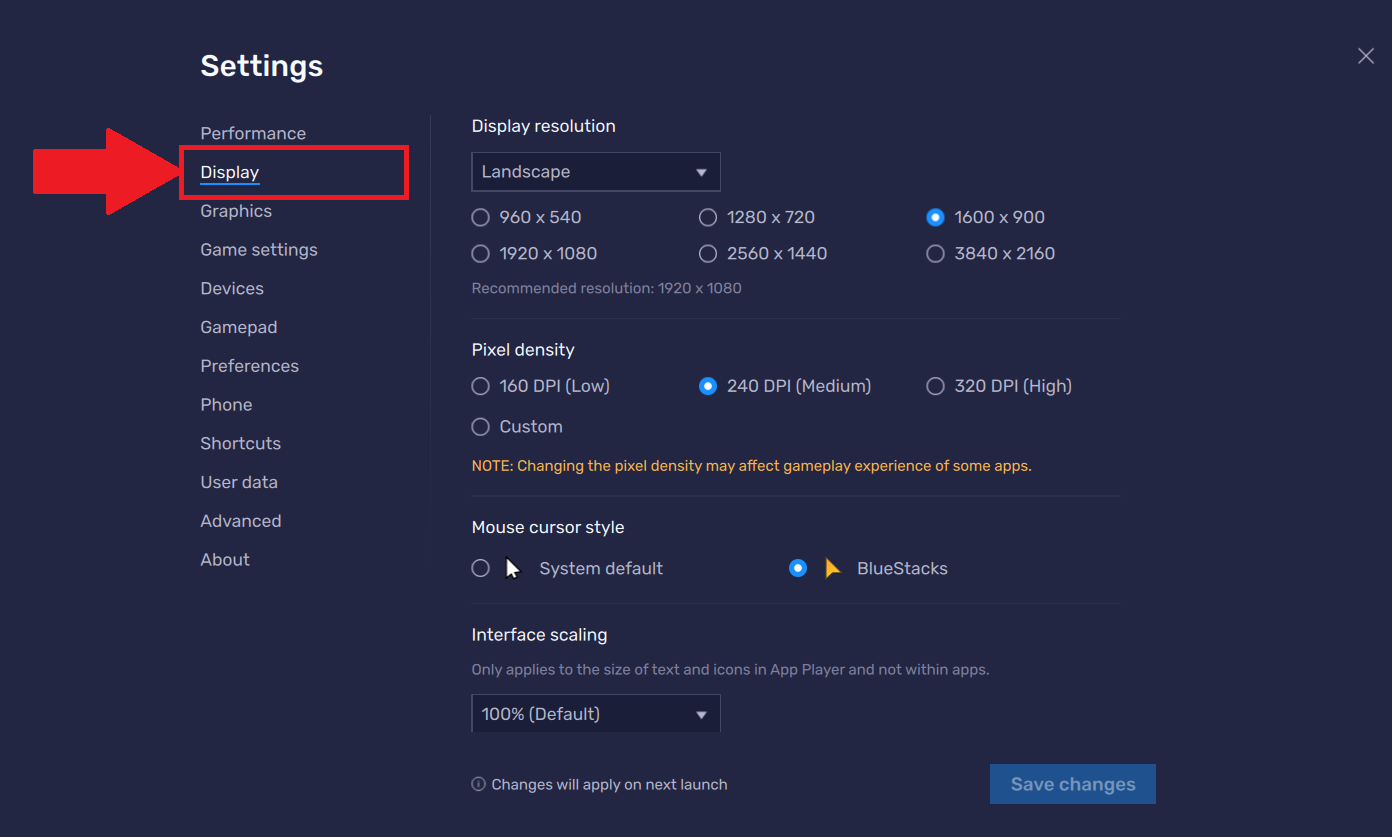
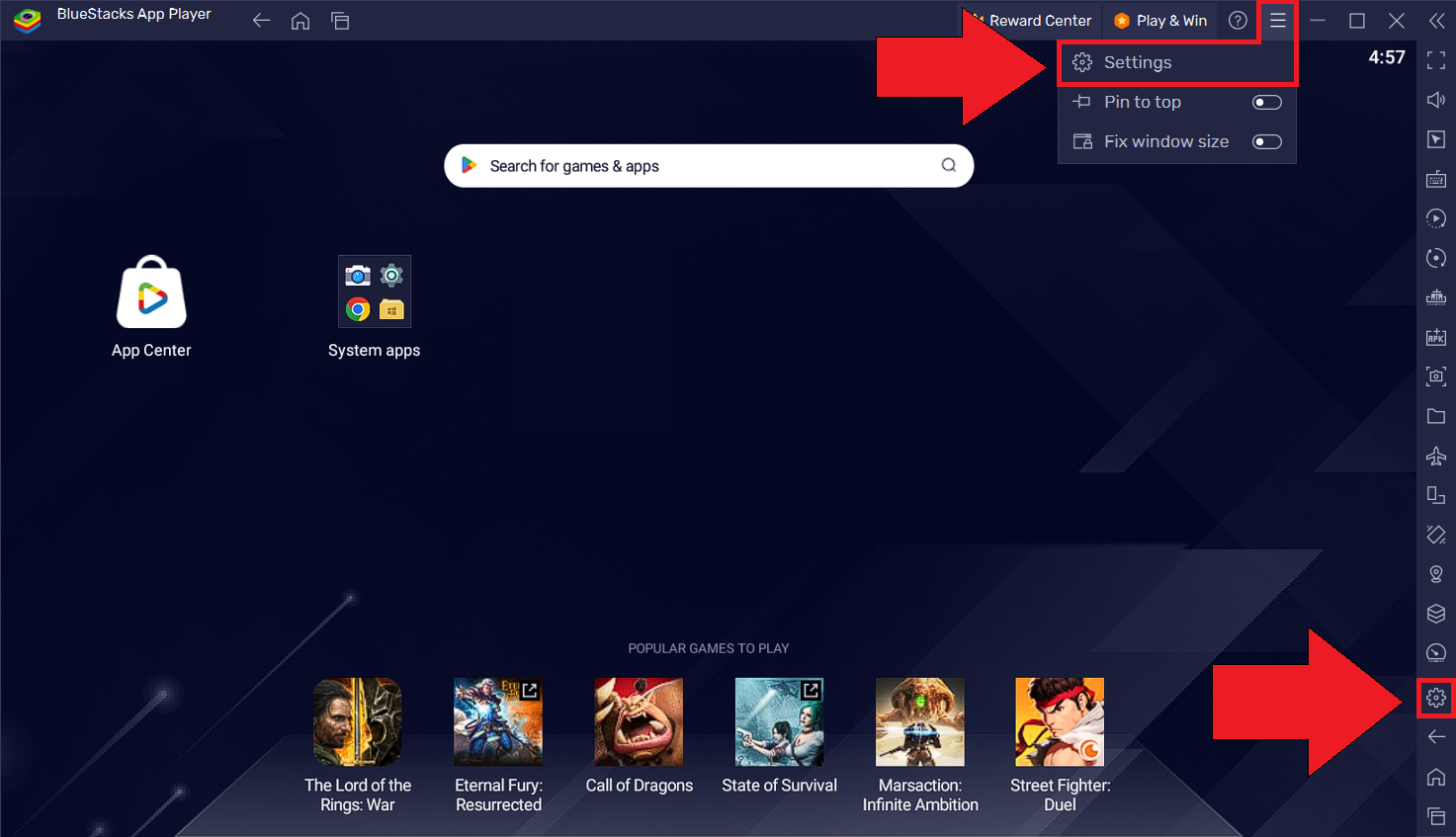
Åbn BlueStacks 5, og tryk på tandhjulsikonet (Indstillinger). I ydeevnesektionen kan du se flere muligheder, der direkte påvirker, hvor problemfrit dine spil kører. Det, du gør her, skal være i overensstemmelse med din hardware; maksimer ikke alt uden at tænke dig om, ellers kan du ende med problemer. overbelastning af pc'en og forringelse af ydeevnen.
I starten registrerer emulatoren normalt en automatisk konfiguration, men dette er sjældent ideelt til spil. Derfor er det tilrådeligt at gennemgå hver indstilling, teste forskellige justeringer og holde sig til den kombination, der giver den bedste balance mellem visuel kvalitet og stabil FPS, især i konkurrenceprægede onlinetitler, hvor Stabilitet er vigtigere end grafiske detaljer.
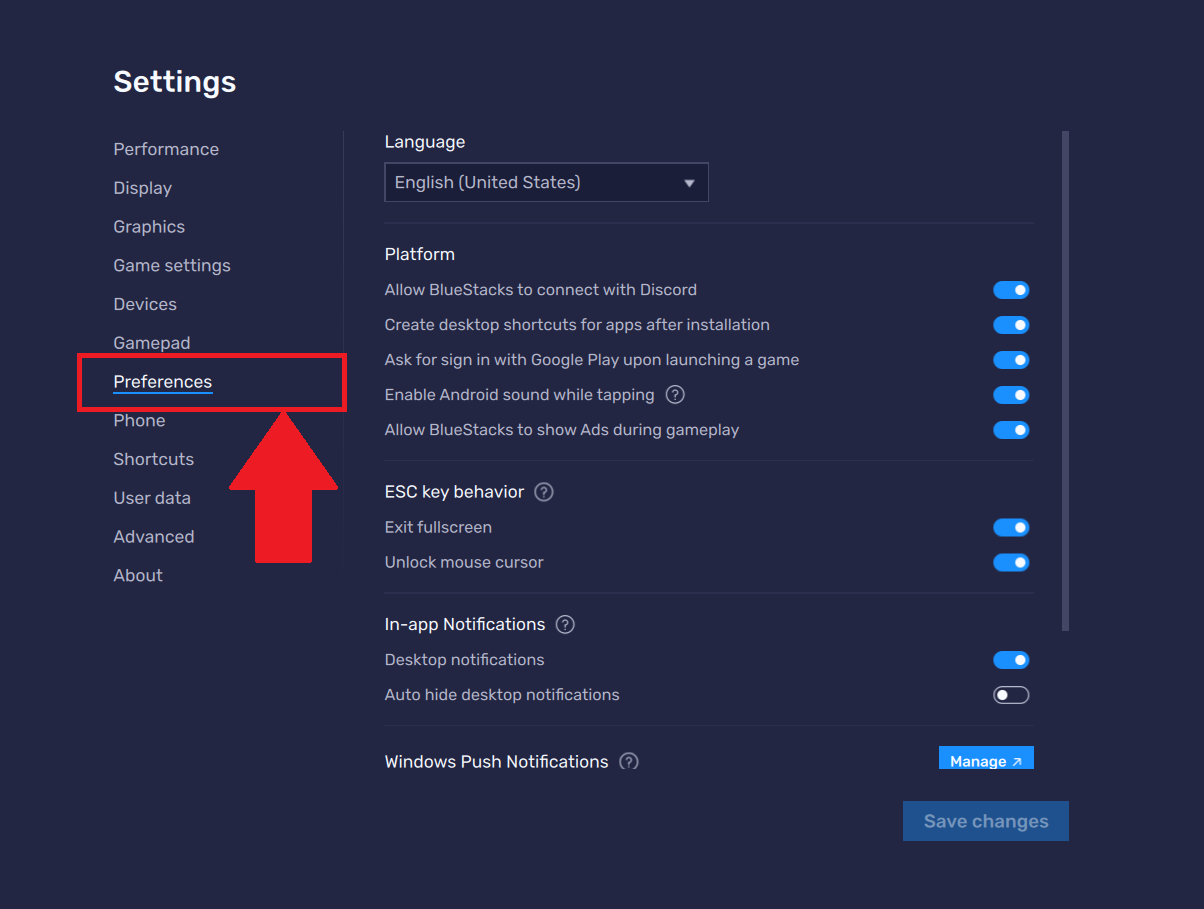
Det er også tilrådeligt at deaktivere funktioner, der ikke bidrager til spillet, under denne indledende opsætning, såsom unødvendige pop op-vinduer, notifikationer eller sekundære tjenester i BlueStacks, der kun øger ressourceforbruget. Jo renere og enklere du gør miljøet, jo bedre vil det håndtere kravene fra dine spil.
Ydelsesindstillinger: CPU, RAM og ydelsestilstand
I indstillingsmenuen kan du i afsnittet om ydeevne angive, hvor mange CPU-kerner og hvor meget RAM De er reserveret til BlueStacks 5. Det er her, mange bliver forvirrede: at allokere flere ressourcer forbedrer ikke automatisk ydeevnen, især hvis du lader operativsystemet stå uden nogen form for overskud.
Som en generel retningslinje fungerer det normalt godt at allokere 2 eller 3 kerner til BlueStacks på en pc med 4 fysiske kerner og lade resten være til Windows og andre applikationer. På maskiner med 6 eller 8 kerner kan du dedikere 4 kerner uden problemer. Det vigtige er, at CPU-forbruget ikke forbliver konstant på 100%, da dette kan forårsage temperaturstigninger og føre til problemer. FPS falder på grund af termisk throttling.
Hvad angår RAM, er det ikke tilrådeligt at allokere mere end 4 GB til BlueStacks 5 på computere med 8 GB, da systemet og andre programmer har brug for resten for at køre problemfrit. Hvis du har 16 GB eller mere, kan du øge allokeringen til emulatoren til 6 eller 8 GB, hvilket hjælper med krævende spil, eller når du har flere instanser åbne, og altid holde øje med Windows for at forhindre det i at bruge sidefilen.
Udover CPU og RAM inkluderer BlueStacks 5 forskellige ydeevnetilstandeDu finder normalt en balanceret tilstand og en højtydende tilstand med fokus på spil. Til spil giver det mening at aktivere højtydende tilstand, men hvis du bemærker, at computeren overopheder eller bliver ustabil, er det måske bedre at bruge en mellemtilstand, især på bærbare computere, der ikke har særlig robust køling.
I mange tilfælde er den klogeste fremgangsmåde at prøve små ændringer: øge RAM-forbruget en smule, tjekke din FPS i spillet, overvåge temperaturer og strømforbrug, og juster derefter. Med lidt tålmodighed finder du til sidst den rigtige opsætning. optimal CPU- og hukommelseskonfiguration til din specifikke pchvilket ikke nødvendigvis stemmer overens med andre brugeres.
Valg af grafiktilstand og GPU-indstillinger
Det andet store sæt af muligheder, der påvirker BlueStacks 5's ydeevne, er grafikken. Her kan du vælge mellem forskellige renderingsmotorer (OpenGL, DirectX osv.), aktivering eller deaktivering af hardwareacceleration og justering af emulatorens interne opløsning, blandt andre parametre.
På mange systemer med moderne NVIDIA- eller AMD-grafikkort har DirectX en tendens til at yde bedre, mens OpenGL kan være mere stabilt på nogle systemer med integreret Intel-grafik. Der er ingen universel regel, så det er bedst at prøve begge tilstande med dit mest spillede spil og holde sig til den, der tilbyder den bedste ydeevne. Mere stabil FPS og mindre hakkenHver hardwarekombination reagerer forskelligt.
Det er også vigtigt at aktivere muligheden for at bruge Dedikeret GPU til BlueStacks 5Hvis du har en, skal du sørge for, at emulatoren er indstillet til høj ydeevne i dine skærm- og grafikindstillinger i Windows. På denne måde flyttes arbejdsbyrden til det dedikerede grafikkort i stedet for det integrerede, hvilket frigør mere strøm til spillet.
Et andet vigtigt aspekt er opløsning. Højere opløsning betyder mere grafisk belastning, så på mindre kraftfulde systemer er det en god idé at sænke opløsningen lidt. BlueStacks interne opløsningAt gå fra 1080p til noget lidt lavere kan betyde en mærkbar FPS-stigning uden at det er for mærkbart i skarpheden, især hvis man spiller på skærme, der ikke er særlig store.
Til sidst skal du tjekke muligheder som teksturfiltrering, grafikkvalitet i spillet og maksimal FPS. Mange mobilspil giver dig mulighed for at vælge lav, medium, høj eller endda ultrakvalitet; til konkurrencepræget spil får du normalt bedre resultater med disse indstillinger. mellem kvalitet og høj FPS med grafik på maksimalt niveau og en ustabil billedhastighed.
FPS-indstillinger og synkronisering
Et andet vigtigt punkt for spiloplevelsen i BlueStacks 5 er FPS-indstillinger (billeder per sekund)Som standard kan emulatoren være begrænset til et bestemt tal (f.eks. 60 FPS), men mange spil giver dig mulighed for at gå ud over det, og det er tilrådeligt at justere alle mulighederne for at undgå at skabe unødvendige flaskehalse.
I BlueStacks 5's præferencer kan du indstille et globalt FPS-maksimum for emulatoren. Hvis din skærm er 60 Hz, er det normalt tilstrækkeligt at indstille grænsen til 60. På skærme med 120 Hz eller 144 Hz kan du øge denne grænse, hvis din pc kan opretholde denne opdateringshastighed, selvom grænsen i mobilspil ofte er fastsat af selve spillet.
Derudover aktiverer nogle brugere Vertikal synkronisering (V-Sync) For at forhindre billedet i at virke hakkende. Dette kan dog øge latenstiden, så i konkurrenceprægede spil kan det være en god idé at prioritere en hurtig responstid, selvom det betyder en mindre visuel fejl. Igen er prioriteten stabile FPS snarere end det maksimale antal, du ser på et givet tidspunkt.
I hvert spil skal du også kontrollere, om der er en FPS-indstilling i konfigurationsmenuerne. Mange titler giver dig mulighed for at vælge mellem 30, 60 eller flere FPS. Hvis din maskine understøtter det, skal du aktivere den højest tilgængelige frekvenstilstand og kontrollere, om strømforbrug og temperatur forbliver rimelige. Hvis du ser konstant hakken eller fald, skal du sænke indstillingen, indtil du finder den det gode punkt mellem flydende og stabilitet.
En praktisk anbefaling er at bruge BlueStacks' indbyggede overvågningsværktøj (eller ekstern software) til at se dine FPS i realtid under spillet. Dette giver dig mulighed for at opdage, om ændringer i dine indstillinger rent faktisk forbedrer oplevelsen eller blot forværrer ydeevnen uden at kompensere for tab af visuel kvalitet.
Profiler, forekomster og indstillinger for forskellige spil
En af de store fordele ved BlueStacks 5 er, at det giver dig mulighed for at opret forskellige instanser og profiler for bedre at organisere dine spil. Dette er især nyttigt, hvis du spiller meget forskellige titler, nogle lette og andre meget krævende, eller hvis du vil adskille arbejds- og fritidsopsætninger fuldstændigt.
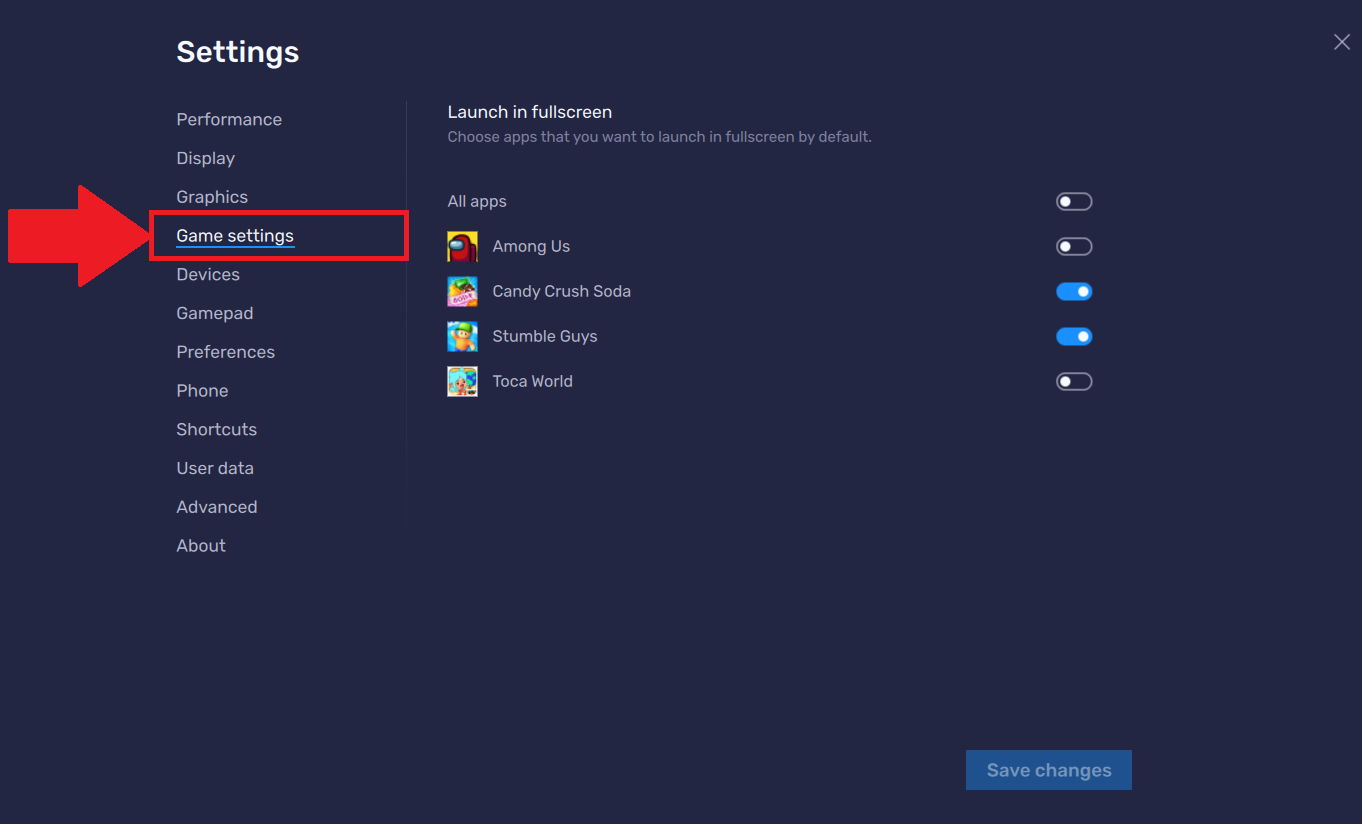
Med instanshåndteringen kan du klone hovedinstallationen eller oprette en ny fra bunden, hvor hver installation tildeles sine egne CPU-, RAM- og grafikindstillinger. På denne måde kan du for eksempel have en meget optimeret instans til et specifikt konkurrencespil, med aggressive præstationsjusteringer, og en anden mere afslappet en til casual spil, hvor visuel kvalitet er altafgørende.
Derudover er det muligt at administrere flere instanser samtidigt, hvilket er nyttigt for dem, der spiller spil, der understøtter flere konti eller kræver gentagne opgaver. Men jo flere instanser du har åbne, desto mere vil ressourceforbruget stige, så du skal allokere CPU og hukommelse klogt for at forhindre systemet i at blive langsommere.
En anden nyttig funktion i nogle tilfælde er synkroniseringen af handlinger mellem instanser, hvilket giver dig mulighed for at replikere handlinger fra ét vindue til de andre. Selvom det er mere rettet mod produktivitet eller bestemte typer spil, er det værd at overveje, hvis du vil Automatisering af opgaver i BlueStacks 5 uden at ty til eksterne værktøjer.
Kort sagt giver profiler og instanser dig fleksibiliteten til at tilpasse emulatoren til forskellige anvendelser og undgå en enkelt konfiguration, der måske ikke er den bedste til alle dine spil. Ved at udnytte denne funktion kan du holde dit system organiseret. Få mest muligt ud af din pc's ressourcer.
Optimering af gamingcontroller, tastatur og mus
Udover rå kraft er en meget vigtig del af spiloplevelsen i BlueStacks 5, hvordan du har konfigureret tastatur- og musekontrollerGod kortlægning kan gøre en kæmpe forskel i skydespil, MOBA'er og actionspil, hvor præcision og respons er afgørende.
BlueStacks 5 har en omfattende kontroleditor, der giver dig mulighed for at trække og slippe virtuelle knapper på skærmen og tildele dem fysiske taster eller musebevægelser. Dette gør det muligt at bevæge figuren med WASD, sigte med musen og skyde med et klik, hvilket resulterer i kontroller, der er meget tættere på dem i et native PC-spil.
Det er tilrådeligt at bruge et par minutter på at justere musefølsomhedIsær i skydespil. En for høj følsomhed vil gøre det vanskeligt at sigte præcist, mens en for lav følsomhed vil tvinge dig til at bevæge kameraet halvvejs hen over skærmen. Eksperimenter, indtil du finder en behagelig indstilling, og tøv ikke med at justere følsomheden i selve spillet for endnu finere kontrol.
En anden interessant mulighed er at gemme forskellige nøgleprofiler for hvert spil. På denne måde behøver du ikke at ændre konfigurationen hver gang du starter et nyt spil, og du kan bedre tilpasse dig de kontrolskemaer, der føles mest naturlige for dig. Derudover inkluderer nogle spil allerede BlueStacks standardskabeloner De er ret vellavede, som du kan bruge som base og retouchere efter din smag.
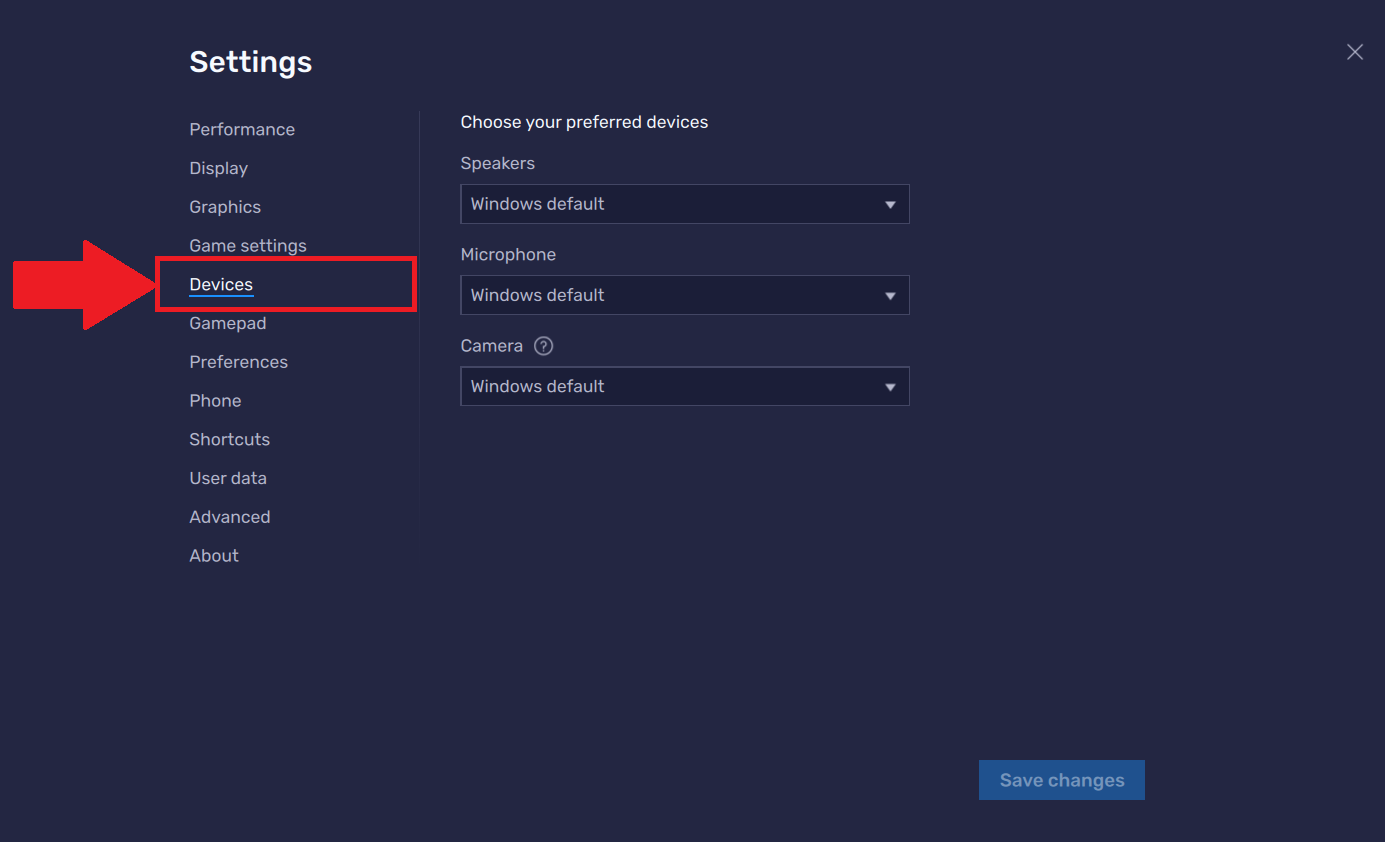
Hvis du bruger gamepads, skal du også kontrollere deres kompatibilitet med BlueStacks 5, da mange mobilspil tilbyder indbygget understøttelse. I disse tilfælde er det muligt at spille meget ligesom på en konsol og kombinere det bedste fra begge verdener: controllerens komfort og fordele ved pc-skærm og strøm.
Ydeevneforbedringer i Windows for at understøtte BlueStacks 5
Konfigurationen af selve emulatoren er kun en del af arbejdet. For at BlueStacks 5 kan køre rigtig godt, skal visse ting gøres. indstillinger i Windows og i selve systemetundgå programmer, der bruger absurd meget ressourcer, mens du spiller.
Det første du skal gøre er at lukke alle programmer, du ikke har brug for under spillet: browsere med mange faner, redigeringsprogrammer, streamingklienter eller enhver ressourcekrævende software, der kører i baggrunden. Jo færre aktive processer der er, desto mere CPU-, RAM- og diskplads vil BlueStacks have til rådighed, og du vil have mindre risiko for at lide af mikrosnitsår.
Det er også en god idé at tjekke din Windows-strømstyringsplan. På bærbare computere er den normalt indstillet til balanceret eller endda strømbesparende tilstand som standard, hvilket reducerer processorens og GPU'ens ydeevne. Skift til højtydende tilstand eller producentens specifikke maksimale ydeevnetilstand hjælper din computer med at levere sit fulde potentiale, når du kører spil i emulatoren.
Glem ikke at holde opdaterede grafikkortdriveresamt større Windows-opdateringer. Mange kompatibilitets- og ydeevneproblemer er løst med nyere driverversioner, især dem, der er relateret til grafikmotorer og hardwareacceleration.
Endelig skal du sørge for, at det drev, hvor du har BlueStacks 5 installeret, ikke løber tør for plads. At efterlade noget ledig plads (mindst 15 % af den samlede diskplads) forbedrer den samlede ydeevne og reducerer risikoen for, at systemet bliver trægt, når det håndterer midlertidige filer, caches og spildata.
Med alle disse justeringer korrekt kombineret, er det ret muligt at få BlueStacks 5 til at opføre sig som en Meget problemfrit Android-spilmiljøselv på ikke-avancerede systemer. I sidste ende handler det om at finde en rimelig balance mellem grafikkvalitet, ressourceforbrug og stabilitet, afhængigt af både emulatorens interne indstillinger og selve operativsystemets indstillinger.
Efter at have anvendt disse anbefalinger og brugt noget tid på at afprøve forskellige kombinationer, er det almindeligt at bemærke en tydelig forskel i spiloplevelsen: færre hakkende bevægelser, mere stabile spil, bedre afstemt styring og en generel følelse af, at emulatoren reagerer, som den skal, når den presses med moderne og krævende mobilspil.

Passioneret forfatter om bytes-verdenen og teknologien generelt. Jeg elsker at dele min viden gennem skrivning, og det er det, jeg vil gøre i denne blog, vise dig alle de mest interessante ting om gadgets, software, hardware, teknologiske trends og mere. Mit mål er at hjælpe dig med at navigere i den digitale verden på en enkel og underholdende måde.