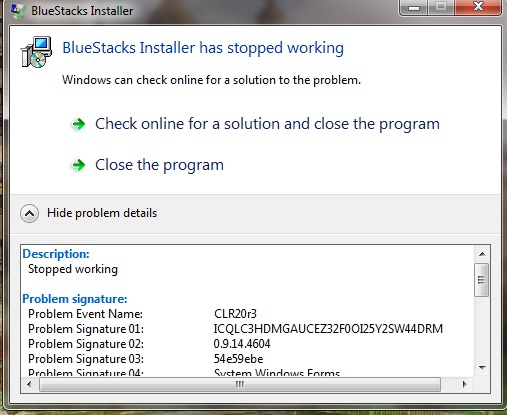
BlueStacks fungerer muligvis ikke på Windows- computere . Du kan nulstille dit system ved at afinstallere det. Knappen "Nulstil" vil være nedtonet, hvis din computers nulstillingsperiode er slut. Prøv at genstarte din computer, hvis BlueStacks stadig ikke virker. BlueStacks kan også afinstalleres manuelt.
BlueStacks er installeret på din personlige computer. Nu skal du oprette forbindelse til internettet. BlueStacks kan bruges med enhver inputenhed, inklusive spilcontrollere. Den er nem at bruge og kræver ingen brugsanvisning. BlueStacks er tilgængelig til download på dets officielle hjemmeside. Klik på den blå "Download" knap. BlueStacks er omkring 100 MB i størrelse.
BlueStacks kan køre på Windows 7
Der er flere måder at installere BlueStacks på Windows 7. Du kan aktivere eller deaktivere kompatibilitetstilstand. Du kan deaktivere BlueStacks' baggrundsprocesser ved at åbne Jobliste . Du skal muligvis deaktivere alle eller nogle af processerne afhængigt af dine RAM-krav. Dette problem er nemt at løse.
BlueStacks kræver Microsoft Windows 7. En Intel- eller AMD-processor, 4 GB RAM og de nyeste grafikdrivere er påkrævet. Internetadgang er også påkrævet. Programmet kører kun, hvis din computer har en minimum benchmark-score over 750. Selv hvis du ikke kan køre programmet eller spillet, vil det stadig fungere uden problemer. Virtualisering bør deaktiveres, hvis din computer kører mange ressourcekrævende programmer.
BlueStacks kan kun bruges, hvis du har en Google Play Store- konto . For at bruge BlueStacks skal du oprette en Google Play Store-konto. Når du er logget ind, kan du downloade Android -appen fra Play Store direkte til din computer. BlueStacks er kompatibel med 64-bit Windows 7. Klik på linket nedenfor for at downloade BlueStacks og derefter installere det.
BlueStacks virker ikke med min computer.
BlueStacks virker ikke på nogle computere. BlueStacks er et etableret program for pc-brugere, men det har nogle gange problemer. Dette program kan være langsomt, ikke kompatibelt med visse spil eller nægte at starte. Dette problem kan løses med ni muligheder. Lær, hvordan du reparerer BlueStacks.
BlueStacks virker muligvis ikke på grund af din computers BIOS-indstillinger. Du kan prøve at øge antallet af kerner eller øge RAM-størrelsen. Prøv at opdatere din grafikdriver, hvis disse metoder ikke virker. Du kan afinstallere BlueStacks for at løse problemet. Men du bør sørge for at teste din hukommelse, før du afinstallerer den.
Der kan have været en opdatering, der ikke er kommet endnu. BlueStacks kan være forældet og kan forhindre dig i at bruge den nyeste version. BlueStacks og Windows 10 er de bedste muligheder for at løse dette problem. BlueStacks kan geninstalleres, hvis Windows er blevet opdateret for nylig. Hvis ingen opdatering er tilgængelig, betyder det, at dit operativsystem muligvis er forældet. For at installere BlueStacks skal du bruge en ældre version.
Hvilken version af BlueStacks fungerer bedst med Windows 7?
BlueStacks Android-emulatoren skal installeres på Windows-pc'er med den nyeste version af deres operativsystem . Denne version er kompatibel med de fleste Intel- eller AMD-processormodeller og kræver mindst Windows 7. Du skal sikre dig, at din computer er konfigureret som administrator for at downloade denne applikation. Gå til den officielle hjemmeside, og kør installationsprogrammet. BlueStacks vil bede dig om at opdatere den. Hvis det er tilfældet, skal du vælge "Opdater". Dine data vil ikke blive påvirket.
Hvilken version af BlueStacks er mest kompatibel med Windows 7? Der er flere ting at overveje. Sørg for, at du har nok systemplads og de nyeste drivere. BlueStacks kan opleve forsinkelser, hvis du har et langsomt grafikkort. Sørg for at afinstallere alle unødvendige programmer, der kan optage værdifuld lagerplads . Sørg for, at du har nok RAM til, at BlueStacks kan køre problemfrit.
BlueStacks fungerer på Windows 7 64-bit.
Fungerer BlueStacks på Windows 7 64-bit? Dette spørgsmål har været stillet i et stykke tid. BlueStacks er nu tilgængelig på Windows 7 64-bit. Der kræves dog stadig administratorrettigheder. For at installationen af denne applikation skal fungere korrekt, skal du have administratorrettigheder. Tjek, at 64-bit applikationer er kompatible med dit operativsystem. Sørg også for, at dine grafikdrivere er opdaterede.
Klik på linket nedenfor for at hente BlueStacks. BlueStacks-installationsprogrammet er 100 MB stort. Det er en stor fil. Du vil dog kunne få adgang til Google Play, når softwaren er installeret. Efter installationen kan Android-apps køre på din pc og overføres til din smartphone . BlueStacks er kompatibel med Windows XP og alle tidligere versioner.
BlueStacks er tilgængelig til download på dets officielle hjemmeside. Følg instruktionerne på skærmen for at installere BlueStacks. Når du bliver bedt om det, skal du vælge indstillingen "opdatering" i stedet for indstillingen "ren installation". For at downloade den seneste version af BlueStacks skal du klikke på knappen "Opdater". Programmet vil blive opdateret, men alle data og applikationer forbliver intakte. BlueStacks vil nu være tilgængelig på Windows 7 64-bit.
BlueStacks kræver 2 GB RAM.
BlueStacks skal have mindst 2 GB RAM for at fungere korrekt. Men det hele afhænger af den tilgængelige RAM og de programmer, du kører. Har du brug for mere hukommelse? Du kan altid øge RAM til 2GB. Her er nogle forslag til, hvordan du installerer BlueStacks på maskiner med lav RAM. Dette er nyttige tips, der giver dig mulighed for at bruge BlueStacks med lav RAM.
Forøg din RAM først. BlueStacks kører Android-apps på systemressourcer. BlueStacks vil allokere CPU og RAM afhængigt af hvor meget RAM du har. For avancerede computere kan 2 GB RAM dog være utilstrækkelig. Du kan øge RAM ved at gå til Indstillinger. Processorkerner kan øges manuelt. Dette giver dig mulighed for at spille mere jævne spil.
BlueStacks 5 kræver 4 GB RAM.
BlueStacks vil køre på kun fire gigabyte. Men det er ikke altid tilfældet. BlueStacks 5 vil køre med op til 50% af tilgængelig RAM. Det kan dog stadig kræve mange ressourcer fra din computer. Du bør aktivere hukommelsesallokeringsfunktionen i din BIOS for at undgå at løbe tør for RAM, mens du installerer BlueStacks 5. BlueStacks giver dig også mulighed for manuelt at ændre mængderne af CPU og RAM.
BlueStacks kan kun installeres på Windows-pc'er, der har mindre end 2 GB RAM. Du må maksimalt have 5 GB ledig plads på din computer. Du skal kunne få adgang til systemet på administratorniveau. For at få adgang til spil og andet indhold skal dit system være forbundet til internettet. BlueStacks kræver følgende minimumssystemkrav.
BlueStacks starter ikke
BlueStacks starter muligvis ikke korrekt på Windows-pc'er. Det kan være et problem med dit register. BlueStacks vil fungere igen efter at have fjernet det helt. Du kan gøre dette ved at åbne kontrolpanelet og vælge muligheden for at gå tilbage til en tidligere version af Windows. BlueStacks fungerer ikke igen, hvis det ikke vises.
Du kan genstarte din computer i gendannelsestilstand, hvis problemet fortsætter. Gå til Start-menuen, og klik på Fejlfinding. Klik på Avancerede indstillinger. Vælg derefter Opstartsindstillinger . Vælg Fejlsikret tilstand med netværk. Du skal genstarte dit system for at rette denne fejl. Disse trin er muligvis ikke nok til at løse problemet. Mist ikke modet. Installation af BlueStacks burde være nemt, hvis du følger instruktionerne.
Deaktivering af dit antivirusprogram kan muligvis løse problemet. Det kan være nødvendigt at afinstallere dit antivirusprogram. De fleste sikkerhedsprogrammer, der har mulighed for at deaktivere BlueStacks, kan aktivere det. Du kan prøve at ændre sikkerhedsapplikationer, hvis du fortsat har problemer. BlueStacks kan ændres for at ændre motorindstillinger. Standardkonfigurationen af BlueStacks er OpenGL. Men at ændre dem til DirectX vil løse problemet.
Yderligere oplysninger:
4.) Android-guider

Mit navn er Javier Chirinos, og jeg brænder for teknologi. Så længe jeg kan huske, var jeg glad for computere og videospil, og den hobby endte i et job.
Jeg har udgivet om teknologi og gadgets på internettet i mere end 15 år, især i mundobytes.com
Jeg er desuden ekspert i online kommunikation og markedsføring og har kendskab til WordPress udvikling.