- Driverne fungerer som en bro mellem GPU-hardwaren og operativsystemet.
- Visse nyere versioner af NVIDIA har forårsaget kritiske signalfejl og sorte skærme.
- Windows Fejlsikret tilstand giver dig mulighed for at fjerne beskadigede drivere, når der ikke er noget billede på skærmen.
- Manuel installation af ældre versioner er den mest effektive løsning på softwarefejl.
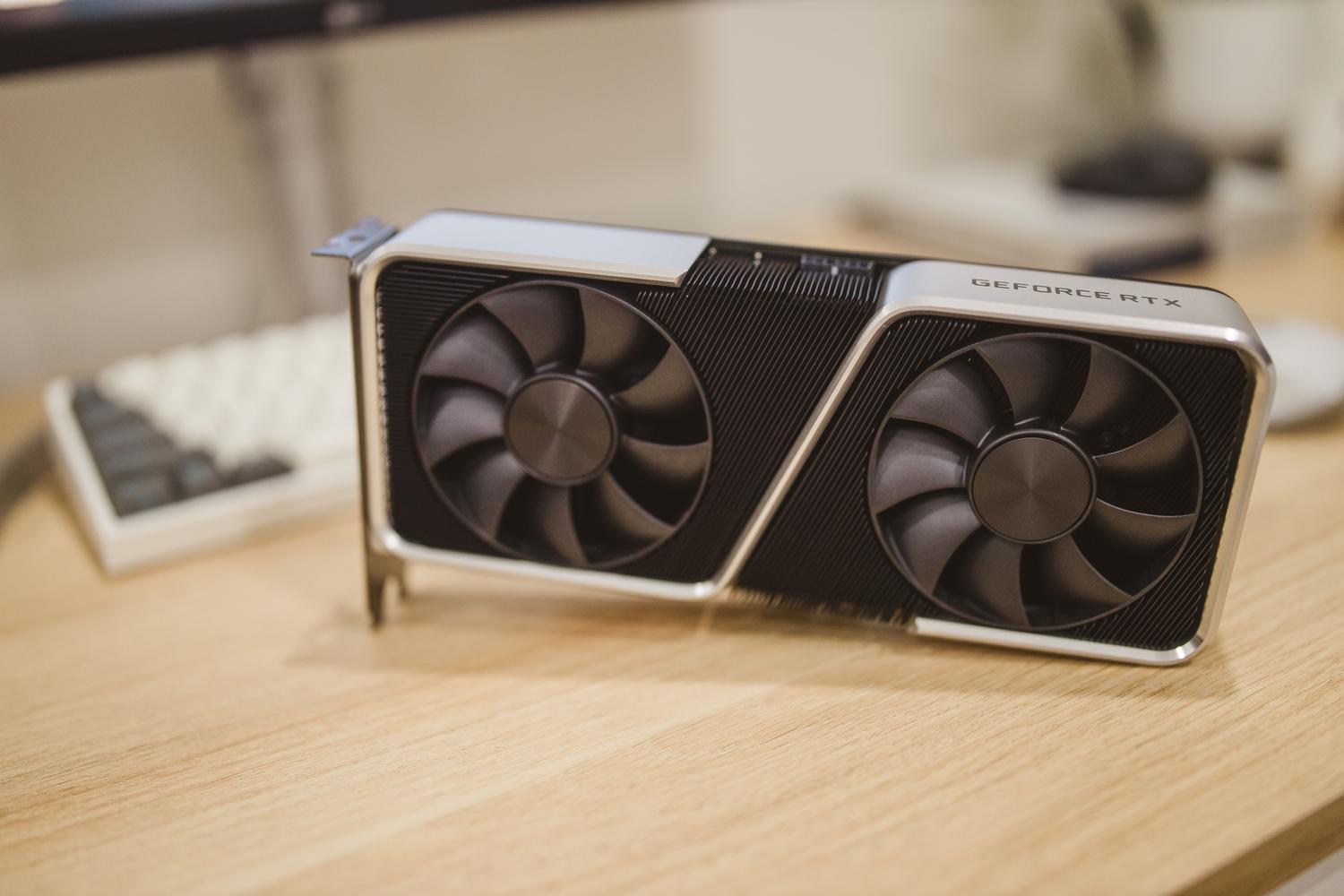
Det er vigtigt at holde din computer i topform og med opdaterede drivere for at gameplay kan køre problemfrit og krævende applikationer kan køre uden problemer. Men nogle gange kan det, der virker som en rutinemæssig vedligeholdelsesopgave, blive til et sandt mareridt og efterlade dig med en helt sort skærm, lige når du har mest brug for din pc.
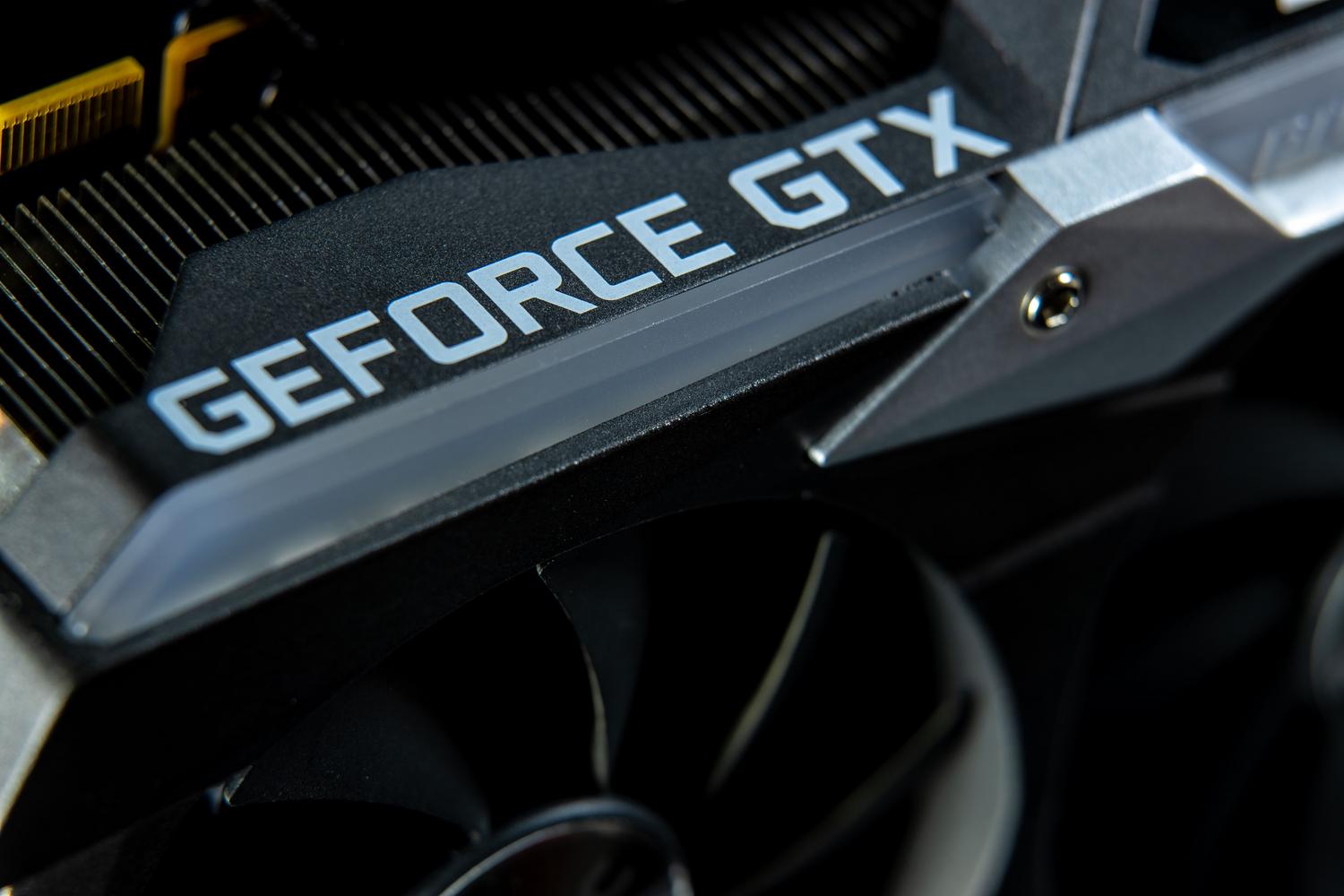
Hvis du har oplevet en skærm, der pludselig holder op med at virke efter opdatering af dit NVIDIA-grafikkort, så gå ikke i panik. Selvom det kan virke som om, du har ødelagt hardwaren, er det for det meste et softwareproblem , der kan løses, hvis du ved, hvor du skal starte, og hvordan du retter det.

Hvad er drivere præcist, og hvorfor forårsager de problemer?
Kort sagt er drivere kommunikationsbroen mellem operativsystemet og computerens hardwarekomponenter. Uden dem ville Windows ikke vide, hvordan den skulle fortælle GPU'en, at den skulle gengive et billede, hvilket resulterede i grundlæggende grafik eller slet intet signal . At holde dem opdaterede medfører normalt forbedringer af ydeevnen, sikkerhedsrettelser og kompatibilitet med de nyeste udgivelser, men det er ikke altid en problemfri proces.
Problemet opstår, når en specifik driverversion indeholder fabriksfejl. For nylig har versioner som 572.60 og 572.83 skabt kaos hos Windows 10- og 11-brugere, især med NVIDIA 40- og 50-seriekort. I disse tilfælde bliver skærmen sort under installationen eller efter genstart, hvilket efterlader brugeren i mørket, selvom pc'en forbliver tændt.
Trin-for-trin guide til korrekt opdatering af dine drivere
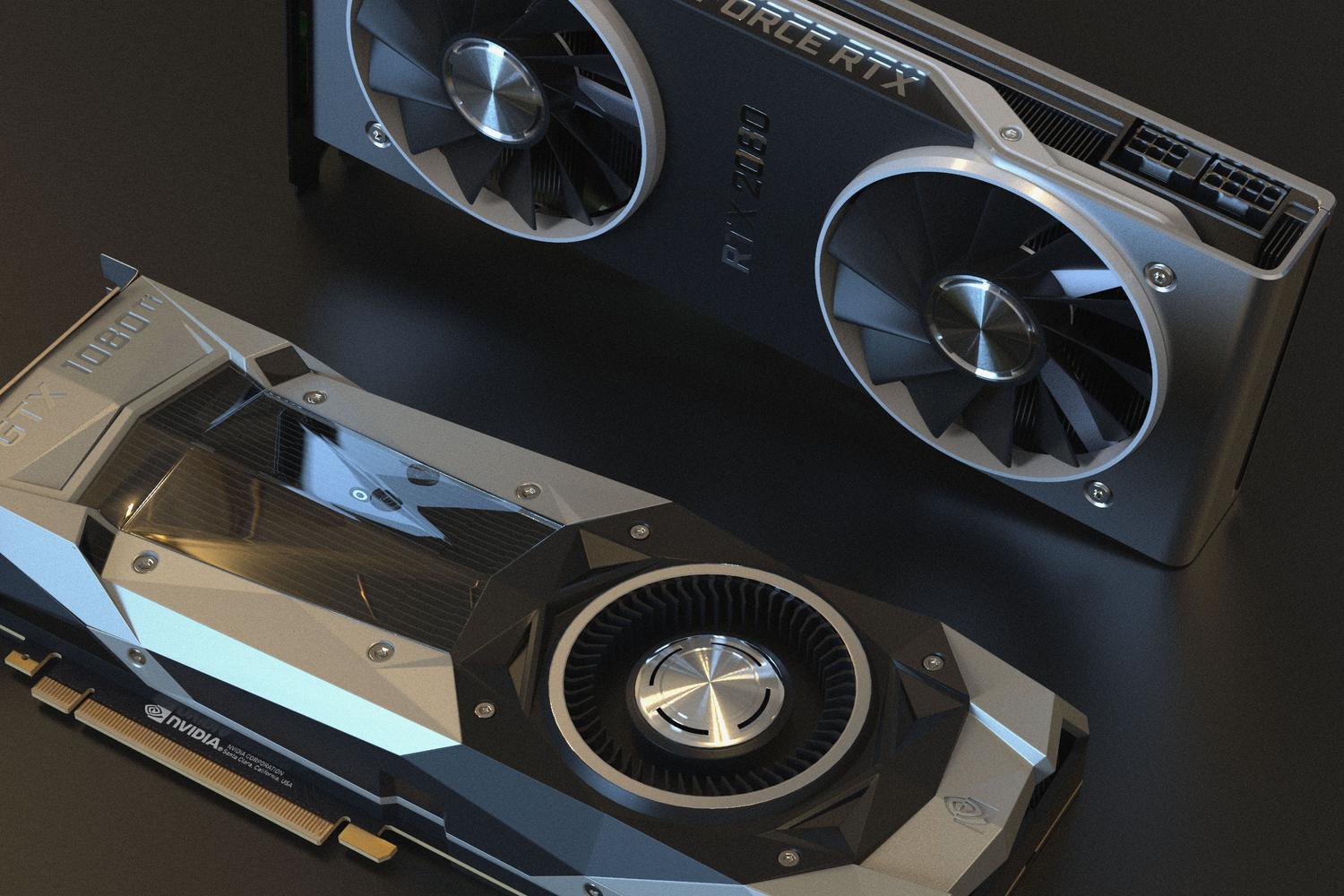
For at undgå overraskelser er det bedst først at identificere præcis, hvilken hardware du har, ved at konsultere specifikationerne for NVIDIA-grafikkortet . Du kan gøre dette ved at åbne Enhedshåndtering og udvide afsnittet Skærmkort. Når du har bekræftet dit GPU, har du flere muligheder for at opdatere:
- Windows opdatering: Det er den nemmeste måde at komme i gang med Indstillinger, selvom det nogle gange tager en evighed at modtage de nyeste versioner.
- NVIDIA-app eller GeForce Experience: Dette er de officielle værktøjer, der automatiserer søgningen og tillader en hurtig installationDet er dog her, at fejl normalt opstår, hvis den nuværende version er beskadiget.
- Manuel download: Det er den sikreste metode. Gå til NVIDIAs hjemmeside, vælg din præcise model, download .exe-filen, og installer den manuelt.

Sådan kommer du ud af hullet: Rettelse af den sorte skærm
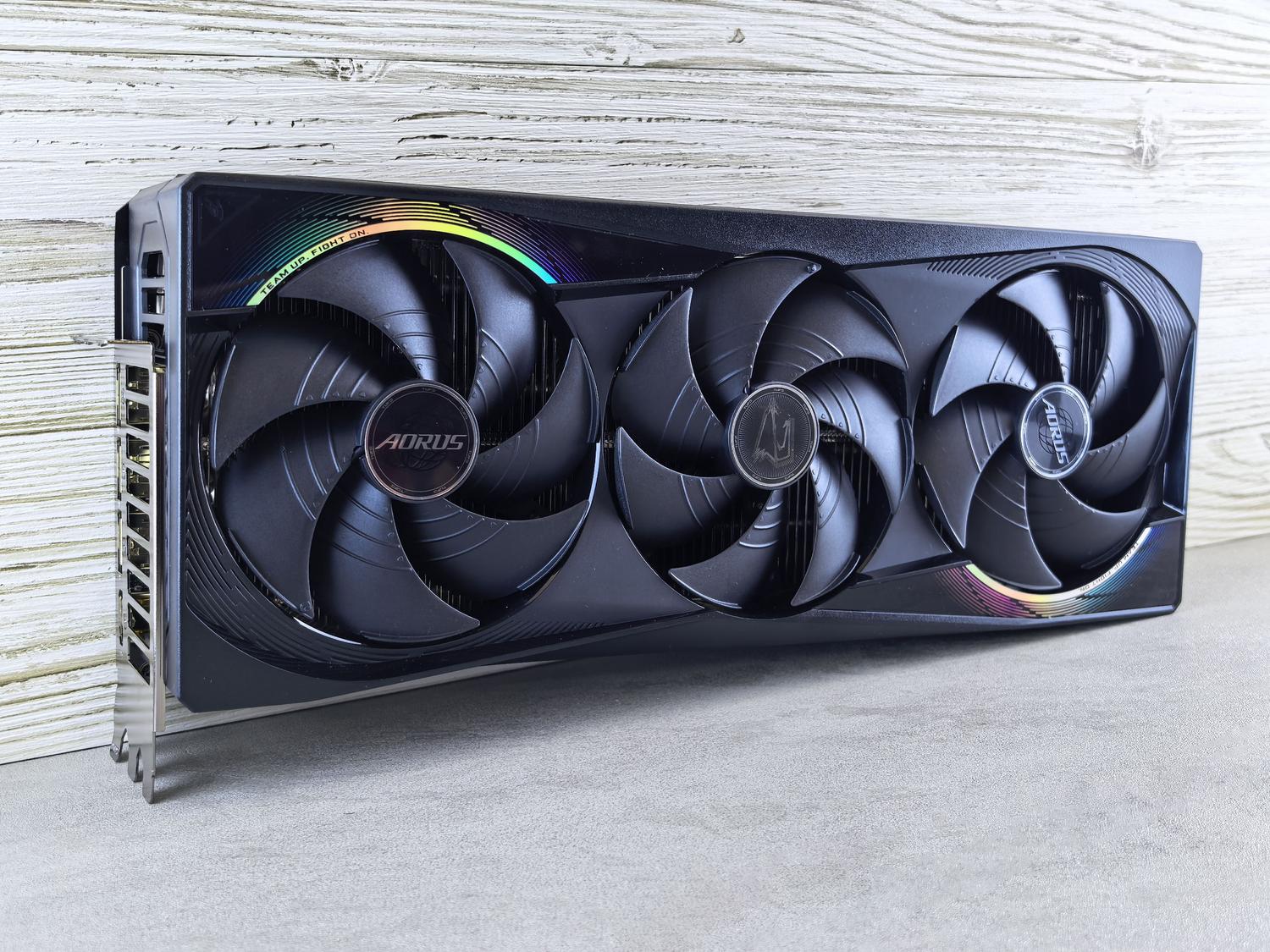
Hvis du allerede er faldet i fælden og ikke kan se noget på skærmen, er tricket ikke at fortvivle. Først kan du prøve kommandoen Win+Ctrl+Shift+B for at genstarte driveren, selvom det ikke altid virker. Hvis problemet fortsætter, er den endelige løsning at gå i Windows fejlsikret tilstand.
For at gøre dette skal du tvinge din pc til at genstarte tre gange i træk, indtil systemet aktiverer det automatiske reparationsværktøj . Derfra skal du få adgang til genstartsindstillingerne, vælge fejlsikret tilstand og afinstallere den problematiske driver . Når systemet er rent, skal du genstarte normalt og downloade en stabil version for at rette den sorte skærmfejl og gendanne billedet.

Andre almindelige fejl og overlevelsestips
Det er ikke kun sorte skærme; nogle gange kan du støde på blå skærme (BSOD'er) eller spil, der går ned. Hvis du ikke vil afinstallere driveren, har nogle brugere formået at stabilisere systemet ved at deaktivere G-Sync eller billedhastighedsreduktion eller ved at sænke skærmens opdateringshastighed til 144 Hz eller mindre.
For at forhindre dette i at ske igen, anbefaler jeg at oprette et systemgendannelsespunkt før større opdateringer. Du behøver heller ikke at bekymre dig om at installere alle de drivere, der kommer ud på dag ét; det er normalt tilstrækkeligt at opdatere hver anden eller tredje måned, medmindre du lige har købt et spil, der kræver specifik optimering.
Nøglen til at opretholde din GPU's sundhed er at kombinere forebyggelse med at vide, hvordan man ruller tilbage. Hvis en opdatering gør din pc ubrugelig, er afinstallation i fejlsikret tilstand og tilbagevenden til en tidligere, kendt fungerende version den mest pålidelige måde at gendanne din battle stations funktionalitet på.


Passioneret forfatter om bytes-verdenen og teknologien generelt. Jeg elsker at dele min viden gennem skrivning, og det er det, jeg vil gøre i denne blog, vise dig alle de mest interessante ting om gadgets, software, hardware, teknologiske trends og mere. Mit mål er at hjælpe dig med at navigere i den digitale verden på en enkel og underholdende måde.