- Brug af /etc/fstab-filen og UUID-identifikatoren til at sikre vedvarende monteringer uanset den fysiske port.
- Differentiering i tilladelsesstyring mellem native ext4-filsystemer og kompatible formater som NTFS.
- Implementering af brugerdefinerede monteringspunkter for effektivt at organisere spildata og biblioteker.

Hvis du har besluttet dig for at skifte til Linux, har du sandsynligvis gjort det på udkig efter et mere fleksibelt miljø, eller måske fordi du vil have mest muligt ud af din pc til Steam-spil. Det er dog meget almindeligt i starten at føle sig intimideret af kommandolinjen og tro, at det er et forræderisk territorium kun for eksperter. Realiteten er, at distributioner som Anduinos, Linux-distributionen designet til Windows-brugere , eller Ubuntu har gjort et fantastisk stykke arbejde med at gøre oplevelsen så lig Windows som muligt, hvilket giver os mulighed for at administrere systemet intuitivt, samtidig med at vi bevarer den skjulte kraft under motorhjelmen, når vi har brug for at foretage finjusteringer.
En af de mest almindelige hovedpiner for dem, der kommer fra andre systemer, er disk- og partitionshåndtering . I modsætning til Windows, hvor hvert drev er tildelt et bogstav, administreres alt i Linux via en mappestruktur. Hvis du har flere harddiske eller partitioner til dine spil og data, vil du bemærke, at systemet ikke altid monterer dem automatisk ved opstart, hvilket tvinger dig til at klikke på dem hver gang du logger ind. For at undgå dette besvær, lad os se på, hvordan du konfigurerer automatisk montering, så alt er klar og tilgængeligt, så snart du tænder din computer.

Forståelse af, hvordan Linux navngiver dine drev
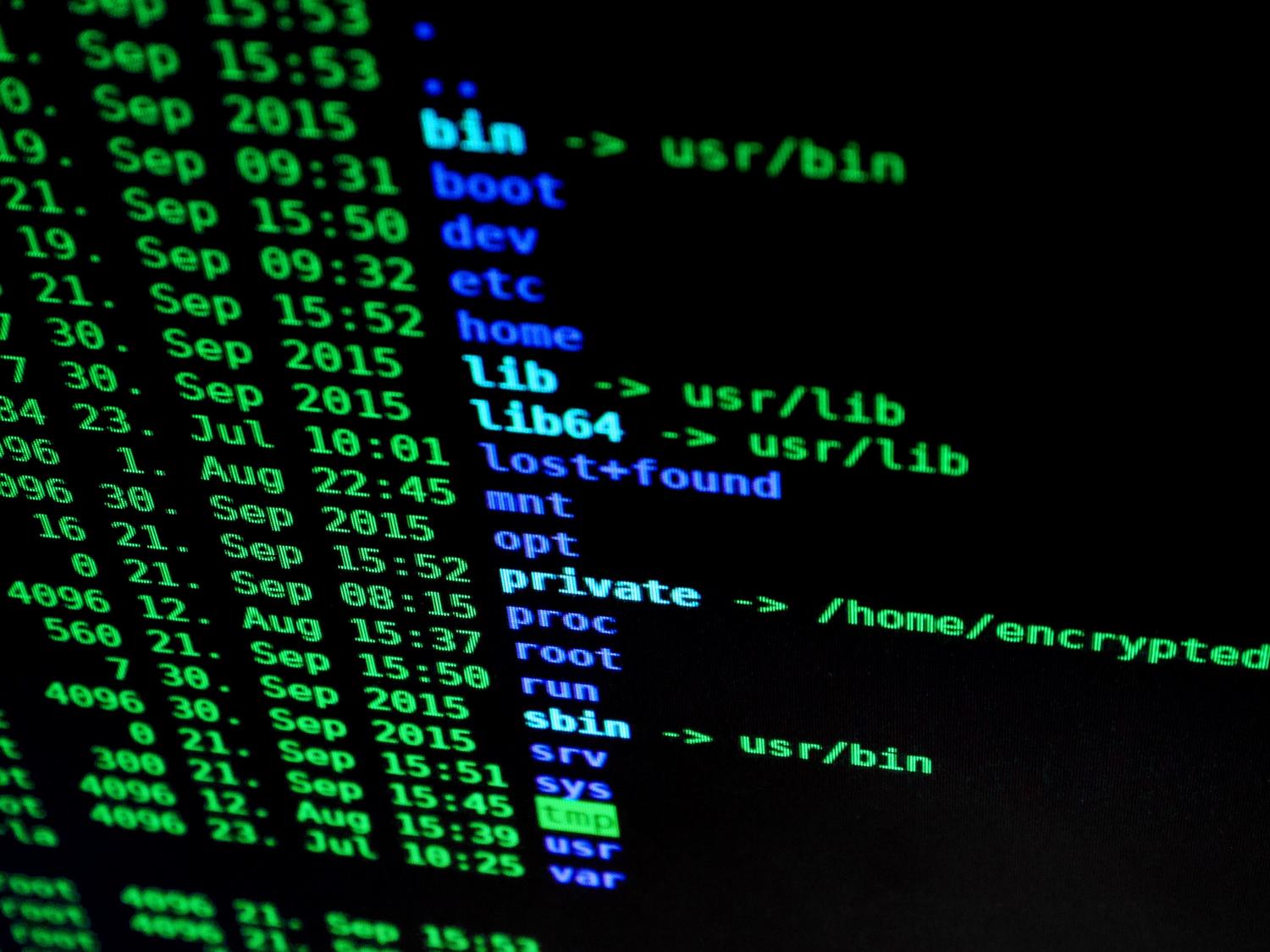
Før du justerer konfigurationen, er det vigtigt at forstå, hvordan diske er organiseret. I Linux er lagringsenheder placeret i /dev -mappen . Afhængigt af teknologien vil du se forskellige navne: SATA- og SCSI-diske starter normalt med sd (som sda, sdb), mens ældre IDE-drev brugte hd . Optiske drev vises typisk som sr eller scd.
Partitioner nummereres blot ved at tilføje et tal til slutningen. Hvis din hoveddisk for eksempel er sda, vil dens partitioner være sda1, sda2 osv. En vigtig detalje at huske er, at Linux er strengt afhængig af store og små bogstaver ; at navngive en mappe "Spil" er ikke det samme som at kalde den "spil", så vær meget forsigtig, når du skriver stier for at undgå at gå amok med at lede efter filer, der er der, men som systemet ikke kan finde.
Konceptet forsamling og tilladelser
At montere et drev betyder at knytte en fysisk enhed til en bestemt mappe på dit system. Som standard bruger Ubuntu /media , men du kan oprette dit eget monteringspunkt i din hjemmemappe for nemmere adgang. For at Steam eller andre programmer kan fungere uden fejl i forbindelse med beskadigede filer , skal tilladelserne være korrekt konfigureret.

Der er tre grundlæggende tilladelser: læse (r), skrive (w) og udføre (x). Disse gælder for ejeren, gruppen og andre brugere. I Linux-verdenen har root- superbrugeren fuld kontrol, men i Ubuntu bruger vi kommandoen `sudo` til at køre administrative opgaver med vores egen adgangskode. For at administrere tilladelser visuelt kan du bruge filstifinderen med root-rettigheder ved at køre `sudo nautilus` i terminalen.
Forberedelse af jorden med GParted
Hvis du har brug for at oprette partitioner fra bunden, er det bedste værktøj GParted . Det giver dig mulighed for at definere partitionstabellen, enten den klassiske MBR (MS-DOS) eller den moderne GPT (GUID) , som er standarden for UEFI-systemer. Når du opretter en partition, kan du vælge filsystemet: ext4 er det native Linux-filsystem og det mest effektive, mens NTFS er det ideelle valg, hvis du har en dual boot med Windows og ønsker, at begge systemer skal kunne få adgang til filerne uden problemer.
Når partitionerne er oprettet, og ændringerne er anvendt, er det vigtigt at få fat i UUID'et (Universal Unique Identifier) . Denne alfanumeriske kode er diskens "fingeraftryk". Det er afgørende at bruge UUID'et i stedet for navne som /dev/sdb1, fordi hvis du ændrer diskens SATA-port, kan navnet ændre sig, men UUID'et forbliver det samme , hvilket sikrer, at systemet altid monterer den korrekte disk i den relevante mappe.
Automatisk assembly-konfiguration via fstab
`/etc/fstab` -filen er kernen i diskopstart. Hver linje i denne fil fortæller systemet, hvad der skal monteres, hvor og i henhold til hvilke regler. For at redigere den kan du bruge `sudo gedit /etc/fstab` . Den grundlæggende syntaks kræver UUID, stien til den mappe, hvor den skal monteres, filsystemtypen og et par yderligere muligheder.

Hvis du arbejder med NTFS eller FAT , skal du angive bruger-ID (uid) og gruppe-ID (gid), så du ikke behøver root-rettigheder for at skrive til disken. En almindelig konfiguration er at bruge uid=1000, gid=1000 sammen med fmask og dmask sat til 022 for at opnå 755 rettigheder. For ext4- partitioner vil disse muligheder dog ikke fungere og vil resultere i en fejl. I dette tilfælde er den bedste fremgangsmåde at montere drevet og derefter ændre mappens ejerskab ved hjælp af filstifinderen med root-rettigheder.
Et simpelt alternativ ved hjælp af Diskværktøj
Hvis terminalen får dig til at krympe dig, tilbyder Ubuntu en grafisk metode ved hjælp af Diskværktøj . Ved at vælge den ønskede partition og gå til "Rediger monteringshandlinger" kan du deaktivere standardindstillingerne og markere feltet for at montere ved opstart . Her skriver du blot den absolutte sti til din mappe, og systemet skriver den tilsvarende linje til fstab for dig og beder dig om din administratoradgangskode, når du er færdig.
Fejlfinding og gendannelsestilstand
Ændring af fstab er kraftfuldt, men farligt. Hvis du laver en syntaksfejl, kan Ubuntu muligvis ikke starte op og tvinge dig til vedligeholdelsestilstand. Bare rolig; du kan få adgang til gendannelsestilstand fra GRUB-menuen, når du tænder din pc. Når du er i rodkonsollen, skal du genmontere filsystemet med skrivetilladelser ved hjælp af kommandoen ` mount -o rw,remount /`.
Derfra kan du bruge teksteditoren i vi til at rette den forkerte linje. Husk, at du i vi skal trykke på Insert-tasten for at skrive og bruge :wq for at gemme og afslutte. Efter at have rettet fejlen, burde en simpel genstart føre dig tilbage til dit skrivebord, hvor alt fungerer perfekt.
At få dine diske til at montere automatisk er et spørgsmål om at forstå forholdet mellem hardware-UUID'et og systemkonfigurationsfilen, og altid sørge for, at brugertilladelserne matcher monteringspunktet for at undgå skrivelåse.


Passioneret forfatter om bytes-verdenen og teknologien generelt. Jeg elsker at dele min viden gennem skrivning, og det er det, jeg vil gøre i denne blog, vise dig alle de mest interessante ting om gadgets, software, hardware, teknologiske trends og mere. Mit mål er at hjælpe dig med at navigere i den digitale verden på en enkel og underholdende måde.