- Spotify tilbyder adskillige tastaturgenveje en Windows til at styre afspilning, afspilningslister, navigation og lydstyrke uden at bruge musen.
- Tastaturgenvejene varierer mellem Windows og Mac, og endda mellem desktop-app og webversion, men brugslogikken er meget ens.
- Der er ingen officielle, omdefinerbare globale genveje i Windows, så du er nødt til at stole på multimedietastaturer. PowerToys eller browserudvidelser.
- masse kommandoer Stemmekommandoer med assistenter som Google Assistant, Siri, Alexa eller Bixby udvider Spotifys kontrolmuligheder, når du ikke er ved tastaturet.
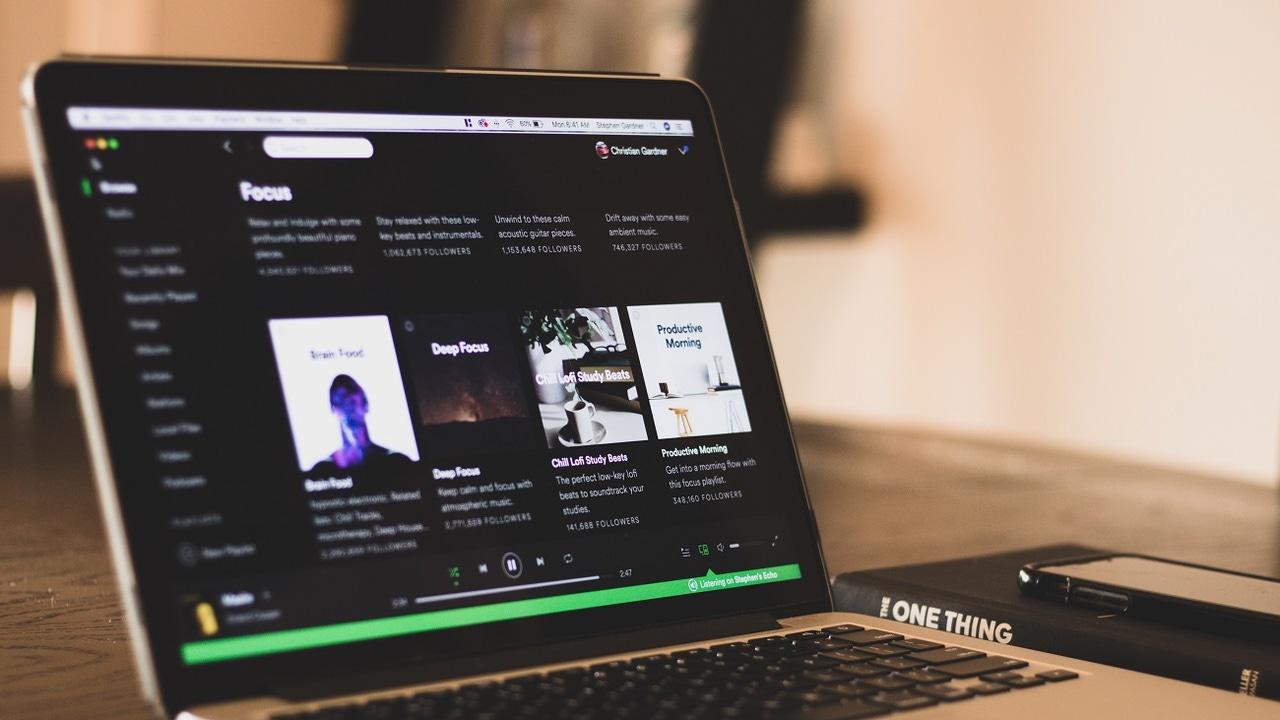
Hvis du elsker at spille musik derhjemme og være improviseret DJ til sammenkomster, At mestre genvejene til hjemme-DJ'en på Spotify til Windows kan fuldstændig ændre den måde, du DJ'er på.Du holder op med at være afhængig af musen, du navigerer gennem lister og numre med fuld hastighed, og alt lyder meget mere jævnt, næsten som om du havde en controller foran dig.
Den gode nyhed er det Spotify på Windows (og også på Mac og i browseren) har en masse tastaturgenveje designet specielt til det.Spring sange over, øg eller sænk lydstyrken, bland, gentag, gennemse biblioteket eller brug søgning undervejs. Og hvis du lægger til det Tricks Med værktøjer som PowerToys eller browserudvidelser, eller endda stemmekommandoer med assistenter, kan du oprette en meget praktisk hjemmelavet bås.
Hvorfor Spotify-genveje er nøglen til at være hjemme-DJ
Når du spiller musik for venner, fester eller mens du arbejder, Det sidste, du ønsker, er at spilde tid på at søge efter knapper med musen i Spotify-grænsefladen.Hvert sekund du bruger på at sætte en sang på pause eller springe til den næste, er mærkbart, og atmosfæren kan blive lidt nedtonet.
Med de rigtige tastekombinationer, Du kan styre næsten alt på Spotify uden at tage hænderne fra tastaturet.Afspil, sæt på pause, skift spor, juster lydstyrken, gå til bestemte playlister, eller skift mellem sektioner i appen. Det er lige, hvad du har brug for, for at føle dig som en hjemme-DJ uden behov for professionelt udstyr.
Derudover Genveje er ikke kun til at få drikkepenge til festerHvis du arbejder, spiller spil eller browser, mens Spotify spiller i baggrunden, er det utrolig praktisk at kunne stoppe musikken eller skifte sang med et enkelt tryk.
Det er dog vigtigt at forstå ét afgørende punkt: Spotify på Windows har ikke officielle, omdefinerbare globale genveje i selve appen.Med andre ord fungerer mange kombinationer kun, når Spotify-vinduet er aktivt, og du kan i øjeblikket ikke ændre disse genveje fra programmets interne indstillinger.
Grundlæggende Spotify-tastaturgenveje til Windows: total kontrol uden mus
Hvis du bruger Spotify på Windows (enten desktop-appen eller webversionen), Du har en god samling af genveje til rådighed, der er designet til at administrere musik, afspilningslister og navigation.De er perfekte til at bevæge sig hurtigt rundt, mens man DJ'er derhjemme, uden at komplicere tingene.
Til at begynde med, husk at Spotify viser internt sin egen liste over genveje, hvis du trykker på Shift + ? i mange versioner af appen. Men nedenfor har du et sæt af de mest nyttige og hyppigt anvendte kombinationer i Windows og Linux.
Hurtig håndtering af lister, tekst og elementer
I hjemme-DJ-tilstand vil du sandsynligvis gerne oprette nye playlister eller omarrangere numre undervejs. Til det formål, De klassiske redigeringskombinationer passer perfekt til dig. inden for Spotify:
- Opret en ny playliste: Ctrl+N
- Klip et valgt element (for eksempel et emne på en liste): Ctrl + X
- kopiCtrl + C
- Kopiér alternativt link (Særligt link til en sang eller playliste): Ctrl + Alt + C
- Catch: Ctrl + V.
- Fjern en ledetråd eller et element: Slet-tasten
- Vælg alle (for eksempel alle sangene på en liste): Ctrl + A
Med disse ordrer, Det er meget mere effektivt at oprette eller omarrangere afspilningslister til en hjemmesession.Du kan vælge mange sange på én gang, kopiere dem til en anden afspilningsliste eller rydde op uden at skulle trække med musen.
Afspilningskontrol, der giver dig mulighed for at spille som en hjemme-DJ
Det vigtigste, når det kommer til at give en fest et pift med Spotify, er afspilningsknapperne. Det er disse tangenter, du kommer til at bruge hele tiden, mens du optræder som hjemme-DJ.:
- Afspil eller sæt på pause nuværende sang: mellemrumstast
- Gentag nummer eller aktivér gentagelsestilstandCtrl + R
- Slå bland til/fraCtrl + S
- Næste nummerCtrl + Højre pil
- Forrige nummerCtrl + Venstre pil
- Afspil den valgte række (fremhævet emne): Introduktion (Enter)
Mellemrumstasten er nøglen fordi Det giver dig mulighed for at sætte musikken på pause og genoptage den med det samme.Ideelt når du vil lave et dramatisk klip, tale med folk eller ændre omgivelserne uden at skulle søge efter knappen på brugerfladen.
Kombinationen Ctrl + R og Ctrl + S, i mellemtiden, Den er perfekt til at veksle mellem mere kontrollerede sessioner (repeat) og mere uforudsigelige mix (shuffle).Afhængigt af hvilken type atmosfære du ønsker at skabe, vil du bruge dem mere eller mindre.
Hæv, sænk og slå lydstyrken fra tastaturet
En anden vigtig del for en hjemme-DJ er lydstyrkekontrol. Spotify på Windows tilbyder også specifikke genveje til at justere lydniveauet uden at skulle bruge højttalerikonet.:
- Volumen opCtrl + Pil op
- Lydstyrke nedCtrl + Pil ned
- Slå lyden fraCtrl + Shift + Pil ned
- Lydstyrke ved maksimalCtrl + Shift + Pil op
Med disse nøgler, Du kan hurtigt sænke intensiteten, hvis der kommer et opkald, hvis nogen vil tale, eller hvis du blot ønsker en ændring i intensitet.Og hvis du vil have et boost på et afgørende tidspunkt, er det et spørgsmål om millisekunder at skrue op for lydstyrken med den maksimale kombination.
Naviger i appen, mens musikken spiller
Som hjemme-DJ kan du måske også være interesseret i dette. Naviger hurtigt gennem Spotify-appen for at søge efter sange, udforske playlister eller vende tilbage til tidligere sektionerTil det formål har du disse kombinationer:
- Åbn filterboksen (i lister og sange): Ctrl + F
- Gå direkte til søgefeltetCtrl + L
- Gå tilbage til den forrige skærmAlt + Venstre pil
- Fortsæt til næste skærmAlt + Højre pil
- Åbn præferencer fra Spotify: Ctrl + P
- Åbn hjælp: F1
- Log ud af aktiv bruger: Ctrl + Shift + W
- Luk appen:Alt+F4
Ctrl + L-kombinationen er især nyttig i fuld DJ-tilstand, fordi Den kaster dig hovedkulds ind i søgemaskinen for hurtigt at finde en sang, kunstner eller playliste.Det er meget hurtigere end at bruge en mus, især hvis du allerede ved, hvad du vil skrive.
Andre avancerede Spotify-genveje til pc, der hjælper dig med at navigere som en professionel
Ud over de klassiske redigerings- og afspilningskombinationer, Spotify på desktop inkluderer andre, mindre kendte, men meget effektive genvejeBåde på Windows og Mac giver disse dig mulighed for at hoppe mellem sektioner som Bibliotek, Hjem eller stjernemarkerede lister uden at røre musen.
Hurtige navigationsgenveje efter sektion
Der er en række kombinationer baseret på Alt + Shift + tasten, der De fører dig direkte til forskellige dele af appen.De er meget nyttige, når du administrerer mange afspilningslister eller ønsker at ændre kontekst på et tidspunkt:
- Gå til dit bibliotekAlt + Skift + 0
- Åbne afspilningslisterAlt + Skift + 1
- Gå til PodcastsAlt + Skift + 2
- Gå til KunstnereAlt + Skift + 3
- Gå til AlbummerAlt + Skift + 4
- Gå til LydbøgerAlt + Skift + 5
- Tilbage til hjemmesidenAlt + Skift + H
Der er også genveje til meget specifikke sektioner af din konto og anbefalinger, hvilket er fantastisk til at opdage nye emner, mens du klikker:
- Gå til Afspilningssektionen (hvad der afspilles): Alt + Shift + J
- Åbn sange, du kan lideAlt + Skift + S
- Gå til Specielt til digAlt + Skift + M
- Gå til NyhederAlt + Skift + N
- Åbne diagrammerAlt + Skift + C
- Gå til afspilningskøenAlt + Skift + Q
Med den slags genveje, Du kan gennemse dine sessioner, opdagelser og topvalg næsten øjeblikkeligt.Perfekt hvis du vil improvisere med nye sange eller mikse populære numre med dine favoritter.
Genveje til brugerfladen og sidebjælken
Ud over musik er der også interface-orienterede kombinationer. De giver dig mulighed for at åbne menuer, ændre visninger og vise eller skjule paneler. uden at løfte hænderne fra tastaturet:
- Åbn kontekstmenuen af det valgte element: Alt + J
- Skift mellem lydvisningen og sidebjælkenAlt + Skift + R
- Vis eller skjul sidebjælken Dit bibliotekAlt + Skift + L
Disse detaljer bliver synlige, når du forbereder en session. Hurtigt skift fra afspilningsvisning til kø eller til bibliotek hjælper dig med at reagere hurtigt afhængigt af hvad omgivelserne kræver.
Markørgenveje til finjustering
Nogle Spotify-miljøer giver dig mulighed for at bruge tastaturpilene til hurtige handlinger på musikken. Afhængigt af konteksten kan piletasterne bruges til at navigere rundt eller til at foretage ændringer i biblioteket/køen.:
- tidligerePil opad
- følgendePil ned
- Føj til biblioteketVenstre pil
- Føj til køHøjre pil
Disse genveje er meget nyttige, når Du gennemser afspilningslister og vil flytte sange til din afspilningskø uden at klikke.På få sekunder kan du have en halv session klar.
Spotify-genveje på Mac: lignende, men ændring af kommandotasten
Hvis du udover at bruge en Windows-pc også bruger en Mac eller deler lister med en person, der bruger macOS, Det er nyttigt at kende tilsvarende disse genveje i Apple-verdenenStrukturen er meget ens, bortset fra at Kommando-tasten bruges i stedet for Ctrl i de fleste tilfælde.
På Mac følger grundlæggende redigeringshandlinger en lignende logik: Command + N, X, C, V eller A opretter, klipper, kopierer, indsætter og markerer stadig alt.Kombinationer med Alt (Alternativ) og Ctrl bruges også til avancerede funktioner.
Redigerings- og administrationsgenveje på Mac
- Opret en playlisteKommando + N
- cutKommando + X
- kopiKommando + C
- Kopiér alternativt linkKommando + Alt + C
- CatchKommando + V
- FjernSlet eller tilbagetast
- Vælg alleKommando + A
Mekanikken er stort set den samme, som du allerede bruger i systemet, bortset fra at anvendt på playlister, sange og andre Spotify-elementer.
Afspilning og lydstyrke på Mac
Ligesom i Windows, På Mac har du meget direkte genveje til at administrere musik:
- Afspil/Pause: mellemrumstasten
- Gentag sangenKommando + R
- tilfældigKommando + S
- Næste sangCtrl + Kommando + Højre pil
- Forrige sangCtrl + Kommando + Venstre pil
- Volumen opKommando + Pil op
- Lydstyrke nedKommando + Pil ned
- StilhedKommando + Skift + Pil ned
- Maksimal lydstyrkeKommando + Skift + Pil op
Med disse kombinationer, Klikfunktionen på en Mac er næsten identisk med den i Windows.Kun nogle ændringstaster ændres.
Navigation, hjælp og vinduer på Mac
- Åbn hjælpKommando + Skift + ?
- Filtrer sange og afspilningslisterKommando + F
- Vælg søgefeltKommando + Alt + F eller Kommando + L
- Gå tilbage til den forrige skærmKommando + Alt + Venstre pil eller Kommando +
- Afspil det valgte element: Gå ind
- præferencerKommando +,
- LogKommando + Skift + W
- Log ud af SpotifyKommando + Q
Hvad angår Windows, respekterer Spotify på Mac Typiske macOS-kombinationer til administration af brugerfladen:
- Skjul det aktuelle vindueKommando + H
- Skjul resten af appsKommando + Alt + H
- Luk vindueKommando + W
- minimereKommando + M
- Gendan minimeret vindueKommando + Alt + 1
Alt dette gør Det burde være lige så problemfrit at bruge Spotify, mens man arbejder, spiller eller browser, på en Mac, som på Windows.selvom måden at få adgang til hver kombination ændrer sig en smule.
Sådan opretter du dine egne multimedietaster med PowerToys i Windows
Et af de største problemer for en hjemme-DJ på Windows er, at Ikke alle tastaturer har dedikerede multimedietaster. (afspil, pause, næste, lydstyrke osv.). Og hvad der gør tingene værre, tilbyder Spotify stadig ikke omdefinerbare globale genveje, der virker, selv når appen kører i baggrunden.
For at omgå dette, tyr mange brugere til et meget praktisk trick: Brug PowerToys til at omformulere tasterne på det numeriske tastatur eller andre taster til multimediefunktionerSådan forvandler du et simpelt tastatur til en pseudo-controller til Spotify.
Hvad du skal installere
Processen er enkel. Alt du skal gøre er at installere microsoft power legetøj på din Windows 10 eller 11og brug derefter din Tastaturhåndtering til at omdøbe tasterne:
- installere PowerToys til Windows.
- Åbn PowerToys og gå til sektionen Tastatur manager.
- Derfra, Omdøb alle ønskede taster til multimediefunktioner (Afspil/pause, Næste, Forrige, Lydstyrke op, Lydstyrke ned...).
Således Selv hvis dit tastatur ikke har fysiske multimedietaster, kan du "lave" dem selv ved hjælp af taster, du normalt ikke rører ved., såsom noget af det numeriske tastatur.
Eksempel på typisk konfiguration for Spotify
En meget praktisk opsætning til DJ'ing derhjemme med et numerisk tastatur kunne se nogenlunde sådan ud:
- Afspil / pause = Pause-tast
- Næste nummer = * tast på det numeriske tastatur
- Forrige nummer = / tasten på det numeriske tastatur
- Volumen op = + tasten på det numeriske tastatur
- Lydstyrke ned = tast – på det numeriske tastatur
Med noget som dette, Mens du arbejder eller browser, kan du styre Spotify med én hånd ved hjælp af det numeriske tastatur.uden at skulle skifte vinduer eller bruge mere komplekse kombinationer.
Dog skal én vigtig begrænsning anerkendes: Spotify på Windows tilbyder stadig ikke globale genveje, der kan konfigureres fra selve appen.Disse tricks med PowerToys eller multimedietaster afhænger af systemet og hardwareikke fra applikationen.
Browserudvidelser til Spotify Web: brugerdefinerede genvejstaster
Hvis du primært arbejder med en browser i stedet for desktop-appen, vil du være interesseret i de specifikke løsninger til Spotify Web. Der findes udvidelser, der tilføjer brugerdefinerede tastaturgenveje til webversionen af afspilleren., meget nyttigt, hvis du bruger det, mens du har mange faner åbne.
De to mest kendte er:
- Spotify Web Player-genvejstaster para Google Chrome.
- Spotify-genvejstaster til Mozilla Firefox.
Begge kan downloades Tilgængelig gratis fra Chrome Web Store og den officielle side med Firefox-tilføjelserNår de er installeret, tilføjer de kombinationer til at sætte på pause, afspille, springe numre over eller styre lydstyrken uden at skulle trykke på Spotify-fanen.
Sådan konfigurerer du dine genvejstaster i browseren
For at definere dine egne kombinationer er den generelle proces i Chrome og Firefox den samme: Gå til afsnittet om udvidelser, og indtast afsnittet om genveje eller tastekombinationer..
- Åbn siden udvidelser eller plugins browser.
- Find sektionen Tastaturgenveje o Tastekombinationer.
- Find den Spotify-udvidelse, du har installeret.
- For hver tilgængelig handling (afspil, pause, næste, forrige, lydstyrke op/ned) tryk på den kombination, du vil tilknytte.
Derfra Du kan styre Spotify-webafspilleren fra enhver faneSelv hvis du ikke har afspilleren i syne. Det er en meget bekvem måde at være hjemme-DJ fra din browser, mens du arbejder eller studerer.
Hvorfor nogle Spotify-genveje ikke fungerer som forventet
Det er ret almindeligt, at nogle brugere bliver frustrerede pga. Nogle Spotify-genveje virker, og andre gør ikke.eller fordi kombinationer, der burde være globale, kun reagerer, når vinduet er aktivt.
Hovedforklaringen er, at På Windows er der ingen Spotify-genveje, der er helt globale og konfigurerbare i appen.De eneste kontroller, der normalt fungerer, er dem på multimedietasterne på selve tastaturet (nogle gange kombineret med Fn-tasten).
Hvis du bruger det ofte Fn + den funktionstaster eller multimedie til at afspille, sætte på pause eller springe til den næste sangDet fungerer sikkert fint for dig, fordi det er systemkommandoer. Men resten af Spotifys interne kombinationer... De afhænger af, at programvinduet er aktivt.
På Mac er situationen lidt anderledes: Afspilningstasterne er som standard knyttet til iTunes/MusikHvis du vil have dem til at reagere på Spotify, skal du ofte deaktivere iTunes Helper-processen eller fjerne den fra de apps, der starter med systemet, så den ikke registrerer disse kontroller før Spotify.
Kort sagt Hvis en system- eller browsergenvej allerede bruger en bestemt kombination, vil Spotify ikke kunne bruge den frit.Derfor er udvidelser, PowerToys eller små konfigurationer i macOS så nyttige til finjustering af adfærd.
Styring af Spotify med din stemme: den anden perfekte "genvej" til hjemme-DJ's
Når du træder væk fra tastaturet, for eksempel fordi du er i køkkenet, tager dig af folk eller bare ligger på sofaen, Tastaturgenveje er ikke længere praktiskeI disse tilfælde er de bedste "genveje" til din hjemme-DJ stemmekommandoer.
I dag, Spotify integrerer ret godt med de vigtigste virtuelle assistenterGoogle Assistant, Siri, Bixby og Alexa. Med alle disse kan du anmode om sange, springe numre over, sætte på pause, justere lydstyrken eller vælge playlister uden at røre ved noget.
Stemmekommandoer med Google Assistant
Google Assistent fungerer med dispositivos AndroidGoogle Home/Nest-højttalere og andre kompatible enhederMed smarthøjttalere skal din Spotify-konto dog være korrekt linket fra Google Home-appen.
Når du har konfigureret det, skal du blot sige "OK, Google" og udstede kommandoer som disse:
- Anmod om en specifik sang, kunstner eller album.: "sætte".
- Afspil musik efter genre, humør eller aktivitet: “Spil noget musik”.
- Spil tilfældigt et album, en genre eller en playliste: “afspil bland”.
- Sæt det, der afspilles, på pause: "sæt musikken på pause".
- Genoptag afspilning: “genoptag musikken” eller “fortsæt afspilning”.
- Stop helt: "for musikken".
- At vide, hvad der spiller: "Hvad spiller der?" eller "Hvilken sang spiller der?"
- Juster lydstyrken: “indstil lydstyrken til 5” eller “skru lydstyrken op til 60%”.
- Send musikken til en bestemt enhed: “afspil Spotify-musik på”.
Med dette, Du kan stadig være festens DJ, selv fra den anden side af rummetuden at skulle komme i nærheden af computeren.
Brug af Siri til at administrere Spotify
Hvis du opererer inden for Apples økosystem, fungerer Siri også med Spotify. Du har brug for en iPhone , iPad eller iPod Touch med iOS 13 eller nyere, eller et Apple Watch med watchOS 6 eller nyereGlem ikke at mange ordrer skal slutte med "på Spotify", så den ikke forsøger at bruge Apple Music.
For eksempel kan du sige:
- "Hej Siri, afspil Spotify".
- "Hej Siri, skru op for lyden på Spotify".
- "Hej Siri, afspil mit daglige mix på Spotify".
- "Hej Siri, hvad lytter jeg til på Spotify?".
Med Siri kan du Styr både musik og podcasts, hitlister, specifikke albums eller brugerdefinerede playlisterOg under afspilning kan du endda bede den om at like en sang eller fortælle dig, hvem kunstneren er.
Bixby og Samsung-mobiler
På Samsung-telefoner og -enheder, Bixby kan også bruges til at styre Spotify med stemmen.På nogle modeller er der en dedikeret fysisk knap til Bixby; på andre kan du tildele sidelåsen under Indstillinger > Avancerede funktioner > Sidetast > Tryk og hold nede > Aktiver Bixby.
Når den er aktiveret, skal du blot holde knappen nede og sige noget i retning af:
- "Afspil musik".
- "Spil min ugentlige opdagelse".
Hvis Spotify ikke har de nødvendige tilladelser endnu, Appen vil spørge dig om dem første gang du prøver at bruge disse kommandoerFra da af går alt meget mere glat.
Alexa og kompatible smarthøjttalere
Endelig, hvis du har en Amazon Echo, en Echo Dot, en Fire Stick eller endda Sonos-højttalere med Alexa i din stue, Du kan forvandle dem til dit kommandocenter for Spotify.
Hovedkravet er Forbind din Spotify-konto med Alexa fra den officielle app. Hvis du også indstiller Spotify som din standardafspiller (Indstillinger > Musik > Vælg standardmusiktjenester > Spotify), behøver du ikke engang at tilføje "på Spotify" til slutningen af hver sætning.
Derfra kan du bestille:
- Specifikke kunstnere og albummer: “Alexa, afspil musik fra”.
- Playlister og toplister: “Alexa, afspil min playliste” eller “afspil hitlisterne fra”.
- Lydstyrke op/ned: “Alexa, skru op for lydstyrken” eller “indstil lydstyrken til 3”.
- Grundlæggende kontrol: “Alexa, pause”, “Alexa, næste sang” osv.
Med dette, Din hjemme-DJ kan udvide sin "mixerpult" ud over tastatur og musogså ved at bruge stemmen som det primære redskab.
Ved at kombinere alle disse ressourcer – tastaturgenveje på Windows og Mac, omprogrammering med PowerToys, browserudvidelser og stemmestyring med assistenter – Du kan forvandle Spotify til en rigtig DJ-boks til hjemmet uden at bruge mange penge eller blive bøvlet med professionelt hardware.Du skal bare lære de kombinationer, du bruger oftest, justere dit udstyr efter din smag og lade Spotifys playlister og anbefalinger gøre resten af arbejdet, mens du sætter stemningen.

Passioneret forfatter om bytes-verdenen og teknologien generelt. Jeg elsker at dele min viden gennem skrivning, og det er det, jeg vil gøre i denne blog, vise dig alle de mest interessante ting om gadgets, software, hardware, teknologiske trends og mere. Mit mål er at hjælpe dig med at navigere i den digitale verden på en enkel og underholdende måde.