- StartAllBack og andre programmer giver dig mulighed for at gendanne en klassisk startmenu og proceslinje i Windows 11 med omfattende tilpasningsmuligheder.
- Tredjepartsværktøjer er mere fleksible og pålidelige end dem Tricks registrering, selvom de altid bør downloades fra deres officielle websteder.
- Ændring af brugergrænsefladen involverer berøring af følsomme systemkomponenter, så det er tilrådeligt at oprette gendannelsespunkter og undgå at blande for mange værktøjer.
- Store opdateringer af Windows De kan forårsage midlertidige konflikter, men disse løses normalt ved at opdatere eller omkonfigurere disse applikationer.
Hvis du bruger Windows 11 og er lidt træt af det moderne udseende, har du sikkert overvejet at gå tilbage til en mere klassisk proceslinje og Start-menuoplevelse, som i Windows 7 eller Windows 10. Microsoft gør det ikke ligefrem nemt: de officielle muligheder er meget begrænsede og tvinger dig ofte til at gå gennem registreringsdatabasen eller acceptere ændringer, du ikke kan lide.
Det er her, StartAllBack og lignende værktøjer kommer ind i billedet. Med dem kan du flytte proceslinjen , ændre startmenuens layout, gendanne den klassiske kontekstmenu og generelt give Windows 11 det udseende og den funktionalitet, du foretrækker. Det er dog vigtigt at forstå, hvad hvert program gør, dets potentielle funktionelle risici, og hvordan man undgår problemer som den dobbelte startmenu i Windows 11 og Windows 7.
Hvad er StartAllBack, og hvorfor bruger så mange mennesker det i Windows 11?
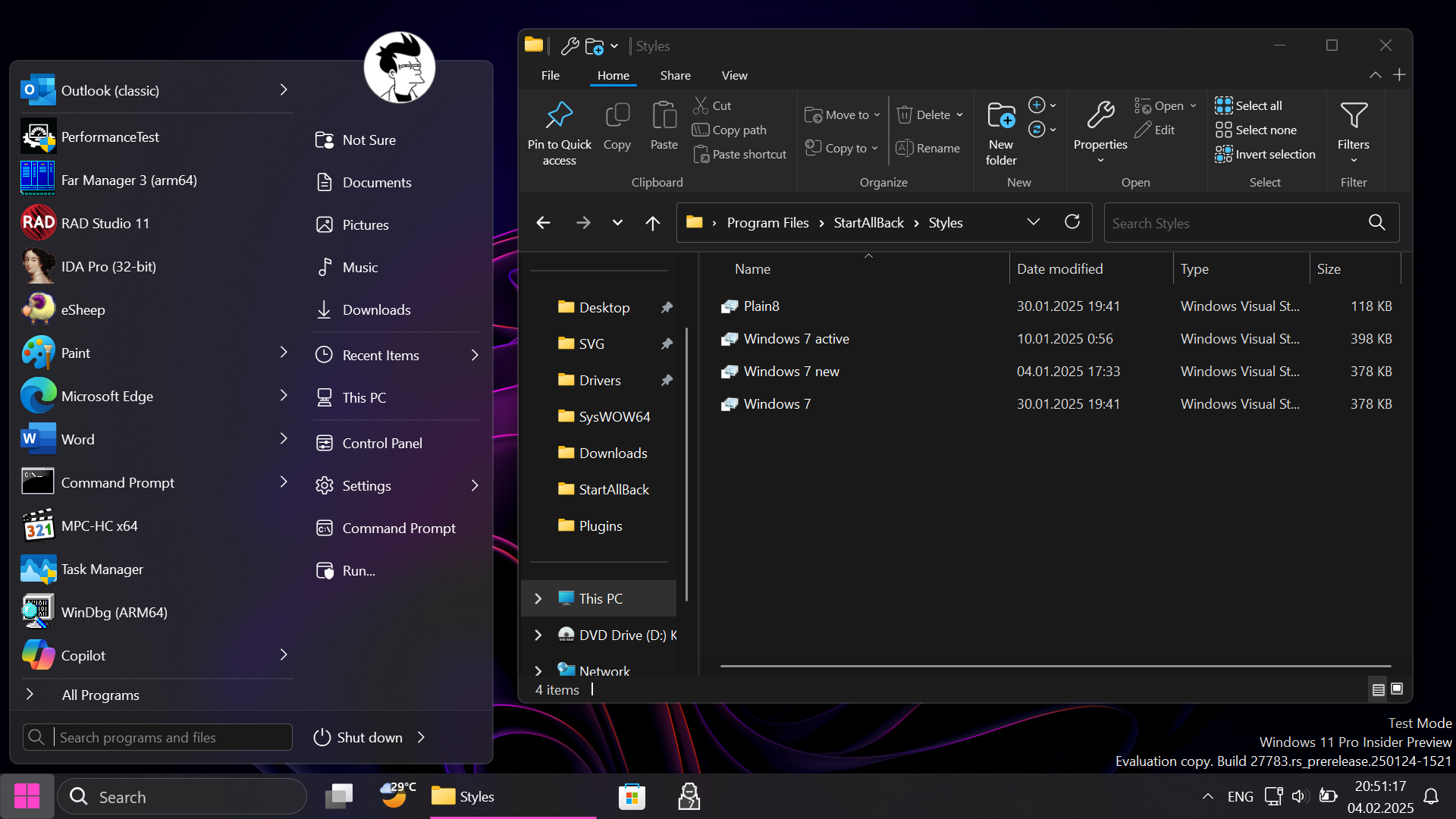
StartAllBack er et betalt værktøj, der har vundet betydelig popularitet, fordi det gendanner Windows 11 til et miljø, der minder meget om Windows 7 eller Windows 10 , inklusive Start-menuen, proceslinjen og Stifinder. Det er ikke gratis, men prisen er ret lav i betragtning af alt, hvad det tilbyder.
Som standard er Windows 11 Start-menuen centreret med ikoner fastgjort øverst og en sektion med anbefalede apps nederst – helt anderledes end hvad vi havde fra Windows XP til Windows 10. Med StartAllBack kan du vælge mellem tre Start-menudesigns : et mere i overensstemmelse med Windows 11, et der minder om Windows 10, og et andet inspireret af Windows 7, men fuldstændig opdateret.
Det er nemt at få adgang til indstillingerne: Du skal blot højreklikke på Start-knappen og vælge "Egenskaber" for at åbne indstillingspanelet StartAllBack. Derfra finder du faner dedikeret til Startmenuen, Proceslinjen, Stifinder og en sektion med avancerede funktioner, hver med sit eget sæt af muligheder.
I fanen "Startmenu" kan du skjule eller vise klassiske links, justere ikonstørrelsen , gruppere moderne apps i en enkelt mappe, begrænse omfanget af intern søgning og ændre den overordnede adfærd, når menuen åbnes. Målet er at gøre menuen til et produktivitetsværktøj igen, ikke bare et gitter af smukke genveje.
StartAllBack er ikke freeware: det kræver en betalt licens på omkring $4,99 for permanent brug, men det inkluderer en generøs prøveperiode (op til 100 dage i nogle versioner), der lader dig se, om det passer til dine behov uden binding. For mange brugere, der værdsætter produktivitet frem for et færdiglavet udseende, er den lille investering det hele værd.
Sådan tilpasser du proceslinjen med StartAllBack
En af StartAllBacks mest slående funktioner er dens evne til at ændre Windows 11-proceslinjen grundigt , inklusive dens placering, stil og knappernes adfærd. Noget, som Windows 11 begrænser kraftigt, låser StartAllBack helt op.
Fra afsnittet "Proceslinje" i Indstillinger kan du ændre designet af Start-knappen, aktivere dynamiske gennemsigtigheder , der tilpasser sig baggrunden, og vigtigst af alt, ændre, hvordan knapperne til åbne programmer grupperes eller vises. Hvis du er interesseret i den gennemsigtige effekt, kan du finde ud af, hvordan du opnår en gennemsigtig eller akrylbaseret proceslinje i Windows 11.
En af de mest eftertragtede funktioner er muligheden for at ændre proceslinjens placering . Det officielle StartAllBack-websted angiver, at det giver dig mulighed for at flytte den til den øverste, venstre eller højre kant, noget mange brugere savner efter opgradering fra tidligere versioner af Windows. I nogle Windows 11-builds og med visse konfigurationer er denne mulighed dog ikke umiddelbart tilgængelig eller kan være begrænset af interne systemændringer.
Mange ældre vejledninger forklarede, hvordan man flytter proceslinjen til toppen ved at redigere registreringsdatabasen ( regedit ) i stier som HKEY_CURRENT_USER/Software/Microsoft/Windows/CurrentVersion/Explorer/Advanced, og ændre værdier relateret til dens placering. Problemet er, at med moderne Windows 11, og især når værktøjer som StartAllBack er installeret, virker disse registreringsdatabasetricks enten ikke længere eller forårsager mærkelig opførsel.
Den bedste fremgangsmåde i dag er at bruge StartAllBacks native muligheder i stedet for at forsøge at kombinere gamle registreringsdatabasetricks med programmets egne tilpasninger. Hvis StartAllBack styrer proceslinjen, så lad den håndtere flytning, justering og ændring af ikonernes udseende , hvilket reducerer konflikter med Windows 11-shellet. Hvis du støder på problemer, findes der vejledninger til fejlfinding af problemer med proceslinjen eller Start-menuen.
Udover placering giver StartAllBack dig mulighed for at kombinere eller ophæve kombinationen af knapper på proceslinjen , gendanne ikonstile med tekst, justere bjælkestørrelsen og fjerne moderne elementer, du ikke ønsker, såsom den allestedsnærværende søgning eller genveje, du ikke bruger.
Gendan den klassiske startmenu i Windows 11: metoder og alternativer
Ud over StartAllBack ønsker mange brugere blot at gendanne Windows 10- eller Windows 7-startmenuen til deres Windows 11-system uden at fokusere så meget på proceslinjen. Der er flere måder at opnå dette på: lige fra at ændre registreringsdatabasen til at bruge veletablerede tredjepartsprogrammer.
Gendan den klassiske menu ved at redigere registreringsdatabasen
En klassisk, omend noget mere teknisk, metode involverer justering af bestemte værdier i Windows-registreringsdatabasen for at tvinge en menu tættere på Windows 10's. Det er ikke den mest bekvemme løsning, men det er en mulighed for dem, der ikke ønsker at installere ekstra software.
Den sædvanlige procedure involverer at åbne Registreringseditoren med kommandoen regedit (Windows + R) og navigere til stien HKEY_CURRENT_USER/Software/Microsoft/Windows/CurrentVersion/Explorer/Advanced. I højre rude skal du oprette en ny 32-bit DWORD-værdi med navnet Start_ShowClassicMode og tildele den værdien 1.
Når du har anvendt denne ændring, skal du genstarte computeren, så Windows kan læse de nye indstillinger . Afhængigt af versionen og installerede opdateringer kan resultatet være mere eller mindre lig den klassiske menu, da Microsoft har reduceret disse typer "genveje" i nyere versioner.
Denne tilgang har den ulempe, at den ikke er særlig fleksibel : hver ændring kræver, at man går tilbage til registreringsdatabasen, der er ingen praktisk grafisk brugerflade, og desuden kan enhver større opdatering fortryde eller ignorere disse indstillinger uden varsel.
Programmer til at gendanne det klassiske udseende af startmenuen
Af alle de ovennævnte grunde ender de fleste brugere med at vælge programmer dedikeret til at gendanne den klassiske Startmenu . Disse værktøjer stammer fra Windows 8-æraen og er blevet forfinet gennem årene, hvilket giver langt større stabilitet og tilpasning end noget andet registreringsdatabasetrick.
Open Shell: en gratis og open source-mulighed
Open Shell (tidligere Classic Shell) er en af de mest populære og veletablerede løsninger. Det er et gratis open source-værktøj, tilgængeligt på spansk , der ret nøjagtigt replikerer klassiske Start-menuer op til Windows 7.
Under installationen spørger guiden, hvilke komponenter du ønsker. Det er almindeligt kun at beholde Åbn Shell-menuen og fjerne markeringen i Classic Explorer, Classic IE og opdateringsprogrammet, hvis du ikke har brug for dem. Dette forhindrer dig i at installere moduler, du ikke bruger.
I indstillingspanelet kan du vælge mellem tre hovedmenustile : en grundlæggende Windows XP-stil, en klassisk to-kolonnestil med ekstra genveje og en Windows 7-stil, der replikerer det mest kendte design fra den version.
Hver stil kan fuldendes med forskellige "skins": Klassisk, Metallisk, Metro, Midnight, Windows 8, Windows Aero… Ekstra muligheder inkluderer indstillinger som visning af små ikoner, brug af større skrifttyper eller at gøre menuen uigennemsigtig , afhængigt af det ønskede udseende.
Med Open Shell kan du også ændre Start-knappen : du kan bruge Aero-knappen, den klassiske eller endda uploade et brugerdefineret billede for at oprette dit eget ikon. Når du er færdig med at justere indstillingerne, skal du anvende ændringerne, og du vil have den klassiske Start-menu til at virke i Windows 11.
For at det hele skal se sammenhængende ud, er det dog normalt nødvendigt at omkonfigurere proceslinjen, så ikonerne er justeret til venstre og efterligner det traditionelle design, vi har været vant til i årevis.
StartAllBack som en omfattende løsning til startmenu og proceslinje
Hvis du leder efter mere end blot en ændring af Start-menuen, men et komplet redesign af proceslinjen og Stifinder , tilbyder StartAllBack en langt mere omfattende pakke, selvom det er en betalt app. Efter installationen vises panelet "StartAllBack-indstillinger" med alle de tilgængelige konfigurationsmuligheder.
Derfra kan du vælge et tema inspireret af Windows 10 eller et opdateret tema i Windows 7-stil . Så snart du vælger et, ændres proceslinjen og startmenuen øjeblikkeligt for at afspejle det udseende. Du sidder dog ikke fast: du kan altid vende tilbage til den originale Windows 11 Start-menu, hvis du ikke er tilfreds med resultatet.
I afsnittet "Startmenu" giver StartAllBack dig mulighed for at ændre den visuelle stil, størrelsen og antallet af synlige ikoner , søgeadfærd, hvordan "Alle programmer" vises, og hvordan fastgjorte elementer administreres.
Programmet fungerer også i Stifinder og gendanner den klassiske kontekstmenu, kommandolinjer og genveje til kontrolpanel-applets , som Windows 11 i stigende grad forviser. Dette er vigtigt for dem, der ikke kan lide moderne, forenklede menulag.
Endelig indeholder fanen Avanceret farveindstillinger og lister over seneste elementer for både Start-menuen og proceslinjen. Dette område er designet til finjustering af brugeroplevelsen i stedet for at foretage drastiske ændringer i udseendet.
Start11: et højglanspoleret kommercielt alternativ
En anden velkendt betalt mulighed er Start11, udviklet af Stardock, et firma med en lang historie inden for tilpasning af Windows-grænseflader . Det tilbyder en 30-dages prøveversion efterfulgt af en betalt licens, der koster cirka €5,99.
Når Start11 er installeret, spørger den indledende guide dig, hvor du vil justere proceslinjen (centreret eller til venstre), og hvilken type startmenu du foretrækker: Windows 7-stil, Windows 10-stil, dit eget moderne udseende eller Windows 11-udseendet, men med ekstra funktioner.
Fra sektionen "Hjem-knap" kan du ændre menulogoet ved at vælge fra et billedgalleri eller downloade mere fra deres hjemmeside. Den tilbyder også kontroller til at ændre bjælkens udseende: sløring, gennemsigtighed, farve, teksturer og størrelse.
Ændringerne anvendes næsten øjeblikkeligt, så du kan se live, hvordan menuen og bjælken ændres, indtil du finder den mest komfortable og mindst forstyrrende kombination til din arbejdsgang.
Startmenu X: Fleksibel tilgang med en gratis version
Start Menu X er en anden mulighed for dem, der ønsker en Windows 10-lignende menu i Windows 11 uden for meget besvær. Den har en gratis version og en betalt Pro-version, selvom gratisudgaven er tilstrækkelig for de fleste brugere.
En interessant fordel ved dette værktøj er, at det giver dig mulighed for hurtigt at skifte mellem menuen og standard Windows-menuen ved hjælp af Shift + Win-tastekombinationen. Dette er meget nyttigt til at sammenligne undervejs og afgøre, om ændringen er umagen værd.
Efter installationen tilbyder Start Menu X en lang række indstillinger: du kan anvende forskellige temaer, ændre Start-knapikonet ved at vælge mellem de inkluderede (eller tilføje dine egne) og tilføje genveje til at lukke, genstarte eller suspendere din computer hurtigere.
Hvis alt, hvad du ønsker, er en menu, der ligner den i Windows 10 , er det også muligt uden at skulle kæmpe med for mange avancerede muligheder. Du lader indstillingerne næsten være på standardindstillingerne, og programmet klarer resten.
Pro-versionen tilføjer nogle ekstra funktioner, men de er ikke essentielle for at nå hovedmålet, så du kan nemt holde dig til gratisudgaven, hvis din prioritet er nostalgien i den klassiske menu.
StartAllBack-sikkerhed og andre personaliseringsprogrammer
Det er forståeligt, at når man installerer programmer, der ændrer Windows-grænsefladen, Start-menuen eller registreringsdatabasen , er man bekymret for sikkerheden. Ingen ønsker at snige malware ind på deres pc blot ved at ændre proceslinjens placering.
I tilfælde af etablerede værktøjer som Open Shell, StartAllBack, Start11 eller Start Menu X , taler vi om projekter med en solid historik, der er blevet vedligeholdt i årevis og brugt i vid udstrækning af fællesskabet. Der er ingen væsentlige rapporter om, at de indeholder skadelig kode, når de downloades fra officielle kilder.
Open Shell, som er open source-software, er underlagt fællesskabsvurdering . Dette gør det vanskeligere at skjule skadelig funktionalitet uopdaget, og det er også helt gratis, uden aggressive installationsprogrammer eller tilføjet adware.
StartAllBack og Start11 er kommercielle produkter fra udviklere, der er velkendte og anerkendte af Microsoft . Stardock har for eksempel været i branchen i årevis. Indtil videre er der ikke observeret alvorlige sikkerhedsproblemer i disse applikationer, og de modtager hyppige opdateringer, hvilket hjælper med at rette fejl og rette potentielle sårbarheder.
Start Menu X, selvom den er mindre berømt for den brede offentlighed, har også en lang historie og et ret godt ry , så længe du downloader den fra dens officielle hjemmeside og ikke tyr til tvivlsomme "genveje".
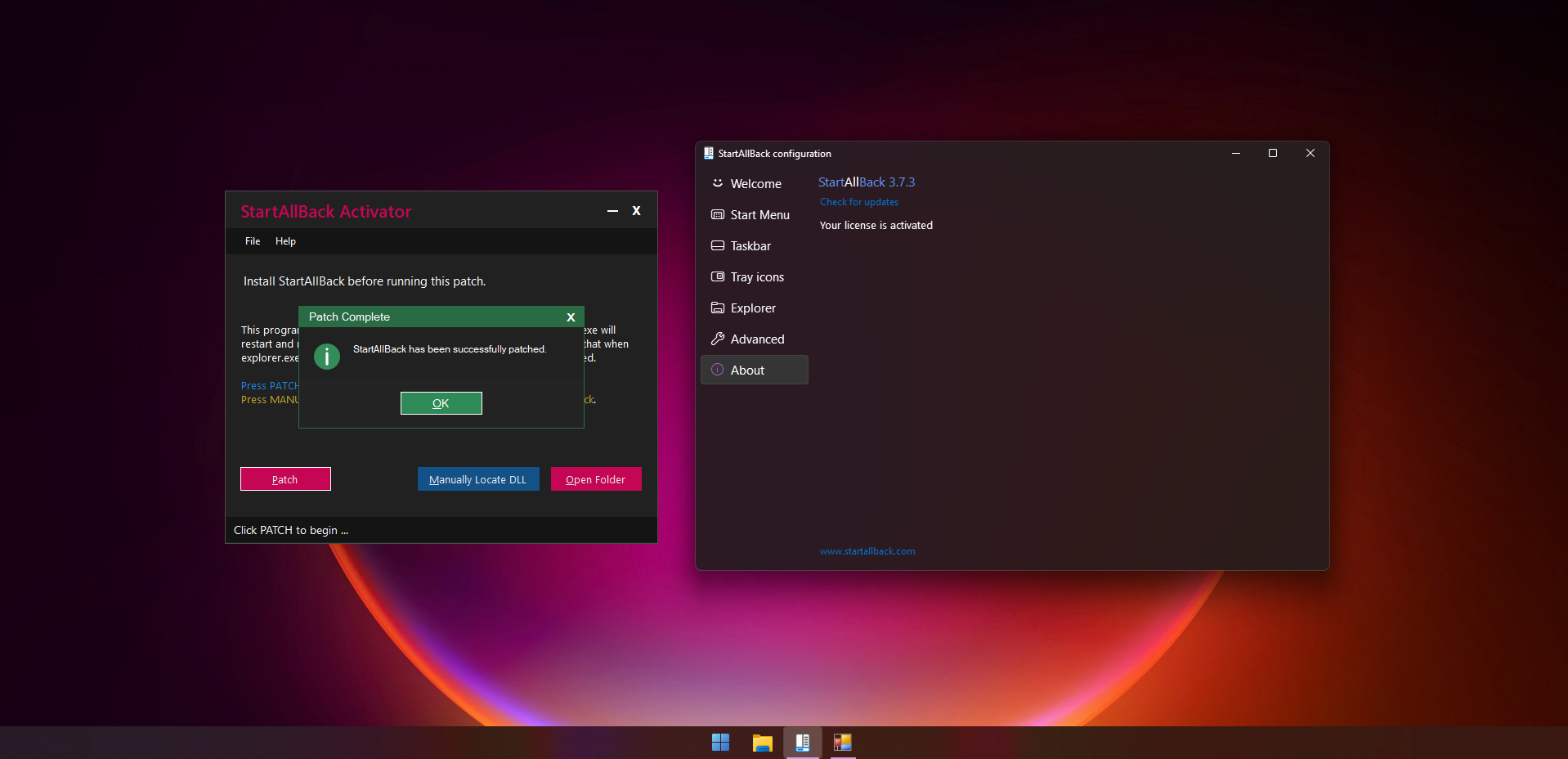
Risikoen opstår normalt ved brug af piratkopierede versioner, cracks eller modificerede installationsprogrammer hentet fra tredjepartswebsteder. Det er her, trojanere, keyloggere eller andre forklædte uønskede programmer nemt kan snige sig ind. Derfor er det afgørende altid at downloade disse værktøjer fra deres officielle hjemmeside.
For ekstra ro i sindet anbefales det at scanne eksekverbare filer med tjenester som VirusTotal , og hvis du er i tvivl, så test softwaren først i en virtuel maskine eller et testmiljø, før du installerer den på din primære pc. Det er en hurtig øvelse, der kan spare dig for en masse besvær.
Funktionelle risici ved ændring af proceslinjen og startmenuen
Selvom disse programmer er malware-fri, er det vigtigt at forstå, at de ændrer følsomme dele af operativsystemet , såsom Windows-shellen, Stifinder og selve registreringsdatabasen. Dette kan forårsage funktionelle problemer, hvis visse kombinationer forekommer.
Mange af disse værktøjer er tvunget til at ændre den interne kode i Windows 11 for at gendanne adfærd, som Microsoft har fjernet eller skjult. På computere med usædvanlige konfigurationer, specifikke drivere eller mange installerede værktøjer kan denne ekstra indgriben forårsage grafiske fejl, mærkelig adfærd eller mindre grænsefladenedbrud.
Derudover påvirker de følsomme komponenter såsom systemregistreringsdatabasen, hvilket kan være i konflikt med andre indstillinger eller virksomhedspolitikker, hvis du arbejder i et virksomhedsmiljø. Nogle gange er en enkelt større Windows-opdatering nok til at få visse grænsefladerettelser til at stoppe med at virke eller generere visuelle fejl.
Derfor anbefales det kraftigt at oprette et systemgendannelsespunkt, før du installerer eller fuldt ud konfigurerer disse typer programmer. Hvis noget går galt, kan du relativt nemt vende tilbage til en tidligere tilstand uden at skulle geninstallere hele Windows.
Det er også en god idé at sikkerhedskopiere vigtige data , især hvis du skal bruge flere værktøjer på én gang eller manuelt redigere registreringsdatabasen. I sjældne tilfælde kan shell-problemer påvirke opstart og gøre din pc ustabil – noget der er mere almindeligt, end vi gerne ville have det.
Typiske problemer med StartAllBack: øverste bjælke og dobbelt startmenu
Blandt de oftest stillede spørgsmål fra StartAllBack-brugere er to, der dukker op igen og igen: hvordan man placerer proceslinjen øverst på skærmen , og hvad man skal gøre, når både den klassiske Start-menu og Windows 11 Start-menuen vises.
Med hensyn til den øverste bjælke lover StartAllBack muligheden for at flytte proceslinjen til den øverste, venstre eller højre kant . Nogle brugere kan dog ikke finde denne mulighed eller opdager, at ændringerne ikke anvendes korrekt, især på visse Windows 11-builds eller med hybride skærmkonfigurationer.
Problemet bliver mere komplekst, når gamle registreringsdatabasetricks til at flytte statuslinjen kombineres med logikken i StartAllBack . Hvis registreringsdatabasen forsøger at gennemtvinge én position, og StartAllBack forsøger at gennemtvinge en anden, kan der opstå mærkelig adfærd, eller intet ændrer sig overhovedet. Den bedste fremgangsmåde er at fortryde ændringerne i registreringsdatabasen relateret til statuslinjen og kun lade StartAllBack have kontrollen.
Et andet meget irriterende problem er, når den originale Windows 11-menu stadig vises under eller ved siden af den nye efter installation af StartAllBack for at få en menu i Windows 7-stil . Med andre ord, hvis du ikke klikker præcist på det "klassiske" ikon, åbnes den moderne menu, hvilket gør oplevelsen kaotisk.
Dette sker normalt, hvis StartAllBack-integrationen ikke har erstattet Startmenu-håndtereren fuldstændigt, eller hvis Windows 11 er vendt tilbage til noget af sin oprindelige funktionsmåde efter en opdatering. For at løse dette skal du kontrollere StartAllBack-indstillingerne for at sikre, at den er aktiveret som en fuld erstatning for Startmenuen og ikke blot et visuelt tilføjelsesprogram.
I ekstreme tilfælde kan det være nødvendigt at afinstallere StartAllBack, genstarte og geninstallere det korrekt , så man undgår at have andre tilpasningsværktøjer til menuer eller værktøjslinjer kørende samtidigt. Jo færre overlappende tilpasningslag der er, desto mindre er der risiko for konflikter som f.eks. en dobbeltmenu.
I sidste ende viser alle disse værktøjer, at Windows 11 kan tilpasses langt ud over dens officielle konfiguration, men på bekostning af at tilføje et ekstra teknisk lag, der er værd at forstå. Hvis du downloader værktøjerne fra deres officielle websteder, opretter et systemgendannelsespunkt, før du foretager ændringer, og undgår at installere for mange "patches" på én gang, er det fuldt ud muligt at få en proceslinje og startmenu skræddersyet til din smag, med bekvemmeligheden ved Windows 7 eller Windows 10 bygget på det moderne fundament af Windows 11.


Passioneret forfatter om bytes-verdenen og teknologien generelt. Jeg elsker at dele min viden gennem skrivning, og det er det, jeg vil gøre i denne blog, vise dig alle de mest interessante ting om gadgets, software, hardware, teknologiske trends og mere. Mit mål er at hjælpe dig med at navigere i den digitale verden på en enkel og underholdende måde.