- Optimer din proceslinje ved at fastgøre, arrangere og fjerne genveje baseret på din faktiske brug.
- Tilpas udseendet, justeringen og opførslen af nøgleelementer i Windows 11.
- Brug genveje til at automatisere almindelige opgaver og forbedre brugervenligheden.
Har du svært ved hurtigt at få adgang til dine mest brugte programmer og funktioner i Windows 11? Hvis du bruger mange timer foran din computer, kan det være en stor produktivitetsredning at have dine yndlingsprogrammer, filer og værktøjer let tilgængelige. Windows 11 har forbedret proceslinjen og tilpasningsmulighederne, men mange mennesker udnytter ikke dens potentiale fuldt ud på grund af manglende viden eller frygt for at ændre standardindstillingerne.
Denne guide forklarer trin for trin, hvordan du konfigurerer genveje til hyppige opgaver i Windows 11. Vi lærer dig alt fra det grundlæggende – som at fastgøre applikationer – til avancerede tips og politikindstillinger for virksomheder eller krævende brugere. Hvis du leder efter et effektivt og tilpasset miljø, så sæt dig til rette, for du finder alle de oplysninger, du har brug for, her, med rådgivning skræddersyet til brugere i Spanien og Latinamerika.
Hvorfor skal man oprette genveje i Windows 11?
En organiseret proceslinje og optimerede genveje giver klare fordele: det fremskynder din arbejdsgang , reducerer mental belastning og lader dig finde det, du leder efter, på få sekunder. Windows 11's tilpasningsværktøjer forbedrer ikke kun systemets udseende, men gør også en betydelig forskel i professionelle eller studievaner.
Blandt de vigtigste grunde til at gøre det er:
- Forøg produktivitetenDu har det væsentlige i sigte og undgår unødvendige distraktioner.
- Reducer kognitiv belastning: en velkendt og intuitiv brugerflade minimerer den indsats, det kræver at finde hver ting.
- Afspejl din stil: Tilpas farver, ikoner og positioner hjælper dig med at føle dig mere tryg og motiveret.
- Forbedre tilgængelighedenDu kan justere visuelle og adfærdsmæssige elementer, så de 100% opfylder dine behov.
Sådan fastgør du genveje til proceslinjen i Windows 11
Proceslinjen er centrum for hurtig tilpasning i Windows 11. Her kan du fastlåse de programmer og værktøjer, du bruger oftest. Der er ingen grund til at gemme genveje, du ikke bruger , da du kan fjerne dem eller, endnu bedre, tilpasse området til dine faktiske vaner.
Der er flere måder at tilføje genveje på:
- Fra startmenuenKlik på startikonet, find programmet, højreklik på det, og vælg Fastgør til proceslinjen.
- Hvis du allerede har en åben applikationHøjreklik blot på ikonet, der vises i bjælken, og vælg muligheden for at holde det fastlåst.
- Fra skrivebordetHøjreklik på den genvej, du har på skrivebordet, og vælg Vis flere muligheder og vælg derefter Fastgør til proceslinjen.
- På listen over alle applikationerÅbn startmenuen, gå til Alle applikationer, find den du ønsker, højreklik, tryk på Mere og til sidst vælge Fastgør til proceslinjen.
Husk: I Windows 11 er det ikke nok blot at trække ikonet, som i andre versioner. Ovenstående trin er den officielle metode.
Fastgør, frigør og omarranger genveje
Du kan til enhver tid ændre dine genveje, så de bedre passer til dine rutiner. Det er nemt at fjerne eller omarrangere ikoner ved at følge disse tips:
- Sådan frigør du en appHøjreklik på ikonet på proceslinjen, og vælg Frigør fra proceslinjen.
- Sådan ændrer du rækkefølgen af ikonerneTryk og hold på ikonet, og træk det til den ønskede position.
Kørende applikationer vises med en linje under deres ikon, og den aktive app er fremhævet med den accentfarve, der er valgt i Windows, hvilket giver dig meget klar visuel kontrol over, hvad der er åbent.
Avanceret tilpasning af proceslinjen
Windows 11 giver mulighed for langt mere tilpasning end blot at tilføje ikoner til proceslinjen. Du kan ændre justeringen, skjule proceslinjen, justere overløbet og bestemme, hvilke elementer (f.eks. widgets eller søgefeltet) der er synlige.
Nogle nyttige muligheder:
- Ændr justeringen af ikonerHøjreklik på startknappen, gå til konfiguration > Personalisering > Opgavelinje og vælg mellem Centro o Izquierda.
- Skjul bjælken automatiskInden for de samme indstillinger skal du aktivere muligheden for at skjule bjælken, når den ikke er i brug, og dermed få et renere overblik over skrivebordet.
- Rediger overløbetDu kan vælge, hvilke ikoner der vises til højre (netværk, lydstyrke osv.), og justere, hvilke apps der kan vises eller ej.
- Administrer standardelementer som søgning, chat eller widgets: deaktiver det, du ikke bruger, for at holde bjælken ren.
Opsæt genveje til almindelige opgaver
Udover blot at fastlåse applikationer kan du oprette brugerdefinerede genveje for at automatisere opgaver eller åbne filer, websider eller endda scripts. Dette er perfekt, hvis du arbejder med tilbagevendende dokumenter, har brug for adgang til bestemte websteder eller ønsker at starte systemopgaver med det samme. Hvis du vil udvide dine muligheder, forklarer denne artikel , hvordan du opretter genveje til websteder og andre ressourcer.
Sådan opretter du en brugerdefineret genvej:
- Højreklik på skrivebordet og vælg Ny> Genvej.
- Indtast stien til den fil, mappe, applikation, webside (URL) eller kommando, du vil køre.
- Giv et genkendeligt navn.
- Du kan eventuelt ændre ikonet og selvfølgelig fastgøre den nyoprettede genvej til proceslinjen ved at gentage trinnene i de foregående afsnit.
Du kan oprette genveje for at starte:
- Mapper du bruger hver dag (f.eks. dine dokumenter, projekter, downloads osv.)
- Systemværktøjer som f.eks. Task manager, Indstillinger, Kontrolpanel osv.
- Vigtige hjemmesider til dit arbejde eller studie.
- Scripts eller programmer, der automatiserer gentagne opgaver.
Ændr placeringen eller størrelsen af proceslinjen
I Windows 11 er proceslinjen som standard placeret nederst og centreret . Hvis du vil ændre dens placering, er den nemmeste måde at flytte ikonerne til venstre, hvilket minder om klassiske versioner som Windows 10.
For at flytte bjælken til toppen skal du redigere systemregistreringsdatabasen ved at følge disse trin:
- Åbn startmenuen og skriv regedit.
- Få adgang til ruten
HKEY_CURRENT_USER\Software\Microsoft\Windows\CurrentVersion\Explorer\StuckRects3. - Dobbeltklik på Indstillinger, find den femte værdi i anden række og ændr den fra 03 a 01 (dette placerer bjælken øverst).
- Genstart Stifinder ved hjælp af Jobliste (Kontrol + Skift + Esc), udvælgelse File Explorer og trykke på SlutopgaveDen genåbner med det samme med baren på sin nye position.
Vigtig bemærkning : Det er ikke muligt at placere bjælken til venstre eller højre uden tredjepartsværktøjer, og eventuelle ændringer i registreringsdatabasen bør foretages med forsigtighed og med en sikkerhedskopi.
Tilpasning af menuer og yderligere elementer
Med Windows 11 kan du forbedre din oplevelse yderligere med kontekstmenuer, widgets og meddelelsesområdet . Brug disse muligheder til at tilpasse systemet efter din smag:
- WidgetsFra Indstillinger kan du slå widgetpanelet til eller fra. De er nyttige til hurtigt at tjekke nyheder, vejr eller opgaver.
- Meddelelsesområde: Vælg hvilke ikoner der skal vises, om du foretrækker at skjule dem eller kun beholde de vigtigste.
- Rediger søjleelementerVælg, om du vil vise søgemaskinen, opgavevisningen, chatten eller deaktivere dem, der ikke leverer noget.
Avanceret konfiguration og politikker for virksomheder og krævende brugere
Hvis du har brug for at administrere computere i et professionelt miljø eller ønsker total kontrol, inkluderer Windows 11 gruppepolitikker (GPO'er) og konfigurationspolitikker, der giver dig mulighed for at begrænse, blokere eller tildele genveje og adfærd.
De mest almindelige muligheder inkluderer:
- Tillad eller bloker widgets.
- Konfigurer opstartslayoutet og genveje via XML-filer.
- Vis kun bestemte ikoner på proceslinjen.
- Forhindr brugere i at fastgøre apps, ændre proceslinjen eller bruge bestemte funktioner.
- Fjern uret, notifikationer eller handlingscenteret.
- Styr udseendet af hurtigadgangslister og deres historik.
- Deaktiver ikongruppering eller automatisk notifikationspromovering.
Disse muligheder er især nyttige i forretningsmiljøer, uddannelsesinstitutioner eller offentlige systemer, hvor ensartethed og sikkerhed er altafgørende. For at bruge dem skal du have adgang til den lokale gruppepolitikeditor (gpedit.msc) eller anvende politikker fra denne vejledning eller andre avancerede systemkonfigurationsressourcer.
Tilpas startmenuen og dens genveje
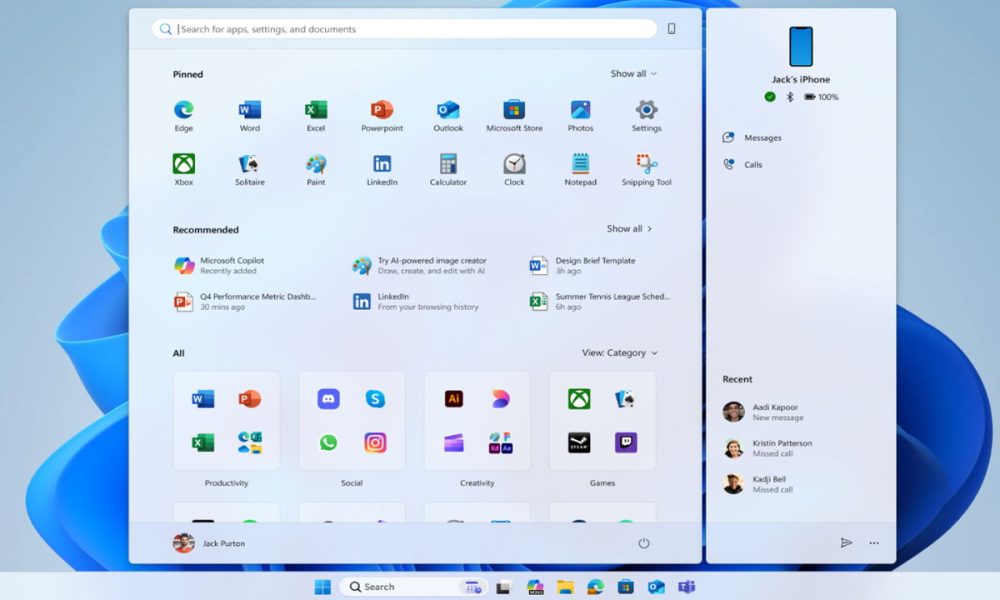
Startmenuen i Windows 11 er også meget brugerdefinerbar . Du kan ikke kun fastgøre eller frigøre apps, men også oprette ikonmapper, administrere anbefalingssektionen og justere den visuelle organisering.
- Ryd op i den anbefalede sektion- Højreklik på et hvilket som helst element i sektionen, og vælg muligheden for at rydde anbefalinger.
- Tilføj eller fjern fastgjorte appsHøjreklik på appen, og vælg den tilsvarende handling.
- Organiser ikonerneTræk dem i den rækkefølge, du foretrækker; du kan endda oprette mapper ved at trække et ikon over på et andet.
- Juster antallet af synlige anbefalinger eller apps- Brug skyderne fra startindstillingerne til at bestemme, hvor mange genveje eller anbefalinger der vises.
For at udvide dine tilpasningsmuligheder viser denne artikel dig, hvordan du omdanner websteder til desktop- apps og forbedrer din produktivitet.
Visuel og ydeevneoptimering i Windows 11
Et tilpasset system bør ledsages af god ydeevne . Derfor indeholder Windows 11 muligheder for at justere udseendet og de visuelle effekter, så de passer til dine behov.
- Temaer og farveskemaerGå til Indstillinger > Personalisering > Temaer eller Farver for at vælge mellem lyse, mørke og brugerdefinerede paletter.
- Brugerdefinerede ikoner: skift systemikoner fra gendanne mistede ikoner eller download yderligere ikoner.
- Juster skrifttyper og størrelserFra Tilgængelighed kan du ændre tekststørrelsen, og fra Personalisering kan du vælge skrifttyper for bedre læsning.
- Desktop-widgetsFå adgang til og organiser widgets fra det tilsvarende panel på proceslinjen.
- Animationer og visuelle effekterHvis du ønsker hurtigere ydeevne, skal du deaktivere dem eller gå til Avancerede systemindstillinger > Ydeevne for at vælge den hurtigste tilstand.
- Baggrundsapps: Begrænser, hvilke der kan køre uden at være synlige, for at spare batteri og frigøre ressourcer.
Derudover kan du bruge værktøjer som diskrensning, defragmentering og justering af strømstyringsplan for at sikre, at dit system altid kører problemfrit.
Fejlfinding af almindelige tilpasningsproblemer
Overdreven tilpasning kan føre til problemer, så det er klogt at tage forholdsregler :
- Lav regelmæssige sikkerhedskopier, før du ændrer registreringsdatabasen eller anvender politikker.
- Opret gendannelsespunkter før større ændringer.
- I tilfælde af fejl, brug Systemfilkontrol (sfc /scannow) at reparere beskadigede filer.
- Sørg for at du har en administratorkonto til avancerede ændringer.
- Opdater altid dine drivere og dit system for at opretholde kompatibilitet og sikkerhed.
- Hvis du installerer temaer eller tilpasningsapps, skal du sørge for, at de kommer fra pålidelige kilder.
Yderligere funktioner og tricks til avancerede brugere
Begræns dig ikke til kun proceslinjen eller Start-menuen . Windows 11 giver dig mulighed for at tilpasse meget mere for at skabe et arbejdsmiljø, der passer til din smag:
- Handlingscenter og hurtigindstillinger: Tilpas hurtige handlinger og hvilke ikoner der vises i meddelelsesområdet.
- Meddelelsesindstillinger: Bestem, hvilke apps der kan vise bannere, lyde og notifikationer.
- Administration af flere skærmeTilpasser proceslinjen og genveje til forskellige skærme og vælger, hvilke ikoner der vises på hver enkelt.
- Personalisering af virksomhederBrug administrative skabeloner og GPO'er til at standardisere adgang og oplevelse på tværs af virksomhedens computere.
At mestre genvejsindstillinger og tilpasning i Windows 11 er den bedste måde at tilpasse operativsystemet til din daglige rutine, uanset om du er hjemmebruger, freelancer eller IT-administrator. Jo mere du tilpasser dit digitale miljø, jo mere komfortabel og produktiv vil du føle dig , og du vil kunne udnytte Windows 11's muligheder fuldt ud, samtidig med at du bevarer kontrollen over både din pc's udseende og funktionalitet.


Passioneret forfatter om bytes-verdenen og teknologien generelt. Jeg elsker at dele min viden gennem skrivning, og det er det, jeg vil gøre i denne blog, vise dig alle de mest interessante ting om gadgets, software, hardware, teknologiske trends og mere. Mit mål er at hjælpe dig med at navigere i den digitale verden på en enkel og underholdende måde.