- Det er muligt at klone eller kopiere en ekstern disk til en intern, så længe der er tilstrækkelig plads og kompatible partitionsstile.
- Forbindelsen kan foretages ved hjælp af interne SATA-porte, USB-adaptere, dockingstationer eller eksterne kabinetter afhængigt af disktypen.
- Kloning er ideel til migrering af hele systemer, mens diskbilleder er mere velegnede som en backupstrategi.
- At gemme kopier på en anden fysisk disk og kontrollere BIOS/UEFI og controllere forhindrer problemer med opstart og drevregistrering.
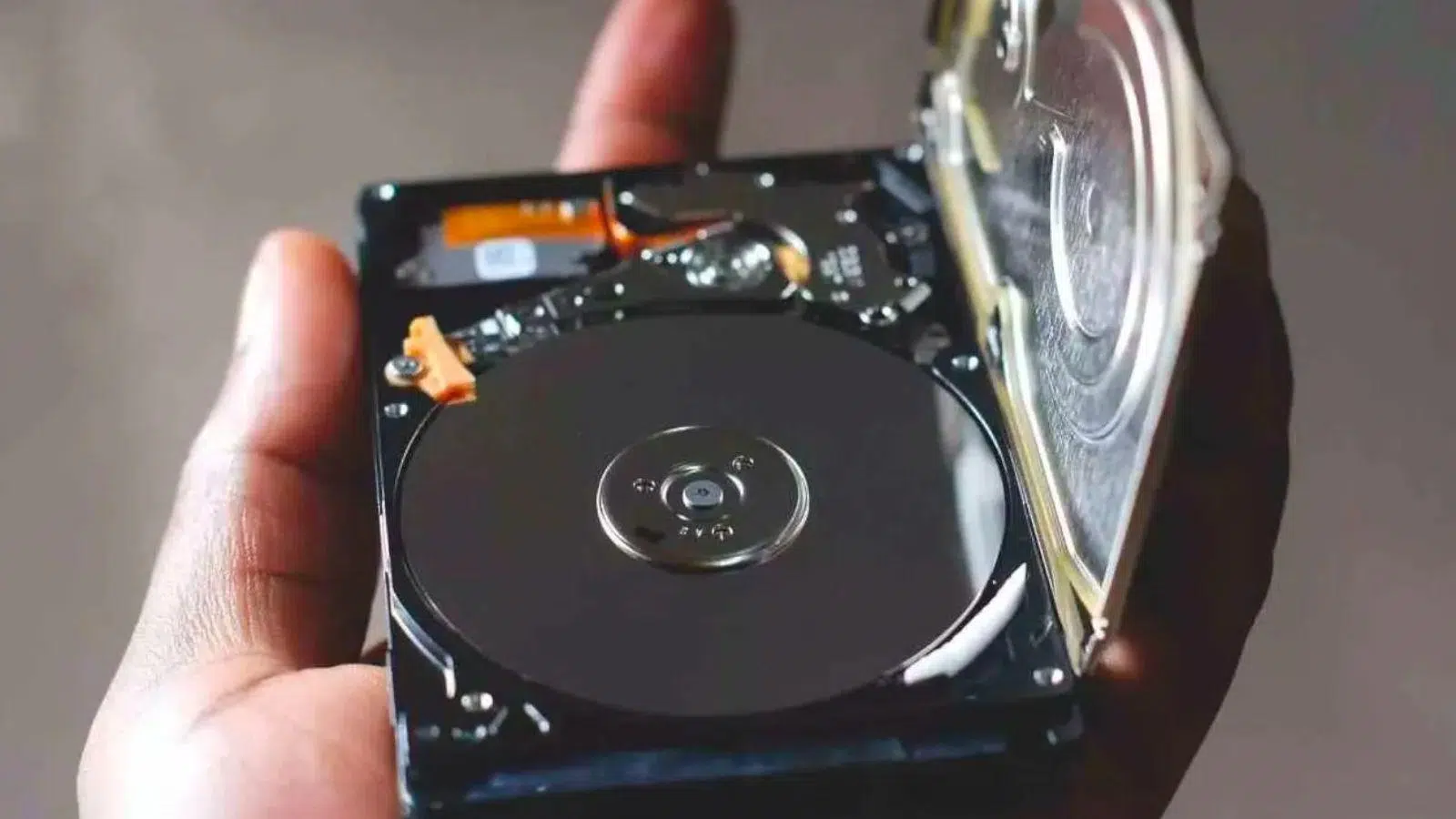
Når vi skifter computer eller lagringsenheder, er det meget almindeligt at ville tilslutte en ekstern harddisk eller SSD for at kopiere alt til et internt drev uden at miste noget i processen. Nogle gange er det en gammel mekanisk harddisk, andre gange en SATA SSD eller endda et drev, der var i et USB-kabinet, og som vi nu vil bruge inde i pc'en.
Denne proces rejser mange spørgsmål: om du kan klone et eksternt drev til et internt , hvilken type kabel eller adapter du har brug for, om det er bedre at klone eller oprette et billede, hvad der sker, hvis drevet er en ældre IDE- eller SCSI-model, eller endda hvordan man fortsætter, når Windows registrerer en intern SSD, som om den var flytbar, og viser det typiske ikon "Sikker fjernelse af hardware". Vi vil gennemgå alt dette roligt, så du kan gøre det trygt og med minimale komplikationer.
Er det muligt at klone en ekstern harddisk til en intern?
Det korte svar er ja, du kan klone en ekstern harddisk til et internt drev uden problemer . Kloningssoftware skelner ikke logisk mellem "ekstern" og "intern"; det, der er vigtigt for dem, er, at kilde- og destinationsdrevene genkendes af systemet, og at destinationsdrevet har tilstrækkelig plads og et kompatibelt format.
Kloning af et eksternt drev til et internt drev er meget nyttigt, når du vil migrere backupdata til din primære pc , eller når du arbejder med et system installeret på en ekstern SSD og vil flytte det til en intern SSD/HDD for at forbedre ydeevne og stabilitet. Datastrømmen kan gå i alle retninger: intern → ekstern, ekstern → intern, mellem eksterne drev ... kloningsværktøjet håndterer alle kombinationer stort set ens.
Det, der ofte skaber forvirring, er, at de fleste brugere er mere vant til at klone systemet fra et internt drev til et eksternt drev for at sikkerhedskopiere eller oprette et bootbart USB-drev, og ikke så meget til at gøre det omvendt. Men teknisk set er der ingen begrænsning; du skal bare opfylde et par forudsætninger og vælge den rigtige måde at tilslutte hvert drev på.
Derudover giver kloning fra en ekstern disk dig mulighed for at gendanne eller genbruge information fra gamle drev , som du havde gemt derhjemme, eller redde data fra en gammel computer ved blot at montere dens disk i en anden computer og kopiere alt vigtigt til et mere moderne internt drev.
Krav og forberedelser før kopiering eller kloning af disken
Før du begynder at klone eller kopiere indholdet af en ekstern harddisk til en intern, er det en god idé at foretage nogle grundlæggende forberedelser for at undgå datatab og kompatibilitetsproblemer. Disse trin er ikke komplicerede, men de er vigtige.
Først skal du sørge for, at det interne destinationsdrev har plads nok til alt på det eksterne drev. Hvis du kloner sektor for sektor, skal destinationsdrevet have mindst samme kapacitet som kildedrevet. Hvis du kun kloner brugt plads, skal det blot have lige så meget eller mere ledig plads som det eksterne drev.
Det er også afgørende at sikkerhedskopiere alle vigtige data på destinationsdrevet . Kloningsprocessen overskriver eller sletter oplysningerne på det interne drev, så hvis du brugte det til andre ting, så gem alt, hvad du ikke vil miste, på forhånd, enten på et andet drev, en NAS eller skyen.
Et andet vigtigt punkt er at kontrollere partitionstypen på begge diske, MBR eller GPT . For at se dette i Windows kan du bruge " diskmgmt.msc ":
- tryk Windows + R, skriv diskmgmt.msc og accepterer at åbne Diskhåndtering.
- Højreklik på disken (ikke partitionen), vælg Egenskaber og gå til fanen Volumener.
- I "Partitionstil" kan du se, om det er MBR eller GPT.
Hvis filsystemstilene ikke stemmer overens mellem dine eksterne og interne drev, og du vil klone et system, der starter korrekt, skal du muligvis konvertere fra MBR til GPT eller omvendt ved hjælp af værktøjer, der giver dig mulighed for at gøre det uden datatab. I dag er GPT den mest anbefalede mulighed med UEFI, men det afhænger af din computers konfiguration.
Til sidst skal du kontrollere, hvordan begge drev tilsluttes din pc. For en stationær computer er den nemmeste måde at bruge SATA-porte og strømforsyningsstikkene direkte. For bærbare computere, eller når du ikke vil åbne computerkabinettet, bruger du normalt USB-til-SATA-adaptere, dockingstationer eller eksterne kabinetter.
Måder at tilslutte den nye eksterne harddisk til pc'en
Nøglen til vellykket kopiering eller kloning er, at både det eksterne (kilde) og interne (destinations) drev skal være synlige på computeren samtidigt . Der er flere måder at opnå dette på, afhængigt af om det er en stationær pc, en bærbar computer, et ældre IDE-drev osv.
Hvis du har en tower med tilstrækkelig ledig plads og en ordentlig strømforsyning, er den enkleste løsning at installere drevet internt ved hjælp af SATA-stikkene . Moderne bundkort har normalt nok porte til at tilslutte flere drev, og moderne strømforsyninger leveres som standard med flere SATA- eller Molex-strømstik til ældre drev.
I dette tilfælde behøver du kun et SATA-datakabel og et passende strømkabel . Sluk din pc, åbn kabinettet, skru drevet ind i en 2,5" eller 3,5" bås, tilslut kablerne, og så er du færdig. Når Windows starter, vises drevet i Diskhåndtering, og du kan bruge det til at kopiere eller klone data. Denne løsning er ideel, når du genbruger et drev fra en tidligere pc som ekstra intern lagring.
Hvis den harddisk, du vil gendanne, er meget gammel og har et IDE- eller endda SCSI-interface , bliver tingene lidt mere komplicerede. IDE bruger et stort stik og kræver typisk 40/80-leder fladkabler, udover Molex-strømstik. SATA bruger derimod tyndere, separate stik til data og strøm, som er meget nemmere at håndtere.
Til disse ældre harddiske er det normalt mere praktisk at bruge en IDE/SATA til USB-adapter eller en kompatibel dockingstation i stedet for at forsøge at tilslutte dem direkte til det nuværende bundkort, som sandsynligvis ikke længere har IDE-porte. Fordelen ved disse adaptere er, at de forvandler næsten enhver harddisk til en USB-enhed, som du kan tilslutte til enhver moderne pc.
Tilslut drevet ved hjælp af USB-adaptere, dockingstationer og kabinetter
En af de nemmeste og hurtigste måder at tilslutte en gammel harddisk eller en ny ekstern harddisk for at sikkerhedskopiere dataene til dit interne drev er at bruge USB-adaptere. Der findes flere typer, hver med sine egne fordele afhængigt af din tilsigtede anvendelse.
"Air" USB-SATA/IDE-adaptere er små kabler med et mellemliggende modul, der forbindes til harddisken (2,5" eller 3,5" SATA eller IDE) i den ene ende og til pc'en via USB i den anden. For 3,5" drev eller nogle IDE-drev inkluderer de normalt en ekstern strømforsyning. For SSD'er eller 2,5" SATA-drev er strømmen, der leveres via USB-forbindelsen, typisk tilstrækkelig.
Disse adaptere er meget praktiske, når du midlertidigt vil tilslutte en harddisk for at overføre data , uden at du behøver at installere noget permanent inde i computerkabinettet. Der findes endda modeller, der giver dig mulighed for at tilslutte flere drev samtidigt og overføre data direkte mellem dem.
En anden elegant og noget mere sikker løsning er en dockingstation til harddiske . Disse er baser, hvor du indsætter et eller to 2,5" eller 3,5" drev (afhængigt af modellen), holder dem lodret og tilslutter dem til din pc via USB. Du skal blot indsætte drevet i stikket, tænde docken, og Windows vil genkende det som blot endnu et eksternt drev.
Nogle dockingstationer inkluderer ekstra funktioner som separat diskkloning , uden at en pc skal tændes. Du skal blot placere kildedisken i den ene plads, destinationsdisken i den anden, trykke på knappen "Klon", og vente på, at processen er færdig. Kontroller dog altid, at dockingstationen understøtter den type grænseflade, du har brug for (kun SATA eller også IDE).
Hvis du planlægger at bruge en harddisk mere eller mindre permanent som et eksternt drev, er en anden meget praktisk mulighed et eksternt HDD/SSD-kabinet . Du installerer drevet inde i kabinettet, lukker det, tilslutter det til din pc via USB, og så er du færdig. Mange af disse kabinetter kombinerer SATA- og IDE-forbindelser, selvom SATA-kun er mere almindeligt i dag. Fordelen er, at drevet er bedre beskyttet mod stød og elektrostatisk afladning, end hvis det lå løst på et skrivebord.
Som en sidste udvej kan du også ombygge kabinettet til en kommercielt tilgængelig ekstern harddisk, du allerede ejer. De fleste af disse enheder er blot et standard SATA-drev, der er tilsluttet et lille kort, der konverterer SATA til USB. Hvis du åbner kabinettet (hvilket normalt ugyldiggør garantien), kan du fjerne drevet, tilslutte det internt til din pc eller endda bruge det samme kabinet til et andet SATA-drev, du vil montere eksternt.
Kloning af en ekstern harddisk til en intern, trin for trin
Når du har bestemt, hvordan kildedrevene (eksterne) og destinationsdrevene (interne) skal tilsluttes, er det tid til at vælge din klonings- eller kopieringsmetode . Du kan gøre det manuelt ved at kopiere filer og mapper eller bruge specialiseret software, der kloner partitioner eller hele drev.
Hvis du vil migrere hele operativsystemet og boot-partitionerne , er den mest praktiske løsning at bruge et diskkloningsprogram . Værktøjer som EaseUS Partition Master giver dig blandt andet mulighed for at klone hele diske, kun klone systemdisken eller klone datadrev med ret guidede og letforståelige guider.
I denne type program ville de sædvanlige trin være:
- Åbn applikationen, og indtast sektionen af Klon disk eller lignende.
- Vælg ekstern disk som kildeuanset om det er en harddisk, SSD, USB eller SD-kort.
- Vælg intern disk som destinationbekræfter, at indholdet vil blive slettet.
- Tjek opdelingsordning foreslået (automatisk justering, klon som den er osv.).
- Start processen, og vent på, at den er færdig, uden at frakoble nogen enheder.
Mange af disse værktøjer giver dig mulighed for kun at klone den brugte plads , hvilket sparer tid, hvis kildedrevet har en stor kapacitet, men få faktiske data. De kan også hjælpe, hvis det eksterne drev har dårlige sektorer, ved at forsøge at springe dem over og kun kopiere den sunde del.
Hvis du kun er interesseret i at kopiere data (dokumenter, fotos, projekter osv.) og ikke behøver at det interne drev kan startes fra, kan du manuelt kopiere filer fra Windows Stifinder eller ved hjælp af synkroniseringsværktøjer. Husk dog, at dette ikke overfører operativsystemet eller skjulte partitioner.
Når kloningsprocessen er færdig, og du har konfigureret BIOS/UEFI til at starte fra den nye interne disk (hvis du har klonet et system), anbefales det at kontrollere, at alle partitioner fungerer korrekt , og at computeren starter problemfrit fra det nye drev.
Hvad skal man gøre, hvis Windows registrerer en intern SSD som en flytbar enhed?
Det er relativt almindeligt, at Windows, efter at have genbrugt en SSD fra en anden computer og tilsluttet den til en SATA-port , fortsætter med at genkende den som en flytbar enhed og viser ikonet "Sikker fjernelse af hardware" i proceslinjen. Selvom dette normalt ikke er et alvorligt problem, kan det være irriterende.
Denne adfærd skyldes normalt den måde, bundkortets SATA-controller administrerer portene på . Nogle porte er internt konfigureret i "hot-swap"- eller "eSATA"-tilstand, hvilket får Windows til at behandle dem som eksterne drev, selvom drevet fysisk er skruet ind i kabinettet.
For at undgå dette kan du prøve flere ting, startende med at tjekke din BIOS/UEFI for hot-plug eller lignende muligheder for den SATA-port, hvor SSD'en er tilsluttet. Hvis du deaktiverer denne indstilling (hvis den findes), vil systemet se drevet som et fast internt drev og stoppe med at vise det som flytbart.
En anden mulighed er, at problemet stammer fra chipset- eller SATA-controllerdriverne . Opdatering af driverne fra bundkortproducentens hjemmeside (Intel, AMD osv.) kan muligvis rette op på denne adfærd. I nogle avancerede konfigurationer kan du også ændre, hvordan hver port håndteres, via Windows-registreringsdatabasen, men dette gøres bedst kun, hvis du ved præcis, hvad du laver.
I mellemtiden, selvom drevet ser ud til at være flytbart, kan du sagtens bruge det som intern lagring . Undgå blot at "skubbe det ud" fra proceslinjeikonet, da det vil tvinge dets logiske afbrydelse, og du kan miste data, hvis der er ventende skrivninger.
SSD-backup til en intern harddisk
En anden meget almindelig situation er, at du har alle dine data på en primær SSD (f.eks. et NVMe-drev, hvor Windows er installeret) og ønsker at sikkerhedskopiere dem til en sekundær intern harddisk. Dette involverer en kombination af to tilgange: manuel datakopiering og automatiserede eller billedbaserede sikkerhedskopier.
Hvis du kun vil gemme dine personlige filer (dokumenter, fotos, videoer, projekter osv.), skal du blot oprette en overskuelig mappestruktur på din harddisk og regelmæssigt kopiere dataene fra din SSD dertil. Du kan bruge synkroniserings- eller backupprogrammer, der giver dig mulighed for at planlægge daglige eller ugentlige backups.
Det anbefales ikke at gemme systembilledet på den samme disk, som du sikkerhedskopierer . Hvis den primære SSD fysisk svigter, er det nytteløst at have billedet på en partition på den samme disk. Men hvis du gemmer det på en helt separat disk (som den sekundære interne harddisk), kan du senere gendanne billedet på en anden SSD.
Når du opretter et komplet systembillede ved hjælp af Windows-værktøjer eller tredjepartssoftware, skal du derfor sørge for, at destinationsstien er på et andet fysisk drev , uanset om det er internt, eksternt eller endda i skyen. Derudover anbefales det kraftigt også at oprette en systemreparationsdisk eller et USB-drev, så du kan starte din pc og gendanne billedet, selvom Windows ikke fungerer.
Med hensyn til at bruge et SATA-til-USB-kabel til at overføre data fra SSD'en til harddisken , er der ikke noget problem, så længe adapteren er af god kvalitet og leverer tilstrækkelig strøm, hvis det er et 3,5" drev. Fra et softwareperspektiv er det i Windows blot en anden lagerenhed, så du kan kopiere eller klone uden yderligere risiko ud over, hvad du ville gøre med ethvert USB-drev.
Er det bedre at klone disken eller oprette et image?
Når du overvejer at migrere indholdet af en ekstern harddisk til en intern , opstår spørgsmålet, om det er bedre at klone direkte eller oprette et diskbillede for at gendanne den senere. Begge muligheder er gyldige, men de har forskellige implikationer.
Diskkloning kopierer indholdet af én disk direkte til en anden, normalt under forudsætning af at begge er tilsluttet samtidigt. Det er ideelt til at skifte diske og fortsætte med at arbejde problemfrit (for eksempel at skifte fra en harddisk til en hurtigere SSD) eller til at replikere en disk til en større. Det er en hurtigere og mere direkte proces, hvis du vil "skifte hjul på farten".
Et diskbillede opretter en eller flere filer, der indeholder alle oplysninger fra kildedisken, inklusive partitioner, boot-sektoren osv. Dette billede gemmes på et andet drev (en anden disk, en NAS, cloud-lagring osv.) og kan senere gendannes til en kompatibel disk. Det giver større fleksibilitet som sikkerhedskopi, fordi du kan gemme flere billeder fra forskellige datoer.
Hvis din prioritet er at opgradere din computer eller migrere et helt system fra et eksternt til et internt drev, er kloning normalt den enkleste og hurtigste løsning. Hvis du leder efter en mellemlang til langsigtet backupstrategi, er systembilleder mere velegnede, fordi du kan bevare flere systemtilstande.
Under alle omstændigheder afhænger beslutningen af dine behov: for en engangs, direkte migrering , kloning; for en gentagen backupstrategi , periodiske billeder kombineret med kopier af dine vigtige data.
Kort sagt, ved at tilslutte det nye eksterne drev korrekt – uanset om det er via direkte SATA, USB-adaptere, dockingstationer eller kabinetter – kontrollere plads og partitionsformat og bruge god klonings- eller billedbehandlingssoftware, er det fuldt ud muligt sikkert at overføre alt indholdet af et eksternt drev til et internt drev, genbruge gamle drev til at gendanne værdifulde data og organisere et langt mere pålideligt backupsystem end at stole på et enkelt drev.


Passioneret forfatter om bytes-verdenen og teknologien generelt. Jeg elsker at dele min viden gennem skrivning, og det er det, jeg vil gøre i denne blog, vise dig alle de mest interessante ting om gadgets, software, hardware, teknologiske trends og mere. Mit mål er at hjælpe dig med at navigere i den digitale verden på en enkel og underholdende måde.