- Windows tilbyder et nyttigt, indbygget Diskhåndteringsværktøj, men det er begrænset til avancerede opgaver såsom reparation og ændring af størrelsen på partitioner.
- Tredjepartsadministratorer som EaseUS, MiniTool, AOMEI eller NIUBI udvider deres funktioner med kloning, migrering, gendannelse og bedre databeskyttelse.
- Avancerede værktøjer som GParted eller Cute Partition Manager er kraftfulde, men de er beregnet til erfarne brugere og specifikke miljøer.
- Før du ændrer partitioner, er det vigtigt at lave sikkerhedskopier og vælge den rigtige software for at minimere risikoen for datatab.
Hvis din bærbare eller stationære pc har en harddisk på 1 TB, 2 TB eller større, og Windows begynder at halte , er der næsten altid en klar synder: systempartitionen (det berygtede C:-drev) er ved at løbe tør for plads. Effektiv administration af diskplads er ikke længere kun for teknikere; det er praktisk talt essentielt, hvis du vil have, at din computer fortsætter med at fungere som ny og får mest muligt ud af hver eneste tilgængelige gigabyte.
Moderne Windows-systemer leveres med en indbygget diskhåndtering, der kan oprette, slette og formatere partitioner , men når du har brug for at gøre mere avancerede ting (udvide C: uden at miste data, flytte partitioner, gendanne slettede volumener osv.), støder du på dens begrænsninger. Det er her tredjeparts partitionshåndteringsværktøjer kommer ind i billedet: gratis eller betalte værktøjer, der gør livet meget lettere og frem for alt mere sikkert.
Hvad er en diskhåndtering, og hvorfor er den nøglen til at reparere partitioner?
En diskhåndtering er et program, der giver dig mulighed for at oprette, slette, ændre størrelse på, flytte, flette og formatere partitioner på harddiske, SSD'er, USB-drev, SD-kort og endda RAID-arrays. Med andre ord styrer det, hvordan den fysiske diskplads er opdelt i "logiske bidder", hvor Windows gemmer operativsystemet, programmer og data.
En kraftfuld partitionshåndtering kan løse almindelige problemer som utilstrækkelig plads på C:-drevet, diske med fabriksindstillede partitioner eller volumener, der er blevet utilgængelige på grund af en fejl. Den hjælper dig også med at konvertere diske mellem MBR og GPT, justere partitioner for at forbedre SSD-ydeevnen og gendanne partitioner, der syntes at være tabt.
Indbyggede systemadministratorer, såsom Diskhåndtering i Windows 11/10/8/7 , dækker det grundlæggende: oprettelse af diskenheder, formatering, ændring af drevbogstaver og initialisering af nye diske. Men hvis du vil udføre handlinger uden at slette data, arbejde med specielle partitioner, flytte systemet til en anden disk eller klone hele drev, er det normalt bedst at bruge en god tredjepartsadministrator.
Det er afgørende at huske, at enhver handling, der involverer partitioner, indebærer en risiko for dine data . Et strømafbrydelse på det forkerte tidspunkt, et softwarenedbrud eller en fejl i din musekontrol kan efterlade dig uden vigtige filer. Derfor er reglen klar, før du begynder at arbejde på partitioner med et hvilket som helst værktøj: opret og bekræft en sikkerhedskopi.
Windows 10/11 Diskhåndtering: Den indbyggede håndtering
I årevis har Windows inkluderet en Diskhåndteringskonsol, der fungerer som en grundlæggende partitionshåndtering . Den er tilgængelig i Windows 11, 10, 8, 7 og i serverversioner som Windows Server 2003, hvor den vises som en MMC-snap-in i "Computeradministration".
Med dette værktøj kan du oprette og slette partitioner, formatere diskenheder i FAT, FAT32 eller NTFS , ændre drevbogstaver og stier, markere partitioner som aktive, initialisere nye diske og konvertere basisdiske til dynamiske (og omvendt, forudsat at du først sletter de dynamiske diskenheder).
På diske med et MBR-partitioneringsskema kan du definere op til fire primære partitioner eller tre primære partitioner og én udvidet partition med flere logiske drev . På diske med GPT-partitioner kan du oprette op til 128 primære partitioner uden behov for udvidede partitioner, hvilket er meget nyttigt på store diske og i moderne konfigurationer.
Diskhåndtering understøtter både basale diske (partitionsorienterede) og dynamiske diske (volumenorienterede) . På sidstnævnte er det muligt at oprette simple, stripede og fejltolerante volumener såsom mirrored eller RAID-5, selvom understøttelsen er begrænset til visse desktop- og serverudgaver af Windows.
Sådan åbner du Diskhåndtering i Windows
Der er flere måder at hurtigt få adgang til denne diskhåndtering, der er indbygget i Windows , uden at installere noget:
- Fra Kør (Win + R)Tryk på Windows + R, skriv diskmgmt.msc og bekræft med Accepter.
- Fra Start-knappenHøjreklik på Start-knappen og vælg "Diskhåndtering" eller gå til "Computerhåndtering" og derefter til "Diskhåndtering".
- Fra søgemaskinenI søgefeltet skal du skrive "diskhåndtering" og åbne indstillingen "Opret og formater harddiskpartitioner".
Vinduet viser både en grafisk og en listevisning af alle dine diske og partitioner . Fra menuen Vis kan du vælge, hvad der skal vises øverst og nederst. Højreklik på diske eller volumener viser alle tilgængelige handlinger; dem, der ikke kan anvendes i den kontekst, er deaktiveret med gråt.
Når du er inde, kan du oprette nye partitioner eller logiske drev fra ikke-allokeret plads , tildele bogstaver, formatere volumener, krympe eller udvide grundlæggende partitioner (forudsat at der er sammenhængende ikke-allokeret plads til højre) – se hvordan du ændrer størrelsen på partitioner i Windows 11 – og i ældre serverversioner konfigurere avancerede dynamiske volumener.
Grundlæggende og dynamisk diskhåndtering: typiske operationer
På basisdiske giver Diskhåndtering dig mulighed for at oprette primære partitioner, udvidede partitioner og logiske drev , altid med respekt for disktypens begrænsninger (MBR eller GPT). For at oprette en ny partition skal du blot højreklikke på den ikke-allokerede plads og følge guiden: partitionstype, størrelse i MB, drevbogstav og format.
Formatering af en partition eller et logisk drev er lige så simpelt: Højreklik på enheden, vælg "Format" , vælg filsystem, allokeringsenhedsstørrelse og navn, og bekræft, at alt indholdet af den pågældende partition vil blive slettet.
Hvis du vil slette en partition, fordi du ikke længere har brug for den , kan du også gøre det fra kontekstmenuen ved hjælp af "Slet partition" eller "Slet logisk drev". Den resulterende plads vil være "ikke-allokeret", hvilket giver dig mulighed for at oprette nye partitioner eller udvide eksisterende på den samme disk.
Konvertering af basisdiske til dynamiske diske gøres også ved at højreklikke på diskens header og vælge "Konverter til dynamisk disk". Husk, at partitioner bliver til simple volumener, og for at vende tilbage til en basisdisk skal du først slette alle dynamiske volumener, hvilket resulterer i datatab, hvis du ikke har sikkerhedskopieret dem.
På dynamiske diske kan du oprette simple og spændte diskenheder ved hjælp af lignende guider , hvor du angiver hvilke diske der er involveret, og diskenhedens størrelse. Du kan også udvide bestemte diskenheder ved at tilføje ikke-allokeret plads på yderligere diske, altid inden for begrænsningerne i din Windows-version.
Status for diskhåndtering og fejlfinding
Diskhåndteringskonsollen viser informative statusser om diske og volumener , der hjælper dig med at få øje på problemer med et hurtigt blik. En "Online"-disk angiver, at den er tilgængelig og fungerer korrekt; en "Funktionsfri" volumen betyder, at der ikke er registreret problemer.
Hvis en dynamisk disk vises som "Online (fejl) ", skyldes det normalt input/output-fejl. I mange tilfælde vil det blot at højreklikke på disken og vælge "Genaktiver disk" gendanne den til normal tilstand, selvom det også anbefales at kontrollere kabler, controllere og drevets fysiske tilstand.
Når værktøjet viser en disk som "Offline" eller "Mangler ", indikerer det normalt, at disken ikke reagerer, er slukket eller midlertidigt afbrudt. Det anbefales at kontrollere forbindelserne og strømforsyningen, og når alt fungerer korrekt, skal du klikke på "Genaktiver disk" igen.
For at lære om alle mulige disk- og volumentilstande, giver den indbyggede Diskhåndteringshjælp detaljerede beskrivelser . Den kan tilgås fra Handlingsmenuen ved at vælge "Hjælp", hvor mange almindelige lagerstyringsopgaver også forklares.
Bedste gratis partitionsadministratorer til reparation af partitioner i Windows
Ud over Microsofts værktøj findes der et godt udvalg af gratis partitionshåndteringsprogrammer til Windows 11/10/8/7 , der i høj grad udvider dine muligheder med dine diske. De fleste giver dig mulighed for at oprette, slette og ændre størrelsen på partitioner uden at slette dem, men nogle tilbyder også kloning, migrering af operativsystemer, gendannelse af mistede partitioner, 4K-justering til SSD'er og mange andre funktioner.
I praksis er disse tredjepartsadministratorer mere intuitive end den indbyggede Windows-konsol , tilbyder guidede guider og integrerer frem for alt mere avancerede databeskyttelsesmekanismer. Nedenfor er en detaljeret oversigt over de mest fremtrædende værktøjer og hvad hvert enkelt tilbyder.
EaseUS Partition Master: Alt-i-én partitionshåndtering
EaseUS Partition Master er en af de mest kendte og mest funktionsrige partitionsadministratorer i sin gratis udgave til Windows 11/10/8.1/8/7 . Den har været på markedet i over et årti og er blevet brugt af millioner af brugere til at administrere harddiske, SSD'er og andre lagringsmedier.
Dens styrke ligger i dens evne til at ændre størrelse på, flytte, oprette, slette, formatere og kontrollere partitioner uden datatab , forudsat at handlingerne tillader det. Grænsefladen er meget visuel: vælg blot partitionen på diskkortet og træk i rammerne for at ændre størrelsen, så du kan forhåndsvise alle ændringer, før du anvender dem.
Ud over det grundlæggende inkluderer den gratis version 4K SSD-justering, partitionerings- og diskkloning samt avancerede formateringsfunktioner . Flere tekniske muligheder, såsom konvertering af MBR-diske til GPT eller arbejde med basale og dynamiske diske, er reserveret til den betalte version.
På den anden side kan nogle handlinger på systempartitionen, såsom at udvide C: mens den er i brug , kræve genstart af computeren for at programmet kan fuldføre ændringerne uden for Windows. Alligevel er det stadig en af de mest afbalancerede muligheder med hensyn til strøm og brugervenlighed.
Hvad angår download, er gratisudgaven omkring 30-35 MB stor , mens den betalte Pro-version tilføjer yderligere funktioner til en pris af omkring $40, rettet mod avancerede brugere og professionelle miljøer.
MiniTool Partition Wizard: meget komplet og brugervenlig
MiniTool Partition Wizard har opnået et velfortjent ry som en af de bedste partitionsadministratorer til hjemmebrugere . Den gratis version inkluderer de sædvanlige funktioner (formatering, sletning, flytning, ændring af størrelse, opdeling, sammenlægning og kopiering af partitioner) sammen med nogle meget nyttige ekstra værktøjer.
Med dette program kan du scanne filsystemet for fejl, køre diskoverfladetests for at registrere dårlige sektorer, slette partitioner sikkert ved hjælp af forskellige metoder og justere partitioner for at optimere SSD-ydeevnen.
En af dens stjernefunktioner er muligheden for at migrere operativsystemet til en anden disk , for eksempel når du skifter fra harddisk til SSD, og muligheden for at gendanne slettede eller mistede partitioner, meget nyttigt, når du har rørt ved noget, du ikke burde have i en diskhåndtering.
Dens brugerflade er tydelig, og ændringer anvendes ikke med det samme; de akkumuleres først som ventende handlinger, som du kan gennemgå , og derefter udføres de alle på én gang. Dette reducerer risikoen for fejl og giver dig mulighed for at fortryde ændringer, før noget skrives til disken.
AOMEI Partition Assistant: for dem, der vil gå et skridt videre
AOMEI Partition Assistant Standard er et andet meget populært værktøj, der selv i sin gratis udgave tilbyder flere muligheder end mange kommercielle partitionsadministratorer . Det er mere rettet mod avancerede brugere, men med lidt øvelse bliver det ret håndterbart.
Dens funktioner omfatter oprettelse af et Windows-opstartsmedie til at administrere partitioner uden at starte systemet, flytning af operativsystemet til en anden disk, konvertering af diske og sikker sletning af alle data fra en partition eller et helt drev.
Det tillader også at arbejde med store diske, oprette mere end fire primære partitioner i visse konfigurationer og bruge ikke-allokeret plads ud over 2 TB uden at miste data, forudsat at hardwaren og disktypen tillader det.
AOMEI Partition Assistant er især optaget af sikkerhed, herunder funktioner til sikker sletning af SSD'er/harddiske eller fuldstændig rensning af diske, før de sælges , hvilket minimerer risikoen for lækage af personlige oplysninger.
Macrorit Disk Partition Expert: let og med en bærbar version
Macrorit Disk Partition Expert skiller sig ud med sin rene brugerflade uden dikkedarer eller rodede menuer , hvilket gør det til en meget bekvem løsning, hvis du ønsker noget simpelt, men effektivt. Det giver dig mulighed for at udvide, oprette og formatere partitioner, løse advarsler om lav plads og administrere både MBR- og GPT-diske.
Ifølge udviklerne er mere end halvdelen af funktionerne tilgængelige gratis, inklusive systemmigreringsoperationer og grundlæggende partitionsstyring . Til hjemmebrug er dette normalt mere end nok.
En af dens særlige kendetegn er, at den har en bærbar version, som du kan køre fra et USB-drev uden at installere noget på din pc. Dette er ideelt for teknikere eller alle, der ikke ønsker at rode deres system med fastlåste programmer.
En ulempe er, at den ikke understøtter dynamiske diske , så hvis du arbejder med denne type konfiguration, bliver du nødt til at bruge andre løsninger. Den understøtter dog meget store harddiske, op til 16 TB, med relativt lavt ressourceforbrug.
Paragon Partition Manager: den betroede veteran
Paragon Partition Manager er et veletableret værktøj med en lang historie og et solidt omdømme i både hjemme- og professionelle miljøer. Den gratis udgave til Windows 10 indeholder en række værktøjer, der er designet til at gøre partitionshåndtering næsten rutinemæssig.
Den gratis version giver dig mulighed for at udføre grundlæggende partitioneringshandlinger samt sikkerhedskopierings- og gendannelsesfunktioner , der dækker de fleste af den gennemsnitlige brugers behov. Meget af dens appel ligger i at kombinere partitionering med datasikkerhed.
Blandt dens interessante funktioner er muligheden for at konvertere NTFS-partitioner til HFS+ og omvendt uden at skulle omformatere , hvilket er meget nyttigt, hvis du arbejder med diske, som du skifter mellem Windows og macOS. Det giver dig også mulighed for at konvertere FAT32-partitioner til NTFS i visse tilfælde.
Det mindre positive aspekt er, at mange avancerede funktioner er låst fast i gratisudgaven (såsom visse diskrensningsopgaver eller kompleks datamigrering), og at man for at bruge den skal registrere sig og få et serienummer, noget som nogle brugere finder kedeligt.
GParted og Cute Partition Manager: til avancerede brugere
GParted er en af sværvægterne i den frie softwareverden. Det er en meget kraftfuld partitionseditor, oprindeligt designet til Linux-miljøer , men du kan også bruge den med Windows- og Mac-computere ved at boote fra et USB-drev eller en bootbar CD.
Da den kører fra eksterne medier, behøver den ikke et operativsystem installeret på disken for at fungere på den, og den kræver normalt heller ikke genstart for at anvende ændringerne, da GParted selv er det miljø, der starter computeren.
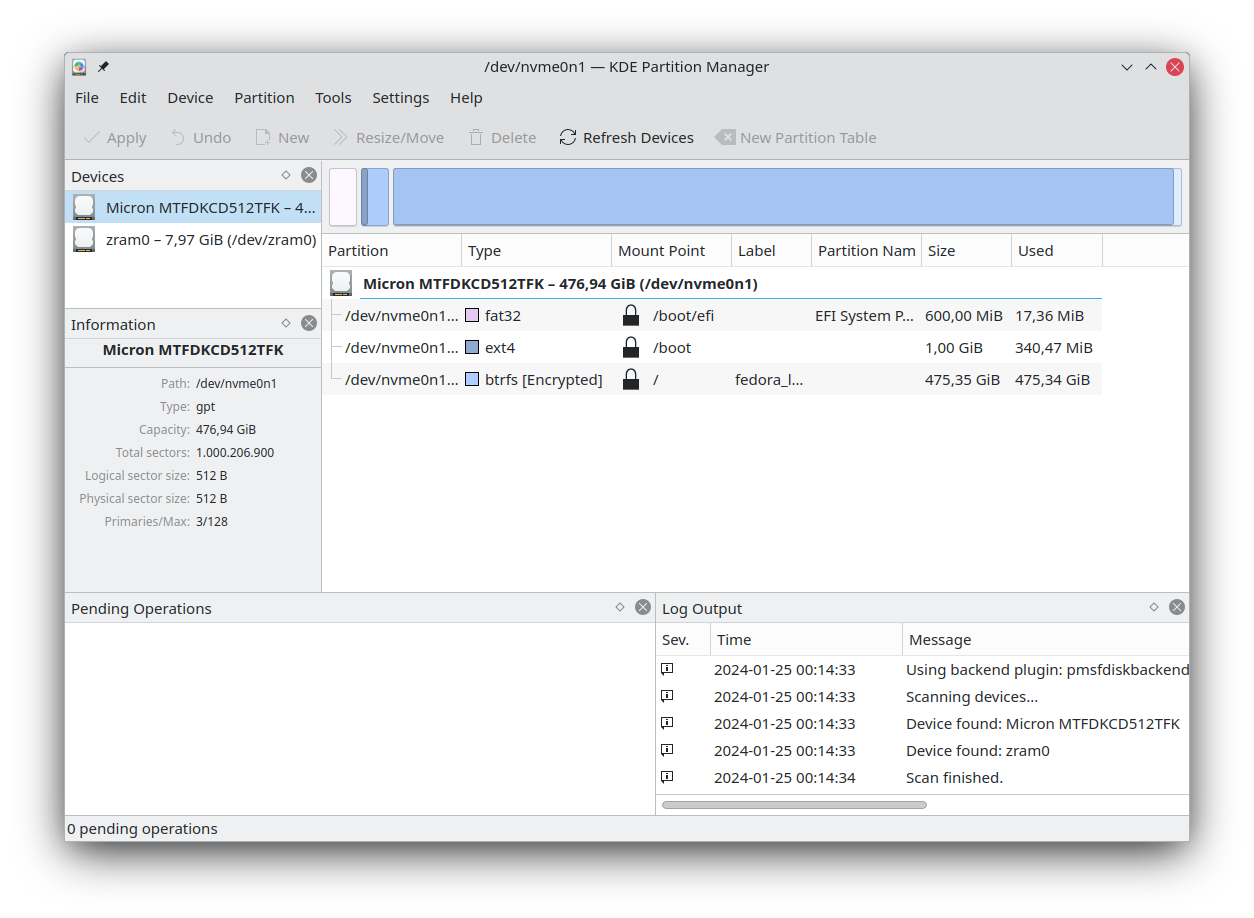
Det er helt gratis og tillader næsten alt, hvad du kan forestille dig vedrørende partitionering; for eksempel kan du oprette en ny partitionstabel i GParted . Det er helt gratis og tillader næsten alt, hvad du kan forestille dig vedrørende partitionering, men dets brugerflade er ret forældet og tydeligvis rettet mod mere avancerede brugere . Desuden understøtter det ikke dynamiske diske eller visse specifikke funktioner som operativsystemmigrering mellem MBR og GPT.
Cute Partition Manager er derimod et andet værktøj, der kører fra en bootbar enhed og fungerer med en tekstbaseret brugerflade, der udelukkende styres af tastaturet . Det giver dig mulighed for at ændre filsystemer, oprette, administrere og slette partitioner, men mangler en grafisk brugerflade og tilbyder ikke moderne funktioner til kopiering/flytning af data.
Dens fordel er, at downloadstørrelsen er minimal sammenlignet med GParted, og det kan være en livredder på meget gamle eller ressourcesvage maskiner. Det anbefales dog til avancerede brugere, fordi det kræver indtastning af nøjagtige partitionsstørrelser og mangler visuelle hjælpemidler.
Active Partition Manager og Acronis Disk Director
Active Partition Manager er et gratis program designet til dem, der har brug for at administrere lagerenheder og partitioner uden for meget besvær . Med det kan du i de fleste tilfælde oprette, slette, formatere og omdøbe partitioner uden at genstarte systemet.
Dens brugerflade er tydelig og understøtter de mest almindelige partitioneringsoperationer . Derudover inkluderer den muligheden for at fortryde visse ændringer takket være interne sikkerhedskopier, hvilket giver ekstra ro i sindet, når du arbejder med diske.
Det har dog visse begrænsninger: det tillader ikke kopiering eller kloning af hele partitioner , og udvidelse af systempartitionen fungerer muligvis ikke i alle scenarier, så det anbefales at kontrollere det grundigt, før du fortsætter.
Acronis Disk Director er derimod en kommerciel assistent designet til brugere, der er nye inden for diskarbejde, men ønsker en robust løsning . Den indeholder værktøjer til partitionering, diskkloning, gendannelse af volumen og avanceret partitionsstyring med indbygget 4K-diskunderstøttelse.
Dens største appel ligger i dens meget intuitive brugerflade og muligheden for at klone din harddisk til et erstatningsdrev med relativ lethed. Den tilbyder dog kun en 30-dages gratis prøveperiode; efter denne periode skal der købes en licens, hvilket gør den mere til en professionel løsning end et gratis, dagligt administrationsværktøj. Du kan også reparere opstartsproblemer med bootrec.exe, når kloning eller gendannelse af drevet ikke løser opstartsproblemet.
NIUBI Partition Editor: sikkerhed og hastighed som kendetegn
Blandt moderne partitionsadministratorer har NIUBI Partition Editor skabt sig en niche takket være sin blanding af avanceret databeskyttelse og hurtig drift . Den tilbyder en helt gratis udgave til hjemmebrug på Windows 11/10/8/7/Vista/XP, både 32-bit og 64-bit.
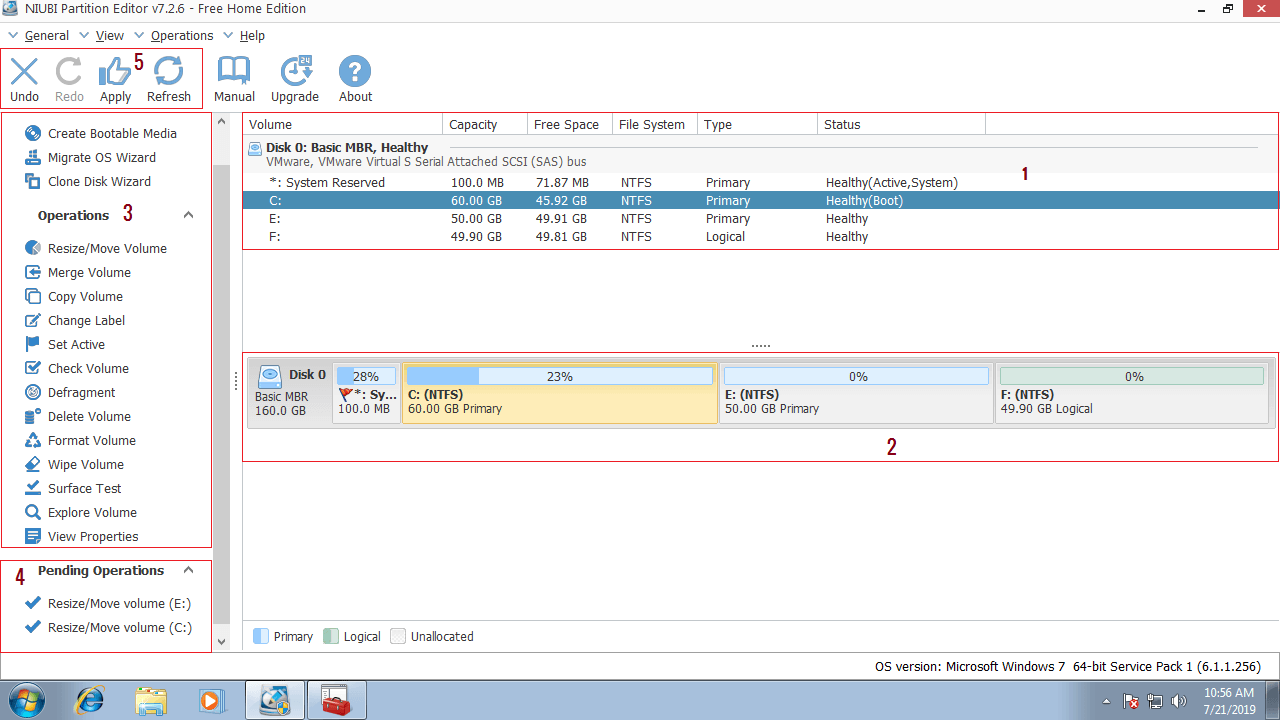
Dens brugerflade viser fire zoner: detaljerede oplysninger for hver partition, alle tilsluttede enheder med deres partitionskort , de tilgængelige handlinger for det valgte element og et afsnit til at anvende, fortryde eller gentage ventende ændringer.
Handlingerne udføres på en meget visuel måde ved at trække og slippe dem på diskkortet . Hvis du er usikker på, hvad hver handling gør, tilbyder værktøjet videoguider og indbygget hjælp til at undgå fejl. Sammenlignet med indbygget Diskhåndtering kan det ændre størrelse, flytte, flette, klone, konvertere, defragmentere eller skjule partitioner med langt større fleksibilitet.
Blandt dens unikke funktioner er 1-sekunds rollback -funktionen , som er i stand til at returnere systemet til dets oprindelige tilstand, hvis det registrerer et problem under en operation, hvilket minimerer risikoen for systemskader eller tab af data (selvom denne teknologi er begrænset i den gratis udgave sammenlignet med de betalte).
Den indeholder også virtuel tilstand, så alle handlinger markeres som ventende, indtil du bekræfter , sikker annullering af igangværende opgaver, "hot" kloning uden at genstarte Windows og hot resizing på tværs af flere partitioner, alt sammen med optimerede filflytningsalgoritmer, der kan være mellem 30 % og 300 % hurtigere end andre værktøjer.
Gratisudgaven er 100% ren, uden annoncer eller plugins , og deler næsten alle funktionerne fra de kommercielle versioner, bortset fra den 1-sekunds fulde rollback og den bootable media creator. Den tilbyder også brugerne 24/7 live chat support og fjernsupport, hvilket er usædvanligt for gratis software.
Beskyt dine data: sikkerhedskopier og bedste praksis
Uanset hvilket værktøj du vælger, er én regel konstant: Ændring af partitioner indebærer altid en risiko for dine data . En beskadiget partitionstabel, en fejl i diskvalg, et strømafbrydelse på det forkerte tidspunkt ... og du kan miste fotos, dokumenter eller vigtige projekter.
Derfor anbefales det, før du forsøger at udvide C:, flette volumener eller konvertere diske, at oprette en komplet sikkerhedskopi af dine vigtige filer på et andet fysisk drev, en NAS eller i skyen . Ideelt set bør du først prøve de mindre aggressive operationer og omhyggeligt læse hver guide, der præsenteres af programmet.
Hvis du har brug for at administrere partitioner på en dual-boot- eller multi-boot-computer med operativsystemer som Windows XP, Windows Me, Windows 98 eller endda MS-DOS , skal du huske, at disse ældre systemer ikke kan få adgang til dynamiske diske. I disse tilfælde er det sikrest at beholde dem som basisdiske for at opretholde kompatibilitet.
Når du har brug for at gendanne en slettet partition eller reparere den efter en fejl , skal du vælge administratorer, der inkluderer specifikke gendannelsesfunktioner, og hvis det er muligt, arbejde fra et bootbart medie for at undgå at skrive andet til den berørte disk, før dataene er sikre.
I sidste ende er kombinationen af gode sikkerhedskopier, det korrekte valg af diskhåndtering og lidt tålmodighed, mens du læser trinene, det, der gør forskellen mellem en vellykket partitionsjustering og en stor forskrækkelse, som du senere vil fortryde.

Passioneret forfatter om bytes-verdenen og teknologien generelt. Jeg elsker at dele min viden gennem skrivning, og det er det, jeg vil gøre i denne blog, vise dig alle de mest interessante ting om gadgets, software, hardware, teknologiske trends og mere. Mit mål er at hjælpe dig med at navigere i den digitale verden på en enkel og underholdende måde.