- Prioritér sikkerhed: sikkerhedskopier, fjern licenser og log ud før gendannelse.
- Brug "Fjern alt" med drevrensning for at gøre datagendannelse vanskeligere.
- Færdiggør din digitale hygiejne: fjern pc'en fra din Microsoft-konto, og tjek de tilknyttede enheder.

Før du giver din computer væk, genbruger eller sælger den, er det en god idé at bruge et par minutter på at rengøre den grundigt og frem for alt sikre den. Korrekt sletning af data forhindrer problemer med fotos, dokumenter, adgangskoder eller åbne sessioner , der kan falde i de forkerte hænder. Det er ikke nok blot at slette filer eller tømme papirkurven; hvis nogen er fast besluttet på det, kan de gendanne slettede filer.
I denne guide finder du alt, hvad du behøver for at forberede en Windows- pc og minimere risikoen for databrud, fra start til slut. Vi dækker sikkerhedskopier, fjernelse af konti, systemnulstillinger, sikker sletning af diske og fjernelse af din enhed fra din Microsoft-konto . Vi har også inkluderet nyttige noter til forskellige versioner af Windows, et kort bilag til Mac og et bonusafsnit, hvis du sælger din Xbox.
Sikkerhedskopiering: Start ikke uden at gemme dine ting

Før du rører ved noget, skal du sørge for, at det, du vil beholde, er sikkert. Du kan bruge Windows Backup, en ekstern harddisk eller en cloudtjeneste som OneDrive, Google Drive, Dropbox eller løbende backupløsninger som CrashPlan, hvis du skal skifte mellem computere i et stykke tid.
Udover din brugermappe er det en god idé at tjekke de steder, hvor du normalt samler indhold. Se på disse typiske områder, så du ikke glemmer noget :
- DeskRyd op og flyt vigtige filer til din kopi; tøm derefter papirkurven.
- DownloadsDet er normalt en fællesbetegnelse. Tjek den, og behold det, du har brug for.
- DokumenterPDF'er, ordExcel-filer og scanninger findes ofte her.
- Billeder og videoer: søger efter almindelige filtypenavne (jpg, png, mp4, avi, mkv, wmv).
- Musik: sporformater som mp3, wma eller mpeg og beslut, hvad du vil beholde.
Glem ikke programmer, der gemmer deres egne data (f.eks. adgangskodeadministratorer, e-mailklienter eller editorer). Eksporter dataene eller indstillingerne, hvis de tilbyder denne mulighed, for at gøre tingene nemmere på din nye computer.
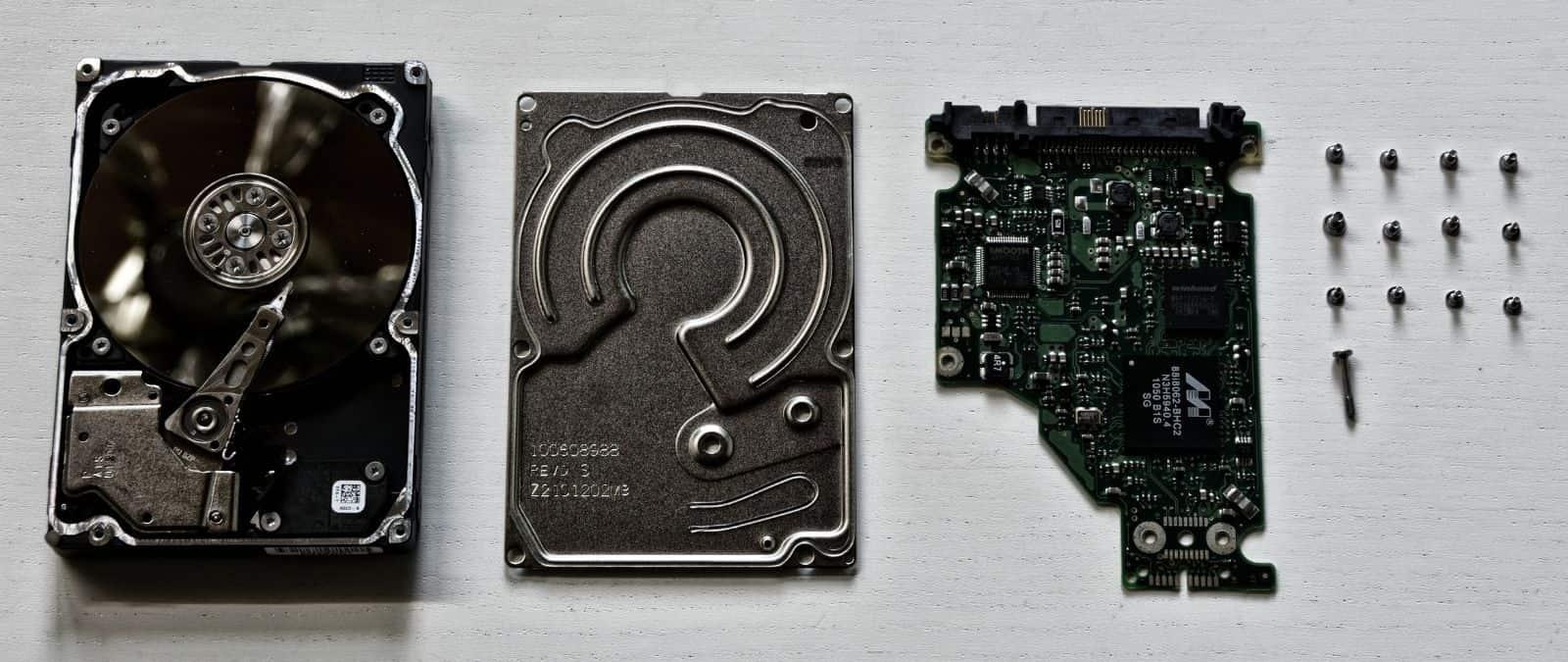
Afvis software, luk sessioner og ryd op i spor
Når sikkerhedskopieringen er fuldført, skal du afbryde forbindelsen til din pc fra dine tjenester og licenser. Deaktiver programmer, der begrænser aktiveringer (Adobe, Kindle, iTunes osv.), og log ud af alle apps og tjenester, du planlægger at bruge på en anden enhed.
Browsere gemmer ofte en masse følsomme oplysninger. Slet adgangskoder, cookies, historik og log ud af Chrome, Edge, Firefox eller hvilken browser du nu bruger . Hvis du havde synkronisering aktiveret, skal du deaktivere den for at afbryde forbindelsen.
Hvis du i Windows skal aflevere computeren uden at nulstille den med det samme, skal du oprette en midlertidig lokal konto og slette din hovedkonto og dens data. Det er ikke en permanent løsning, men det hjælper, mens du udfører sletning/nulstillingsprocessen.
Nulstilling af Windows: Sådan gendannes det til dets "fabrikstilstand"
Windows 10 og Windows 11 inkluderer en meget praktisk funktion til at nulstille din computer til fabriksindstillingerne. Gå til Indstillinger > System > Gendannelse, og klik på Nulstil denne pc . Guiden tilbyder to muligheder. Hvis du har brug for at gendanne filer i Windows 11, kan du se, hvordan du gendanner slettede filer i Windows 11.
- Opbevar mine filerFjern apps og indstillinger, men prøv at beholde dine dokumenter. Nyttig til "rydning" uden at slette data, selvom det er en god idé at gennemgå alt bagefter.
- Fjern altDette vil slette filer, programmer og indstillinger, og geninstallere Windows. Dette anbefales, hvis du vil sælge eller give computeren væk.
Hvis du vælger "Fjern alt", vises en vigtig ekstra mulighed. Vælg mellem "Fjern mine filer" (hurtigt) eller "Slet filer og rens drevet" (mere sikkert) . Den anden metode tager længere tid, fordi den overskriver disken, hvilket gør gendannelse med retsmedicinske værktøjer vanskeligere.
På computere med flere drev spørger Windows dig, hvad du vil rense. Du kan kun slette systemdrevet eller alle interne drev, hvis pc'en blev leveret med alle harddiskene . Gennemgå det omhyggeligt for at sikre dig, at du ikke overser noget.
I Windows 8 er processen en smule anderledes. Åbn Charms-linjen, gå til Indstillinger > Skift pc-indstillinger > Opdatering og gendannelse > Gendannelse , og vælg derefter "Fjern alt og geninstaller Windows". Vælg "Rengør drevet fuldstændigt", og bekræft nulstillingen.
For Windows 7 er den sædvanlige fremgangsmåde at bruge producentens gendannelsespartition. Genstart computeren, og tryk under opstart på den angivne tast (F8, F11, Alt+F10 eller Esc, afhængigt af mærket) for at åbne gendannelsesindstillingerne . Vælg "Reparer din computer", og søg efter muligheden " Systemgendannelse " eller "Gendan til fabriksindstillinger".
Sikker sletning: når du vil gå et skridt videre
Et standardformat eller en hurtig nulstilling er ikke altid nok til at slette data fuldstændigt. Værktøjer som TestDisk og PhotoRec kan gendanne data, så en sikker sletning overskriver oplysningerne for at forhindre andre i at rekonstruere dine filer.
Blandt de tilgængelige værktøjer er der flere strategier afhængigt af din situation. Hvis du ikke har tænkt dig at beholde computeren, kan du bruge komplette disksletningsværktøjer som DBAN (Darik's Boot and Nuke) til harddiske, der starter fra et eksternt drev og overskriver indholdet.
Hvis du foretrækker at slette bestemte mapper eller drev selektivt, findes der programmer med sletningsmuligheder. Med Eraser kan du højreklikke på en fil eller mappe og køre "slet" for at overskrive den , og CCleaner indeholder en "Drevrenser" i menuen Værktøjer til at rense ledig plads eller hele drev. Der er også vejledninger til at tvangsslete filer.
Der findes også specialiserede kommercielle programpakker, der automatiserer processen for hele disken. Løsninger som iReaShare Data Wipe tilbyder forskellige sletningsniveauer (hurtig/dyb), rensning af ledig plads og kompatibilitet med forskellige Windows-versioner . Brug dem med omhu: sletningen er permanent.
Hvis du er fortrolig med at bruge kommandolinjen , inkluderer Windows DiskPart. Kommandoen "clean all" overskriver hele disken med nuller og er mere grundig end en simpel "clean" . Brug den med ekstrem forsigtighed for at undgå at slette den forkerte disk.
Med SSD'er er det vigtigt at overveje TRIM-understøttelse og producentens metoder. Mange SSD'er inkluderer "Sikker sletning"-muligheder i deres officielle værktøjer, hvilket anbefales for at bevare deres levetid og sikre datasletning . Undgå unødvendige gentagne gennemgange af SSD'er.
Fjern enheden fra din Microsoft-konto
Når du har sikkerhedskopieret, gendannet og/eller sikkert slettet dine data, er der ét trin, der ofte glemmes: at fjerne enheden fra din Microsoft-konto, så den ikke længere er knyttet til den . Dette vil frigøre din enhedsgrænse og er også et spørgsmål om grundlæggende sikkerhed.
Gå til Microsofts websted for enheder: account.microsoft.com/devices . Log ind, og find den enhed, du vil sælge. Vælg "Vis detaljer", åbn "Flere handlinger", og klik på "Fjern ".
Portalen viser dig en bekræftelsesoversigt. Vælg "Jeg er klar til at fjerne denne enhed", og bekræft med "Fjern ". Hvis du også havde den tilknyttet Microsoft Store, kan du på samme side vælge "Fjern link", så den ikke længere tæller med i din installationsgrænse.
Hvad hvis du også skal sælge din Xbox?
Hvis du returnerer en Xbox One, er det også en god idé at give den en ren installation. Gem først dine indstillinger i skyen, hvis du er abonnent, og udfør derefter en fabriksnulstilling . I Indstillinger > System > Konsolinfo > Nulstil konsol skal du vælge muligheden for at fjerne alt.
Processen minder i ånden om en pc: slet data, luk sessioner, og overdrag konsollen med den oprindelige konfiguration til den nye ejer.
Nulstilling uden at miste filer: når det giver mening
Indstillingen "Gem mine filer" kan være nyttig, hvis dit mål blot er at rydde op i dit system, før du fortsætter med at bruge det. Den bevarer dokumenter og billeder, men fjerner programmer og indstillinger, så du får et frisk geninstalleret Windows-system.
Der er dog nogle nuancer. Apps, der er installeret uden for Microsoft Store, skal geninstalleres manuelt , og det er en god idé at notere de vigtigste for at undgå at overføre bloatware til den nye installation. Hvis du vil rydde op i systemkomponenter, kan du se, hvordan du renser WinSxS-mappen.
Hvis appsene var fra Microsoft Store, skal du blot logge ind på butikken og tjekke dit bibliotek. Du finder dine købte apps (gratis eller betalte) knyttet til din konto, og du kan geninstallere dem med et enkelt klik.
Selv hvis du vælger "Gem mine filer", skal du huske, at det endelige mål er at sælge enheden. Før du sælger den, skal du udføre en "Fjern alt"-oprydning for at minimere risikoen for datagendannelse.
Geninstallation af Windows fra bunden: et klassisk alternativ
En anden gyldig mulighed er manuelt at geninstallere Windows fra et installations- USB-drev . Installationsguiden giver dig mulighed for at slette og genskabe partitioner før installationen , hvilket allerede repræsenterer en betydelig oprydning af systemdisken.
For ekstra sikkerhed, kombiner denne geninstallation med en sikker sletning på forhånd (rensning af drevet fra nulstillingen, brug af DiskParts "clean all"-kommando eller brug af dedikerede værktøjer). Geninstallation uden at rense sektorer kan i visse scenarier efterlade spor, der kan gendannes.
Når installationen er færdig, skal du ikke afslutte oprettelsen af en brugerkonto, hvis computeren skal til en anden ejer. Sluk den på velkomstskærmen, så den nye ejer kan udføre sin egen indledende opsætning.
Yderligere tips til privatliv og forberedelse
Selvom det kan virke indlysende, er det ikke tilfældet: tjek tilsluttede systemkonti. Tjek OneDrive, iCloud til Windows, Dropbox, Google Drive eller andre synkroniseringstjenester, og afbryd forbindelsen til dem, før du sletter dem . Dette vil forhindre konflikter med filer i skyen.
Tjek også for parrede enheder, f.eks. Android- telefoner, der bruger "Din telefon"/"Mobilinternetdeling" og Bluetooth. Fjern parringer, og deaktiver "Find min enhed", hvis det var aktiveret i Windows-indstillingerne.
Hvis du går i stå i et trin, eller noget går galt, kan officiel support hjælpe. Gå til Microsoft Hjælp Assistant, beskriv problemet, og brug muligheden "Få hjælp" eller "Kontakt support" for at blive dirigeret til den relevante kanal.

Passioneret forfatter om bytes-verdenen og teknologien generelt. Jeg elsker at dele min viden gennem skrivning, og det er det, jeg vil gøre i denne blog, vise dig alle de mest interessante ting om gadgets, software, hardware, teknologiske trends og mere. Mit mål er at hjælpe dig med at navigere i den digitale verden på en enkel og underholdende måde.