- IRQL_NOT_LESS_OR_EQUAL-fejlen skyldes normalt beskadigede drivere, RAM eller systemfiler, ikke altid beskadiget hardware.
- Værktøjer som SFC, DISM, Memory Diagnostic, CHKDSK og Systemgendannelse giver dig mulighed for at finde og rette de fleste årsager.
- Opdater Windows og drivereKontrol for hardwareændringer og afinstallation af antivirus eller modstridende software stabiliserer normalt systemet.
- En god backupplan og om nødvendigt en ren installation eller nulstilling af Windows minimerer datatab og fremtidige fejl.
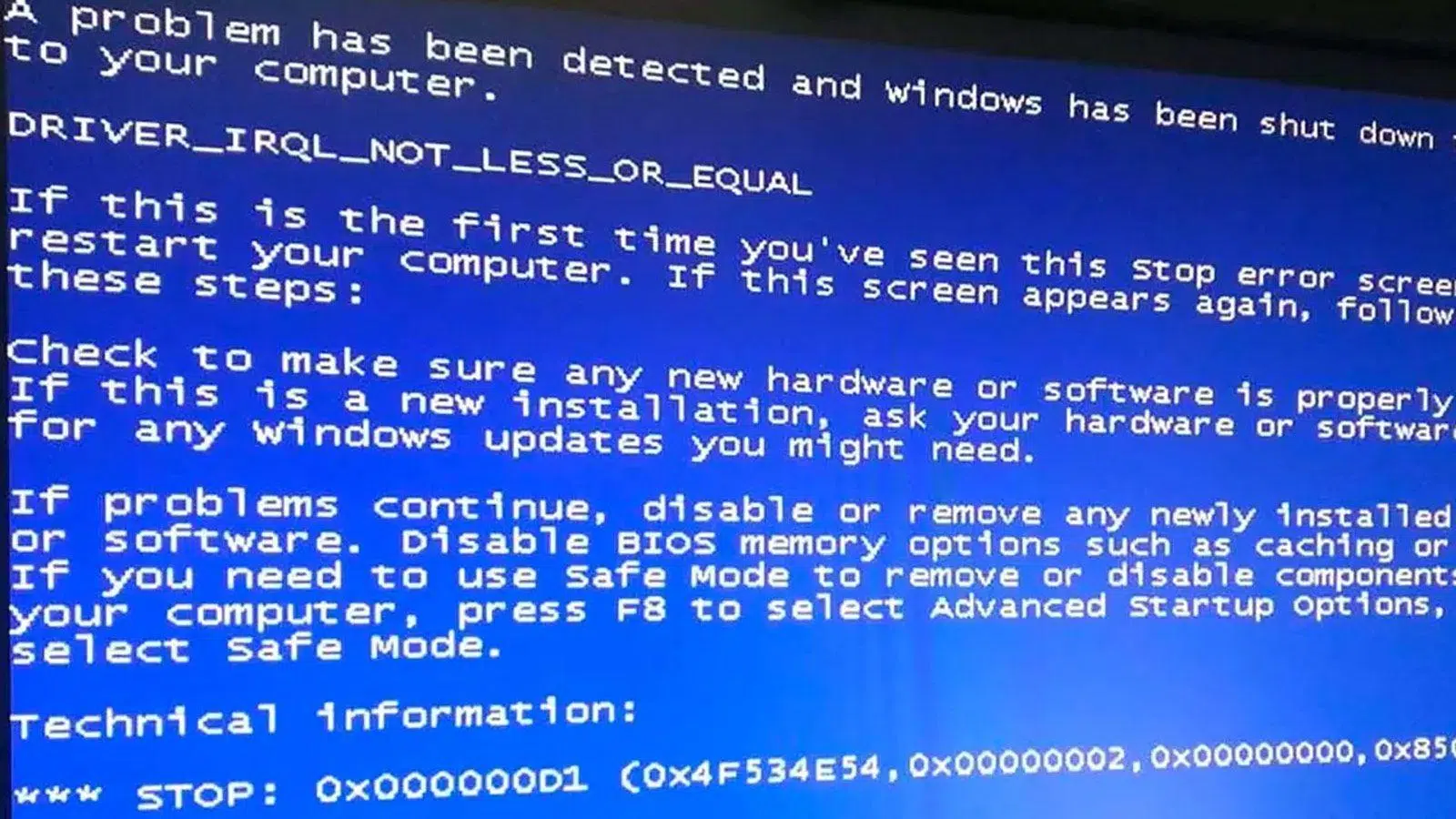
Hvis din pc pludselig fryser, og der vises en blå skærm med meddelelsen IRQL_NOT_LESS_OR_EQUAL eller DRIVER_IRQL_NOT_LESS_OR_EQUAL , er det normalt at gå i panik: computeren genstarter af sig selv, du mister det, du var i gang med, og det virker som en alvorlig hardwarefejl. Realiteten er, at denne type BSOD (Blue Screen of Death) normalt skyldes driver-, hukommelses-, disk- eller softwarekonflikter , og i de fleste tilfælde kan det rettes uden at udskifte halvdelen af din computer.
I denne artikel vil du trin for trin se alle de almindelige årsager til IRQL_NOT_LESS_OR_EQUAL-fejlen i Windows 10 og Windows 11 , og de mest effektive måder at løse den på : fra at opdatere systemet og kontrollere drivere til at kontrollere RAM'en med Memory Diagnostic Tool, køre SFC og DISM, afinstallere problematiske opdateringer, kontrollere hardwaren eller gendanne systemet til et tidligere punkt. Vi vil også se på, hvad du skal gøre, hvis du har mistet data på grund af uventede genstarter.
Hvad betyder IRQL_NOT_LESS_OR_LESS-fejlen, og hvorfor vises den?
Når du ser meddelelsen IRQL_NOT_LESS_OR_LESS eller DRIVER_IRQL_NOT_LESS_OR_LESS på skærmen , fortæller Windows dig, at en komponent (normalt en driver eller selve kernen, ntoskrnl.exe ) har forsøgt at få adgang til en hukommelsesadresse, den ikke burde have, eller med et upassende prioritetsniveau. Dette betragtes som en kritisk fejl, og systemet beskytter sig selv ved at stoppe alt og vise en Blue Screen of Death (BSOD).
Denne stopkode har ikke én enkelt årsag; den er faktisk et symptom på et lavniveauproblem. Blandt de hyppigste årsager til IRQL_NOT_LESS_OR_EQUAL blåskærmsfejlen i Windows 10 og 11 er følgende:
- Inkompatible eller forkert installerede drivereEfter tilføjelse af ny hardware eller opdatering af en driver kan der opstå en konflikt med andre drivere, der allerede er installeret.
- Defekt eller forkert konfigureret RAMBeskadigede moduler, mærkelige hukommelsesblandinger eller aggressive frekvens- og latensjusteringer kan forårsage tilfældige fejl.
- Fejl på bundkort eller hukommelsescontrollerEt defekt chipset eller bundkort kan forårsage problemer, der er vanskelige at diagnosticere.
- Korrupte systemfilerskade på Windows-filer, enten på grund af pludselige nedlukninger eller pga. malware eller diskfejl.
- Registreringsproblemer eller mislykkede installationerUfuldstændige installationer eller afinstallationer efterlader rester, der forårsager ustabilitet.
- Defekte Windows-opdateringerNogle system- eller driveropdateringer kan introducere en fejl, der kun påvirker bestemt hardware.
- malware og viraVisse former for skadelig software ændrer kritiske filer eller knytter sig til kernen, hvilket udløser BSOD'er.
- Overophedning eller fysiske hardwarefejlEn meget varm CPU, diske med dårlige sektorer eller en ustabil strømforsyning kan være kilden til problemet.
For at komplicere tingene yderligere refererer skærmbilledet nogle gange til ntoskrnl.exe . Dette betyder ikke, at kernen er i stykker, men snarere at det er den komponent, der registrerer problemet; den virkelige synder er normalt en driver eller et hukommelsesmodul, der har fungeret forkert og tvunget kernen til at lukke systemet ned.
Opdater Windows og drivere først.
Det første fornuftige skridt, når du støder på fejlen IRQL_NOT_LESS_OR_EQUAL, er at sikre, at Windows og dine drivere er fuldt opdaterede . Microsoft løser ofte stabilitetsproblemer med nye versioner af operativsystemet, firmwaren og driverne, som distribueres via Windows Update.
For at kontrollere, om alt er opdateret i Windows 10 eller 11, skal du køre disse meget enkle kontroller:
- Klik på knappen Start og kommer ind konfiguration (tandhjulsikon).
- Få adgang til afsnittet Opdatering og sikkerhed > Windows Update.
- Klik på Kontroller for opdateringer og vent på, at systemet tjekker for nye pakker.
- Hvis der vises ventende opdateringer, download og installer demUdstyret genstartes om nødvendigt.
Husk, at Windows ikke altid installerer alle opdateringer på én gang ; nogle gange udgives de efter region eller hardwaretype for at reducere risici. Derfor er det vigtigt manuelt at klikke på "Søg efter opdateringer" og gentage processen, indtil der ikke er flere ventende opdateringer.
Derudover anbefales det at opdatere de specifikke drivere fra producentens hjemmeside . Ideelt set bør du downloade driverne til dit bundkort, chipset, grafikkort, lyd, netværk og andre enheder direkte fra den officielle hjemmeside for dit bundkort eller din bærbare computer, da Enhedshåndtering ofte installerer generiske eller ældre versioner.
Hvis du foretrækker at bruge Windows, kan du opdatere fra Windows på følgende måde:
- Højreklik på menuen Start og vælg Enhedshåndtering.
- Find den enhed, du er interesseret i (f.eks. netværkskortet eller grafikkortet).
- Højreklik på den og vælg Opdater driver.
- Lad Windows søge online efter opdateret driversoftware.
Hvis du stadig oplever IRQL_NOT_LESS_OR_EQUAL-fejlen efter at have installeret Windows og opdaterede drivere , er det tid til at gå videre til mere dybdegående kontroller.
Tjek og reparer systemfiler (SFC og DISM)
En meget almindelig årsag til denne BSOD er, at en Windows-systemfil er beskadiget eller er blevet forkert ændret . Før man overvejer en fuldstændig geninstallation, anbefales det kraftigt at køre de indbyggede SFC- og DISM-værktøjer, som reparerer beskadigede filer og gendanner systembilledet.
For at bruge dem skal du åbne en kommandoprompt med forhøjede rettigheder , da vi vil tilgå kritiske komponenter. Gør følgende:
- Klik på Start, skriver cmd i søgning.
- Højreklik på Kommandoprompt og vælg Kør som administrator.
Først bruger vi systemfilkontrolprogrammet :
sfc /scannow
Denne kommando scanner alle beskyttede Windows-filer og erstatter beskadigede filer med korrekte kopier . Processen kan tage et stykke tid; lad den afslutte helt uden at lukke vinduet.
Når SFC er færdig, anbefales det også at scanne systembilledet med DISM for at sikre, at der ikke er nogen underliggende problemer. Kør disse tre kommandoer efter hinanden i det samme kommandopromptvindue med administratorrettigheder :
dism /online /cleanup-image /scanhealth
dism /online /cleanup-image /checkhealth
dism /online /cleanup-image /restorehealth
Disse værktøjer kontrollerer, om Windows-billedet er beskadiget, og hvis det er tilfældet, reparerer de det ved at downloade de nødvendige komponenter fra Windows Update. Afhængigt af din computers hastighed og internetforbindelse kan denne proces tage flere minutter.
Når SFC og DISM er færdige, skal du genstarte computeren og kontrollere, om IRQL_NOT_LESS_OR_EQUAL-fejlen fortsætter. Hvis den blå skærm fortsætter, er det meget sandsynligt, at problemet ikke ligger i systemfilerne, men snarere i en tredjepartsdriver, -opdatering eller -program.
Fjern problematiske Windows-opdateringer
Nogle gange vises den blå skærm lige efter, at en specifik Windows-opdatering er installeret . Da operativsystemet skal arbejde med utallige hardwarekombinationer, er det ikke ualmindeligt, at en build er i konflikt med en bestemt driver eller komponent.
Hvis du har mistanke om, at IRQL_NOT_LESS_OR_EQUAL-fejlen startede lige efter en opdatering, er det en god idé at afinstallere den seneste opdatering og kontrollere, om stabiliteten forbedres:
- åbner konfiguration med kombinationen Vind + I.
- Gå ind Opdatering og sikkerhed > Windows Update.
- Klik på Se opdateringshistorik.
- Klik på Afinstaller opdateringer.
- Søg efter dato den seneste opdatering installeret, vælg den og klik på afinstallere.
Når du har afinstalleret opdateringen, skal du genstarte computeren og bruge den et stykke tid for at se, om nedbruddene forsvinder. Hvis de stopper, er det meget sandsynligt, at den specifikke opdatering var årsagen, og du bliver nødt til midlertidigt at blokere den eller vente på, at Microsoft udgiver en programrettelse, der retter fejlen.
Afinstaller modstridende programmer og brug gendannelsespunkter
En anden almindelig kilde til denne blå skærm er tredjepartsprogrammer, der er dybt integreret i systemet , såsom antivirusprogrammer, sikkerhedsværktøjer, tilpasningssoftware eller ressourcekrævende programmer som billed- og videoredigeringspakker. Ofte vises den første blå skærm umiddelbart efter installation af et af disse programmer.
Hvis du husker, at fejlen startede efter installation af et bestemt program, er planen enkel: afinstaller softwaren og kontroller, om systemet vender tilbage til normalen . Sådan gør du:
- Gå til Indstillinger > Apps > Apps og funktioner.
- Sortér listen efter Installationsdato for at finde den sidste ting, der blev tilføjet.
- Vælg den mistænkelige applikation, og tryk på afinstallere.
Hvis det er et komplekst program, der ændrer drivere eller integrerer lavniveautjenester, er det måske ikke nok blot at afinstallere det. I disse tilfælde er det meget nyttigt at gendanne systemet til et tidligere punkt , der blev oprettet automatisk lige før installation af softwaren.
For at bruge Systemgendannelse skal du have aktiveret denne funktion tidligere. Hvis den var det, skal du gøre følgende:
- Skriv Recover i Windows-søgning og åbn indstillingen Åbn gendannelse Sistem.
- I vinduet der åbnes, klik på Systemgendannelse.
- Marker afkrydsningsfeltet Vis flere gendannelsespunkter for at se alle tilgængelige datoer.
- Vælg et gendannelsespunkt før det øjeblik, skærmbillederne begyndte.
- Følg guiden, og lad computeren genstarte og fuldføre processen.
Systemet vender tilbage til den tilstand, det var i på den dato. Dine personlige dokumenter bevares, men eventuelle ændringer i registreringsdatabasen, drivere og software, der er installeret bagefter, fjernes. Hvis IRQL_NOT_LESS_OR_LESS-fejlen forsvinder, når du vender tilbage til det punkt, ved du, at en af de efterfølgende ændringer var årsagen.
Tjek din RAM ved hjælp af hukommelsesdiagnosticeringsværktøjet
Hukommelse er en af de første ting, man skal være opmærksom på, når man har med IRQL_NOT_LESS_OR_EQUAL at gøre, især hvis den blå skærm vises tilfældigt eller efter opgradering af RAM. For at udelukke problemer indeholder Windows et værktøj kaldet Memory Diagnostic Tool , der giver dig mulighed for at kontrollere for fejl i hukommelsesmodulerne.
For at starte dette værktøj på en computer, der kører Windows 10 eller 11, skal du køre diagnosticeringen ved at følge disse trin:
- På pc'en med problemer, Gem dit arbejde og luk alle åbne programmer..
- Højreklik på menuen Start og vælg Ejecutar.
- I den boks, der vises, skal du skrive mdsched og klik på acceptere.
- Vinduet åbnes Windows-hukommelsesdiagnostik. Vælg indstilling Genstart nu og tjek for problemer (anbefales).
Computeren genstarter, og før Windows startes, starter hukommelsesdiagnosticeringsværktøjet automatisk. Som standard kører det et sæt standardtests , der registrerer mange almindelige fejl, men hvis du ønsker en mere grundig kontrol, kan du gøre følgende:
- Når du ser den blå diagnosticeringsskærm, skal du trykke på tasten F1 for at åbne de avancerede muligheder.
- I sektion Kombination af testsBrug pilene til at skifte mellem Estándar a Udvidet.
- tryk F10 for at anvende ændringerne og fortsætte med testene.
Denne udvidede batteriscanning er mere grundig og kan tage betydeligt længere tid, men den er langt mere pålidelig til at detektere problematiske moduler . Når den er færdig, genstarter pc'en automatisk og vender tilbage til loginskærmen.
Normalt, når du logger ind i Windows, vises der en meddelelse ved siden af uret, der angiver, om der er fundet hukommelsesfejl. Hvis du ikke ser meddelelsen eller lukker den ved et uheld, kan du altid kontrollere resultaterne i Logbogen.
- Højreklik på knappen Start og vælg Begivenhedsfremviser.
- Naviger til i venstre panel Logbog (lokal) > Program- og tjenestelogfiler > Microsoft > Windows > MemoryDiagnostics-Results > Fejlfinding.
- I den centrale del vil du se én indtastning pr. hukommelsestest Færdig. Dobbeltklik på den, du er interesseret i, for at se detaljerne.
Hvis diagnosticeringen rapporterer fejl, er IRQL_NOT_LESS_OR_EQUAL-fejlen næsten helt sikkert forårsaget af et eller flere RAM-moduler eller selve hukommelsescontrolleren. I så fald skal du prøve forskellige moduler, skifte slot, fjerne et af modulerne eller kontakte dit bundkorts garantiafdeling , hvis du har mistanke om, at soklen er defekt.
Gennemgå ændringer i hardware, RAM og konfiguration
BSOD-problemer opstår ofte efter hardwareændringer: tilføjelse af RAM, skift fra single-channel til dual-channel , installation af et nyt grafikkort, udskiftning af bundkort eller CPU osv. Hvis IRQL_NOT_LESS_OR_EQUAL-fejlen falder sammen med nogen af disse ændringer, skal du omhyggeligt kontrollere kompatibiliteten.
I det specifikke tilfælde med hukommelse er det relativt almindeligt, at den integrerede hukommelsescontroller (IMC) bliver lidt kræsen, når man går fra et enkelt modul til to : computeren kan bippe ved opstart , genstarte af sig selv og derefter til sidst starte Windows eller vise blå skærme i de første par minutters brug.
Hvis noget lignende sker for dig, så prøv disse idéer :
- Tilslut pc'en til stikkontakten, Sluk den helt, og tag netledningen ud fra kilden.
- Vent cirka 10-15 minutter, mens kondensatorerne aflades.
- Tilslut igen og start forfra.
- Hvis problemerne fortsætter, Prøv at teste RAM-modulerne én efter én og i forskellige slots. af brættet for at finde ustabile kombinationer.
Det er også vigtigt at kontrollere, at den installerede RAM er kompatibel med dit bundkort og din processor . Meget gamle moduler parret med moderne chipsæt, eller omvendt, kan forårsage subtile fejl. Tjek bundkortproducentens kvalitetsværdiliste (QVL).
Ud over RAM kan ny hardware (PCIe-kort, NVMe-drev osv.) være årsagen. En god test er at frakoble alle ikke-essentielle eksterne enheder (printere, eksterne harddiske, USB-enheder osv.) og lade computeren beholde det absolut nødvendige: bundkort, CPU, ét RAM-modul, systemdrev og grafikkort. Hvis det stabiliserer sig efter dette, kan du tilslutte komponenterne igen én efter én, indtil du finder årsagen.
Analyser disken og reparer logiske fejl
Hvis filsystemet er beskadiget, eller der er dårlige sektorer på disken, kan dette vise sig som blå skærme (IRQL_NOT_LESS_OR_EQUAL) eller lignende fejlkoder . Windows indeholder et værktøj til at kontrollere disken og reparere logiske fejl: CHKDSK.
For at køre CHKDSK sikkert skal du gøre følgende:
- tryk Vind + X og vælg terminal Windows (administrator) o Kommandoprompt (administrator).
- Skriv følgende kommando i det vindue, der åbnes:
chkdsk C: /f
Hvis din systempartition ikke er på C:, skal du ændre bogstavet til det korrekte. Parameteren /f angiver, at eventuelle fundne logiske fejl skal repareres . Hvis du også ønsker, at dårlige sektorer på disken skal kontrolleres og markeres, kan du bruge /r i stedet eller i kombination.
chkdsk C: /f /r
Hvis du kontrollerer systemdrevet, fortæller Windows dig, at det ikke kan låses, og spørger, om du vil planlægge kontrollen til den næste genstart . Accepter, genstart computeren, og lad scanningen fuldføres, selvom det tager et stykke tid.
Når CHKDSK er færdig, og systemet genstarter , kan du prøve at bruge din pc normalt for at se, om nedbrud og frysninger er forsvundet . Hvis problemet fortsætter, er yderligere fejlfinding af drivere og software nødvendig.
Kør hardwarefejlfinding og driververificering
Ud over de værktøjer, vi allerede har set, har Windows en specifik fejlfindingsværktøj til hardware og enheder , der kan hjælpe dig med at registrere grundlæggende komponentfejl.
For at starte den skal du åbne problemløseren og følge instruktionerne på skærmen.
- åbner konfiguration fra startmenuen.
- Gå til Opdatering og sikkerhed > Fejlfinding.
- I højre panel skal du finde Hardware og dispositivos.
- Klik på Kør fejlfindingsværktøjet og følg anvisningerne på skærmen.
Hvis assistenten finder noget usædvanligt, viser den det til sidst og vil i mange tilfælde være i stand til at anvende en automatisk løsning . Hvis den ikke finder noget, udelukker det ikke et hardwareproblem, men i det mindste har du elimineret de mest åbenlyse årsager.
I mere genstridige tilfælde findes der et avanceret værktøj kaldet Driver Verifier , der sætter Windows-drivere under pres og identificerer dem, der forårsager ustabilitet. Det er et kraftfuldt værktøj, der kan forårsage flere blå skærme under test , så det anbefales kun til brugere med en vis erfaring.
Hvis du stadig vil bruge det, skal du gøre det med forsigtighed:
- Åbn en Kommandoprompt som administrator.
- Skriv
verifierog tryk på Enter. - Vælg Opret standardindstillinger og klik på Næste.
- Vælg hvilke drivere du vil kontrollere (f.eks. alle tredjepartsdrivere), og klik på Finish.
- Genstart computeren, og brug systemet normalt, indtil den næste BSOD opstår.
Når systemet går ned, oplysningerne om hukommelsesdump vil være mere præcis for at identificere hvilken driver der har fejlet. Lad dog ikke Driver Verifier køre permanent; når du har indsamlet data, skal du køre det igen. verifier og deaktiverer kontrollerne.
Deaktiver antivirussoftware fra tredjepart og brug Microsoft Defender
Tredjeparts antivirus- og sikkerhedspakker er en anden kilde til mange hovedpiner, når det kommer til blå skærme. Fordi de arbejder så tæt sammen med kernen, kan enhver fejl i deres driver udløse en IRQL_NOT_LESS_OR_EQUAL-fejl.
Microsoft anbefaler i sin egen supportdokumentation, at du i tilfælde af denne type fejl forsøger at afinstallere tredjepartsantivirusprogrammet fuldstændigt og kun holder dig til Microsoft Defender , som er integreret i Windows 10 og 11 og tilbyder et beskyttelsesniveau, der er mere end tilstrækkeligt for de fleste brugere.
Det er vigtigt at forstå, at det ikke øger sikkerheden, hvis to antivirusprogrammer kører samtidigt; tværtimod konkurrerer de om at scanne de samme filer og forbindelser , hvilket drastisk øger CPU- og hukommelsesforbruget og øger risikoen for driverkonflikter. Den klogeste fremgangsmåde er kun at lade ét være aktivt.
Hvis problemet forsvinder efter at have afinstalleret dit tredjepartsantivirusprogram og ladet Microsoft Defender håndtere beskyttelsen, er det ret tydeligt, at BSOD'en blev forårsaget af den pågældende software . I så fald kan du overveje at ændre din antivirusløsning eller holde dig til Microsofts, som er meget velintegreret og bruger få ressourcer.
Start i sikker tilstand for at afdække problemet
Et meget nyttigt trick til at skelne mellem et hardware- og et softwareproblem er at starte systemet i fejlsikret tilstand . I denne tilstand indlæser Windows kun de vigtigste drivere og tjenester ; hvis pc'en kører problemfrit i denne tilstand, ligger problemet sandsynligvis i en ekstra driver eller et program.
For at gå i sikker tilstand i Windows 10/11 skal du gøre følgende:
- På loginskærmen eller i tænd/sluk-menuen skal du trykke på tasten og holde den nede Flytte og uden at slippe taget, klik på genstart.
- Når den blå indstillingsskærm vises, skal du vælge fejlfinding.
- På den næste skærm skal du indtaste Avancerede indstillinger.
- Vælg Startkonfiguration og klik på genstart.
- Ved genstart vil du se en liste med nummererede muligheder: tryk på det nummer, der svarer til Aktiver sikker tilstand.
Hvis du i fejlsikret tilstand ikke får blå skærme, browsere holder op med at gå ned, og programmer, der tidligere har fejlet (som Discord i nogle rapporterede tilfælde), fungerer normalt , er det et meget tydeligt tegn på, at selve hardwaren er i orden, og at årsagen ligger i drivere eller tredjepartsprogrammer, der kun indlæses under normal opstart.
Nulstil din pc eller udfør en ren installation af Windows
Hvis du er nået så langt, har prøvet opdateringer, diagnosticering, afinstallationer og hardwarekontroller, og IRQL_NOT_LESS_OR_EQUAL-fejlen fortsætter, skal du muligvis tage et mere drastisk skridt: nulstille din computer eller udføre en ren installation af Windows.
Den mest bekvemme mulighed i selve systemet er at bruge funktionen Nulstil denne pc , som giver dig mulighed for at gendanne Windows til dens nyligt installerede tilstand og vælge, om du vil beholde dine personlige filer eller ej:
- Gå ind Indstillinger > Opdatering og sikkerhed > Gendannelse.
- I sektion Restablecer este pc, Klik på starten.
- Vælg mellem behold mine filer (sletter programmer, men beholder dokumenter) eller Fjern alt (efterlader disken ren).
- Følg instruktionerne, indtil processen er færdig.
Denne nulstilling kan tage et stykke tid; lad den køre uden afbrydelser. I mange tilfælde er det nok til at fjerne beskadigede drivere og programmer, der ellers er umulige at finde . Du skal dog manuelt geninstallere dine programmer bagefter.
Hvis problemet fortsætter, selv efter en fabriksnulstilling, er den reneste løsning at formatere systempartitionen og udføre en ren Windows-installation fra et officielt USB-drev. Før du gør det, skal du sørge for at have en sikkerhedskopi af alle dine vigtige data og essentielle drivere til dit bundkort, grafikkort og netværk.
Beskyt dine data og gendan dem, hvis du allerede har lidt tab.
Blå skærme har en særlig irriterende konsekvens: Når din computer pludselig genstarter, mister du alt usagemt arbejde , og i ekstreme tilfælde kan selv hele filer eller partitioner blive ødelagt. Derfor er det vigtigt at gøre det til en vane at lave regelmæssige sikkerhedskopier af dit system og dine data.
I Windows kan du bruge både indbyggede værktøjer (Filhistorik, Sikkerhedskopiering og gendannelse) og tredjeparts sikkerhedskopieringsløsninger , der giver dig mulighed for at planlægge automatiske sikkerhedskopier af hele systemet, specifikke diske eller nøglemapper. Nogle gør det også nemt at oprette bootbare medier for at gendanne en pc, der ikke vil starte.
Hvis du allerede har stødt på fejlen IRQL_NOT_LESS_OR_EQUAL og mistet vigtige dokumenter, er det muligt at gendanne nogle af disse data ved hjælp af specialiseret gendannelsessoftware . Disse værktøjer scanner disken for rester af slettede eller ikke-gemte filer og giver dig med lidt held mulighed for at gendanne dem, forudsat at pladsen ikke er blevet overskrevet.
Ideelt set bør du straks stoppe med at bruge det berørte drev for at undgå at overskrive sektorer, og starte gendannelsesværktøjet på den problematiske disk fra et andet system eller ved at starte fra et eksternt drev. Jo før du handler efter tabet, desto bedre er dine chancer for at gendanne noget.
Som du kan se, er det muligt at stabilisere systemet igen og minimere virkningen af disse blå skærme på din dagligdag, selvom IRQL_NOT_LESS_OR_LESS-meddelelsen er skræmmende og nogle gange tvinger dig til at kæmpe med drivere, hukommelse, opdateringer og endda geninstallationer. Med en kombination af diagnosticeringsmetoder (SFC, DISM, Memory, CHKDSK), hardwaretjek, opdaterede drivere, rensning af modstridende software og gode sikkerhedskopier.


Passioneret forfatter om bytes-verdenen og teknologien generelt. Jeg elsker at dele min viden gennem skrivning, og det er det, jeg vil gøre i denne blog, vise dig alle de mest interessante ting om gadgets, software, hardware, teknologiske trends og mere. Mit mål er at hjælpe dig med at navigere i den digitale verden på en enkel og underholdende måde.