- Aktiver hukommelsesdumps og deaktiverer automatisk genstart for at indsamle kritiske oplysninger fra BSOD.
- Med BlueScreenView kan du identificere det involverede modul ("Forårsaget af driver") og gennemgå drivere indlæste og fejltjekkede parametre.
- Når du har brug for ekstra præcision, kan du bruge WinDbg med symboler fra Microsoft eller en webtjeneste til at analysere minidumps.
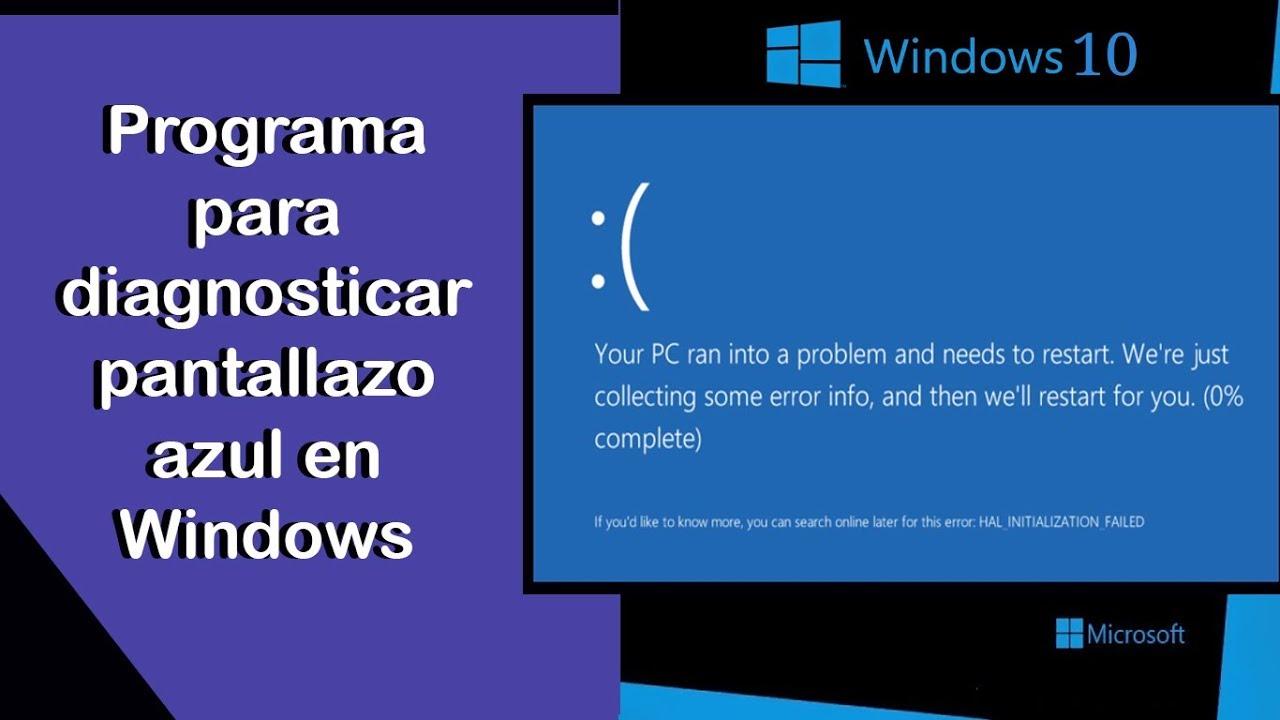
Når Windows fryser, den frygtede blå skærm vises, og computeren genstarter uden varsel, er det normalt at føle, at man er i blinde. Med et simpelt værktøj som BlueScreenView kan du finde årsagen til problemet og træffe informerede beslutninger.
I denne guide forklarer vi i detaljer og uden at vrøvle, hvordan man forstår, hvad der skete, hvordan man aktiverer hukommelsesdumps for at undgå at miste værdifulde oplysninger, og hvordan man læser disse minidumps med BlueScreenView. Hvis du vil gå et skridt videre, vil vi desuden udforske alternativer som WinDbg og en webtjeneste for at forbedre dine diagnosticeringsmuligheder.
Hvad er en blå skærm med døden (BSOD), og hvorfor vises den?
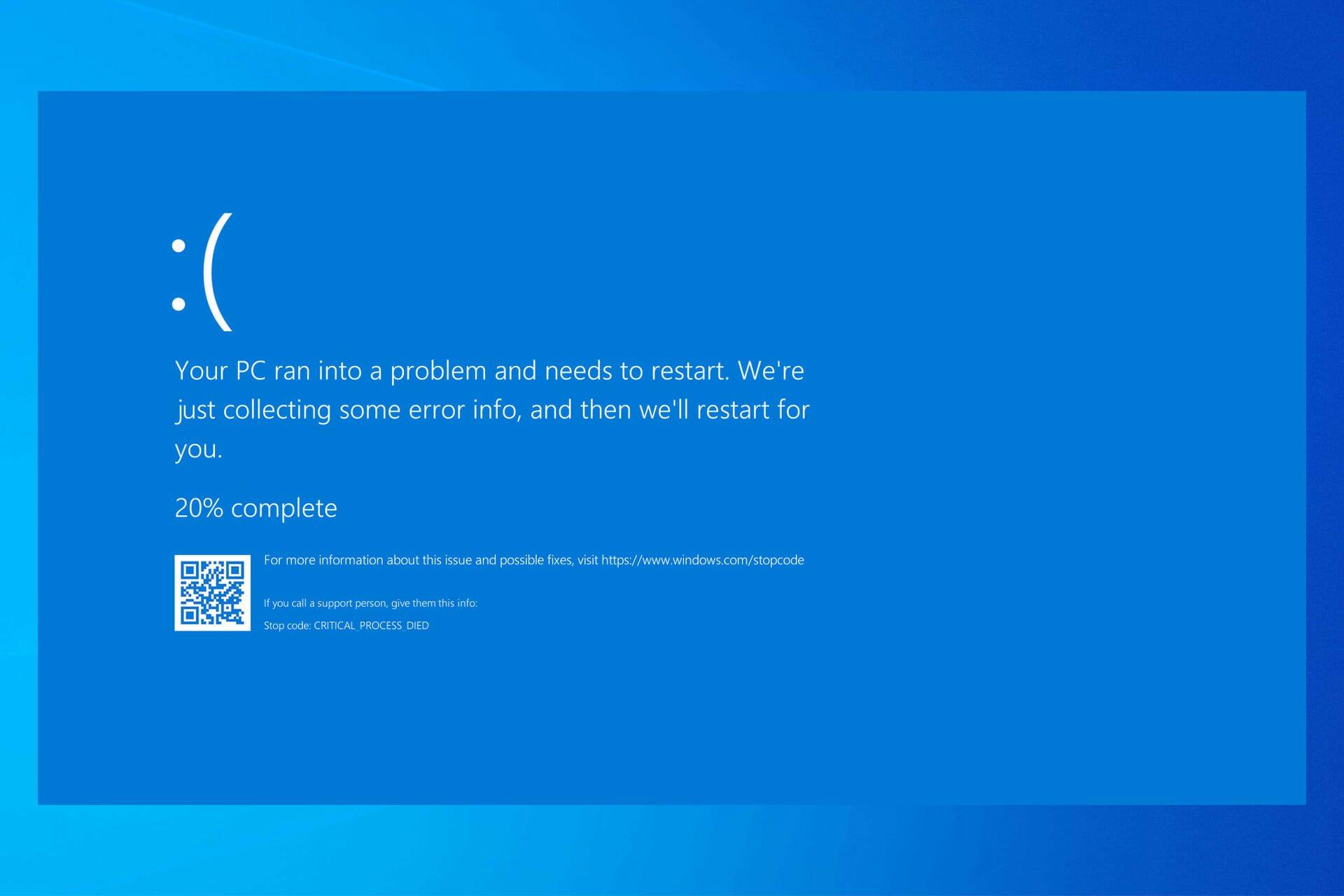
Den berygtede BSOD (Blue Screen of Death) er ikke bare en tilfældig fejl: det er Windows' indbyggede sikkerhedsmekanisme, der udløses, når den registrerer en kritisk fejl, der forhindrer normal drift . For at beskytte systemet og dataene lukker Windows ned, opretter en hukommelsesdump af fejlen og genstarter computeren.
På den skærm vil du se en stop- eller STOP-kode, ofte bestående af fire alfanumeriske blokke adskilt af kommaer, og nogle gange også navnet på det involverede modul eller den involverede controller. En enkelt skærmfejl kan være ubetydelig, men hvis den opstår igen, er det tid til at undersøge det.
De mest almindelige årsager til en BSOD omfatter software- og hardwareproblemer . Følgende er nogle af de vigtigste og bør huskes på for at vejlede undersøgelsen fra starten:
- DLL-inkompatibiliteter eller systembiblioteker: med El tiempoNår du installerer og opdaterer programmer, kan et program indlæse en anden version end forventet, og der kan opstå en katastrofe.
- Defekte drivere, dårligt installerede eller inkompatible drivere, samt konflikter mellem hardwareenheder.
- Defekt hardware eller i dårlig stand, fra RAM til problematiske diske eller periferiudstyr.
- overophedning af komponenter på grund af snavs, dårlig ventilation eller kontinuerlig belastning.
- Manglende vedligeholdelse både systemet (software) og udstyret (hardware), hvilket forværrer latente fejl.
- For højt pres på RAM'en hvilket fører til et systemsammenbrud på grund af mangel på ressourcer.
- malware eller bedrifter der udløser fejltilstande i kernen eller driverne.
Vigtigt: Geninstallation af Windows er sjældent en magisk løsning. Hvis den underliggende årsag fortsætter, vil de blå skærme vende tilbage efter formatering. Den smarte fremgangsmåde er at identificere kilden ved hjælp af værktøjer, der dechifrerer de tekniske oplysninger, som Windows gemmer efter nedbruddet.
Aktiverer hukommelsesdumps og forhindrer automatisk genstart
For at undersøge et skærmbillede skal du indsamle spor. Windows kan oprette en dumpfil over, hvad der skete i hukommelsen, lige da nedbruddet indtraf, men hvis denne funktion ikke er aktiveret, er der intet at analysere . Derudover anbefales det at deaktivere automatisk genstart, så du kan undersøge skærmen omhyggeligt.
Følg disse hurtige trin fra ethvert moderne Windows-system: Åbn Kør ( Windows + R) , skriv kontrolsystem, og tryk på Enter for at få adgang til Systemoplysninger. Gå til Avancerede systemindstillinger i Kontrolpanel , og klik på Indstillinger i afsnittet "Start og gendannelse".
Der finder du flere vigtige muligheder. Fjern markeringen i " Genstart automatisk " for at forhindre din computer i at genstarte uden varsel efter en Blue Screen of Death (BSOD), og vælg " Automatisk hukommelsesdump " under "Skriv fejlfindingsoplysninger ". Dette vil få Windows til at gemme en minidump ved hjælp af sidefilen uden at optage ekstra plads, medmindre det er nødvendigt.
Meget vigtigt: Windows-sidefilen skal være på den samme partition som systemet (normalt C:\Windows ) for at dumpfilen kan skrives korrekt. Hvis du har flyttet den til et andet drev eller deaktiveret den, skal du genaktivere den på det drev.
Husk, at hvis du vælger fulde dumps, kan størrelsen være betydelig. Med 16 GB RAM kan en dump nemt overstige denne størrelse, så bliv ikke overrasket, hvis mange brugere deaktiverer dumps for at spare plads. Hvis BlueScreenView ikke kan finde nogen filer, skal du tjekke disse muligheder og prøve igen.
Hvor gemmes de? Minidumps vises normalt i C:\Windows\Minidump , mens den store Windows 10 og nyere dump typisk gemmes i %systemroot%\MEMORY.DMP . Hvis du aldrig har taget et skærmbillede på den computer, eller hvis du for nylig har renset mappen, viser værktøjet ingen poster.
BlueScreenView: Download, administration og læsning af minidumps
BlueScreenView er et gratis værktøj fra NirSoft , der læser de hukommelsesdumps, der oprettes af Windows, når der opstår en Blue Screen of Death (BSOD). Det er tilgængeligt som en bærbar version (ingen installation kræves) og understøtter 64-bit systemer: download det, pak det ud til en mappe, og kør det. På få sekunder har du et klart overblik over, hvad der skete.
Vinduet er opdelt i to sektioner. Den øverste sektion viser alle de skærmbilleder, der er optaget af systemet, sammen med deres dato, kode og de involverede filer. Hvis du vælger et af dem, opdateres den nederste sektion og viser de drivere og biblioteker, der blev indlæst i hukommelsen under nedbruddet.
BlueScreenView fremhæver mistænkelige elementer med rødt , hvilket betyder dem, der sandsynligvis udløste fejlen. Se på kolonnen "Forårsaget af driver": der kan du se navnet på det modul, der forårsagede nedbruddet, for eksempel ntoskrnl.exe eller varianter som ntkrnlpa.exe, når systemkernen er involveret.
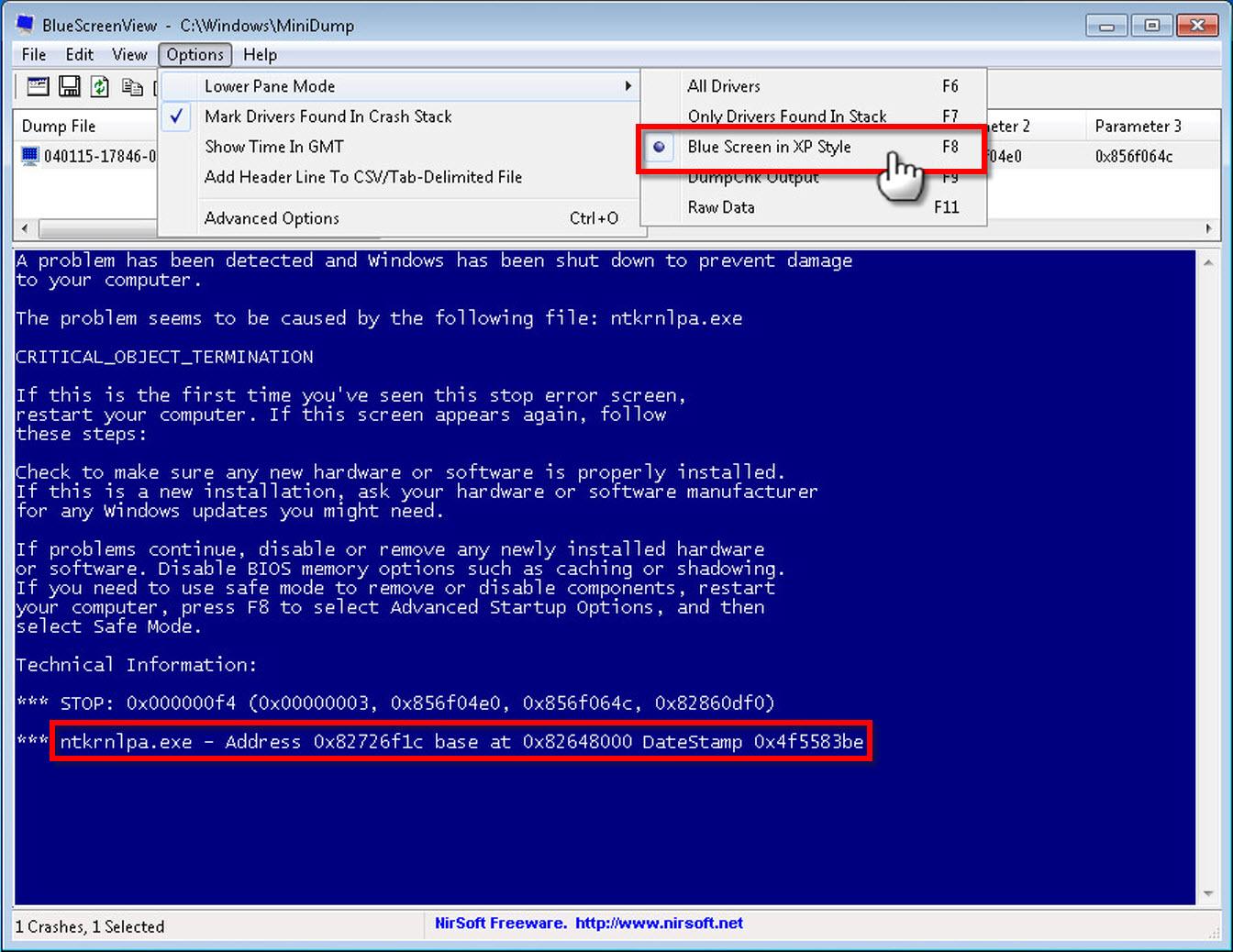
Et meget nyttigt trick: tryk F8 i programmet for at vise en kopi af den originale blå skærm i bundpanelet. Ved at trykke på F6 skifter bundpanelet til at vise en liste over alle indlæste drivere, hvilket er afgørende for at forstå konteksten af fejlen og identificere konflikter.
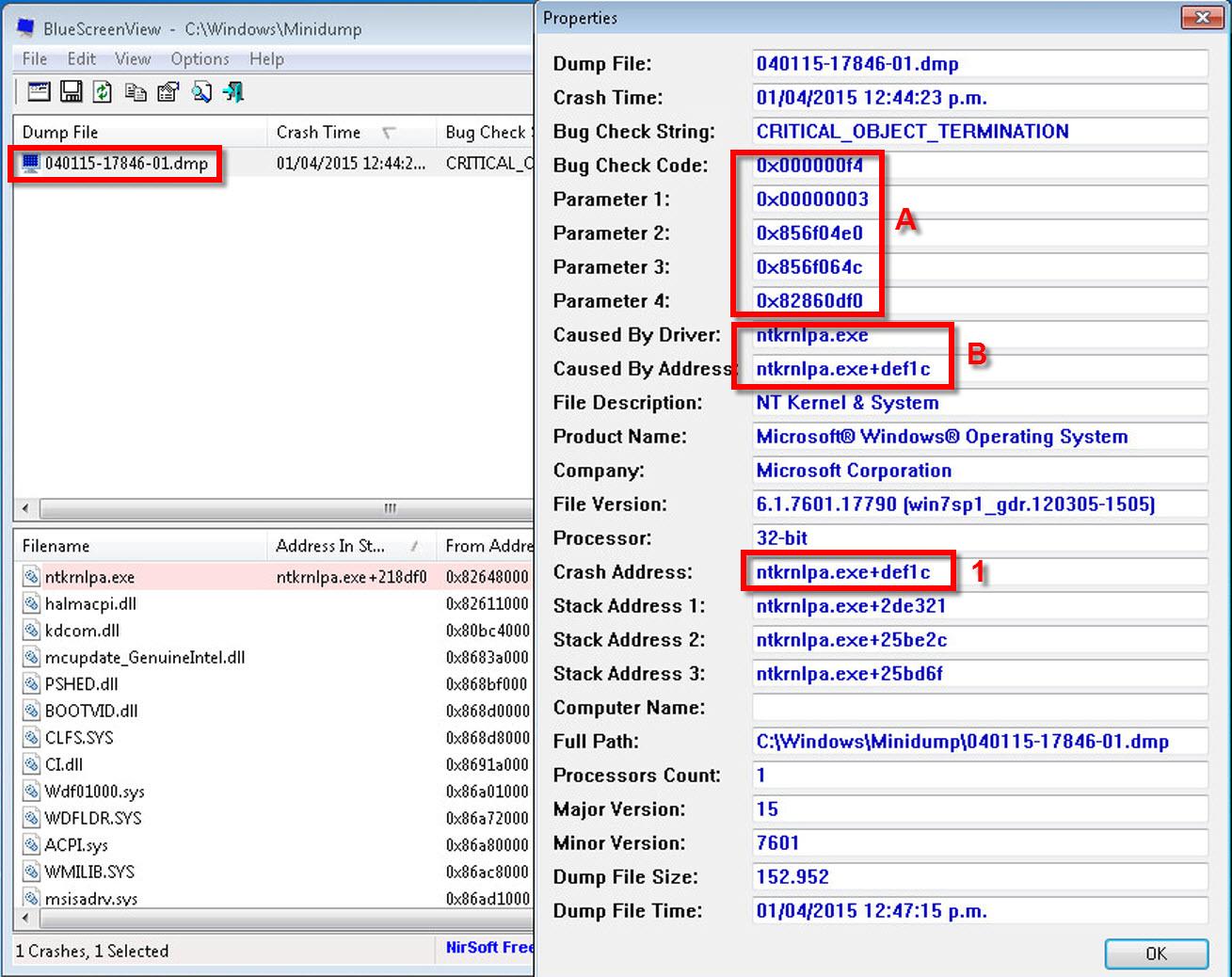
Dobbeltklik på BSOD-loggen øverst for at åbne en boks med mere omfattende information: Du vil se bugcheck-parametrene (de fire værdier, der følger med STOP-knappen), det tilhørende modul, hukommelsesadressen for nedbruddet, operativsystemversionen og diskstien til den driver eller fil, der menes at være ansvarlig.
Hvis du dobbeltklikker på et bestemt bibliotek i bunden, vises et andet vindue med detaljer om hukommelsessegmentet, indlæsningstid, størrelse og andre metadata, der kan hjælpe dig med at indsnævre din undersøgelse . Ofte vil denne krydsreference af data fortælle dig, om problemet ligger i en ekstern driver, en tredjeparts-DLL eller noget i selve Windows.
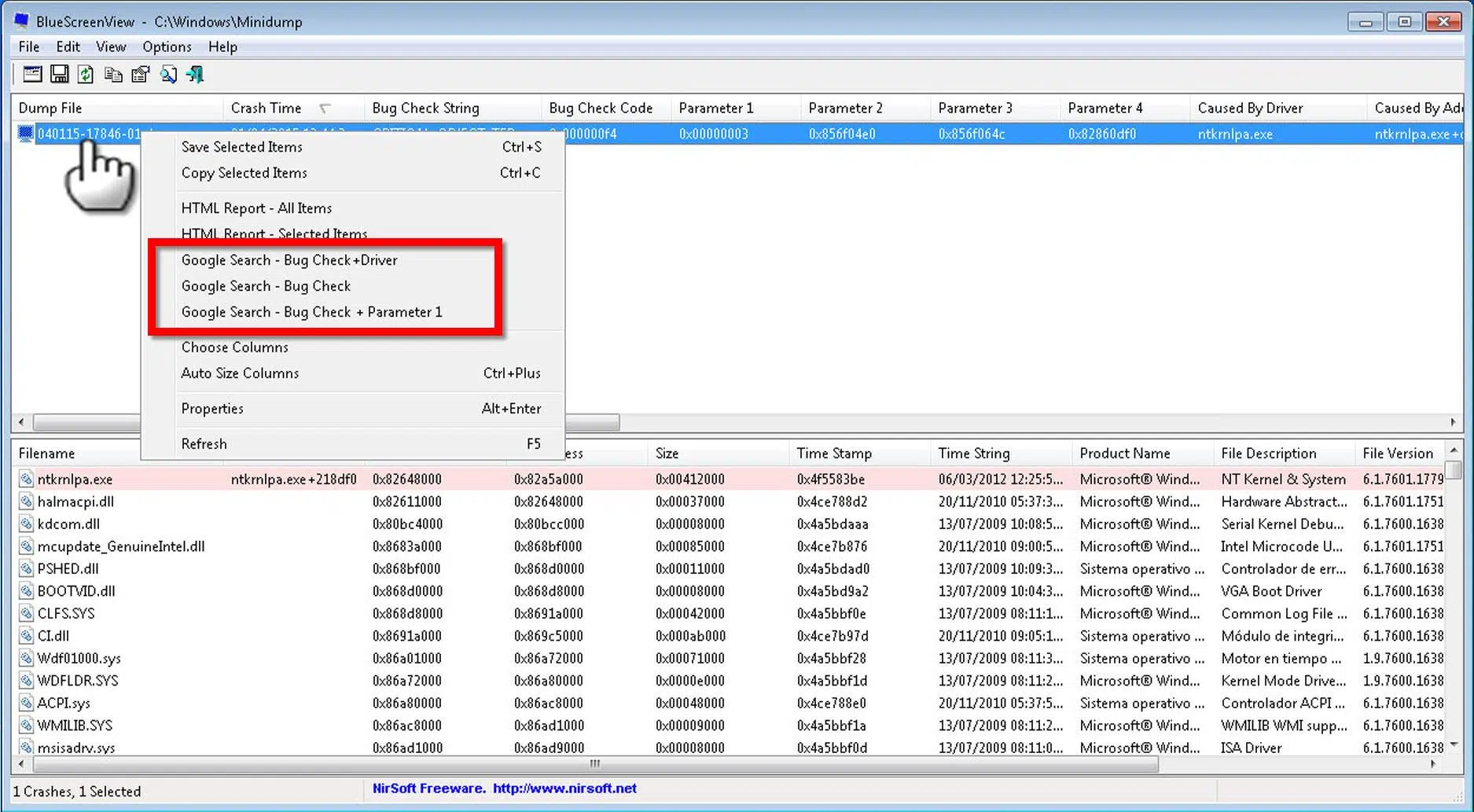
Og hvis du går i stå, skal du højreklikke på fejlen og bruge muligheden for at søge direkte på internettet efter koden eller modulnavnet. Du finder tråde og dokumentation med identiske eller meget lignende tilfælde. Interessant nok, hvis du støder på fejlen "Nt_Wrong_Symbols", indikerer det normalt problemer med Wi-Fi-adapteren eller dens driverpakke.
Det er vigtigt at understrege, at BlueScreenView ikke løser noget; det bruges til at identificere årsagen . Løsningen vil involvere opdatering eller geninstallation af drivere, tilbagestilling af problematisk software, reparation af systemfiler eller kontrol af hardware, afhængigt af hvad du opdager gennem analysen.
Ud over BlueScreenView: WinDbg og webtjenester
Nogle gange fejler BlueScreenView eller identificerer kernen (ntoskrnl.exe) som offer i stedet for den faktiske synder. Hændelsesviseren er heller ikke til megen hjælp, da den knap nok viser datoen for nedbruddet. Når præcision er nødvendig, er det bedst at bruge mere kraftfulde fejlfindingsværktøjer som WinDbg.
WinDbg er en del af Microsoft SDK. Du behøver ikke at installere alt: komponenterne " Debuggers and Tools " til din arkitektur (x86 eller x64) er tilstrækkelige. Efter installationen skal du åbne WinDbg og konfigurere Microsoft-symbolstien, så den korrekt opløser funktioner og strukturer.
Gå til Filer > Symbolfilsti, og indsæt følgende for at downloade symboler efter behov: SRV*c:\websymbols*http://msdl.microsoft.com/download/symbols . Klik på Genindlæs for at indlæse symbolerne. Dette trin fremskynder og forbedrer analysen, især med dumps fra opdaterede systemer.
Åbn nu .DMP-filen (Fil > Åbn Crash Dump), og når den er indlæst, skal du køre kommandoen !analyze -v i WinDbg-konsollen. Du vil få en udvidet rapport med den involverede proces, ressourceallokering, det symbolske navn på nedbruddet, det markerede modul og mange flere spor til at nå frem til en højtydende diagnose.
Hvis du foretrækker ikke at installere noget, findes der en webtjeneste, der analyserer minidumps direkte i din browser med resultater, der ligner WinDbg. Upload filen, så får du en oversigt over de mest sandsynlige årsager – meget praktisk, når du ikke er ved din computer eller ønsker en hurtig second opinion.
Sideløbende skal du anvende typiske diagnostiske foranstaltninger for at kvæle problemet i opløbet: afinstaller nyligt tilføjede programmer, fjern ny hardware for at udelukke konflikter, gendan til et stabilt gendannelsespunkt, prøv en opstart i fejlsikret tilstand , eller udfør en ren opstart ved at deaktivere ikke-essentielle tredjepartstjenester.
Glem ikke sikkerhedsaspektet. Nogle skærmbilleder kan skjule malware, der har kompromitteret dens integritet, eller en udnyttelse, der har skabt kapløbsforhold i systemet. Sikkerhedslaboratorier anbefaler altid at analysere miljøet , verificere systemintegriteten, køre en pålidelig antivirusscanning og overveje revisioner, hvis der er alvorlige indikationer på sårbarhed.
Når analysen peger på tredjepartsdrivere, er den mest effektive løsning normalt at downloade den nyeste version fra producentens hjemmeside (stol ikke udelukkende på den generiske Windows-opdatering), eller endda installere en ældre version, der er kendt for sin stabilitet, hvis den nyeste forårsager problemer. Og hvis kernen ser ud til at være synderen, så kig dig omkring: kernen absorberer ofte skaden, men den oprindelige årsag er normalt et andet sted.
Undervurder endelig ikke varmens og støvets rolle. En grundig kontrol af dit system for at forbedre ventilationen, udskifte termisk pasta på ældre maskiner eller teste dit RAM med diagnostiske værktøjer kan spare dig for timevis af hovedpine, når roden til problemet er rent fysisk.
Med en god dump-opsætning, BlueScreenView til et første kig og WinDbg/webtjenester til dybere analyse, får du et ret præcist billede af, hvad der sker. Derfra vil en kombination af driveropdateringer, tilbageførelse af ændringer, systemreparationer og hardwaretjek næsten altid føre til et stabilt og problemfrit system.

Passioneret forfatter om bytes-verdenen og teknologien generelt. Jeg elsker at dele min viden gennem skrivning, og det er det, jeg vil gøre i denne blog, vise dig alle de mest interessante ting om gadgets, software, hardware, teknologiske trends og mere. Mit mål er at hjælpe dig med at navigere i den digitale verden på en enkel og underholdende måde.