- NTTTCP måler den faktiske netværksgennemstrømning i Windows y Linux, styrer tråde, CPU og varighed.
- Juster nøgleparametre (-t, -m, -p, -rb) og sørg for porte, firewall og MTU for at opnå pålidelige resultater.
- Fortolk metrikker og retransmissioner for at opdage tab, CPU-flaskehalse eller NIC-problemer.
- I AWS/Azure justeres instanstype og driverebruger XML- og UDP/TCP-tests til at validere stien.

Hvis du har brug for at måle den faktiske ydeevne af dit netværk på Windows (og Linux) uden at være begrænset af lagerplads eller CPU-forbrug , er NTTTCP et af de mest pålidelige værktøjer til at teste båndbredde og praktisk latenstid. Dette Microsoft-værktøj fokuserer belastningen på netværkslaget og hjælper dig med at opdage flaskehalse, konfigurationsproblemer og fysiske linkbegrænsninger.
I denne artikel har vi samlet og reorganiseret alt, hvad der er essentielt for at bruge NTTTCP, i én guide : krav, installation på Windows og Linux, nøglekommandoer , anbefalede testparametre (såsom indstilling af en fælles varighed med -t), kørsel på virtuelle maskiner og Amazon EC2, finjustering af TCP-vinduet, aflæsning af resultater (MB/s, Mbps, cyklusser/byte, DPC, afbrydelser) og hvordan man fortolker retransmissioner og fejl. Du vil også se, hvornår det giver mening at bruge iperf eller andre værktøjer som ctsTraffic.
Hvad er NTTTCP, og hvorfor skal man bruge det?
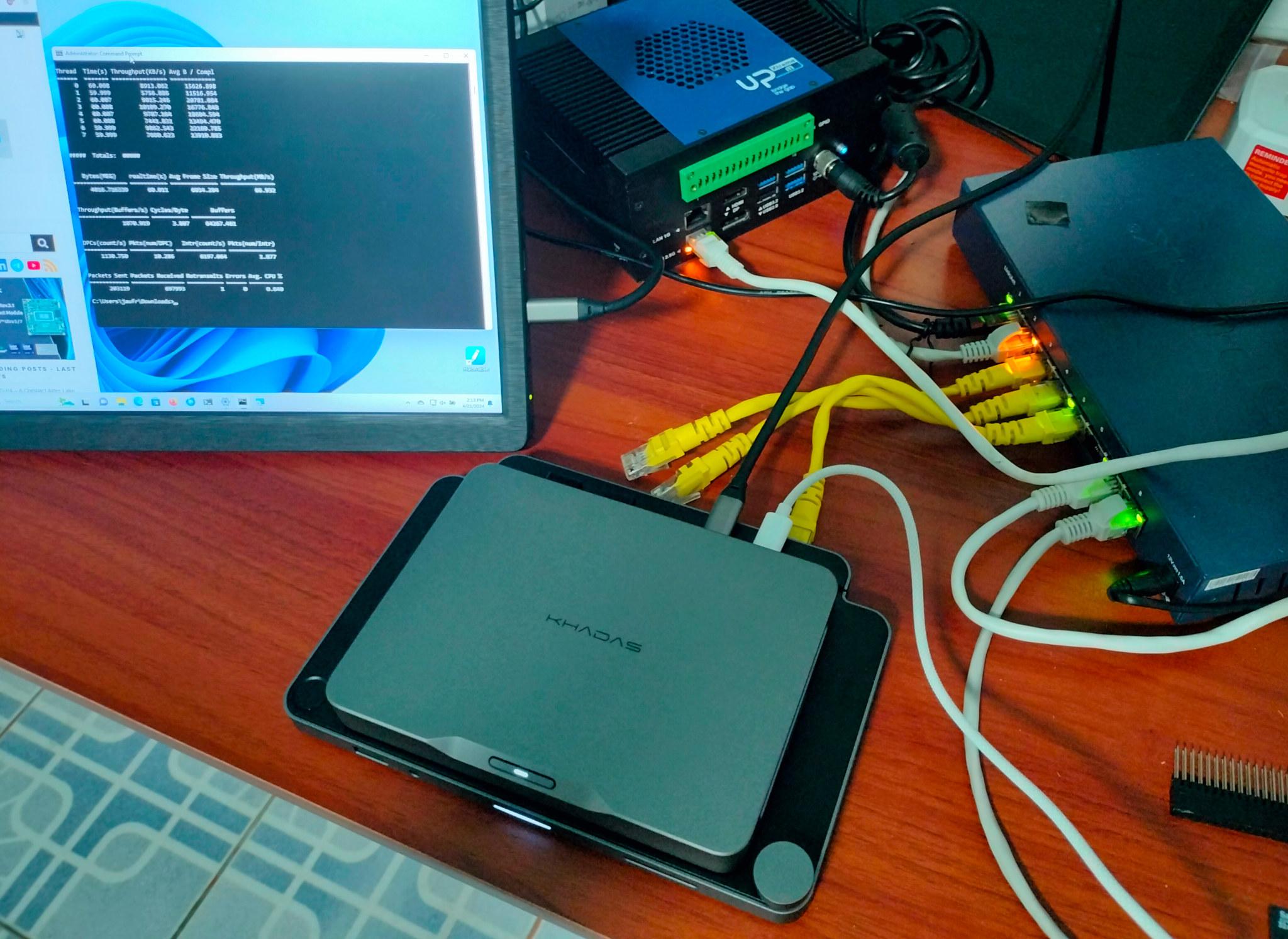
NTTTCP (NT Test TCP) er et gratis Microsoft-værktøj designet til at måle netværksydelse på både fysiske computere og virtuelle maskiner med direkte fokus på TCP/UDP-stakken. Dets fordel er, at det minimerer indflydelsen fra andre undersystemer (diske, baggrundstjenester osv.), så testen nøjagtigt afspejler linkets faktiske opførsel.
Den er tilgængelig til Windows, og der findes en kompatibel implementering til Linux (ntttcp-for-linux) , så du kan udføre ensartet test på tværs af forskellige operativsystemer . Det er især nyttigt i cloud-miljøer som Azure eller AWS, hvor instanskonfiguration, netværkskøer og drivere har en betydelig indflydelse.
NTTTCP giver dig mulighed for at kontrollere antallet af tråde, CPU-mapping, porte og forskellige timere , samt aktivere specifikke tilstande til blandet Windows- og Linux-testning. Med dette kan du simulere realistiske arbejdsbelastninger, mætte flere NIC-køer og observere effekten på afbrydelser, DPC, cyklusser pr. byte og CPU-forbrug.
Eksempel på krav og miljø
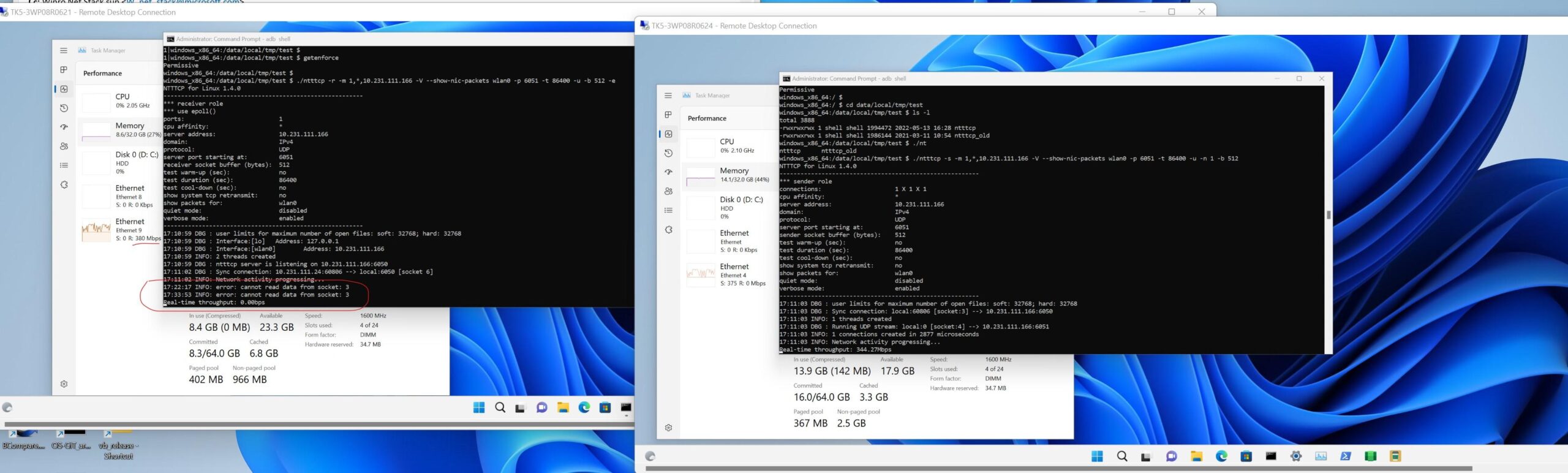
Først skal du sørge for, at du har to computere eller virtuelle maskiner forbundet til hinanden (stier, sikkerheds-/netværksgrupper, firewall) og med de nødvendige rettigheder til at installere/køre værktøjerne. Administratorrettigheder anbefales på Windows og sudo-rettigheder på Linux.
Eksempler på parametre brugt i hele teksten (du kan tilpasse dem) :
| Parameter | værdi |
|---|---|
| Modtager-IP | 10.0.0.5 |
| CPU-kerner pr. VM | 2 |
På 1 GbE-netværk indikerer en vedvarende overførselshastighed på omkring 112 MB/s normalt, at du er tæt på det teoretiske maksimum , forudsat at TCP-stakken er korrekt konfigureret, og der ikke er tab. På 10 GbE-links eller højere vil det være vigtigt at kontrollere TCP-vinduet og i nogle tilfælde konsekvent aktivere jumbo-frames.
Installation og forberedelse på Windows og Linux
Windows : Download den seneste version af NTTTCP fra det officielle Microsoft-arkiv (GitHub), pak pakken ud, og åbn en kommandoprompt med administratorrettigheder. Skift derefter til den mappe, der svarer til din systemarkitektur (f.eks. x64), for at køre værktøjet.
Linux : For at bruge ntttcp-for-linux skal du først installere afhængighederne og kompilere det. På Ubuntu vil build-essential og git være tilstrækkelige ; på SUSE vil git-core , gcc og make være tilstrækkelige . Klon og kompiler derefter projektet.
Forberedelseskommandoer i Ubuntu (juster dem, hvis din distribution er anderledes):
Kører på Linux VM og tjek at der ikke er nogen fejl:
sudo apt-get update && sudo apt-get -y install build-essential git
Forberedelseskommandoer i SUSE (installerer pakker og løser afhængigheder, hvis de opstår):
sudo zypper in -y git-core gcc make
Kloning og kompilering af ntttcp-for-linux (fra enhver kompatibel distro):
git clone https://github.com/Microsoft/ntttcp-for-linux && cd ntttcp-for-linux/src && sudo make && sudo make install
Sådan kører du benchmarks med NTTTCP på Windows
Den sædvanlige anbefaling er at indstille en varighed på 300 sekunder (-t 300) på både sender og modtager for at stabilisere gennemløbshastigheden og observere CPU- og afbrydelsesmålinger over en betydelig periode. Begge sider bør bruge den samme -t-værdi.
På modtageren (Windows), kør erstatter antallet af kerner og destinations-IP'en med din:
ntttcp -r -m [num_de_nucleos x 2],*,10.0.0.5 -t 300
Eksempel på modtager med 2 kerner (4 ledninger) ved hjælp af IP-adressen fra eksemplet:
ntttcp -r -m 4,*,10.0.0.5 -t 300
På senderen (Windows) er kommandoen analog men ændrer -r til -s for at indikere, at den sender:
ntttcp -s -m [num_de_nucleos x 2],*,10.0.0.5 -t 300
Eksempel på en 4-tråds transmitter peger på modtageren 10.0.0.5:
ntttcp -s -m 4,*,10.0.0.5 -t 300
Hvad skal man kigge efter i outputtet : gennemløb pr. tråd, samlet antal MB/s, gennemsnitlig billedstørrelse, buffere/s, cyklusser/byte, DPC, afbrydelser, pakker sendt/modtaget, retransmissioner, fejl og %CPU. Disse felter hjælper med at bestemme, om båndbredden er begrænset af TCP-stakken, NIC'en eller CPU'en.
Sådan kører du NTTTCP på Linux
I Linux er syntaksen stort set identisk . Husk, at hvis du ikke angiver -t, er standardvarigheden normalt 60 sekunder, hvilket muligvis ikke er nok til en stabil måling.
Modtager (Linux) med 4 tråde og 5 minutters varighed:
ntttcp -r -m 4,*,10.0.0.5 -t 300
Sender (Linux) målrettet mod den samme modtager og samme varighed:
ntttcp -s -m 4,*,10.0.0.5 -t 300
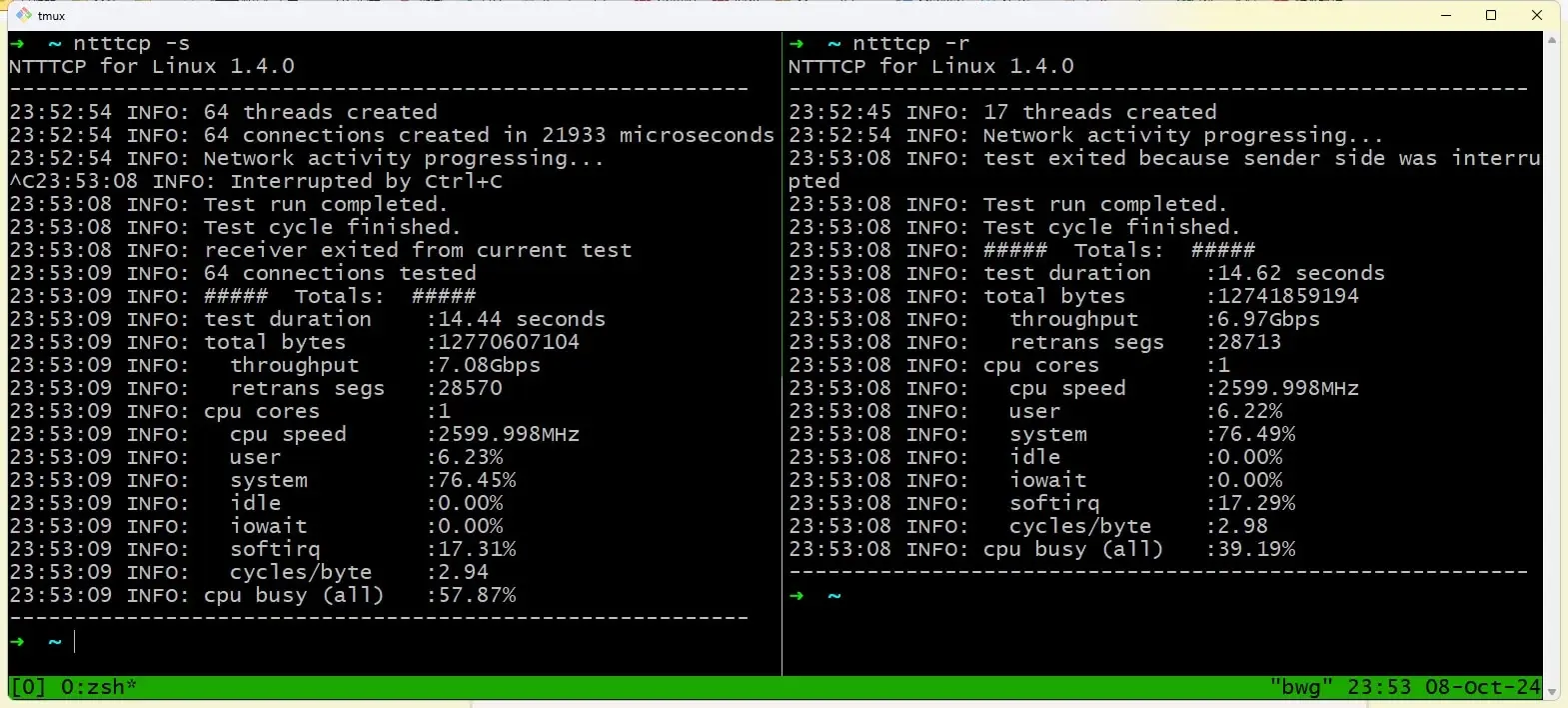
Typisk Linux-output opsummerer oprettede forbindelser, varighed, samlede bytes, gennemløb (Mbps), retransmissioner (retrans secs) og CPU-forbrug . Du vil også se metrikker som cyklusser/byte og CPU-forbrugsprocent, som er nyttige til at forstå stakeffektivitet.
Blandet testning mellem Windows og Linux
For at teste mellem et Windows- og et Linux-system skal du aktivere ikke-synkroniseringstilstand for at undgå interne handshaking-problemer: tilføj `-ns` i Windows og `-N` i Linux . Dette forenkler koordineringen mellem slutpunkter og forhindrer fastlåste situationer på grund af implementeringsforskelle.
Relevante netværksindstillinger: TCP/IP-vinduesstørrelse
På 1 GbE-links med lav latenstid tilbyder standard-TCP-vinduet (~64 KB med SO_RCVBUF i NTttcp) normalt god ydeevne . Dette undgår at skulle ændre stakparametre for simple LAN-scenarier.
I netværk med høj latenstid eller ved 10 GbE og højere hastigheder kan standardvinduet være utilstrækkeligt , hvilket reducerer den effektive gennemstrømning. I disse tilfælde anbefales det at justere TCP-vinduets størrelse for at understøtte et produkt med højere båndbredde x latenstid.
NTTTCP giver dig mulighed for statisk at fastsætte vinduesstørrelsen med `-rb` , hvilket deaktiverer stak-autotuning. Brug kun dette, hvis du fuldt ud forstår implikationerne, da det at tvinge et stort vindue i upassende scenarier kan forringe ydeevnen.
Som en generel retningslinje bør du starte med standardindstillingerne og kun skalere, hvis din situation kræver det (høj latenstid, WAN, flere hop). Suppler disse tests med operativsystemets netværksjusteringsvejledninger for vedvarende justeringer.
NTTTCP på Amazon EC2 (Windows)-instanser
Hvis du bruger AWS, kan du bruge NTTTCP til at vælge optimale instanstyper, størrelser og konfigurationer . Testning vil hjælpe dig med at sammenligne den faktiske ydeevne med AWS' offentliggjorte ydeevne for hver EC2-familie.
Anbefalede indledende trin i EC2 (Windows) :
- Start to Windows-instanser til netværkstest.
- Bekræft, at de understøtter forbedret netværk (opdaterede drivere og understøttet instanstype).
- Juster MTU'en, hvis de ikke er i den samme placeringsgruppe, eller hvis de ikke bruger jumbo-rammer., der opretholder ensartethed fra ende til anden.
- Tjek forbindelsen (RDP, ping hvis relevant, ruter og sikkerhed).
Installation på begge instanser : Download den seneste version af NTttcp fra Microsoft, pak den ud til en mappe, og åbn CMD som administrator. Naviger til den mappe, der svarer til din instans' arkitektur, før du kører kommandoen.
Porte og sikkerhed : Som standard bruger NTTTCP port 5001 til TCP og UDP, selvom du kan ændre dette med -p . Sørg for, at sikkerhedsgrupper og Windows Firewall tillader den nødvendige trafik og forbindelser til ntttcp.exe (indgående og udgående).
TCP-ydeevnetest på EC2 (modtager): initialiserer lytteren fra den valgte port. Eksempel med to tråde på port 80-81, tildelt CPU'er 0 og 1:
ntttcp -r -p 80 -a 6 -t 60 -cd 5 -wu 5 -v -xml c:\bench.xml -m 1,0,192.168.1.4 1,1,192.168.1.4
Betydning af ovenstående parametre (receptor) :
- -r: modtagetilstand.
- -p 80: basisport for den første tråd (øget med yderligere tråd).
- -en 6Asynkron I/O med 6 overlappende modtagebuffere pr. tråd.
- -t 60Testvarighed i sekunder.
- -cd 55 sekunders nedkølingstid for at stabilisere testens afslutning.
- -wu 55 sekunders opvarmning for at stabilisere starten.
- -vdetaljeret output.
- -xml c:\bench.xmlgemmer resultater i XML i den angivne sti (som standard xml.txt).
- -mSessionskortlægning (tråde, CPU-ID, modtager-IP), adskillelse af sessioner med mellemrum.
TCP-ydeevnetest på EC2 (afsender)Brug de samme parametre, skift til sendetilstand og målret modtagerens IP i begge kommandoer:
ntttcp -s -p 80 -a -t 60 -cd 5 -wu 5 -m 1,0,192.168.1.4 1,1,192.168.1.4
Betydning af de specifikke parametre (emitter) :
- -s: forsendelsestilstand.
- -p 80: basisport pr. tråd (trin pr. tråd).
- -aoverlappende sendebuffere pr. tråd (standard 2, angiv det, hvis du ønsker en anden værdi).
- -t, -cd, -wu: varighed, nedkøling og opvarmning, samme som på modtageren.
- -mTrådmapping, CPU- og modtager-IP, identisk med serversiden.
Output og metrikker : Modtageren kan gemme en XML-fil med en opdeling efter tråd (realtid, KB/s og MB/s, Mbps, bytes pr. fuldførelse, samlet båndbredde, buffere/s, afbrydelser pr. sekund, DPC/s, cyklusser/byte, pakker sendt/modtaget, retransmissioner, fejl og %CPU). I en prøvetest med 2 tråde kan den samlede gennemløbshastighed nå værdier i størrelsesordenen adskillige Gbps (f.eks. ~9 Gbps) under passende forhold og et velafstemt netværk.
UDP-ydeevnetest på EC2For at validere dataplanet uden TCP-overbelastningskontrol skal du bruge switchen -uTotrådsmodtager på portene 80-81:
ntttcp -r -u -p 80 -t 60 -cd 5 -wu 5 -v -xml c:\bench.xml -m 1,0,192.168.1.4 1,1,192.168.1.4
Tilsvarende UDP-sender, respekterer IP og porte:
ntttcp -s -u -p 80 -t 60 -cd 5 -wu 5 -m 1,0,192.168.1.4 1,1,192.168.1.4
I UDP kan du se MB/s, Mbps, gennemsnitlig størrelse pr. fuldførelse og buffere/s , sammen med afbrydelses- og DPC-tællere. I modsætning til TCP er der ingen leveringsgarantier, så fejl og tab er mere synlige, hvis du presser netværket til dets grænser.
Fortolk resultater: gennemløb, gentransmissioner og fejl
Gennemløbshastighed (MB/s og Mbps) : Dette er den effektive båndbredde. Ved 1 GbE kan du forvente omkring 940 Mbps (ca. 112 MB/s), hvis alt fungerer korrekt. Ved 10 GbE er niveauer tæt på 9-9.5 Gbps rimelige uden jumbo-frames og bedre med optimal konfiguration.
Buffere/s, gennemsnitlig framestørrelse og cycles/byte : Disse fortæller dig, hvor meget arbejdsbyrde hver tråd håndterer, og stakkens effektivitet. Høje cycles/byte antyder, at CPU'en arbejder for hårdt for hver byte, der overføres.
DPC/SE-afbrydelser pr. sekund : Hvis de udløses, bør du overveje at optimere RSS/RSC/RDMA (hvis relevant), drivere og trådallokering pr. CPU. Dårlig allokering kan skabe hotspots på en enkelt kerne.
Retransmissioner : Det kan være normalt at se nogle retransmissioner under belastning, men vedvarende høje tal indikerer tab eller overbelastning . Med en ren 1 GbE-forbindelse bør retransmissionerne være lave; hvis du ser tusindvis på et par minutter, skal du kontrollere kabler, linkkvalitet, kollisioner (dårligt forhandlet fuld duplex), offloads (prøv at deaktivere LSO/TSO til test), NIC-køer og buffertryk.
Fejl : Ideelt set nul. Hvis de opstår, skal du kigge efter CRC-fejl på switche/NIC'er , inkonsistente MTU'er, forældede drivere eller firewall-/IDS-regler, der overinspicerer. Sørg for ensartethed i jumbo-frames, hvis du bruger dem, og at begge ender understøtter den samme MTU.
Praktiske eksempler : Hvis du får omkring 112 MB/s på et 1 GbE LAN, men ser omkring 3.000 retransmissioner og omkring 400 fejl på 5 minutter, er der tegn på periodisk tab. Prøv at skifte kabel/port, opdatere drivere, kontrollere flowstyring, deaktivere midlertidige offloads og gentag. Hvis retransmissionerne falder drastisk, har du fundet problemet.
iperf vs NTTTCP og andre nyttige værktøjer
iperf er fremragende til hurtig testning på tværs af platforme , og det hjælper dig med at afgøre, om netværket kan opretholde 1G/10G-hastigheder mellem to specifikke punkter. Det er meget nyttigt til at udelukke netværksproblemer, når problemet ligger i applikationen eller lageret.
NTTTCP tilbyder finere kontrol på Windows (tråd- og CPU-tilknytning, asynkrone tilstande, detaljeret XML, DPC/interrupt-målinger) og en Linux-implementering, der muliggør ensartet testning. I Microsoft/Azure-miljøer er det ofte standarden.
ctsTraffic (Client to Server Traffic) er et andet Microsoft-værktøj til at generere og verificere trafik. Det kan supplere NTTTCP, hvis du vil profilere mere varierede klient-server-mønstre.
Metode til at 'slukke brande' mellem teams : Kør tests fra de berørte værter og over den samme netværkssti. Gentag på forskellige tidspunkter, tilføj kontrollerede UDP-tests, og indsaml optagelser på NIC/switch. Kun med høj gennemløbshastighed i iperf/NTTTCP, lav retransmission og nul fejl vil du være i stand til at demonstrere med data, at netværket ikke er flaskehalsen.
Næste trin og relaterede oplysninger
Bekræft MTU og end-to-end-konsistens (især hvis du kombinerer jumbo-frames). Evaluer Placement Groups og Enhanced Networking i AWS. Juster VM-størrelsen med dine dataflowmål i Azure.
Eksperimentér med antallet af tråde (-m) og rettelser pr. CPU for at udnytte RSS og flere NIC-køer. Sæt -ta til 300s for stabil testning, og brug -xml til at gemme resultater til sammenligning.
Hvis du skal blande Windows og Linux , skal du huske at bruge -ns/-N. Og hvis latensen er betydelig, kan du overveje at øge TCP-vinduet med -rb kun for at validere hypoteser, og vær forsigtig med at deaktivere autotuning.
En praktisk guide som denne, der kombinerer kommandoer, fortolkning og justeringer, vil give dig mulighed for at måle, forstå og forbedre dit netværk uden støj fra andre delsystemer, hvilket gør det klart, om begrænsningen ligger i infrastrukturen, konfigurationen eller selve applikationsdesignet.
Index
- 1 Hvad er NTTTCP, og hvorfor skal man bruge det?
- 2 Eksempel på krav og miljø
- 3 Installation og forberedelse på Windows og Linux
- 4 Sådan kører du benchmarks med NTTTCP på Windows
- 5 Sådan kører du NTTTCP på Linux
- 6 Blandet testning mellem Windows og Linux
- 7 Relevante netværksindstillinger: TCP/IP-vinduesstørrelse
- 8 NTTTCP på Amazon EC2 (Windows)-instanser
- 9 Fortolk resultater: gennemløb, gentransmissioner og fejl
- 10 iperf vs NTTTCP og andre nyttige værktøjer
- 11 Næste trin og relaterede oplysninger
