- Med Mine Kort kan du oprette brugerdefinerede kort med dine egne lag, punkter, ruter og stilarter baseret på Google Maps.
- Fuld kortredigering (lag, ikoner, beskrivelser og stil) udføres bedst fra en computer eller mobilbrowser.
- Mine kort-kort kan ses fra Google Maps-appen, men deres avancerede redigering er ikke integreret i mobilapplikationen.
- Det er muligt at dele, eksportere og udskrive brugerdefinerede kort, samt kontrollere, hvem der kan se eller redigere dem.
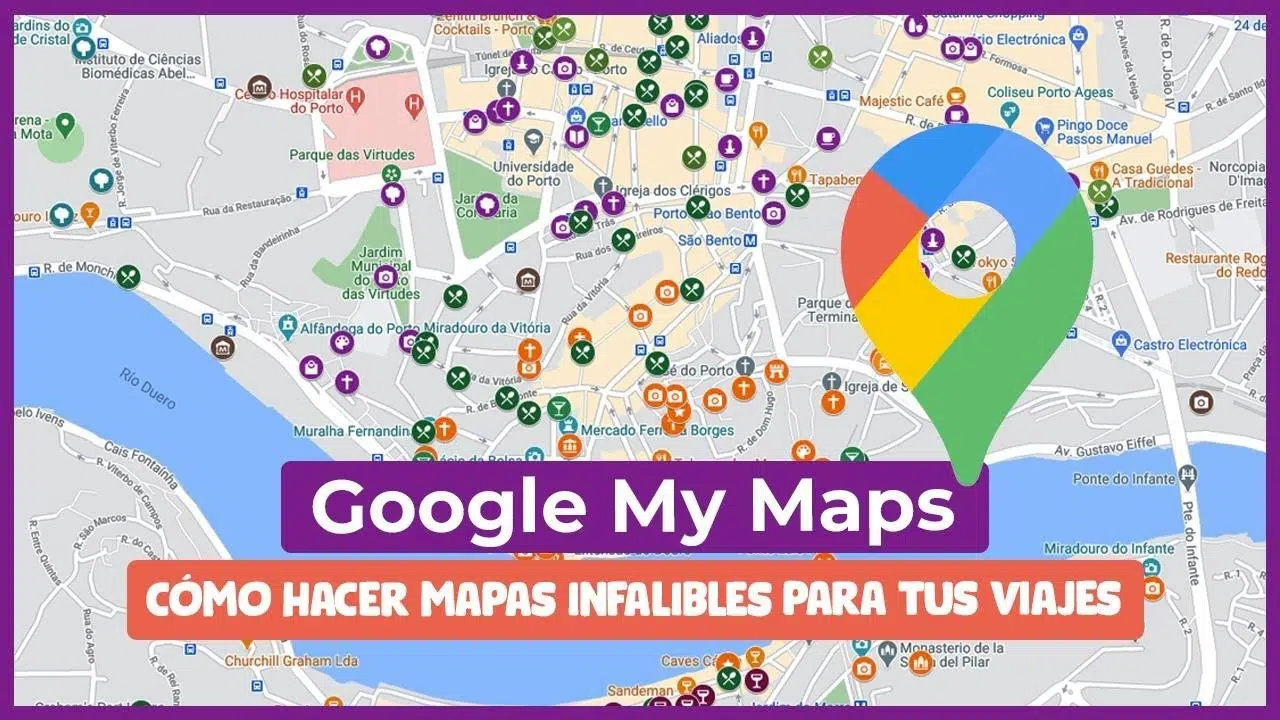
Redigering af kort i Google Maps og Mine Kort er blevet næsten essentielt, når man planlægger en rejse, organiserer arbejdsruter eller blot holder styr på sine yndlingssteder. Den gode nyhed er, at Google tilbyder et effektivt værktøj kaldet Mine Kort, som giver dig mulighed for at oprette brugerdefinerede kort, udfylde dem med interessepunkter, ruter og noter og derefter få adgang til dem fra din computer eller mobilenhed.
Denne guide forklarer trin for trin, hvordan du opretter, redigerer og tilpasser kort med Google My Maps, hvordan du får adgang til dem fra Google Maps, hvad du kan gøre selv med skrivebeskyttede tilladelser, og de nuværende begrænsninger på mobilen. Du finder også praktiske tips til bedre organisering af dine lag, ændring af kortstile, valg af ikoner og farver og deling af dine kreationer med andre.
Hvad er Mine Kort, og hvordan adskiller det sig fra Google Maps?
Mine Kort er et Google-værktøj, der er designet til at oprette brugerdefinerede kort ved hjælp af den samme kartografi, du ser i Google Maps, som base. Man kan sige, at det er som et "ekstra lag", som du placerer oven på det almindelige kort for at markere dine egne punkter, tegne linjer, ruter og områder og tilføje yderligere oplysninger.
Selvom de ligner hinanden meget, tjener Mine Kort og Google Maps forskellige formål . Google Maps er den generelle kortapplikation: den viser dig rutevejledning, beregner ruter, giver trafikopdateringer i realtid, information om offentlig transport og meget mere. Mine Kort er derimod designet til at lade dig opbygge dit eget kort: du vælger steder, organiserer informationen, tilføjer noter, ændrer farver og stilarter og gemmer alt til senere brug.
I hverdagen er Mine Kort meget nyttigt til at designe rejseplaner , oprette kort over virksomhedens hovedkvarterer, finde kunder, forberede forretningsruter, planlægge turistbesøg eller blot gemme alle de steder, du gerne vil besøge en dag, på ét sted.
Den store fordel er, at kortene, der oprettes i Mine Kort, gemmes tilknyttet din Google-konto , så du kan få adgang til dem fra enhver enhed, både fra Mine Kort-webstedet og fra selve Google Maps-grænsefladen, og dele dem med andre via et link.
Sådan opretter du et brugerdefineret kort i Mine Kort fra din computer
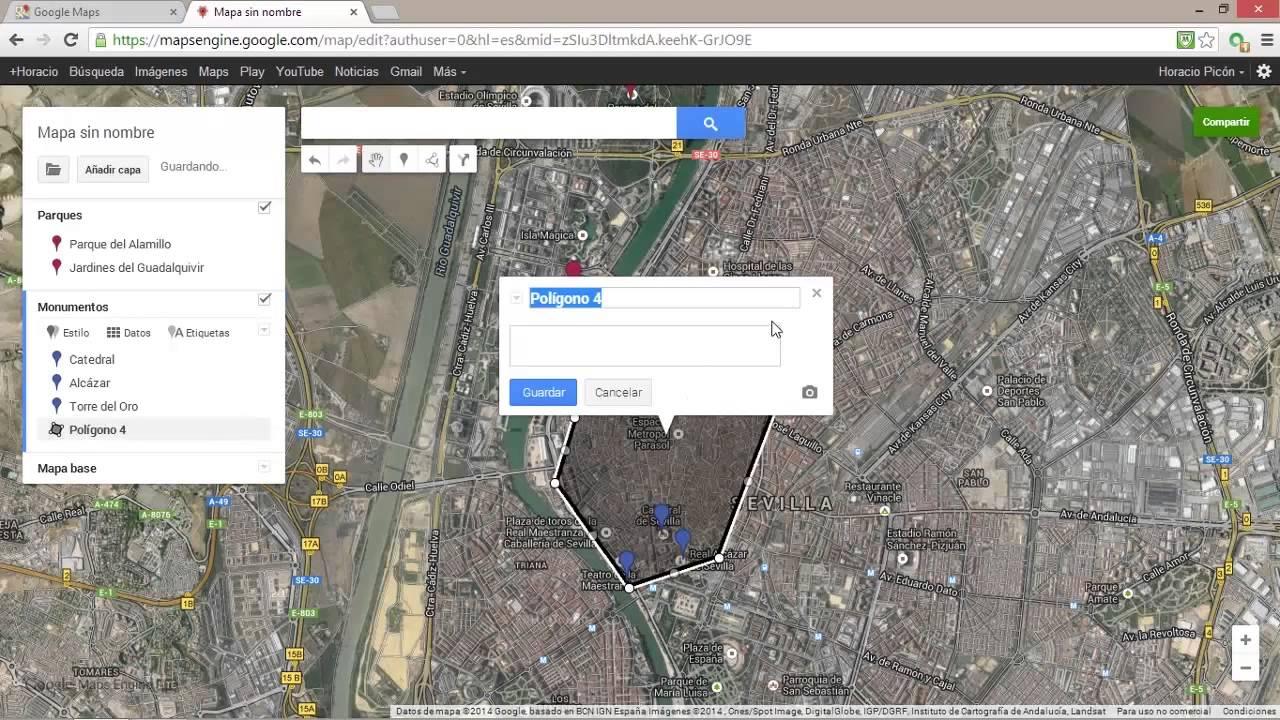
For at få fuldt udbytte af alle funktionerne er den nemmeste måde at oprette og redigere dine brugerdefinerede kort fra din computer ved hjælp af webversionen af Mine Kort. Derfra har du adgang til alle tegneværktøjer, lagstyring, stilændringer og punktredigeringsfunktioner.
Det første trin er at gå til siden Mine kort og logge ind med din Google-konto . Dette er den samme konto, du bruger til Gmail, YouTube eller andre Google-tjenester. Hvis du ikke logger ind, kan du ikke gemme eller redigere dine brugerdefinerede kort.
Når du er inde i Mine Kort, vil du se en liste over alle de kort, du allerede har oprettet, åbnet eller som er blevet delt med dig . For at starte fra bunden skal du klikke på "Opret et nyt kort", hvilket åbner et tomt lærred med det standard Google-kort, du vil arbejde på.
I øverste venstre hjørne finder du en midlertidig titel, normalt noget i retning af "Unavngivet kort". Klik på denne tekst for at ændre navnet på dit kort og tilføje en kort beskrivelse, der kan hjælpe dig med at identificere det senere. Dette er især nyttigt, hvis du planlægger at oprette flere kort (f.eks. et pr. tur eller geografisk område).
Som standard viser Mine Kort en oversigt over det land eller kontinent, du befinder dig i , men du kan rulle med musen eller bruge søgefeltet øverst for at gå direkte til den præcise by, region eller adresse, hvor du vil begynde at arbejde.
Organiser oplysninger med lag i Mine kort
En af nøglefunktionerne i Mine Kort er, at det giver dig mulighed for at organisere information i lag . Lag er som "lister" over elementer stablet oven på hinanden, hvilket giver dig mulighed for at adskille f.eks. steder at besøge, anbefalede restauranter, overnatningssteder og rejseruter.
I venstre kolonne ser du et startlag med navnet "Unavngivet lag". Du kan klikke på teksten for at omdøbe det til noget, der er relevant for din planlægning, f.eks. "Dag 1", "Hoteller", "Restauranter" eller "Kunder i den nordlige zone".
Hvis du har brug for flere lag, kan du tilføje så mange lag, som du ønsker, ved hjælp af knappen "Tilføj lag". Hvert lag kan indeholde op til 2000 elementer, inklusive linjer, former og steder, så du har masser af plads til ret komplekse projekter uden at bekymre dig om at løbe tør for plads.
Når du vælger et lag, vil du se en blå lodret linje til venstre for det, hvilket angiver, at det er det aktive lag . Alle punkter, ruter eller former, du tilføjer, mens laget er valgt, gemmes i det, hvilket gør det meget nemmere at holde tingene organiseret, efterhånden som kortet vokser.
Husk, at du kan vise eller skjule lag med et enkelt klik på synlighedsikonet , hvilket er fantastisk til kun at fokusere på én type information (for eksempel at skjule ruter og kun lade turistattraktioner være synlige).
Værktøjer til at tilføje og redigere indhold på kortet
Øverst på kortet, lige under søgefeltet, finder du de vigtigste værktøjer til at tegne og redigere elementer på dit kort . Disse ikoner minder meget om dem i Google Maps, men er tilpasset til at oprette brugerdefineret indhold.
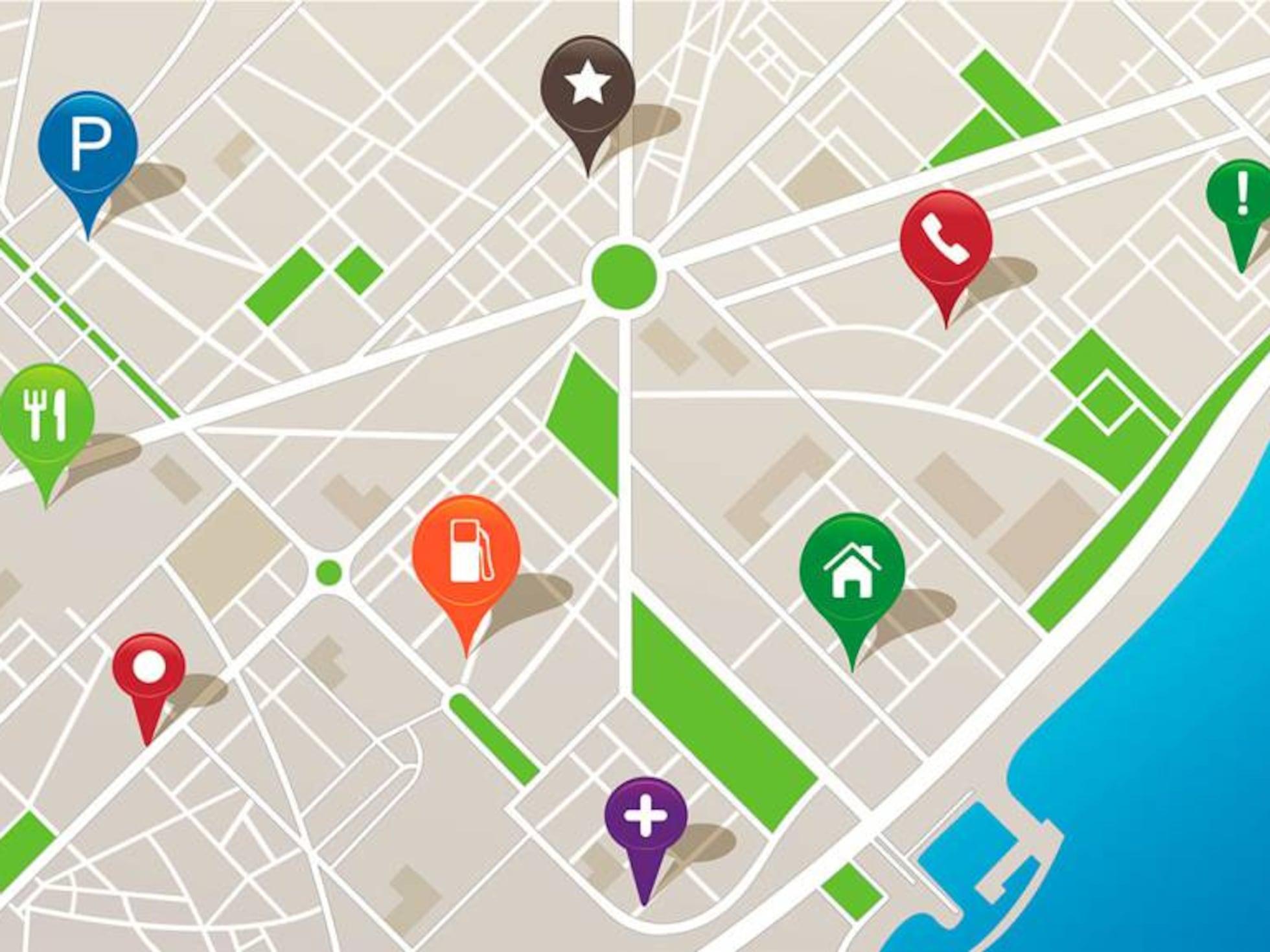
Det mest grundlæggende værktøj er markørværktøjet, repræsenteret af et tegnestiftikon . Ved at aktivere det og klikke på kortet oprettes et nyt punkt på din valgte placering, som du derefter kan redigere for at give det et navn, en beskrivelse og en specifik visuel stil.
Ud over markøren har du et værktøj til at oprette ruter mellem to eller flere punkter . Det er normalt repræsenteret af et ikon relateret til stier og giver dig mulighed for at tegne ruter i bil, til fods, på cykel eller med andre transportmidler, hvilket er nyttigt til at planlægge ture mellem steder, du tidligere har tilføjet.
En anden interessant mulighed er værktøjet til at tegne linjer eller former på kortet . Med det kan du afgrænse områder (f.eks. en leveringszone, et specifikt kvarter eller en ejendoms omkreds) eller markere brugerdefinerede ruter, der ikke nødvendigvis følger de veje, som navigationssystemet foreslår.
Endelig er der også et linealformet ikon, der kan bruges til at måle afstande og beregne omtrentlige længder . Du skal blot markere fortløbende punkter, og værktøjet viser dig den samlede afstand, hvilket er nyttigt til at estimere gang- eller cykelruter.
Tilføj interessepunkter: manuelle søgninger og bogmærker
Når dit kort og dine lag er konfigureret, begynder den sjove del: at tilføje interessepunkter . Du kan gøre dette på to hovedmåder: via direkte søgninger eller ved manuelt at tilføje markører hvor som helst på kortet.
Hvis du allerede kender navnet på stedet (en restaurant, et museum, et monument, en virksomhed osv.), skal du bruge søgefeltet øverst til at finde det . Når du indtaster navnet, viser Mine Kort resultater baseret på Google Maps. Når du vælger den korrekte placering, vises en informationsboks om det pågældende sted.
Fra det vindue skal du blot klikke på "Tilføj til kort" for at tilføje placeringen til det aktive lag. Derfra kan du ændre dens ikon, farve, visningsnavn eller tilføje en beskrivelse med dine egne noter og kommentarer.
Du kan også markere meget specifikke adresser, der ikke er tydeligt defineret på Google Maps, f.eks. en vens hus, en sideindgang eller et sted midt på en mark. I så fald skal du bruge markørværktøjet og klikke præcis der, hvor du vil placere markøren.
Når du opretter en manuel markør, vil Mine Kort bede dig om at navngive den, og hvis du ønsker det, kan du skrive en kort beskrivelse med detaljer, du vil huske , såsom tidspunkter, telefonnumre, personlige noter eller andre relevante oplysninger. Hvis du trykker på "Gem", gemmes punktet i det valgte lag.
Tilpas kortikoner, farver og stil
Et af de mest effektive aspekter ved Mine Kort er muligheden for at tilpasse det visuelle udseende af dine kort . Dette hjælper dig med at skelne mellem forskellige typer steder, ruter eller informationskategorier med et hurtigt blik uden at skulle læse hver etiket.
For at ændre udseendet af en bestemt markør skal du klikke på dens navn i venstre panel eller direkte på ikonet på kortet og derefter klikke på "Stil", der er repræsenteret af et ikon med en malerspand. Derfra kan du vælge den ønskede farve og type ikon til det pågældende punkt.
Den første menu viser et udvalg af almindelige ikoner (restauranter, hoteller, butikker, seværdigheder osv.), men hvis du ikke finder det, du leder efter, kan du klikke på "Flere ikoner" for at få adgang til et meget bredere katalog med symboler til næsten enhver situation.
Du kan ikke blot tilpasse punkterne, men du kan også ændre basiskortets stil . Nederst i venstre panel ser du en indstilling kaldet "Basiskort" med en lille pil. Hvis du klikker på den, vises forskellige stilarter: klassisk kort, satellitvisning, relief, politisk kort og andre layouts.
At vælge den ene eller den anden baggrund kan gøre hele forskellen, da et reliefkort kan være interessant for naturruter , mens det for en byrute kan være mere bekvemt at bruge standardvisningen eller satellitvisningen, hvis du har brug for at identificere specifikke bygninger.
Avancerede funktioner: søg, importer og tilføj multimedieindhold
Ud over grundlæggende redigeringsfunktioner indeholder Mine Kort en række avancerede værktøjer, der giver dig mulighed for at tage dine kort et skridt videre , især nyttigt, hvis du arbejder med mange data, eller hvis du vil dele visuelt mere omfattende information.
En af disse muligheder er at søge i selve kortet . Hvis kortet har snesevis eller hundredvis af punkter, giver denne funktion dig mulighed for hurtigt at finde et bestemt sted uden at skulle rulle uendeligt gennem listen til venstre.
En anden effektiv funktion er muligheden for at importere data fra et regneark . Hvis du har en database med adresser, koordinater, kundenavne eller interessepunkter, kan du uploade den fil til et lag i Mine Kort, og systemet konverterer automatisk hver række til et punkt på kortet.
Du kan også yderligere personliggøre dine interessepunkter ved at tilføje fotos og videoer . Når du redigerer en markørs oplysninger, giver Mine Kort dig mulighed for at indsætte billeder eller links til videoer relateret til den pågældende placering, hvilket giver meget nyttig visuel kontekst, især på turistkort eller i professionelle præsentationer.
Ved at kombinere søgninger, masseimport og multimedieindhold bliver dine brugerdefinerede kort autentiske interaktive guider , der er nemme at konsultere og attraktive for både dig og de personer, du deler dem med.
Sådan åbner og administrerer du dine eksisterende kort
Når du vender tilbage til Mine kort fra din computer, vil du se en liste på startskærmen over alle de kort, du har oprettet, set eller delt med dig . Derfra kan du åbne et hvilket som helst af dem med et enkelt klik for at fortsætte med at redigere eller gennemgå oplysningerne.
Hvis du vil finde populære kort eller offentlige skabeloner, der er oprettet af andre brugere, kan du udforske udvalgte kort . Ved at klikke på "Udforsk" kan du se kort, der ofte bruges eller er udvalgt af Google-teamet, og som kan tjene som inspiration.
På et korts panel finder du også muligheder for at dele, eksportere eller udskrive . Deling giver dig mulighed for at generere et link, som andre kan få adgang til, mens eksport og udskrivning er nyttige, hvis du har brug for at arbejde med en papirversion eller integrere den med andre systemer.
Husk, at alt, hvad du ændrer, automatisk gemmes på din Google-konto. Du behøver ikke bekymre dig om konstant at klikke på "Gem", så du kan eksperimentere med ro i sindet, velvidende at dine ændringer er registreret.
Hvis du på noget tidspunkt ønsker at se dit kort fra et andet perspektiv, kan du få adgang til en "Forhåndsvisning", som åbner det, der kaldes kortfremviseren , et miljø, der er mere orienteret mod konsultation end redigering, ideelt til at gennemgå det endelige resultat, som det vil blive set af de personer, du sender det til.
Hvad kan man gøre, når et kort ikke kan redigeres?
Ofte får du adgang til brugerdefinerede kort, som du ikke selv har oprettet, men som en anden har delt med dig . I disse tilfælde har du muligvis kun læsetilladelse, hvilket betyder, at du kan se indholdet, men ikke redigere det direkte.
Når du åbner et kort, og det ikke giver dig mulighed for at foretage ændringer, ser du fremviseren Mine kort . Denne tilstand er designet til at give dig mulighed for at se oplysninger uden at risikere skader, men den tilbyder stadig flere nyttige funktioner.
I fremviseren kan du søge efter elementer på kortet, vise eller skjule lag , skifte til satellitvisning, zoome, rulle frit, dele linket med andre og endda udskrive eller eksportere det, hvis ejeren har tilladt det.
Hvis kortet er dit, og du vil gennemtvinge denne skrivebeskyttede visning, skal du blot klikke på "Forhåndsvisning" i redigeringsmiljøet. Dette er den bedste måde at se, hvordan det vil se ud for andre brugere, før du deler linket.
Hvis du derimod vil redigere et kort, der tilhører en anden, og som du ikke har tilladelse til, er der ingen måde at ændre det direkte fra din konto . Det, du skal gøre, er at bede ejeren om at give dig redigeringstilladelser, eller hvis det ikke er muligt, lave en kopi af kortet på din egen konto (hvis indstillingerne tillader det) for at arbejde på det.
Opret og rediger kort fra Google Maps (webversion)
Selvom Mine Kort er en separat applikation, kan du få adgang til dine brugerdefinerede kort fra Google Maps-grænsefladen i din browser, hvilket er meget praktisk, hvis du allerede browser i et område og vil åbne dine ruter eller gemte punkter uden at skifte websted.
For at gøre dette skal du åbne Google Maps på din computer og sørge for, at du er logget ind med din Google-konto . Din avatar skal vises i øverste højre hjørne i stedet for knappen "Log ind". Hvis du ser sidstnævnte, skal du logge ind med dine loginoplysninger.
Til venstre for søgefeltet finder du det velkendte ikon med tre vandrette linjer , som åbner hovedmenuen. Klik på det for at se forskellige sektioner; en af dem er "Dine steder", hvor dine gemte placeringer, lister og brugerdefinerede kort er grupperet.
Under "Dine steder" skal du vælge fanen "Kort" for at se en liste over alle Mine kort, der er knyttet til din konto . Derfra kan du åbne et hvilket som helst kort med et klik. Hvis du vil oprette et nyt, kan du også se muligheden "Opret kort", som omdirigerer dig til Mine kort-miljøet, så du kan begynde at redigere.
Når du åbner et kort, der er oprettet i Mine kort fra Google Maps, vil du se et link eller en knap på skærmen, der siger "Åbn i Mine kort ". Denne mulighed fører dig til den fulde editor, hvor du kan tilføje, slette eller ændre punkter, ruter, lag og stilarter, ligesom hvis du var gået direkte ind i Mine kort.
Sådan får du adgang til og bruger dine brugerdefinerede kort fra din mobilenhed
Når du rejser og i hverdagen, vil du normalt se dine kort på din mobiltelefon, ikke på din computer . Det er her, det er vigtigt at forstå, hvad Google Maps-appen giver dig mulighed for, og hvad der er begrænset af browseren. Det er også nyttigt at vide, hvordan man downloader kort til offline brug.
Hvis du har oprettet et kort i Mine Kort på din pc, kan du nemt åbne det på din Android- eller iOS-telefon . Du skal blot logge ind med den samme Google-konto i Google Maps-appen og gå til sidemenuen.
I mobilappen er adgangspunktet ikke præcist mærket "Dine steder", som det er på computeren, men ideen er den samme: gå til den sektion, hvor dine gemte kort og lister er grupperet . Afhængigt af versionen vises det normalt som "Dine steder" eller "Gemt", og inden for den finder du fanen "Kort".
Derfra kan du se de kort, du allerede har oprettet i Mine Kort , og bruge dem, som om de var et ekstra lag i selve Google Maps. Dette giver dig mulighed for at følge ruten, se interessepunkter, aktivere eller deaktivere lag og bruge din telefons normale navigation ved hjælp af dine markører som reference.
Det, du skal forstå, er, at Google Maps-mobilappen fra i dag ikke tillader dybdegående redigering af Mine Kort . Med andre ord kan du ikke tilføje eller fjerne markører fra disse brugerdefinerede kort, og du kan heller ikke ændre deres beskrivelser direkte fra den indbyggede app.
Redigering af My Maps-kort fra din mobilenhed: muligheder og begrænsninger
Mange brugere befinder sig i en situation, hvor de har oprettet et kort fyldt med markører på deres computer , og når de så prøver at ændre det fra deres mobiltelefon, kan de ikke finde en måde at gøre det på i Google Maps-appen.
Fra den officielle app kan du trykke længe på et hvilket som helst punkt på kortet for at oprette et bogmærke og gemme det på en liste , men det bogmærke føjes ikke til dit brugerdefinerede Mine Kort-kort; i stedet føjes det til standardlisterne "Gemte steder" (Favoritter, Ønsker at besøge osv.). De er to separate systemer.
Løsningen, hvis du har brug for at redigere My Maps-kort fra din mobilenhed, er at bruge din telefons browser i stedet for Google Maps-appen . Hvis du tilgår webstedet mymaps.google.com fra din mobilbrowser (f.eks. Chrome), vil du kunne få adgang til den samme My Maps-editor, der er tilpasset til mindre skærme.
Fra den mobile webeditor har du mulighed for at tilføje, fjerne eller ændre bogmærker og ændre beskrivelser , præcis det samme som på computeren, selvom oplevelsen kan være noget mindre behagelig på mindre skærme.
Indtil videre er den eneste komplette måde at redigere Mine Kort på en smartphone via mobilbrowseren ved at gå til hjemmesiden Mine Kort. Google Maps-appen giver dig mulighed for at se og navigere ved hjælp af dine brugerdefinerede kort, men ikke at foretage avancerede ændringer i dem.
Del, eksporter og udskriv dine brugerdefinerede kort
Når du har et vellavet kort, vil du sikkert gerne dele det med andre , uanset om det er for at organisere en grupperejse, sende dine kunder oplysninger om dine kontorer eller bruge det som arbejdsmateriale i din virksomhed.
I Mine Kort finder du øverst på skærmen muligheder for at administrere privatliv og deling . Du kan vælge at gøre kortet privat (kun du kan se det), dele det via et skjult link eller gøre det helt offentligt og indekseret.
Når du genererer et link, bestemmer du, om modtagerne kun kan se kortet eller også kan redigere det . Det er nyttigt at give redigeringstilladelser, når du vil have flere personer til at samarbejde ved at tilføje deres egne punkter eller noter, selvom det er bedst at gøre det med forsigtighed for at undgå uønskede ændringer.
Ud over linket giver Mine Kort dig mulighed for at eksportere indholdet i forskellige formater , hvilket kan være nyttigt til at integrere det i andre geografiske informationssystemer eller til at lave avancerede sikkerhedskopier ud over din Google-konto.
Endelig har du mulighed for at udskrive kortet eller gemme det som PDF, hvilket stadig er nyttigt i præsentationer, personlige møder eller blot til at tage en papirkopi med til områder med dårlig dækning eller ingen mobildata.
Med alt ovenstående danner Mine Kort og Google Maps en kraftfuld kombination til at oprette, redigere og se brugerdefinerede kort på både computere og mobile enheder. Ved at udnytte lag, stiltilpasning, import af regneark og delingsfunktioner kan du oprette alt fra simple rejseruter til komplekse projekter med hundredvis af punkter organiseret efter kategori, altid med fleksibiliteten til at få adgang til dine kort når som helst og hvor som helst.


Passioneret forfatter om bytes-verdenen og teknologien generelt. Jeg elsker at dele min viden gennem skrivning, og det er det, jeg vil gøre i denne blog, vise dig alle de mest interessante ting om gadgets, software, hardware, teknologiske trends og mere. Mit mål er at hjælpe dig med at navigere i den digitale verden på en enkel og underholdende måde.