- Vælg mellem UEFI eller BIOS Ældre systemer afhænger af dit netværks PXE-understøttelse og hvordan du vil vedligeholde udstyret på lang sigt.
- UEFI tilbyder sikkerhed (Secure Boot) og GPT, men på BIOS-kun-netværk skal du bruge CSM/Legacy eller "BIOS: Network/LAN"-poster.
- WinPE giver dig mulighed for at verificere tilstanden af støvle (PEFirmwareType) og tilpas installationsprocessen og indlæserne.
- Bedste fremgangsmåder: Forformatér GPT/MBR, styr Secure Boot, og definer adgangskoder og boot-rækkefølge med klare kriterier.
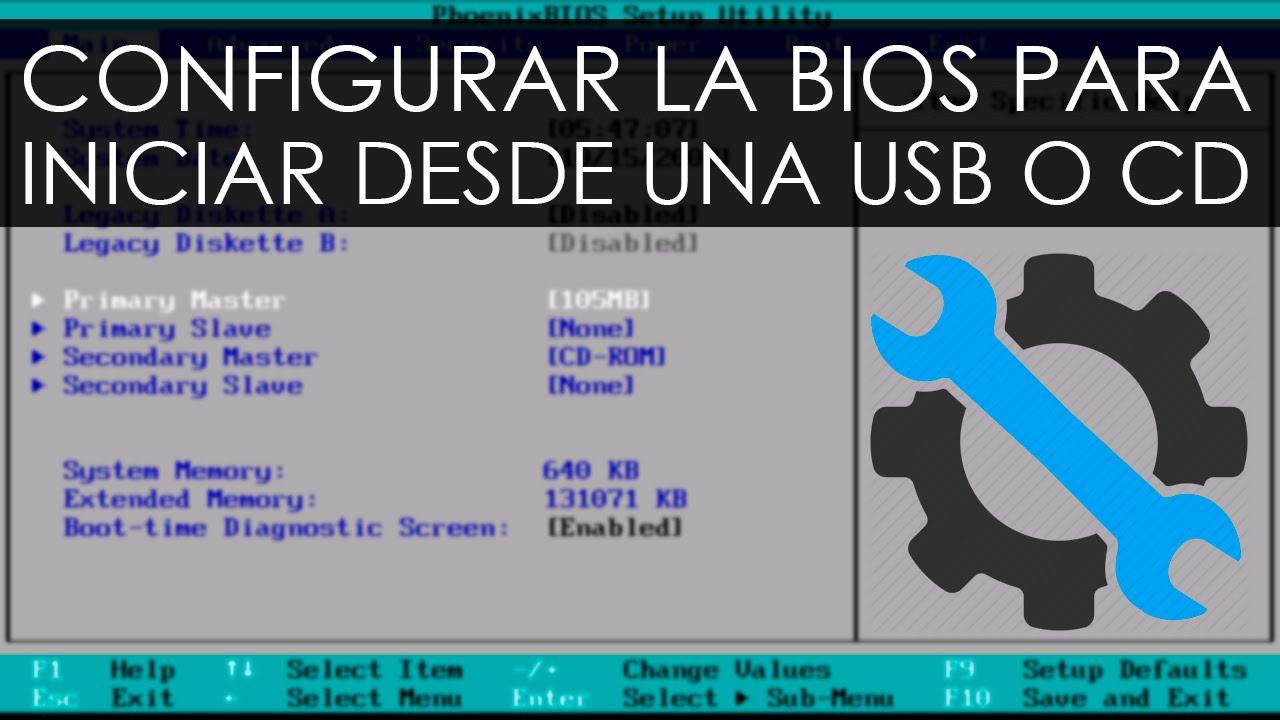
Installation af et operativsystem fra netværket er en god mulighed for administratorer og avancerede brugere, men det kræver omhyggelig konfiguration af computerens firmware: vi taler om BIOS/UEFI, opstartstilstande , PXE og sikkerhed . I denne praktiske guide finder du alt, hvad du behøver for at gøre det sikkert, lige fra tasterne til at få adgang til menuen til, hvordan du registrerer, hvilken tilstand WinPE er startet i, inklusive nyttige tips til at undgå overraskelser.
Før vi ændrer noget, er det vigtigt at forstå ét princip: Ideelt set bør du arbejde i UEFI-tilstand med Secure Boot , når det er muligt, på grund af dens sikkerheds- og hastighedsfordele. Men hvis dit netværksmiljø kun tilbyder Legacy BIOS-opstart (klassisk PXE), skal du aktivere eller opretholde Legacy/CSM-tilstand eller bruge specifikke indstillinger, der tillader det. Vi gennemgår dette trin for trin med alternativer til Windows , Debian og servere.
BIOS vs. UEFI: Hvorfor det er vigtigt for netværksopstart
BIOS var det originale system, der initialiserede hardwaren og lancerede operativsystemet; UEFI er dets moderne udvikling med en mere brugervenlig grænseflade, museunderstøttelse, hurtigere opstartstider og sikkerhedsfunktioner . Selvom mange bruger begge udtryk i flæng, er der vigtige forskelle mellem dem til netværksinstallation.
Ren UEFI bruger GPT som partitionsskema, og bootloaderne har en anden placering og et andet format end dem i BIOS. I modsætning hertil bruger BIOS (eller UEFI i CSM-tilstand) MBR . Hvis du planlægger at boote over netværket via PXE, skal du bekræfte, om serveren leverer billeder til UEFI (IPv4/IPv6 UEFI PXE) eller kun til ældre BIOS. Kompatibilitet på serversiden er altafgørende.
Et nyttigt tip: Hvis du installerer Windows i én tilstand, vil din computer fortsætte med at starte i den samme tilstand fra da af. Det er muligt at ændre det senere, men det kræver omhu. Microsoft tilbyder MBR2GPT -værktøjet til at konvertere MBR til GPT uden at geninstallere, selvom det kræver, at visse betingelser er opfyldt (f.eks. at have tilstrækkelige partitioner og ledig plads).
Adgang til firmware og bootmenu: taster og genveje, der redder dit liv
For at få adgang til firmwaremenuerne skal du normalt trykke på producentens tast under POST. De mest almindelige taster er Esc, Delete, F1, F2, F10, F11 eller F12 . På tablets bruges lydstyrkeknapperne nogle gange . Hvis skærmen blinker for hurtigt, skal du se i manualen eller på producentens hjemmeside.
Hvis du allerede har Windows installeret, kan du også få adgang til UEFI fra selve systemet: På loginskærmen eller fra Start-menuen skal du trykke på Genstart, mens du holder Shift nede , og derefter følge denne sti: Fejlfinding > Avancerede indstillinger > UEFI-firmwareindstillinger . Det er en meget praktisk genvej, når du ikke kan huske producentens nøgle .
For midlertidigt at vælge enheden uden at ændre standardopstartsrækkefølgen skal du åbne menuen Engangsopstart. Dette er normalt F12, F11 eller F8 . Du vil se poster som UEFI: USB , UEFI: IPv4, BIOS: LAN eller lignende. Hvis du vælger en af disse, gennemtvinges opstartstilstanden for den pågældende session uden at ændre rækkefølgen af noget i firmwaren.
Vælg den korrekte tilstand: Moderne UEFI eller Legacy BIOS (CSM)
Vælg UEFI-tilstand, når det er muligt. Den tilbyder bedre beskyttelse som f.eks. Secure Boot , starter hurtigere og håndterer store GPT-diske uden begrænsninger. Hvis netværksstarttjenesten, der leveres af din organisation, kun fungerer i Classic BIOS/PXE, skal du aktivere Legacy/CSM-tilstand eller eksplicit vælge "BIOS: Network/LAN" fra den midlertidige menu.
Nogle gange vil du se den samme enhed angivet to gange, én gang som UEFI og én gang som BIOS. Dette er normalt: begge peger på det samme medie, men kræver forskellig firmware . Hvis du skal boote fra et UEFI-netværk, skal du kigge efter UEFI IPv4/IPv6-poster; hvis dit netværk kun understøtter ældre netværk, skal du vælge den tilsvarende BIOS/PXE.
Husk, at nogle systemer kun understøtter den ene eller den anden tilstand, eller kræver deaktivering af sikkerhedsfunktioner for at aktivere ældre BIOS. Hvis du har brug for at gøre dette, skal du gå til Sikkerhed og søge efter Sikker opstart for at deaktivere det. Gør ikke dette, hvis du vil bruge UEFI PXE med gyldige signaturer; gør det kun, når det er absolut nødvendigt.
Sådan forbereder du netværksopstart (PXE) i firmwaren
Gå til boot-sektionen i firmwaren, og aktiver Network Stack/PXE, hvis tilgængelig. I UEFI vil du normalt se muligheder som "UEFI: IPv4 Network" eller "UEFI: IPv6 Network". I ældre BIOS vil du se "Network/LAN" eller noget lignende. Indstil netværket som den første mulighed, hvis du installerer direkte fra PXE.
På mange systemer vil du se enheden angivet to gange: "UEFI: Netværk" og "BIOS: Netværk/LAN". Dit valg skal matche den server , der leverer netværksbilledet. Hvis dit miljø har begge, er UEFI at foretrække af sikkerhedsmæssige årsager; hvis kun klassisk PXE er tilgængelig, skal du bruge ældre BIOS.
Hvis du ikke vil ændre opstartsrækkefølgen permanent, skal du bruge hurtigopstartsmenuen til installationssessionen. Dette prioriterer den interne harddisk til daglig brug, og du kan vælge netværksdrevet, når det er nødvendigt.
WinPE og Windows installationsprogram: Kontroller firmwaretilstand
Når du arbejder med Windows PE eller Windows-netværksinstallationsprogrammet, spekulerer du måske på, hvilken tilstand miljøet startede i. For at finde ud af det skal du tjekke registreringsdatabasen. Kør denne kommando fra kommandolinjen for at læse PEFirmwareType:
reg query HKLM\System\CurrentControlSet\Control /v PEFirmwareTypeDen returnerede værdi angiver den aktive firmwaretilstand i WinPE eller installationsprogrammet. Her er en referencetabel til hurtig aflæsning af PEFirmwareType- dataene :
| Returneret kode | Firmware-tilstand |
|---|---|
| 0x1 | BIOS |
| 0x2 | UEFI |
Hvis du har brug for at automatisere dette i et batchscript , kan du analysere outputtet fra registreringsdatabasen og bruge værktøjer til at analysere Windows-opstart . Vær opmærksom på afgrænserne: mellem `delims=` og det første token skal der være en tabulator efterfulgt af et mellemrum. Et eksempel på brug kan se sådan ud (tilpasning af stier og syntaks til dit miljø):
wpeutil UpdateBootInfo
for /f "tokens=2* delims= 	 " %%A in ('reg query HKLM\System\CurrentControlSet\Control /v PEFirmwareType') do set Firmware=%%B
if %Firmware%==0x1 echo El equipo ha arrancado en modo BIOS.
if %Firmware%==0x2 echo El equipo ha arrancado en modo UEFI.
Ideen er, at din netværksinstallationsproces kan reagere forskelligt afhængigt af den aktive tilstand (UEFI/BIOS) , for eksempel ved at vælge den relevante boot manager eller specifikke scripts.
Sørg for, at den altid starter i den ønskede tilstand
Der er to enkle teknikker til at minimere menneskelige fejl. For det første skal du bruge diske, der allerede er formateret med det korrekte skema: GPT til UEFI og MBR til BIOS . Hvis du forsøger at installere i den forkerte tilstand, kan Windows blokere installationen, og du bliver nødt til at genstarte i den korrekte tilstand.
For det andet, hvis du vil gennemtvinge en bestemt opstartstilstand på WinPE/Setup-medier, skal du slette opstartsfilerne for den tilstand, du ikke ønsker. For kun at starte i UEFI skal du slette bootmgr- filen i rodmappen på installationsmediet; for kun at starte i BIOS skal du slette efi- mappen fra det samme medie. Dette forhindrer utilsigtet opstart i den forkerte tilstand.
Dette par tricks er især nyttige i miljøer med flere teknikere, eller hvor der er en blanding af ældre og nyere udstyr . Det reducerer fejl og fremskynder implementeringer, især når installationen er netværksbaseret, og den fysiske kontrol over udstyret er begrænset.
Praktisk bootkonfiguration: rækkefølge, enhed og nyttige taster
Hvis du åbner BIOS/UEFI-opsætningen, skal du finde fanen Boot eller Exit for at justere bootprioriteten. I moderne UEFI-systemer vil du se en liste som "Boot Option #1/2/3…". Indstil den første indstilling til den metode, du vil bruge: skift boot-rækkefølgen til Netværk (PXE), USB eller DVD. Når du er færdig, skal du gemme ændringerne (F10 er normalt genvejen) og genstarte.
En anden lige så gyldig metode er at få direkte adgang til "Boot Menu" (F12, F11…), hvor interne drev, tilsluttede USB-enheder og netværksindstillinger vises. Denne rute er praktisk, hvis du udfører en engangsinstallation fra netværket uden at indstille netværket som den primære forbindelse.
Hvis dit USB-tastatur ikke reagerer i opstartsmenuen på meget gamle computere, skal du se i firmwaren efter muligheder som "Legacy USB Support" eller "Legacy Keyboard Emulation". Aktivering af disse gendanner normalt tastaturkontrollen i disse menuer, før operativsystemet indlæses.
Serverinstallation: UEFI og virtuelle medier (typisk eksempel hos Dell)
På servere med fjernadministration er det almindeligt at bruge "Virtual Media" til at montere et ISO-billede og starte det, som om det var en fysisk DVD, selv eksternt. På mange maskiner (f.eks. Dell PowerEdge-servere ) er processen: Tryk på F2 for at åbne Systemopsætning, gå til System-BIOS > Bootindstillinger, og vælg UEFI som Boottilstand.
Juster derefter UEFI-opstartssekvensen i UEFI-opstartsindstillinger, så det virtuelle optiske drev er øverst. Tilslut det virtuelle medie, tilknyt operativsystemets ISO, og genstart. Ved genstart vil serveren bede dig om at trykke på en tast for at starte installationen. Hvis du ikke gør det, kan den vende tilbage til F1/F2 -skærmen, mens den afventer instruktioner.
Denne metode er god, når hardwaren ikke har et tilgængeligt DVD/USB-drev, eller datacentret er langt væk. Når du er færdig, skal du huske at installere programrettelser og opdateringer til det nyligt implementerede operativsystem, før du sætter det i produktion.
Debian og andre distributioner: firmwaremenuer, CSM og sikker opstart
Debian-installationsprogrammet registrerer, om systemet er startet i BIOS eller UEFI, og administrerer bootloaderen i overensstemmelse hermed. På systemer med CSM skal du være forsigtig med ikke at starte fra et USB-drev i én tilstand og derefter fra den interne harddisk i en anden, da dette kan installere den forkerte bootloader . Kontroller tilstanden fra bootmenuen: nogle gange vil du se to poster pr. enhed (CSM versus native UEFI).
Hvis BIOS/UEFI ikke viser en bootmenu, skal du ændre boot-rækkefølgen i BIOS/UEFI-opsætningen, så den enhed, som debian-installeren startes fra , starter først. Hvis USB-drevet ikke starter, selvom det er korrekt konfigureret, kan du prøve at ændre dets type i firmwaren til "USB ZIP" eller "USB CDROM" eller aktivere "USB legacy support". Nogle ældre BIOS-versioner fungerer ikke med USB-drev af harddisktypen , men fungerer i CD-tilstand.
Med hensyn til Secure Boot indlæser mange UEFI-systemer kun signerede binære filer. Debian integrerer en Microsoft-signeret shim, så i princippet kan du installere med Secure Boot aktiveret . Hvis noget går galt, skal du midlertidigt deaktivere Secure Boot for at fuldføre installationen og om nødvendigt genaktivere den bagefter.
Windows: Fast Boot, UEFI og sameksistens med andre systemer
Windows indeholder en funktion til at fremskynde opstart (kaldet Fast Boot ), der kan efterlade filsystemer i en mellemliggende tilstand. I dual-boot- miljøer kan denne funktion forårsage uoverensstemmelser, hvis et andet operativsystem skriver til disse partitioner. Det anbefales at deaktivere Fast Boot, når to operativsystemer kører samtidigt.
Derudover genaktiverer nogle Windows-opdateringer denne indstilling. Tjek den med jævne mellemrum, bare for en sikkerheds skyld. På visse computere skal du muligvis endda deaktivere Fast Boot for at få adgang til UEFI-opsætningen fra Windows, fordi firmwaren ikke initialiserer USB eller tastatur under accelereret opstart.
Husk, at alle systemer, der deler en disk, skal bruge den samme partitionstabeltype og helst den samme driftstilstand (UEFI eller BIOS). At blande GPT med MBR eller UEFI med BIOS på den samme disk komplicerer opstart og øger sandsynligheden for fejl.
Bootbart USB-drev til understøttelse af netværksinstallation
Selv hvis målet er at installere via netværket, kan et bootbart USB-drev med WinPE eller installationsprogrammet være en livredder. Hvis du tilgår UEFI/BIOS, skal du midlertidigt indstille USB-drevet som den første opstartsmulighed , starte WinPE, og derfra oprette forbindelse til dine installationsressourcer via netværket, eller bruge automatiserede scripts, der starter en uovervåget installation.
I mange moderne firmwares viser Boot-indstillingen direkte de tilsluttede enheder. Hvis du ikke kan se USB-drevet på listen, kan du prøve fanen Afslut, som nogle gange tilbyder en genvej til "Boot Override". Husk, at hvis dit USB-drev starter i UEFI-tilstand, men dit PXE-miljø kun er BIOS , skal du gennemtvinge den korrekte tilstand ved hjælp af boot-menuen eller ved at justere opsætningen.
Hvis WinPE er dit udgangspunkt, er det nemt at forberede et kompatibelt drev ved hjælp af Microsoft-værktøjer. Når du er inde, skal du bekræfte tilstanden med registreringsdatabasen (PEFirmwareType) og starte netværksinstallationen eller tilknytte den til din implementeringsserver.
Firmwaresikkerhed: adgangskoder og låse
UEFI/BIOS giver dig mulighed for at indstille flere adgangskoder: administrator (for at åbne opsætningsprogrammet), bruger/start (for at starte computeren) og harddisk. Administratoradgangskoden forhindrer uautoriserede ændringer af konfigurationen; startadgangskoden tilføjer et lag af sikkerhed, før systemet indlæses; harddiskadgangskoden beskytter dine data, men med en risiko: hvis du glemmer den, er der ingen vej tilbage.
Det er ingen spøg: Hvis du mister din administrator- eller diskadgangskode på computere fra visse producenter, kan ikke engang teknisk support gendanne den. Løsningen involverer normalt at udskifte bundkortet eller drevet , bevise ejerskabet og de tilhørende omkostninger. Definer stærke, men håndterbare adgangskoder, og hold styr på, hvordan de opbevares.
Hvis du har brug for at fjerne adgangskoder, skal du gøre det fra opsætningsprogrammet ved hjælp af en konto med administratorrettigheder. Husk, at i nogle firmwareversioner vil fjernelse af administratoradgangskoden også automatisk slette brugeradgangskoden , og enheden vil igen tillade opstart uden forudgående legitimationsoplysninger.
Praktiske tips til problemfri netværksinstallationer
Kontrollér hvilke PXE-tilstande din infrastruktur understøtter (UEFI IPv4/IPv6 eller ældre). Konfigurer den relevante tilstand i firmwaren, og for at undgå fejl skal du forudformatere diskene med GPT til UEFI og MBR til BIOS. Dette reducerer fejl under partitioneringsfasen, når installationsprogrammet ankommer fra netværket.
Hvis du planlægger at automatisere implementeringer, skal du tilføje PEFirmwareType-detektion til WinPE-startscriptet. Afhængigt af tilstanden skal du kalde den relevante boot manager eller task chain. For at forhindre utilsigtet opstart i den tilstand, du ikke ønsker, skal du fjerne bootmgr-mappen (for at gennemtvinge UEFI) eller efi-mappen (for at gennemtvinge BIOS) fra installationsmediet.
På blandede systemer (nye og gamle) bør du overveje at holde UEFI aktiveret med Secure Boot, når det er kompatibelt med dit PXE-miljø. Hvis det ikke er kompatibelt, skal du tydeligt dokumentere, hvornår det skal deaktiveres, hvor indstillingen er placeret (normalt i Sikkerhed > Secure Boot ), og hvem der kan ændre den, ideelt set med en administratoradgangskode i BIOS-opsætningen.
Hurtigt tip: Hvis bootmenuen ikke genkender dit USB-installationsdrev, skal du ændre dets type i firmwaren til "USB CDROM" eller "USB ZIP". Mange ældre BIOS-versioner starter op på denne måde uden problemer, men fejler, hvis de registrerer USB-drevet som en flytbar harddisk.
For afdelinger med store implementeringer vil brugen af servere med virtuelle medier og veldefinerede UEFI-sekvenser fremskynde processen betydeligt. Sørg for, at det virtuelle optiske drev er først i UEFI-sekvensen, tilknyt din ISO, og bekræft nøgleprompten ved første genstart, så installationsprogrammet starter med det samme.
I Windows-opsætninger med dobbelt opstart skal du deaktivere Fast Boot for at forhindre uoverensstemmelser i filsystemet. Og tjek regelmæssigt efter opdateringer, da det nogle gange kan genaktivere sig selv uden din viden, hvilket komplicerer fejlfinding.
Ingen ønsker, at en computer skal være utilgængelig på grund af en glemt adgangskode, så definer en virksomhedsgendannelsesproces. Ved at dokumentere, hvem der kan administrere UEFI/BIOS- og diskadgangskoder , og hvor de er gemt, forhindres spild af tid og penge, hvis hardwaren skal udskiftes.
Med alt ovenstående har du nu et solidt fundament for at vælge den korrekte tilstand, justere firmwaren, registrere, hvad du startede op i, og implementere dit operativsystem over netværket uden overraskelser. Hvis noget stadig ikke starter, skal du omhyggeligt kontrollere den faktiske opstartstilstand (UEFI/BIOS) , PXE-serverunderstøttelsen og som backup bruge WinPE eller virtuelle medier til at fuldføre installationen.

Passioneret forfatter om bytes-verdenen og teknologien generelt. Jeg elsker at dele min viden gennem skrivning, og det er det, jeg vil gøre i denne blog, vise dig alle de mest interessante ting om gadgets, software, hardware, teknologiske trends og mere. Mit mål er at hjælpe dig med at navigere i den digitale verden på en enkel og underholdende måde.