- Printerproblemer skyldes ofte forbindelsesfejl, forbrugsvarer eller papirstop og kan næsten altid nemt løses ved at følge visse trin.
- Forebyggende vedligeholdelse og driveropdateringer er afgørende for at undgå de fleste tekniske problemer og forbedre udskriftskvaliteten.
- En omfattende og opdateret guide hjælper dig med at løse alt fra softwarefejl til fysiske problemer og optimere din brug af printeren derhjemme og professionelt.
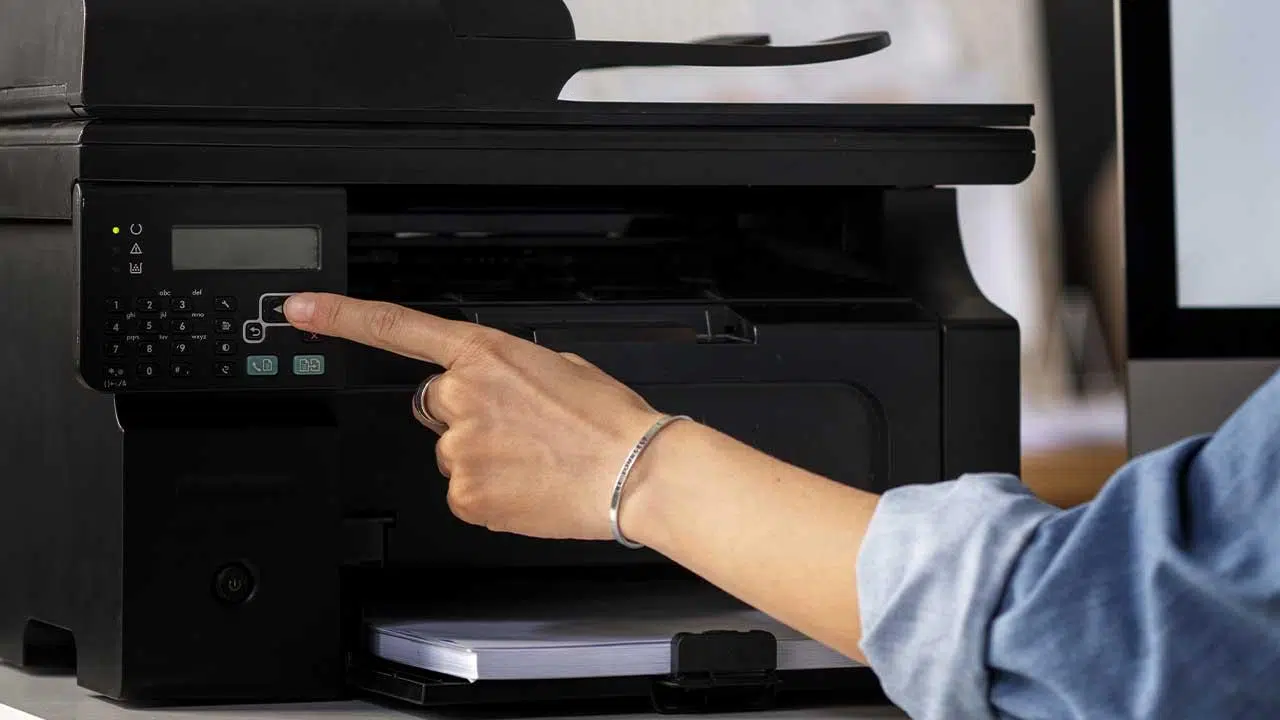
Printere er fortsat en af de mest uundværlige enheder på kontorer, i hjemmet og i professionelle arbejdsmiljøer . Men ligesom alle andre teknologiske enheder kan de opleve en bred vifte af funktionsfejl, der påvirker produktiviteten og forårsager frustration. Fra forbindelsesfejl og papirstop til problemer med udskriftskvaliteten og blækpatronproblemer er det vigtigt at vide, hvordan man fejlfinder de mest almindelige printerproblemer, for at opretholde arbejdsgangen og undgå spildtid.
Hvis du nogensinde har oplevet en stædig printer, der ikke udskriver, efterlader blanke sider eller simpelthen nægter at reagere, er du ikke alene . Denne omfattende guide giver opdaterede løsninger på de mest almindelige problemer, forklaret trin for trin og skræddersyet til både hjemmebrugere og dem, der bruger printere i professionelle miljøer. Her finder du alle tricks , tips og dokumenterede procedurer til at diagnosticere og rette alt fra de enkleste fejl til dem, der kræver mere avancerede løsninger.
Hovedårsager til, at en printer fejler
Før man dykker ned i specifikke løsninger, er det vigtigt at forstå de almindelige årsager til printerfejl . At identificere kilden til problemet er nøglen til at anvende den bedste løsning i hvert tilfælde. De hyppigste årsager omfatter:
- Forbindelsesproblemer: enten via kabel USB, WiFi eller Bluetooth, er en dårlig forbindelse mellem printer og computer ofte årsagen til mange udskrivningsfejl.
- Papirstop: en af klassikerne, normalt forårsaget af forkert placering af papir, krøllede ark eller snavsede ruller.
- Fejl med blæk- eller tonerpatronerenten fordi forbrugsstoffet er tomt, forkert isat, defekt eller ikke kompatibelt.
- Software- eller konfigurationsproblemer: forældede drivere, dårlig konfiguration af operativsystemet, blokerede udskriftskøer…
- Fejl i hardware printerSelvom det er mindre almindeligt, kan det forekomme på grund af slid, manglende vedligeholdelse eller beskadigede komponenter.

Forbindelsesfejl: Hvad skal man gøre, når din printer ikke udskriver
Et af de mest frustrerende problemer er, når du sender et dokument til udskrivning, og der ikke sker noget . Er printeren tændt? Vises der en fejlmeddelelse? Registrerer computeren den ikke? Den slags situationer er meget almindelige og skyldes normalt forbindelses- eller kommunikationsproblemer mellem enheder.
Grundlæggende kontroller
- Kontroller strømkabletSørg for, at printeren er tilsluttet strøm, og at tænd/sluk-knappen fungerer korrekt. På printere med en ekstern strømforsyning skal du kontrollere strømindikatorlampen.
- Styrer den fysiske USB-forbindelseHvis din printer er tilsluttet med kabel, skal du kontrollere, at USB-porten er korrekt tilsluttet til både computeren og printeren. Prøv at genstarte begge enheder, og brug om nødvendigt et andet kabel eller en anden port.
- Tjek WiFi-forbindelsen på trådløse printere. Det er almindeligt, at printeren og computeren ikke er på samme netværk, især efter netværksskift. router eller opdateringer. Sørg for, at begge enheder er forbundet til det samme Wi-Fi-netværk, og konfigurer dem igen, hvis det er nødvendigt.
- Genstart din router eller dit adgangspunkt for at udelukke netværksproblemer.
- I tilfælde af Bluetooth-printere, kontroller, at de er parret korrekt, og at der ikke er konflikter med andre enheder, der allerede er parret.
Indstil printeren som standard
Udskriftsjob går ofte tabt, fordi Windows eller Mac ikke har den korrekte printer indstillet som standard. Gå til afsnittet Printere og scannere i dine systemindstillinger, vælg din sædvanlige printer, og marker den som den foretrukne printer. Dette forhindrer dokumenter i at ende på den forkerte eller en virtuel printer.
Løsning til printere, der ikke vises eller er "offline"
- I Windows: Åbn Indstillinger → Enheder → Printere og scannere, vælg den pågældende printer, og åbn køen. Fjern markeringen i indstillingen "Brug printer offline" i printermenuen.
- På Mac: Gå til Systemindstillinger → Printere og scannere, vælg din printer, og klik på "Genoptag", hvis den ser ud til at være sat på pause.
Når printeren ikke registreres, selv ikke via USB
- Geninstaller drivere fra producentens hjemmeside. Sørg for at downloade den nyeste version, der er kompatibel med dit operativsystem. For at gøre dette kan du konsultere Sådan installerer du din printerdriver i Windows 11.
- Prøv en anden computerHvis den stadig ikke registrerer den, kan der være en intern fejl i printeren.
Hvis alt er fint, men printeren stadig er "død", skal du slukke den helt (trække stikket ud) og gøre det samme med computeren. Vent 30 sekunder, og tænd dem igen. Ofte løser en simpel genstart problemet med, at hardwaren fryser.
Papirstop: Sådan undgår og reparerer du dem korrekt
Papirstop er fortsat den mest almindelige printerfejl . De er normalt nemme at løse, men hvis de ikke håndteres forsigtigt, kan de forårsage intern skade.
Hovedårsager til trafikpropper
- Papir forkert placeret eller krølletSæt aldrig beskadigede eller våde blade i.
- Overbelastede bakkerOverskrid ikke den angivne grænse.
- Beskidte eller slidte rullerHvis du bemærker, at de glider, er det tid til at rengøre.
- Fugtigt miljøFugtighed får bladene til at klæbe sammen.
Trin for trin til at fjerne tilstopning i en printer
- Sluk printeren, og tag stikket ud af strømforsyningen. for at undgå skader under håndtering.
- Åbn alle adgangsdæksler til papir og rullerSe i din models manual, hvis du er usikker på, hvordan du kommer til trafikproppen.
- Fjern forsigtigt det fastklemte papir og altid i den normale retning af udskriftsflowet. Hvis du trækker papiret i den modsatte retning, kan det rive det i stykker.
- Kontroller og fjern eventuelle papirstykker, der måtte være efterladt indeni., især i mindre tilgængelige områder.
- Rengør rullerne med en fnugfri klud, hvis du bemærker snavs- eller støvophobning. Regelmæssig vedligeholdelse reducerer fremtidige blokeringer.
- Udskift papiret korrekt på bakken, og sørg for, at den er tør, godt justeret og krølfri.
- Tilslut printeren igen, og prøv at udskrive en testside for at kontrollere, at den fungerer korrekt.
Hvis papirstoppet fortsætter, skal du omhyggeligt kontrollere alle sekundære dæksler (nogle modeller har særlig adgang bagfra) og læse brugermanualen. For multifunktionsprintere skal du også kontrollere den automatiske dokumentføder.
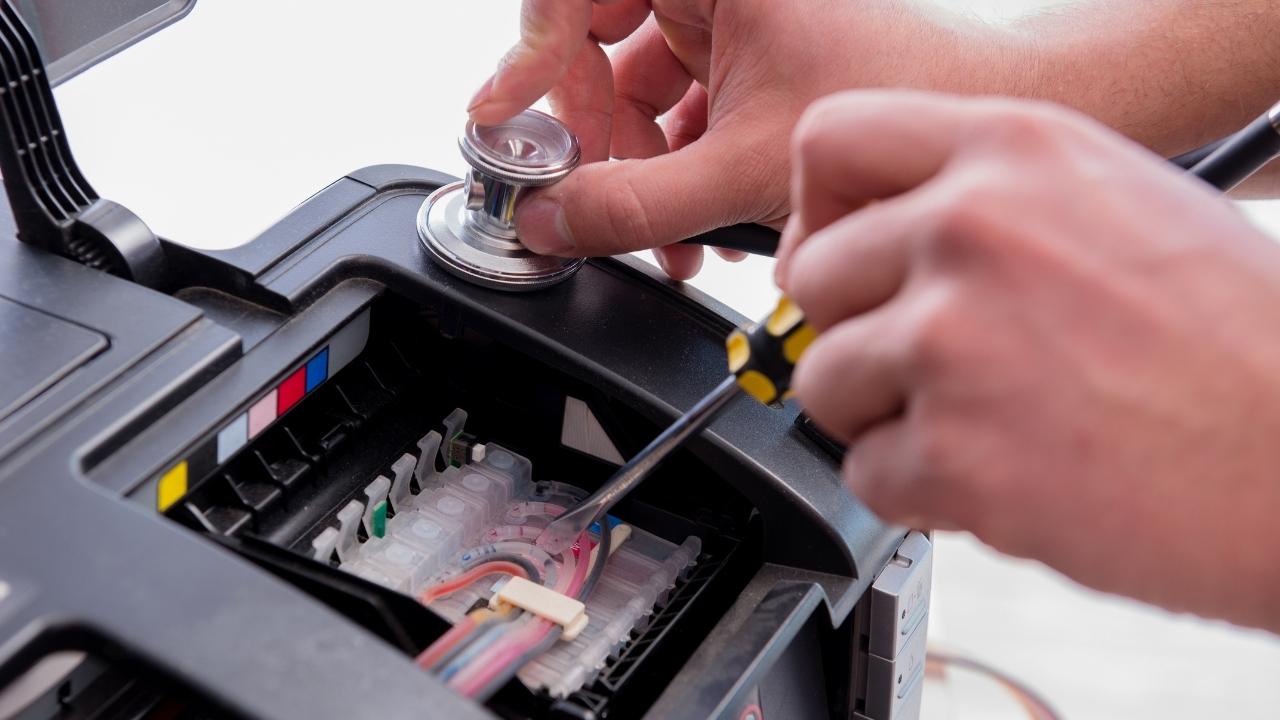
Problemer med blæk- og tonerpatroner: diagnose og løsning
En stor procentdel af fejl og dårlig udskriftskvalitet skyldes fejl i forbrugsstoffer . Printeren kan rapportere mangel på blæk, en inkompatibel patron, lækager eller simpelthen nægte at udskrive, selv efter du lige har installeret en ny patron.
Advarsel om tom eller ukendt patron
- Kontroller, at patronen eller toneren er korrekt isat i den tilhørende holder.Fjern den, og sæt den i igen, og sørg for, at den passer perfekt.
- Rengør elektroniske kontakter af patronen og printeren med en tør, fnugfri klud. Dårlig kontakt kan forhindre genkendelse. For yderligere oplysninger, se Sådan foretages fejlfinding af driverproblemer i Windows.
- Kontroller, om patronen er original eller kompatibelNogle nyere printere afviser generiske blækpatroner og viser fejlmeddelelser. Tjek altid listen over kompatible blækpatroner fra producenten.
- Hvis fejlen fortsætter efter genindsættelse af patronen, genstart printeren og computeren, eller udfør nulstillingsprocessen, hvis den er tilgængelig for din model.
- Rengør spåndetektoren Hvis printeren ikke registrerer patronen, selvom den er isat korrekt.
Patronen er fuld, men printeren angiver "lavt blækniveau"
Dette er et almindeligt problem, især med nyligt udskiftede blækpatroner. Det skyldes normalt snavsede printhoveder, tilstoppede sensorer eller forældet software. Kør programmet til rengøring eller justering af printhoveder fra indstillingspanelet . Det kan være nyttigt at se i Windows' fejlfindingsvejledninger til udskrivning om dette.
Tilstoppede patroner eller slørede/udtværede udskrifter
- Brug printerens indbyggede værktøj til rengøring af hovederDu kan få adgang til dette fra Windows/Mac-udskriftsindstillingerne eller fra selve printerpanelet.
- Hvis problemet ikke er løst, fjern patronen og rengør den manuelt ved at følge producentens anvisninger.
- Hvis lækager, pletter eller vedvarende striber fortsætter, er patronen højst sandsynligt beskadiget. Udskift den med en ny, original patron, hvis det er muligt.
Problemer med lasertoner
- Ryst forsigtigt toneren, hvis du ikke har udskrevet i et stykke tid.Tonerpulver kan komprimeres og blive ubrugeligt.
- Kontroller den termiske fikseringsenhed på laserprintere, hvis du bemærker udtværing eller dårlig tonervedhæftning.
Patronfejl på HP-, Epson-, Canon- og Brother-printere
Den mest effektive måde at gøre dette på er at konsultere producentens specifikke fejlkodeliste (som regel tilgængelig i manualen, på printerens display eller på dens officielle hjemmeside). Mange af disse fejl angiver direkte kilden til problemet, såsom en tom, inkompatibel eller uopdaget patron, og den anbefalede løsning.
Dårlig udskriftskvalitet: slørede, stribede eller forkert farvede udskrifter
En anden stor hovedpine er dårlig kvalitet i udskrevne dokumenter . Pletter, striber, forkerte farver eller slørede dokumenter kan skyldes forskellige årsager, men de kan næsten altid rettes ved at følge et par enkle trin.
Løsninger på de mest typiske kvalitetsproblemer
- Forkert justering af linjer eller farver: Kør printhovedjusteringsprocessen fra printerdriverens vedligeholdelsesindstillinger.
- Sløret udskrift: Brug passende papir, kontroller blækniveauet, og indstil udskriftskvaliteten til "bedst" i din printers indstillinger. Skift til fotopapir, hvis du udskriver billeder.
- Pletter eller striber på papiret: Næsten altid på grund af snavsede printhoveder, defekte patroner eller opbrugt toner. Rengør printhovedet, og kontroller tonerens/patronens tilstand.
- Udskrivning med blanke områder eller farvetab: Patronen eller toneren kan være tom, forkert installeret eller have en beskadiget chip. Geninstaller eller udskift forbrugsstoffet om nødvendigt.
Rengøring og vedligeholdelse af hoved
- Brug din printers automatiske rengøringsfunktion, inkluderet i vedligeholdelsespanelet på de fleste modeller.
- Hvis du ikke løser det, fjern hovederne manuelt (se producentens manual) og rengør dem med en specialopløsning, hvis producenten anbefaler det.
- Lad hovederne tørre helt, før du sætter dem på igen.
Regelmæssig udførelse af disse vedligeholdelsesprocesser forbedrer kvaliteten og forhindrer de fleste udskrivningsproblemer.
Blanke sider, udskrivningsfejl og fastklemte job
Et andet almindeligt problem er, at printeren returnerer en blank side eller viser en fejlmeddelelse efter at have sendt et udskriftsjob . De primære syndere er normalt:
- Tomme eller forkert installerede patronerSkift eller geninstaller patronen.
- Software- eller driverfejlGeninstaller driveren, eller opdater operativsystemet.
- Udskriftskø blokeretHvis der er job, der venter på at blive udført, skal du åbne jobadministratoren og slette alle jobbene. I Windows kan du søge efter "Udskriftskø" og annullere dem individuelt eller alle.
- Uopdagede interne papirstopGentag processen med at åbne dækslerne og fjerne papiret for at sikre, at der ikke er noget tilbage indeni.
Nulstil udskriftstjenesten i Windows
- Søg efter "Tjenester" i søgefeltet, og åbn appen.
- Find "Print Spooler", højreklik, og vælg "Stop".
- Åbn Stifinder, gå til mappen %WINDIR%\system32\spool\printers, og slet alle filer.
- Gå tilbage til tjenester, og vælg "Start" under "Print Spooler".
Dette afhjælper normalt eventuelle systemstop og giver dig mulighed for at udskrive igen fra bunden. Du kan finde flere oplysninger i løsninger til udskrivningsfejl i Windows.
Software- og driverfejl: drivere, opdateringer og konflikter
Bag mange tilsyneladende "mystiske" problemer ligger printerens software eller drivere . En forældet eller beskadiget driver kan forårsage, at printeren ikke reagerer, giver fejl eller ikke fungerer med alle tilgængelige funktioner. For at fejlfinde dette kan du kontrollere [følgende].
Sådan opdaterer eller geninstallerer du drivere
- Gå til producentens officielle hjemmeside, og download den nyeste driverversion til din model og dit operativsystem.
- Afinstaller den gamle driver om nødvendigt, før du installerer den nye.
- I Windows kan du søge efter modellen i Enhedshåndtering (højreklik og vælg "Opdater driver").
- Hvis du oplever defekte drivere efter en Windows-opdatering, skal du geninstallere den anbefalede version fra producentens websted.
De fleste producenter (HP, Canon, Brother, Epson osv.) tilbyder også diagnosticerings- og automatiske opdateringsprogrammer for at forenkle processen. For at fejlfinde driverkonflikter i Windows 11 kan det også være nyttigt at kontrollere, om der er trådløse printere, der er kompatible med Windows 10 og 11.
Problemer efter opdatering af operativsystemet
Nogle opdateringer kan forstyrre kommunikationen med printeren eller fjerne drivere. Geninstaller driveren, og genstart computeren. Du kan også se, hvordan du fjerner og tilføjer en printer i Windows 11. Hvis problemerne fortsætter, skal du tjekke producentens websted for versioner, der er kompatible med dit nuværende operativsystem.
Automatiske fejlfindings- og værktøjsprogrammer
Windows og nogle andre operativsystemer indeholder automatiske værktøjer til at identificere og løse almindelige problemer . Disse fejlfindingsværktøjer kan diagnosticere alt fra systemfrysninger til netværks- eller tjenestekonflikter. Windows 11-fejlfindingsværktøjet kan være nyttigt til dette.
- I Windows skal du gå til Indstillinger → Opdatering og sikkerhed → Fejlfinding → Printer, og følge instruktionerne.
- Brug værktøjet Netværk og deling i tilfælde af netværksproblemer.
- Nogle producenter inkluderer deres egne diagnosticerings-, firmwareopdaterings- og vedligeholdelsesværktøjer. Installer og kør dem med jævne mellemrum for at holde din printer i topform.
Fejlkoder: fortolkning og løsninger efter mærke
Hver producent bruger specifikke fejlkoder og meddelelser til deres modeller . Hvis din printer viser en fejlkode som f.eks. E13, W-04, 0x8007007e osv., skal du se den fysiske eller digitale manual eller besøge supportwebstedet. Der finder du den nøjagtige forklaring og den anbefalede trinvise procedure. Det kan også være nyttigt at gennemgå printerkonfigurationsændringer og fejl.
Almindelige koder og deres løsere
- HP: fejl 02 (controller/kabel), 10 (forkert tonerpatronlæsning), 13 (papirstop), 16 (lav toner), 22 (ingen kommunikation), 24 (for mange job i køen).
- Bror: E51, E54, E60 (motorer og ventilatorer); 26-29 (patroner ikke registreret); 84 (papirstop).
- Epson: I-01/W-05 (intet papir), W-02/W-03 (papirstop), I-11 (hukommelseskort ikke isat), W-10/11/13/41 (patronfejl).
- Canyon: E13/E16/1686/1688 (lavt blækniveau), E05 (hovedet er forkert installeret), E14/E15 (patronen er inkompatibel eller ikke registreret).
I de fleste tilfælde vil opdatering af driveren, kontrol af forbrugsvarer eller genstart af printeren løse fejlen . Hvis du er i tvivl, kan du kontakte producentens support eller se deres FAQ- database .
Netværksfejl, WiFi og problemer med trådløs udskrivning
WiFi- og netværksprintere bliver mere og mere almindelige, men de introducerer nye kilder til problemer . Hvis du ikke kan udskrive fra din bærbare computer eller mobile enhed, skal du gennemgå følgende punkter:
- Bekræft, at printeren og computeren er på det samme WiFi-netværk.Hvis du har ændret din router eller adgangskode, skal du omkonfigurere forbindelsen på selve printeren.
- Aktivér deling af printere og enheder fra operativsystemets netværksmenu for at tillade, at printeren vises på netværket.
- Sørg for, at din firewall eller dit antivirusprogram ikke blokerer kommunikationen. printeren.
- Hvis du ofte mister forbindelsen, flyt printeren tættere på routeren, eller overvej at tildele en fast IP-adresse.
- Opdater printerens firmware for at forbedre stabiliteten og løse forbindelsesproblemer. For at gøre dette skal du gennemgå WiFi-fejlfindingsværktøjer.
For Bluetooth-printere skal du kontrollere, at der ikke er konflikter på grund af forsøg på at tilslutte flere enheder på samme tid, og opdatere Bluetooth-driverne på din computer, hvis du oplever problemer.
Geninstallation af printeren: trin for trin for at starte fra bunden
Hvis intet virker, og du har mistanke om, at printeren er forkert konfigureret efter mange forsøg, kan den enkleste løsning være at fjerne den helt og geninstallere den via operativsystemet . Du kan også se [link til relevant dokumentation] for at få instruktioner om, hvordan du gør dette.
- Gå til afsnittet Printere og scannere, vælg den problematiske printer, og klik på "Fjern" eller "Slet".
- Genstart din computer og selve printeren.
- Gå tilbage til printersektionen, vælg "Tilføj printer eller scanner", og vent på, at systemet registrerer den igen. Hvis den ikke vises, skal du vælge "Tilføj manuelt" og følge instruktionerne.
- Installer de anbefalede drivere fra producentens officielle hjemmeside.
- Udskriv en testside for at kontrollere, at alt fungerer korrekt.
Denne metode løser de fleste konfigurationskonflikter, netværksændringer og opdateringer, der kan have ødelagt den tidligere installation.
Andre typiske problemer og hurtige løsninger
Langsom printer
- Reducerer udskriftskvaliteten (brug "kladde"-tilstand til interne dokumenter).
- Undgå at udskrive meget store filer (konverter store PDF'er eller tunge billeder til lettere formater inden udskrivning).
- Tjek forbindelsen og brug et USB-kabel til test, hvis du har mistanke om netværksfejl.
Intet svar efter flere visninger
- Genstart både printeren og computeren.
- Tøm venligst udskriftskøen helt, og prøv igen.
- Kontroller temperaturen på fikseringsenheden eller blæserne, hvis det er en laserprinter.
Installer flere konfigurationer af den samme printer (forskellige profiler)
For avancerede brugere eller virksomheder kan installation af printeren flere gange med forskellige profiler give dig mulighed for nemt at skifte mellem farve-, sort-hvid-, høj- og lavkvalitetsudskrivning uden at skulle ændre indstillingerne for hvert dokument. For at gøre dette, se hvordan du opretter uafhængige udskriftsprofiler i dit operativsystem.

Passioneret forfatter om bytes-verdenen og teknologien generelt. Jeg elsker at dele min viden gennem skrivning, og det er det, jeg vil gøre i denne blog, vise dig alle de mest interessante ting om gadgets, software, hardware, teknologiske trends og mere. Mit mål er at hjælpe dig med at navigere i den digitale verden på en enkel og underholdende måde.
Index
- 1 Hovedårsager til, at en printer fejler
- 2 Forbindelsesfejl: Hvad skal man gøre, når din printer ikke udskriver
- 3 Papirstop: Sådan undgår og reparerer du dem korrekt
- 4 Problemer med blæk- og tonerpatroner: diagnose og løsning
- 5 Dårlig udskriftskvalitet: slørede, stribede eller forkert farvede udskrifter
- 6 Blanke sider, udskrivningsfejl og fastklemte job
- 7 Software- og driverfejl: drivere, opdateringer og konflikter
- 8 Automatiske fejlfindings- og værktøjsprogrammer
- 9 Fejlkoder: fortolkning og løsninger efter mærke
- 10 Netværksfejl, WiFi og problemer med trådløs udskrivning
- 11 Geninstallation af printeren: trin for trin for at starte fra bunden
- 12 Andre typiske problemer og hurtige løsninger