- De mest almindelige årsager er utilsigtede sprogændringer, konfigurationsproblemer eller fejl i det fysiske tastatur.
- Kombinationen af hurtige sproglige justeringer, fysisk rengøring og diagnostiske værktøjer Windows løser de fleste tilfælde.
- Hvis det fortsætter, prøv et andet tastatur, opdater BIOS og søg malware hjælper med at udelukke komplekse årsager.
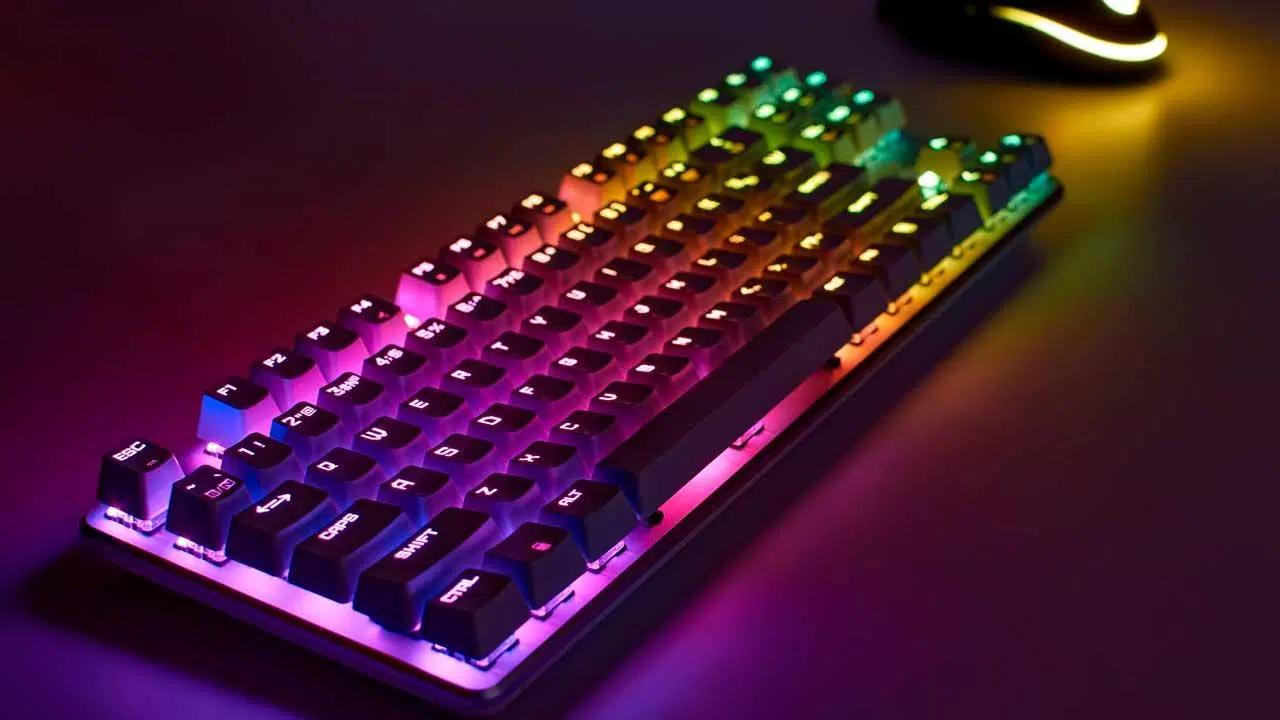
Har du nogensinde siddet og skrevet noget på din computer og pludselig opdaget, at det, der vises på skærmen, ikke stemmer overens med de taster, du trykker på? Dette problem, der er mere almindeligt i Windows, end du måske tror, kan opstå af forskellige årsager: fra en simpel utilsigtet ændring af indstillinger til hardware- eller softwareproblemer. At håndtere det roligt og trin for trin er den bedste måde at få dit tastatur til at fungere korrekt igen.
Nedenfor finder du en komplet og praktisk guide med alle løsninger, tips og tricks til at løse et tastatur, der skriver forkerte tegn i Windows. Hurtig identifikation af problemets kilde og løsning én gang for alle vil give dig mulighed for at skrive normalt igen uden komplikationer.
De mest almindelige årsager til forkerte tegn på tastaturet i Windows
Når dit tastatur holder op med at virke korrekt, og du ser forkerte symboler eller bogstaver, er årsagen normalt en af følgende:
- Utilsigtet ændring af sprog eller tastaturlayoutNogle gange bliver installerede sprog (f.eks. fra spansk til engelsk) ved en fejl skiftet, hvilket forårsager, at symboler som ñ eller accenter ikke fungerer som de skal.
- Regionale problemer eller problemer med inputkonfigurationWindows kan som standard knytte et andet sprog eller layout til dit fysiske tastatur, hvilket kan forårsage forvirring.
- Tastaturgenveje utilsigtetKombinationer som Alt + Shift eller Ctrl + Shift ændrer tastaturlayoutet eller sproget uden at du bemærker det.
- Hardware fejlHvis kun visse taster fejler, kan det skyldes snavs, slid, løse forbindelser eller endda væskeskader.
- Forældede eller defekte drivereEn fejl i tastatursoftwaren eller dens drivere kan forårsage denne adfærd.
- Malware og skadelig softwareVisse vira kan ændre tastaturets opførsel og sende upassende tegn.
- Problemer med trådløse enhederEn dårlig Bluetooth-forbindelse eller interferens kan forårsage skrivefejl.
Det er vigtigt at identificere den præcise årsag for at vælge den mest effektive løsning.
Hurtige og nemme konfigurationsløsninger
Start altid med de enkleste og mest effektive metoder. Mange tastaturproblemer kan løses på få sekunder med disse trin:
- Brug tastaturgenveje til at ændre sproget: Tryk på Alt + Skift for at skifte mellem de konfigurerede sprog. Hvis du har mere end ét, skal du fortsætte med at trykke på, indtil du vender tilbage til at skrive på det korrekte sprog.
- Tjek sproget på proceslinjenI nederste højre hjørne, ved siden af uret, skal du kigge efter ikonet, der angiver det aktive sprog (f.eks. ESP eller ENG). Klik på det, og vælg det korrekte sprog. Hvis det allerede er korrekt, kan du prøve at skifte til et andet sprog og derefter tilbage. Denne enkle nulstilling kan løse konflikter.
- Deaktiver genveje, hvis de generer digHvis du ved et uheld konstant skifter sprog, skal du gå til Indstillinger > Avancerede tastaturindstillinger > Genvejstaster til inputsprog og vælge "Ikke tildelt".

Disse tricks løser normalt de fleste problemer relateret til utilsigtede ændringer i sprog eller layout.
Avancerede indstillinger: Kontrolpanel, layout og præferencer
Hvis genvejene og sprogikonet ikke løser problemet, skal du kontrollere dine systemindstillinger grundigt:
- Adgang til indstillinger for tid og sprogFra startmenuen eller ved at trykke på Win + I.
- Vælg sprog"I sidemenuen kan du se de installerede sprog og distributioner.
- Sørg for at dit foretrukne sprog er angivet først.Du kan ændre prioriteten til at være den første og standard.
- Tjek dit tastaturlayoutGå til "Indstillinger" under sprogindstillingerne, og tjek de installerede tastaturer. For Spanien er det normalt "Spansk QWERTY". Hvis det ikke er der, skal du tilføje det og fjerne de andre for at undgå konflikter.
- Fjern unødvendige sprogHvis du kun holder dig til dem, du bruger regelmæssigt, hjælper du med at undgå utilsigtede ændringer.
- Gentilknyt nøgler, hvis alt andet fejler: Programmer som PowerToys o SharpKeys giver dig mulighed for at omfordele funktioner, men kun i specifikke tilfælde.
Korrekte regionale indstillinger sikrer, at systemet og tastaturet fungerer i harmoni.
Løsninger til trådløse tastaturer og forbindelsesproblemer
For Bluetooth- eller trådløse tastaturer kan du prøve følgende:
- Genstart tastaturet og pc'enFrakobl og tilslut tastaturet igen for at genetablere forbindelsen.
- Genpar tastaturetI Indstillinger > Enheder > Bluetooth skal du vælge tastaturet, trykke på “Fjern enhed”, og derefter tilføje det igen fra bunden.
- Skift batterierne eller sørg for at den er korrekt opladet.
- Undgå interferensHold andre Bluetooth-enheder væk, eller USB som kan forstyrre signalet.

En stabil forbindelse er afgørende for, at trådløse tastaturer fungerer korrekt.
Fysisk vedligeholdelse: rengør og kontroller tastaturet
Nogle gange stammer problemer fra hardwaren. Hvis nogle taster ikke reagerer, eller flere taster aktiveres på én gang, skal du overveje:
- Dyb rengøringBrug en tastaftrækker til at fjerne tasterne, og rengør hver enkelt med en fugtig klud. Støvsug eller blæs eventuelle huller ud med trykluft, og rengør med vatpinde på vanskelige områder.
- til bærbareBlæs trykluft ind i mellemrummene, og rengør med en fugtig klud uden at beskadige de indvendige komponenter.
- Tør godt af, hvis der har været væskeLad det tørre helt, og test. Hvis det ikke virker, kan der være skade på det interne kredsløb, og det skal muligvis repareres.
- Kontroller placeringen af de fjernede nøglerSørg for, at de vender tilbage til den korrekte position, især på modeller med spansk QWERTY-layout.
Fysisk vedligeholdelse forhindrer fejl og forlænger tastaturets levetid.
Windows-værktøjer og softwareløsninger
Hvis intet virker, har Windows indbyggede værktøjer:
- Fejlfinding af tastaturI Indstillinger > Opdatering og sikkerhed > Fejlfinding > Andre fejlfindingsværktøjer skal du vælge "Tastatur" og køre det. Det registrerer og løser automatisk problemer.
- Tjek specialtasterne og filtreneFra Win + U skal du deaktivere indstillinger, der kan påvirke ydeevnen, i Tilgængelighed > Tastatur.
- Opdater eller geninstaller drivere: Fra EnhedshåndteringI afsnittet Tastaturer skal du højreklikke og vælge "Opdater driver". Hvis det ikke virker, skal du afinstallere det og genstarte, så Windows kan geninstallere det automatisk.
- Indstil sproget korrektI Indstillinger > Tid og sprog > Sprogtastatur skal du fjerne unødvendige layouts og vælge standardindstillingen.
- Ændr forsinkelsen for gentagelse af tasterJuster hastigheden i kontrolpanelet for at undgå dobbeltklik.

Windows tilbyder adskillige værktøjer til at håndtere og fejlfinde problemer uden eksterne programmer.
Tjek om problemet er hardware eller software
Sådan finder du ud af, om fejlen ligger i tastaturet eller systemet:
- Tilslut et andet tastaturHvis problemet fortsætter, er det sandsynligvis relateret til indstillingerne eller systemet. Hvis det fungerer fint, er det gamle tastatur defekt.
- Prøv på en anden computerTilslut dit tastatur til en anden computer. Hvis det stadig fejler, er det sandsynligvis fysisk beskadiget.
- Tjek USB-porteneSkift de porte, der bruges til at udelukke fysiske forbindelsesfejl.
Disse krydstjek gør det nemmere at identificere kilden til problemet.
Avancerede problemer: BIOS og malware
Hvis fejlen fortsætter efter alle løsningerne, kan du overveje:
- Opdater BIOS og drivereEn forældet BIOS kan forårsage fejl. Se producentens hjemmeside, og følg deres instruktioner for opdatering.
- Scan efter malwareNogle infektioner ændrer tastaturets opførsel. Kør en dybdegående scanning med dit antivirusprogram, og fjern eventuelle trusler.
Disse mere avancerede handlinger hjælper med at løse vedvarende eller komplekse problemer.

Passioneret forfatter om bytes-verdenen og teknologien generelt. Jeg elsker at dele min viden gennem skrivning, og det er det, jeg vil gøre i denne blog, vise dig alle de mest interessante ting om gadgets, software, hardware, teknologiske trends og mere. Mit mål er at hjælpe dig med at navigere i den digitale verden på en enkel og underholdende måde.
Index
- 1 De mest almindelige årsager til forkerte tegn på tastaturet i Windows
- 2 Hurtige og nemme konfigurationsløsninger
- 3 Avancerede indstillinger: Kontrolpanel, layout og præferencer
- 4 Løsninger til trådløse tastaturer og forbindelsesproblemer
- 5 Fysisk vedligeholdelse: rengør og kontroller tastaturet
- 6 Windows-værktøjer og softwareløsninger
- 7 Tjek om problemet er hardware eller software
- 8 Avancerede problemer: BIOS og malware