- RAID 5 giver dig mulighed for at kombinere tre eller flere diske for at opnå en balance mellem kapacitet og sikkerhed gennem paritet.
- Windows tilbyder værktøjet Storage Spaces som den mest moderne og enkle native mulighed for implementering af dette system.
- Softwarekonfiguration er et brugbart alternativ, når bundkortets hardware er inkompatibel eller risikabel.
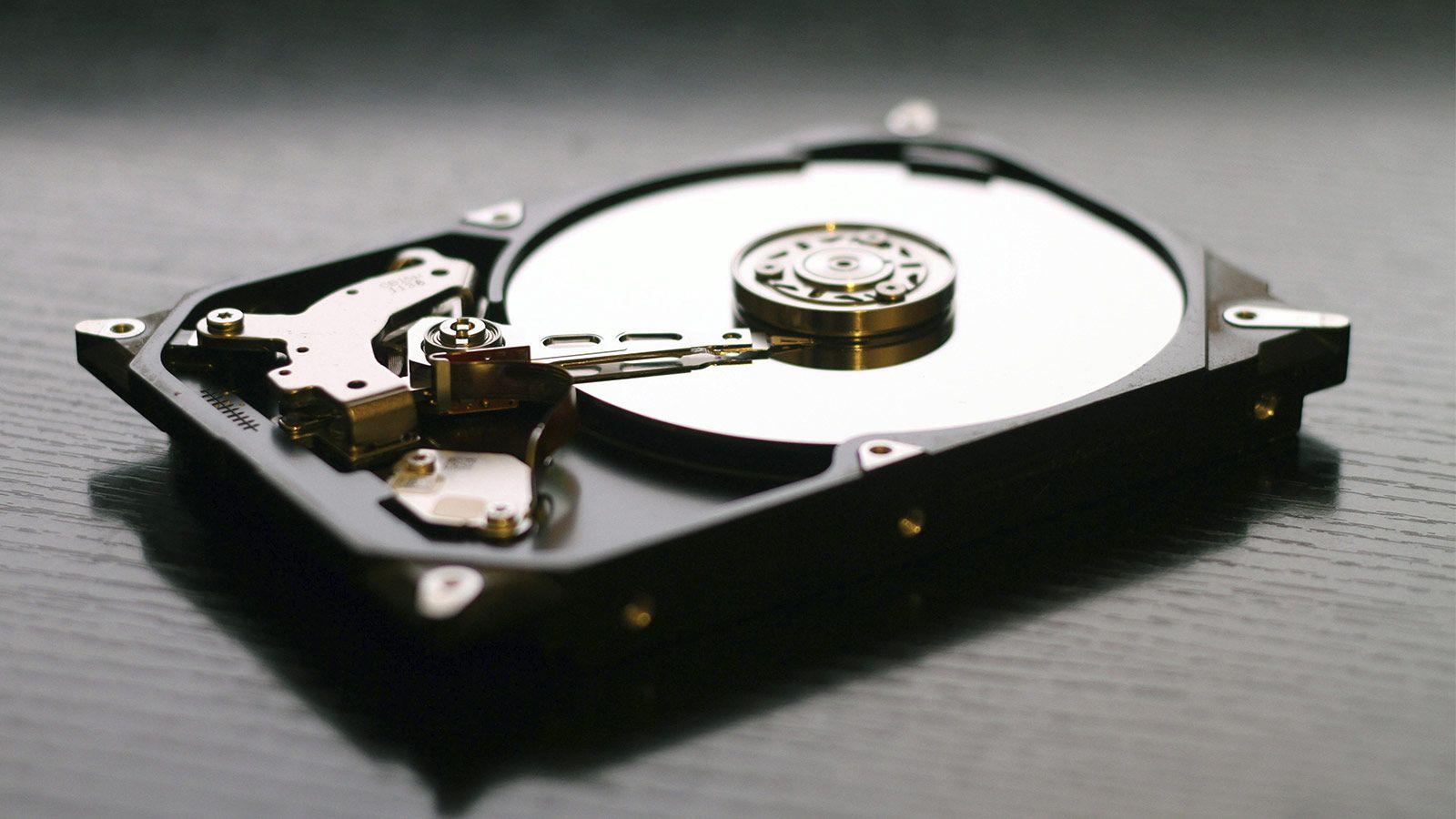
Nogle gange befinder vi os i en situation, hvor vi har brug for at vores data er sikre, men vi ønsker ikke at komplicere tingene med dyre controllerkort eller temperamentsfulde BIOS'er. Opsætning af et redundant lagringssystem kan virke som en computereksperts drøm, men virkeligheden er, at Windows har indbyggede værktøjer, der giver os mulighed for at administrere vores diske uden at skulle bruge en formue på specialiseret hardware.
Hvis du har et par harddiske liggende og ønsker at maksimere ydeevne og sikkerhed , er du kommet til det rette sted. Vi vil undersøge, hvordan du går fra at have separate drev til en robust diskenhed, der kan modstå fejl på ét drev, uden at du går i panik over at miste dine filer.

Forståelse af hvordan RAID 5 fungerer
Til at begynde med kan vi ikke gå blindt frem. RAID 5 er et system, der søger den rette balance. I modsætning til RAID 0, som prioriterer hastighed, men er en opskrift på digitalt selvmord, hvis en disk fejler, eller RAID 1, som blot kloner alt, bruger RAID 5 en matematisk beregning . Det betyder, at dataene fordeles på mindst tre diske, og der gemmes en matematisk beregning, der gør det muligt at rekonstruere dataene, hvis et af drevene fejler.
Det er afgørende at forstå, at du skal bruge den samme type og kapacitet til denne implementering . Ideelt set bør de være af samme model og kapacitet, for hvis du blander et 2TB-drev med et 4TB-drev, vil systemet være afhængig af det mindre drev, og du vil ende med at spilde plads. Husk også, at denne proces vil slette alt indhold på de valgte drev, så lav en sikkerhedskopi, før du starter, ellers vil du bittert fortryde det.
Implementering via lagerpladser
I de nyeste versioner af Windows, især Windows 11, er kronjuvelen Indstillinger-appen . Dette værktøj har udviklet sig betydeligt og kan nu prale af en moderne brugerflade (WinUI) i menuen Indstillinger, hvilket gør alting meget mere intuitivt. Der er ikke længere behov for at kæmpe med de kryptiske menuer i det gamle Kontrolpanel, selvom det stadig findes for dem, der er nostalgiske.
For at få adgang til dette afsnit skal du blot gå til [placering mangler ]. Der finder du afsnittet med avancerede indstillinger, hvor lagerpladser er placeret. Det første du skal gøre er at oprette en [placering mangler] , som simpelthen er det fysiske sæt drev, der vil udfylde din virtuelle enhed.
Når gruppen er oprettet, er det afgørende trin at definere RAID-arrayet . For at opnå RAID 5 skal du vælge den relevante indstilling . Hvis du vælger "Simple" (Enkel), får du RAID 0; hvis du vælger "Mirror" (Spejling), får du RAID 1. Ved at vælge Parity (Paritet) administrerer Windows den nødvendige redundans for at sikre, at din diskenhed er sikker.
Processen afsluttes med at tildele et drevbogstav og formatere enheden, helst med NTFS-filsystemet . Hvis du skal gemme meget store filer, såsom 4K-videoer eller databaser, anbefaler jeg at øge drevets størrelse til 100 % eller mere for at sikre lynhurtige læse- og skrivehastigheder.
Avancerede alternativer: Dynamiske diske og DiskPart

Hvis Storage Spaces af en eller anden grund ikke passer dig, eller hvis du bruger ældre versioner som Windows Server, kan du bruge dynamiske diske . Denne metode er mere traditionel og administreres via Diskhåndtering. Processen kræver, at du først konverterer dine basisdiske til dynamiske ved at højreklikke på dem.
For dem der foretrækker konsollen og føler sig som rigtige hackere, Fra kommandolinjen kan du køre sekvensen for at konvertere diskene til dynamiske og derefter starte kommandoen. Det er en meget hurtigere metode, hvis du ved præcis, hvad du laver, selvom en tastefejl kan være katastrofal.
Det er vigtigt at nævne, at da det er et RAID-array , ligger systemets intelligens i operativsystemet. Det betyder, at hvis disken, hvor Windows er installeret, fejler, kan du have problemer med at få adgang til RAID-arrayet, medmindre du geninstallerer systemet og importerer diskgruppen igen. Dette er en vigtig forskel at overveje i forhold til hardware-RAID-arrays, som er uafhængige af operativsystemet.
Håndtering og udskiftning af diskfejl
Ingen konfigurerer et RAID 5-array i forventning om, at en disk fejler, men det er dét, redundans er til for. Når et drev begynder at give advarsler eller fejler helt, viser Windows en advarsel i lagringssektionen. Det første, du skal gøre , og hvis du har det minimale antal drev, er at tilføje den nye disk til arrayet, før du fjerner den gamle.
Processen kan tage flere timer afhængigt af størrelsen på dine diske. I løbet af denne tid kan systemets ydeevne falde en smule, men det er vigtigt ikke at slukke computeren eller belaste diskene unødigt. Når status ændres til "sikker ", vil dine data igen være beskyttet mod yderligere uforudsete fejl.
Hvis du støder på fejl, hvor volumen vises som RAW eller ikke vises, findes der specialiserede værktøjer , der kan redde RAID-strukturen, selvom filsystemet er blevet alvorligt beskadiget.
For at mestre lagring på din pc skal du blot vide, at RAID 5 er den bedste løsning, når du leder efter sikkerhed uden at spilde halvdelen af din kapacitet på nøjagtige kopier, så længe du bruger værktøjet Storage Spaces eller dynamisk diskhåndtering til at administrere paritet mellem mindst tre fysiske drev.


Passioneret forfatter om bytes-verdenen og teknologien generelt. Jeg elsker at dele min viden gennem skrivning, og det er det, jeg vil gøre i denne blog, vise dig alle de mest interessante ting om gadgets, software, hardware, teknologiske trends og mere. Mit mål er at hjælpe dig med at navigere i den digitale verden på en enkel og underholdende måde.