- OMEN Gaming Hub centraliserer strømtilstande, netværk, belysning og profiler pr. spil for at optimere ydeevnen i Windows 11.
- OMENs strømtilstande og temperaturstyring skal være justeret med strømstyringsplanerne for Windows 11 for at undgå konflikter og FPS-tab.
- Funktioner som OMEN AI, Network Booster og brugerdefinerede profiler giver dig mulighed for at skræddersy oplevelsen til hvert spil og type udstyr.
- Det er vigtigt at overvåge temperaturer, CPU/GPU-forbrug og hukommelse for at undgå hastighedsnedregulering og opretholde stabil ydeevne.
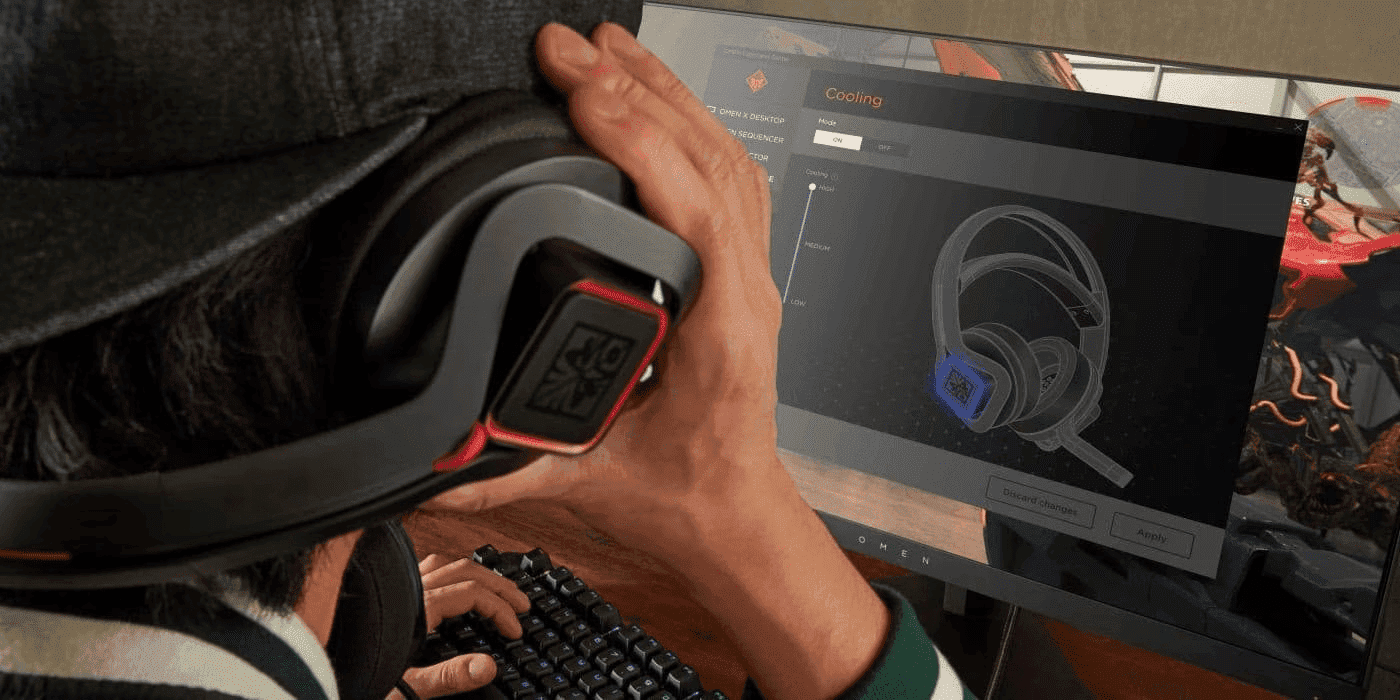
Hvis du ejer en HP gaming-pc eller bærbar computer og kører Windows 11, er det næsten lige så vigtigt at mestre OMEN Gaming Hub som at vælge de rigtige indstillinger i hvert spil . Denne applikation centraliserer ydeevnekontroller, netværksindstillinger, belysning, spilprofiler og en række andre funktioner, der, når de er korrekt konfigureret, gør en betydelig forskel i FPS, stabilitet og temperaturer.
Problemet er, at hvis du ikke ved, hvad du skal gøre, kan ydeevnen nemt forværres i stedet for at forbedres. Mange brugere oplever, at deres bærbare computere falder fra 200 til 40 FPS, oplever konstant hakken eller støder på konflikter med Windows 11-strømindstillinger, simpelthen fordi de har en forkert konfigureret tilstand i OMEN Gaming Hub. I denne artikel vil vi trin for trin se, hvordan du konfigurerer det i Windows 11 for at få mest muligt ud af det, hvad hver indstilling rent faktisk gør, og hvordan du undgår de mest almindelige fejl.
OMEN Gaming Hub-grænseflade på Windows 11
Når du åbner appen, er det første, du ser, et forholdsvis overskueligt hovedpanel, hvorfra du kan tilgå alle funktionerne. Brugerfladen er organiseret i sektioner til venstre eller faner afhængigt af versionen , men de vigtigste er normalt altid de samme.
Hjem - sektionen giver et systemoverblik og hurtig adgang til strømtilstande, spilprofiler og anbefalinger. Det er den ideelle skærm til hurtigt at tjekke, hvilken tilstand dit system er i, og om OMEN AI eller boosterne er aktive.
Performance Control- sektionen er hjertet i applikationen for enhver krævende gamer. Her kan du ændre strømtilstande, justere ventilation, aktivere overclockingprofiler og overvåge den termiske adfærd på din bærbare eller stationære computer.
Nyere versioner inkluderer også OMEN AI- sektionen , som fokuserer på automatisk optimering ved hjælp af kunstig intelligens . Denne funktion analyserer din hardware og de spil, du kører, for at foreslå eller anvende konfigurationer, der øger FPS, forbedrer stabiliteten og justerer ressourceforbruget uden at kræve særlig meget indsats fra din side.
Overlays er widgets , som du kan vise oven på spil, f.eks. et overlay. De giver dig mulighed for at se ydeevnemålinger (FPS, CPU/GPU-forbrug, temperaturer) eller hurtigt få adgang til bestemte indstillinger uden at forlade skrivebordet , hvilket er meget nyttigt til finjustering under testning.
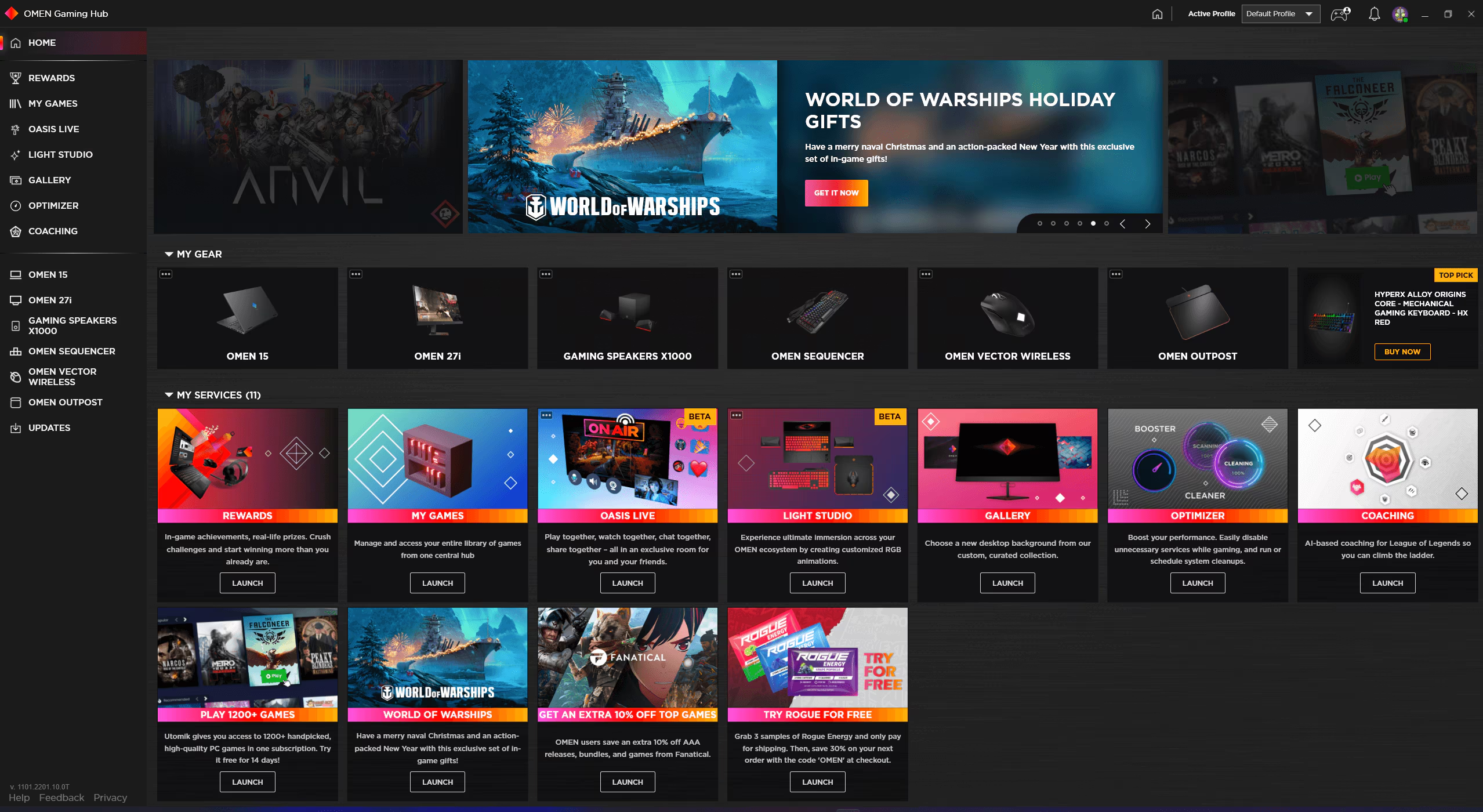
Nøgleafsnit: spil, tilbud og yderligere værktøjer
I økosystemsektionen har OMEN Gaming Hub en sektion med titlen "Køb spil" , som integrerer butikker og kampagner. Selvom den ikke er afgørende for at forbedre din præstation, centraliserer den indhold og inkluderer nogle gange tilbud specifikt til OMEN-brugere.
Mine Spil grupperer dit bibliotek af spil, uanset om de er registreret eller tilføjet manuelt. Herfra kan du oprette brugerdefinerede profiler for hver titel, så systemet automatisk ændrer strømtilstande, ventilatorhastigheder og andre indstillinger, når du starter det pågældende spil.
Tilbudssektionen viser normalt rabatter, kampagner eller pakker relateret til spil og hardware. Det påvirker ikke ydeevnen, men det kan være interessant, hvis du bygger eller udvider dit gaming- setup.
Galleriet giver dig mulighed for at administrere skærmbilleder, klip og andet multimedieindhold relateret til dine spil. Det er ikke et præstationsværktøj, men det er en praktisk tilføjelse, hvis du ofte optager eller tager skærmbilleder, mens du spiller.
I lyd- og videosektionen giver CAM- og stemmeforbedringsmodulet adgang til kamera- og lydbehandlingsmuligheder. Herfra kan du anvende filtre, støjreduktion, mikrofonforbedringer og billedjusteringer designet til streaming eller videoopkald under spilsessioner.
Light Studio og RGB-lysstyring
Light Studio- sektionen håndterer RGB-belysningen til OMEN-økosystemet og kompatible enheder. Hvis du foretrækker at have dine skrivebordslys, der pulserer i takt med spillet, eller følger et bestemt farveskema, er det her, du vil bruge det meste af din tid.
En af de mest slående funktioner er lydsynkronisering . Belysningen kan reagere på lyden fra spillet, musikken eller enhver lyd, der afspilles på systemet, og generere effekter, der pulserer eller ændrer sig i takt.
Du har også adgang til et bibliotek af effekter med præfabrikerede skemaer: farvecyklusser, vejrtrækning, bølger og andre almindelige mønstre. Du skal blot vælge effekten og anvende den på de enheder, du ønsker, uden at skulle designe noget fra bunden.
Hvis du ønsker noget mere personligt, kan du oprette brugerdefinerede mønstre . Dette giver dig mulighed for at definere specifikke farver, overgange og adfærd for hver lyszone på dit tastatur, din mus, din tower eller andre kompatible eksterne enheder.
Nøglen med Light Studio er at huske, at selvom visse komplekse effekter er visuelt tiltalende, kan de forbruge minimale systemressourcer . Det er normalt ikke et større problem, men hvis dit system kæmper med ydeevnen, er det bedst at vælge enklere effekter eller deaktivere den mest aggressive synkronisering. Hvis OpenRGB ikke registrerer lys , skal du se løsningerne.
Anbefalinger til indledende installation af Windows 11
Før du begynder at rode med overclocking og avancerede profiler, er det værd at etablere en solid basiskonfiguration. Der er fire grundlæggende indstillinger, du bør gennemgå, så snart du installerer eller åbner OMEN Gaming Hub på Windows 11.
Det første trin er at konfigurere strømtilstandene . På en bærbar computer, når den er tilsluttet en stikkontakt, skal du have en højtydende tilstand aktiv i OMEN (normalt "Performance" eller tilsvarende). Hvis du spiller på batteristrøm, er det klogere at bruge balancerede eller støjsvage tilstande for at undgå at dræne batteriet på en halv time og overophede.
Dernæst skal du kontrollere, at OMEN AI er aktiveret, hvis dit system og din version understøtter det. Denne funktion kan automatisk øge FPS, justere frekvenser, bedre fordele belastningen mellem CPU og GPU og tilpasse blæserhastigheder afhængigt af spillet.
Derudover anbefales det at aktivere OMEN Booster i optimerings- eller "Optimizer"-sektionen. Dette modul frigør typisk baggrundsressourcer, prioriterer spilprocesser og reducerer mindre forsinkelser forårsaget af kørende applikationer.
Til sidst skal du konfigurere din foretrukne ventilatorhastighed i "Performance Control". I de fleste tilfælde giver det den bedste balance mellem støj og temperatur at lade den være på "Auto", men du kan vælge "Max" for aggressiv køling eller "Manual", hvis du ved, hvad du laver, og ønsker en brugerdefineret kurve.
Avanceret ydeevnejustering: CPU, GPU og RAM
Når du har styr på de grundlæggende indstillinger, kan du bevæge dig ind i avanceret territorium, hvor hardwaren virkelig er presset til sine grænser. I dette afsnit håndterer du overclocks, undervolts, turbotilstande og hukommelsesjusteringer, der direkte påvirker FPS-hastigheder og jævnhed.
I tilfælde af CPU'en tilbyder nogle versioner af OMEN Gaming Hub overclocking-funktioner og, for avancerede brugere, undervolting. Undervolting indebærer at reducere CPU-spændingen en smule, samtidig med at frekvensen opretholdes, med det formål at sænke temperaturerne og forbedre energieffektiviteten.
Hvis du beslutter dig for at prøve underspænding, skal du gøre det forsigtigt: reducer spændingen i meget små trin (f.eks. -0,05 V), kør stabilitetstests eller spil i længere perioder for at sikre, at der ikke sker nedbrud, og overvåg altid temperaturer og strømforbrug . En for aggressiv justering kan forårsage tilfældige genstarter eller fejl.
I GPU-overclockingssektionen giver OMEN dig mulighed for at øge både kernens clockfrekvens og grafikhukommelsens clockfrekvens. Det anbefales at tilføje små frekvensforøgelser (f.eks. 10-25 MHz, afhængigt af hvordan brugergrænsefladen viser det) og teste stabiliteten med benchmarks eller krævende spil.
Når du finder et punkt, hvor der ikke er artefakter, flimmer eller uventede nedbrud, så benyt lejligheden til at gemme indstillingerne i en brugerdefineret profil . På denne måde kan du kun aktivere overclocking i bestemte spil og opretholde en mere konservativ tilstand til daglig brug.
Hukommelseskonfiguration og Turbo-tilstande
RAM spiller også en nøglerolle i OMEN Gaming Hub på nogle modeller. Aktivering af "Turbo"-tilstande aktiverer profiler som Intel XMP eller AMD EXPO, som øger RAM-frekvenserne ud over standardværdierne.
Denne frekvensforøgelse kan forbedre ydeevnen i scenarier, hvor hukommelsesbåndbredde er en flaskehals , såsom visse konkurrenceprægede spil eller indholdsskabende applikationer. Det er dog ret følsomt over for kvaliteten af hukommelsesmodulerne og bundkortet.
Derfor er det bedst at være forsigtig, når du ændrer hukommelsesindstillinger: Anvend certificerede profiler (dem, der allerede vises som prækonfigurerede) i stedet for at opfinde ekstreme manuelle værdier . Hvis systemet starter og kører stabilt, har du opnået ydeevne nemt og sikkert.
Hvad angår Turbo- eller "Ekstrem ydeevne"-tilstande, der kan forekomme for CPU'en og GPU'en, er det vigtigt at bruge dem med god køling og helst på stationære eller bærbare computere med god ventilation og tilsluttet en stikkontakt . På tynde bærbare computere kan overforbrug af disse tilstande få systemet til at nå termiske grænser hurtigere.
Husk under alle omstændigheder, at stabilitet og sikre temperaturer bør prioriteres frem for at presse et par ekstra FPS ind . Et system, der overopheder, vil miste vedvarende ydeevne og forkorte levetiden for dets komponenter.
Ydelseskontrol: strømtilstande og termisk styring
Med hensyn til ydeevne tilbyder OMEN Gaming Hub typisk flere foruddefinerede strømtilstande . De mest almindelige er ECO, Balanceret og Ydeevne, som hver især er designet til et forskelligt formål.
ECO- tilstand er designet til at spare batteri og reducere strømforbruget , hvilket er ideelt til lette opgaver eller mindre krævende spil på en bærbar computer uden strøm. Den begrænser den tilgængelige strøm og dermed den maksimale FPS.
Balanceret tilstand finder en balance mellem batterilevetid og strøm. Det er det rigtige valg til hverdagsbrug, browsing, multimedia og moderat spil, hvor du ikke behøver at presse hvert et billede ud af skærmen.
Performance- tilstanden er den mest nyttige til seriøs gaming. Den frigør CPU'ens og GPU'ens kraft, så de kan nå deres maksimale frekvenser, på bekostning af øget strømforbrug, støj og varme . På bærbare computere er det bedst at bruge den, når du er tilsluttet en strømkilde.
Udover strømtilstande har du temperaturkontrol med muligheder som Maks., Auto eller Manuel. I "Max"-tilstanden drejer ventilatorerne ved fuld hastighed for at holde temperaturerne så lave som muligt under tung belastning , hvilket er fordelagtigt under lange sessioner med krævende spil.
Netværksforstærker: Sådan reducerer du forsinkelser i onlinespil
Netværksydelse er lige så vigtig som grafikkraft, når du spiller online. Network Booster er OMEN Gaming Hub-modulet, der er dedikeret til at administrere netværkstrafik for at minimere forsinkelser, ping-spikes og mikro-dropouts.
En nøglefunktion er Spilprioritetstilstand . Når den er aktiveret, registrerer appen automatisk din spiltrafik og placerer den over andre apps i netværkskøen , hvilket forhindrer baggrundsdownloads eller streaming i at ødelægge dit spil.
Du har også programstyring , hvor du manuelt kan tildele prioriteter til specifikke programmer. Dette giver dig f.eks. mulighed for at give topprioritet til spil og lav prioritet til browsere, opdateringsprogrammer eller downloadplatforme.
På enheder med samtidige kablede og Wi-Fi-forbindelser giver nogle OMEN-modeller dig mulighed for at fordele trafik mellem grænseflader eller tvinge spil til altid at bruge den mest stabile forbindelse . Det kan være en hjælp at markere disse muligheder, hvis du oplever problemer med latenstid på dit trådløse netværk.
Hvis du stadig oplever forsinkelse, er det værd at kombinere Network Booster med en god routerkonfiguration og, når det er muligt, bruge et Ethernet-kabel i stedet for Wi-Fi for at få den mest stabile forbindelse.
Brugerdefinerede profiler til hvert spil
En af de store styrker ved OMEN Gaming Hub er muligheden for at knytte specifikke profiler til hver titel i dit bibliotek . På denne måde behøver du ikke manuelt at skifte spiltilstand, hver gang du starter et nyt spil.
For at gøre dette skal du gå til Mine spil , vælge det ønskede spil (eller tilføje det, hvis det ikke vises), og vælge muligheden for at oprette eller redigere en profil . Fra den skærm kan du justere strømtilstand, blæserhastighed, overclocking, netværksbooster og endda belysning, alt sammen knyttet til det pågældende spil.
Når profilen er konfigureret, aktiveres den automatisk, når du starter spillet . Når du lukker spillet, kan systemet vende tilbage til standardtilstanden eller til din konfigurerede globale profil.
Denne arbejdsmetode er ideel til f.eks. lette konkurrencespil, hvor man blot ønsker høj FPS, i modsætning til AAA-titler, hvor man foretrækker at begrænse temperaturer og støj . Hvert spil kan have sin egen opførsel, uden at man behøver at overvåge det.
Hvis du også bruger OMEN AI, kan du kombinere dens anbefalinger med dine profiler. Du kan starte med en AI -foreslået profil og derefter manuelt justere den, så den passer til dine præferencer for støj, temperatur og strømforbrug.
Avanceret overvågning: systemets vitale tegn
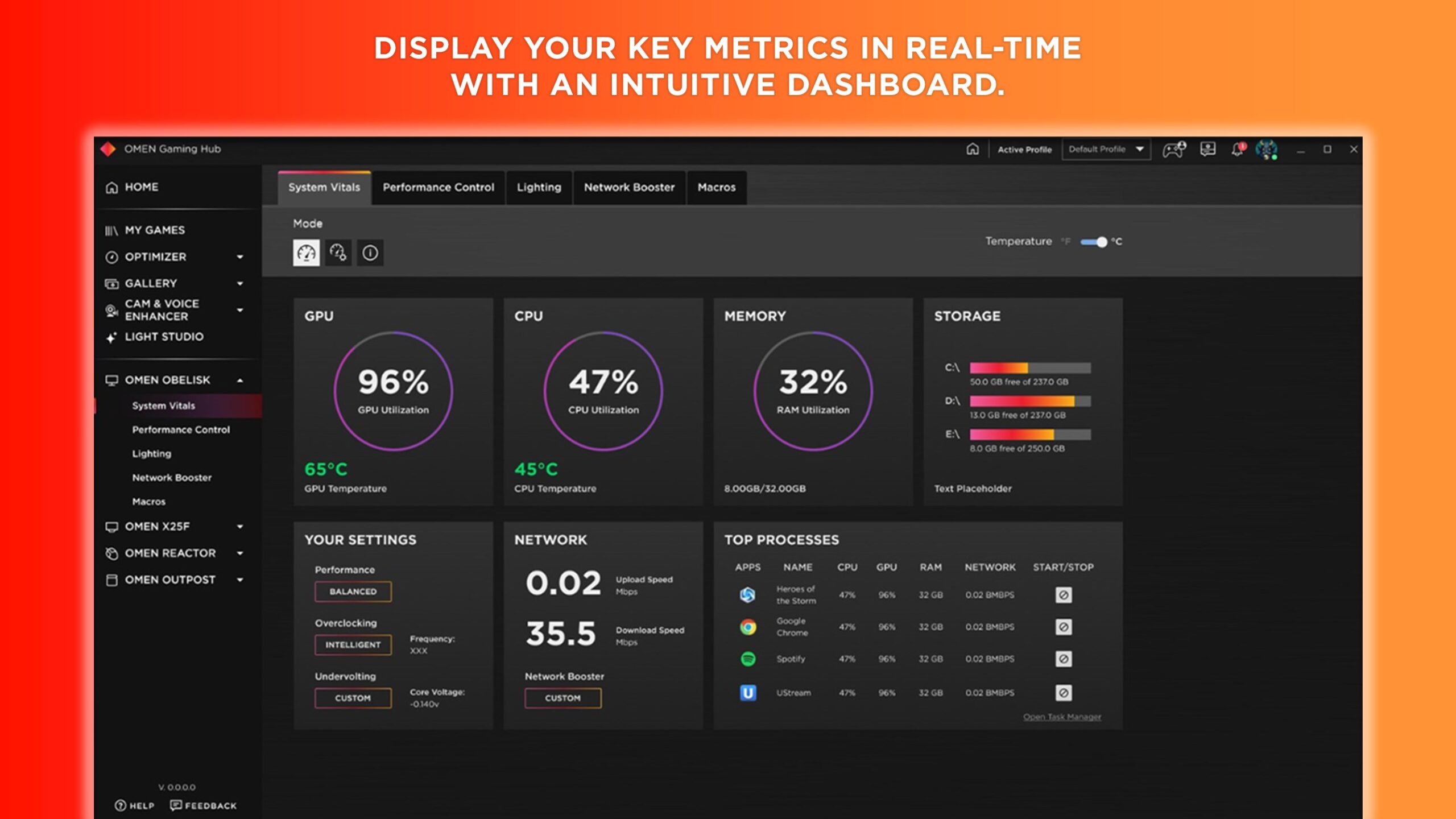
En anden meget nyttig del af OMEN Gaming Hub er panelet med systemets vitale tegn , som viser en omfattende oversigt over ydeevnemålinger. Hvis du vil forstå, hvorfor et spil halter, eller hvorfor din bærbare computer larmer så meget, er dette stedet at lede.
Nøgleparametre inkluderer CPU- og GPU-forbrug , som angiver, hvor meget belastning hver komponent håndterer. Hvis du ser GPU'en på 100%, og CPU'en er inaktiv, er spillet tydeligvis GPU-bundet. Hvis det er omvendt, skal du muligvis sænke indstillingerne, der belaster processoren hårdt.
Temperaturer er en anden vigtig aflæsning; for at måle din CPU-temperatur uden at installere programmer, se denne vejledning. Langvarige høje temperaturer kan forårsage termisk nedregulering, hvilket resulterer i pludselige fald i ydeevnen og hakken.
CPU- og GPU -urhastigheder vises også . Hvis du ser frekvenser falde under spil, selv i performance-tilstand, er det meget sandsynligt, at systemet går i beskyttelsestilstand på grund af temperatur- eller strømbegrænsninger.
Endelig vil hukommelsesforbruget (RAM og VRAM) hjælpe dig med at afgøre, om du er ved at løbe tør for ressourcer. Hvis din RAM næsten er fuld hele tiden, kan du lukke flere programmer eller overveje at opgradere din hukommelse.
Termisk styring og benchmarking
Termisk styring er et af de mest kritiske aspekter af gaming-bærbare computere. Varme er den stille fjende, som, hvis den ikke kontrolleres, får ydeevnen til at falde og beskadiger hardwaren.
Med OMEN Gaming Hub kan du overvåge temperaturtendenser over tid , hvilket er meget nyttigt til at se, om et specifikt spil stiger kraftigt, eller om tingene er blevet bedre efter rengøring eller udskiftning af termopastaen.
Systemet hjælper dig også med at identificere termiske begrænsninger , hvilket er tidspunkter, hvor processoren eller grafikkortet reducerer sin frekvens for at undgå at overskride en sikker tærskel. Hvis disse hændelser er meget hyppige, er det et tegn på, at du skal justere ventilatorkurverne eller sænke systemkravene.
Fra det samme panel kan du justere ventilatorkurver i tilstande, der tillader det. Ved at øge ventilatorhastigheden før temperaturstigningerne kan du opretholde en mere stabil ydeevne, men på bekostning af lidt mere støj.
Derudover kan du køre benchmarktests for at sammenligne ydeevnen før og efter ændring af indstillinger. Dette giver dig mulighed for objektivt at afgøre, om overclocking, mode switching eller termiske justeringer rent faktisk har øget din FPS eller blot øget støj.
Specifik konfiguration i henhold til udstyrstype
Justering af OMEN Gaming Hub på en stationær computer er ikke det samme som at justere den på en slank bærbar computer. Hvert format har sine egne termiske og strømgrænser, og det er bedst at tilpasse sig dem for at undgå problemer.
På en stationær pc har du typisk bedre køling og en mere generøs strømforsyning . Dette giver dig mulighed for at være mere aggressiv med GPU-overclocking, i nogle tilfælde og nå værdier som +200 MHz kernehastighed, hvis kortet og kølesystemet understøtter det.
Nogle OMEN-stationære computere giver dig mulighed for sikkert at aktivere "Extreme Performance"-profiler . Disse profiler er valideret af producenten inden for visse grænser, der ikke bør påvirke garantien, så længe de ikke overskrider de anbefalede grænser.
I high-end CPU'er er det muligt at se frekvenser i området 5,0-5,5 GHz på alle kerner med den passende spænding. Nøglen er at opretholde rimelige temperaturer, ideelt set under ca. 75 °C under vedvarende belastning for god levetid.
Du kan også oprette afbalancerede profiler , der prioriterer behagelig akustik frem for maksimal ydeevne, og reducerer turbofrekvenserne en smule til gengæld for mindre støj. OMEN AI kan hjælpe med automatisk at justere indstillinger baseret på den aktuelle opgave, uden at du behøver at ændre noget manuelt.
I bærbare computere bør temperaturstyring dog prioriteres over rå ydeevne, især i tynde kabinetter. Hvis din bærbare computer har en MUX-switch , bør du overveje at aktivere den for at forbedre GPU-outputtet. Brug af eksterne kølepuder, en smule løftning af den bærbare computers bagside og sikring af, at ventilationsåbningerne ikke er blokerede, hjælper meget.
Optimering af bærbar computer: batteri vs. ydeevne
På en gaming-bærbar med Windows 11 er et af nøglepunkterne at finde en balance mellem batterilevetid og ydeevne. Den mest fornuftige fremgangsmåde er kun at aktivere Turbo- eller højtydende tilstande, når den bærbare computer er tilsluttet en stikkontakt , da strømbegrænsningerne på batteriet vil være betydelige, og effekten på batterilevetiden vil være drastisk.
Det er en god idé at oprette separate profiler til brug af batteri og oplader . I batteriprofilen skal du prioritere ECO- eller Balanceret-tilstande, indstille blæseren til Auto og begrænse FPS ; i opladerprofilen kan du aktivere Performance-tilstand, en mere aggressiv blæserhastighed og let overclocking, hvis temperaturen tillader det.
Nogle brugere har rapporteret tilfælde, hvor OMEN Gaming Hub efter en opdatering tvinger GPU'en til 100% brug, selv i lette spil , hvilket forårsager hakken og fald i FPS sammenlignet med, når appen ikke var installeret. Denne type adfærd er normalt knyttet til en forkert anvendt tilstand eller en konflikt med Windows.
I situationer som denne er en mulighed at bruge "Low Noise Mode", når den ikke er tilsluttet . Denne tilstand kan frigøre noget GPU-hukommelse og undgå visse usædvanlige begrænsninger, selvom den ikke altid frigør 100% af systemets potentiale . Kombiner dette med højhastighedsblæsere, hvis du ser temperaturer over 80°C.
Hvis problemet fortsætter, skal du muligvis nulstille appen i Windows 11. Fra Indstillinger → Apps → OMEN Gaming Hub → Avancerede indstillinger har du muligheden "Nulstil". Dette rydder indstillingerne og vender tilbage til appen til dens oprindelige tilstand, hvilket nogle gange udelukker nedbrud og ydeevnebegrænsninger.
Forholdet mellem OMEN Gaming Hub og strømstyringsindstillingerne i Windows 11
Et almindeligt spørgsmål er, hvad der sker, hvis du indstiller OMEN Gaming Hub til Performance-tilstand, mens Windows 11 bruger en "Energieffektivitet" eller lignende strømstyringsplan. I praksis har begge systemer en indflydelse, og det endelige resultat afhænger af, hvor godt producenten har integreret OMEN med systemets strømstyringsplaner.
Typisk er OMEN-strømtilstande afhængige af producentspecifikke strømprofiler, der tilsidesætter de almindelige Windows-strømplaner . Det betyder, at OMEN-konfigurationen på mange HP-bærbare computere har en tendens til at have forrang over den almindelige Windows-strømplan, når strømgrænser og turbofunktioner styres.
Men hvis Windows 11 bruger en meget restriktiv tilstand, f.eks. en ekstrem effektivitetsplan, kan den stadig pålægge bestemte CPU-frekvens- eller strømstyringsgrænser . Derfor er det ideelt at justere begge: brug en Høj ydeevne- eller Bedste ydeevne-plan i Windows, når du skal bruge ydeevnetilstand i OMEN.
En anden komplikation er Core Isolation og andre sikkerhedsfunktioner i Windows 11. I nogle tilfælde kan disse beskyttelser blokere OMEN- drivere eller -moduler, der er nødvendige for at ændre strømtilstande eller overclocke , hvilket tvinger brugeren til midlertidigt at deaktivere disse funktioner og genstarte.
Hvis du er nødt til at deaktivere kerneisolation for at OMEN kan fungere, så overvej hvor meget du virkelig har brug for disse avancerede OMEN-funktioner. På mange systemer kan du opnå en mere end acceptabel oplevelse blot ved at styre strøm- og ventilatortilstande uden at bruge de mere forstyrrende funktioner.
Vedligeholdelse og fejlfinding af almindelige problemer
For at OMEN Gaming Hub kan køre problemfrit på Windows 11 i det lange løb, er det vigtigt at udføre vedligeholdelse. Det første skridt er altid at holde applikationen opdateret, enten fra Microsoft Store eller via det indbyggede opdateringssystem.
Tjek regelmæssigt for opdateringer til OMEN og tilhørende drivere i indstillingsmenuen. Aktiver om muligt automatiske opdateringer for at modtage fejlrettelser, forbedret ydeevne og kompatibilitet med nye spil.
Hvis du bemærker usædvanlig adfærd, såsom pludselige fald i FPS efter åbning af OMEN eller funktioner, der ikke reagerer, er det værd at kontrollere for konflikter med andre spilværktøjer . Tredjepartsprogrammer, der også påvirker blæserhastigheder, overclocking eller overlays, kan forstyrre OMEN.
I sådanne tilfælde skal du midlertidigt deaktivere andre værktøjer (f.eks. tredjeparts GPU-pakker, platformoverlays, automatiske optimeringsværktøjer) og kontrollere, om problemet forsvinder. Ofte giver to værktøjer, der forsøger at styre den samme ting, uforudsigelige resultater.
Hvis intet af dette virker, kan du prøve at nulstille OMEN Gaming Hub fra dine Windows-appindstillinger. Husk, at dette vil slette profiler, brugerdefinerede indstillinger og eventuelle gemte overclocking- eller belysningskonfigurationer , så vær opmærksom på dette på forhånd, hvis du vil gendanne dem senere.
Korrekt konfiguration af OMEN Gaming Hub i Windows 11 er nøglen til at forvandle din HP-pc fra en "gaming-pc" til en virkelig optimeret spillemaskine . Forståelse af funktionen af hver strømtilstand, hvordan den interagerer med Windows-abonnementer, udnyttelse af OMEN AI, Network Booster og spilprofiler samt brug af tid på at overvåge temperaturer giver dig mulighed for at spille med højere FPS, mindre hakken og fuld kontrol over dit systems ydeevne uden at være afhængig af generiske konfigurationer, der sjældent matcher din faktiske spillestil.

Passioneret forfatter om bytes-verdenen og teknologien generelt. Jeg elsker at dele min viden gennem skrivning, og det er det, jeg vil gøre i denne blog, vise dig alle de mest interessante ting om gadgets, software, hardware, teknologiske trends og mere. Mit mål er at hjælpe dig med at navigere i den digitale verden på en enkel og underholdende måde.