- Hold softwaren opdateret Smart TV Samsung forbedrer sikkerhed, stabilitet og kompatibilitet med apps.
- Den mest almindelige måde at opdatere på er fra tv-menuen via internettet ved hjælp af funktionen "Softwareopdatering".
- Det er også muligt at installere nye versioner vha. USB ved først at downloade den korrekte firmware fra Samsungs hjemmeside.
- Aktivering af automatiske opdateringer gør det muligt for tv'et altid at holde sig opdateret uden brugerindgriben.
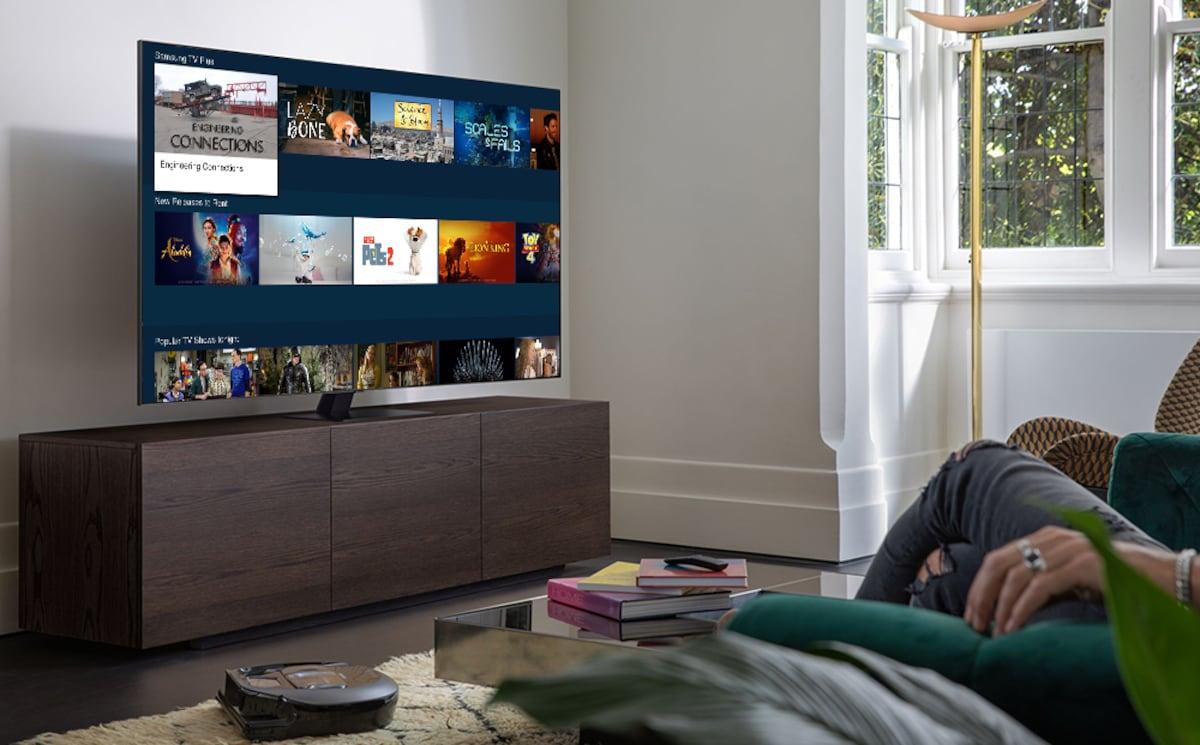
Hvis du ejer et Samsung TV og har modtaget en meddelelse om en ny version, spekulerer du måske på, hvordan du opdaterer dit Samsung Smart TV uden problemer eller datatab . Den gode nyhed er, at processen normalt er meget enkel, og med en stabil internetforbindelse kan du have dit TV opdateret på få minutter.
Udover at være praktisk, er det vigtigt at holde dit tv's software opdateret for at få mest muligt ud af det : nye funktioner, færre fejl, mere sikkerhed og bedre kompatibilitet med apps som Netflix , YouTube, Disney+ eller andre apps, du bruger dagligt, samt at gøre det nemmere at opdatere applikationer, når det er nødvendigt.
Hvorfor det er værd at opgradere dit Samsung Smart TV
Ud over de typiske nye funktioner, som hver version kan bringe, inkluderer Samsung Smart TV-opdateringer interne forbedringer, der ikke er synlige, men som er mærkbare : sikkerhedsrettelser, ydeevneoptimeringer og fejlrettelser, der kan påvirke fjernsynets daglige drift.
Med hver ny version af Tizen introducerer Samsung stabilitetsforbedringer for at få systemet til at køre mere problemfrit og få færre nedbrud , noget du vil sætte pris på, hvis du bruger apps meget eller konstant skifter mellem HDMI, konsoller og streamingplatforme.
En anden vigtig årsag er kompatibilitet: Hvis du ikke opdaterer, kan nogle apps stoppe med at virke korrekt eller endda forsvinde fra butikken . Applikationer tilpasser sig de nyeste systemversioner, og modeller, der halter langt bagud med software, begynder at opleve problemer.
Sikkerhed er også et vigtigt aspekt. Dit tv er forbundet til internettet ligesom din mobiltelefon eller computer , hvilket gør det til en anden enhed på dit hjemmenetværk. Med opdateringer lukker Samsung sårbarheder, der kan kompromittere dine data eller dit privatliv.
I nogle tilfælde, især i de nyere serier, bringer nye versioner af Tizen ændringer i brugerfladen og friske funktioner : tydeligere menuer, bedre placerede genveje, mobilintegration, nye billed- eller lydindstillinger, indholdsoptagelse osv.
Tizen-operativsystem på Samsung TV'er
Samsung Smart TV'er har i årevis brugt Tizen som operativsystem, designet specifikt til deres fjernsyn . Det er et hurtigt system med forholdsvis intuitive menuer og en meget omfattende appbutik for de fleste brugere.
I Tizen kan menustien ændre sig en smule afhængigt af årgang og model, men i bund og grund styrer du altid alt fra Hjem- eller Menu-knappen på fjernbetjeningen og derefter Indstillinger eller Konfiguration for at nå Support-sektionen og opdateringsmulighederne.
I nyere modeller er Tizen kombineret med et lag kaldet One UI, som introducerer en mere moderne brugerflade, redesignede ikoner og genveje designet til at gøre alting mere praktisk . Derfor vil du se, at nogle navne som Teknisk support, Assistance eller Om dette tv kan variere en smule afhængigt af din model.
Uanset det specifikke design er ideen den samme: Fra supportmenuen får du adgang til afsnittet "Softwareopdatering" , hvor du kan søge efter nye versioner, opdatere med det samme eller aktivere automatiske opdateringer for at glemme alt om det.
Forberedelser før opdatering af dit Samsung Smart TV
Før du rører ved noget i menuerne, er det en god idé at sikre dig, at dit tv har alt, hvad det behøver for at fuldføre opdateringen . Der er ikke mange krav, men at opfylde dem vil spare dig for fejl og unødvendig ventetid.
Det første, du skal kontrollere, er forbindelsen: Sørg for, at dit tv er forbundet til internettet, enten via Wi-Fi eller et Ethernet-kabel . Et stabilt netværk forhindrer afbrydelser under download af firmware, hvilket er afgørende for, at processen kan lykkes. Hvis du har problemer med forbindelsen, kan denne vejledning til fejlfinding af Wi-Fi-problemer på Smart TV'er være nyttig.
Det er også tilrådeligt at have den originale fjernbetjening ved hånden, da nogle support- og opdateringsmuligheder kun vises ved hjælp af knapperne på den komplette fjernbetjening og ikke fra helt basale universalfjernbetjeninger eller mobilapps.
Med hensyn til tid, så sæt et par minutter af uden at forhaste dig. Downloads er normalt hurtige, men installationen kan tage lidt længere tid afhængigt af opdateringens størrelse . Det vigtige er ikke at slukke for tv'et eller tage stikket ud, før alt er færdigt, og det genstarter af sig selv.
Hvis du vil være på den sikre side, kan du lukke alle åbne apps. Det er ikke obligatorisk, men det hjælper med at holde systemet så "rent" som muligt, når opdateringen starter , især på modeller med mindre hukommelse.
Sådan opdaterer du et Samsung Smart TV (Tizen) fra selve tv'et
Den nemmeste og mest almindelige måde at holde dit Samsung Smart TV opdateret på er at opdatere det direkte fra tv'ets menu, forudsat at det er forbundet til internettet. Dette er den metode, du vil bruge det meste af tiden, fordi den er hurtig og ikke kræver ekstern software.
På de fleste nyere modeller er de trin, du skal følge, meget ens: tryk på knappen Hjem på fjernbetjeningen, gå til Indstillinger, derefter til Support og til sidst til afsnittet Softwareopdatering . Afhængigt af året kan det nøjagtige navn på nogle muligheder ændre sig, men strukturen er den samme.
Når du er i "Softwareopdatering", vil du normalt se muligheden "Opdater nu". Hvis du vælger den, forbinder du dit tv til Samsungs servere for at kontrollere, om en nyere version er tilgængelig til din specifikke model.
Hvis systemet finder en opdatering, vil du se en meddelelse på skærmen, der beder om bekræftelse. Når du har accepteret, begynder downloadprocessen, hvilket kan tage flere minutter afhængigt af filstørrelsen og din internetforbindelses hastighed.
Når filen er downloadet helt, begynder tv'et installationsprocessen. I løbet af denne tid er det vigtigt ikke at slukke tv'et, tage stikket ud af stikkontakten eller bruge fjernbetjeningen for meget . Du vil se statuslinjer eller meddelelser, der angiver status, indtil det genstarter automatisk.
Hvis systemet registrerer, at du allerede har den nyeste softwareversion, vises der blot en meddelelse, der angiver, at der ikke er nogen tilgængelige opdateringer , og du kan afslutte menuen ved at trykke på OK eller tilbageknappen på fjernbetjeningen.
Detaljeret sti i Samsung-menuer til opdatering
Selvom hver model kan have små variationer, er den generelle struktur for opdatering af dit Samsung Smart TV fra menuen ret ens på tværs af generationer. Dette er de mest almindelige stier, du vil støde på på tv'er med Tizen.
I mange modeller er stien denne: tryk på Home-knappen på fjernbetjeningen, vælg Indstillinger , og vælg om nødvendigt "Alle indstillinger" for at se hele menuen med alle muligheder.
I Indstillinger skal du rulle ned til afsnittet, der normalt kaldes "Support", "Teknisk support" eller nogle gange "Assistance ". Det er her, Samsung grupperer værktøjerne relateret til systeminformation, diagnosticering og opdateringer.
Når du er i Support, skal du kigge efter muligheden "Softwareopdatering". Når du åbner den, vil du se "Opdater nu", hvor du kan udføre en manuel kontrol . Hvis du vælger denne mulighed, vil tv'et søge på internettet efter nye versioner til din model.
Hvis en opdatering er tilgængelig, vil systemet bede dig om at bekræfte download og installation. Efter accept skal du lade processen køre uden at slukke for tv'et . Når den er færdig, genstarter tv'et og starter op med den nye version.
I andre modeller, især dem fra bestemte serier eller specifikke årgange, kan stien have lidt forskellige navne i menuerne, men du ender altid i den samme sektion "Softwareopdatering" i Support. Hvis du er usikker, skal du huske , at indstillingen normalt er forbundet med værktøjsikoner, tandhjul eller hjælpesymboler.
Aktivér automatiske opdateringer på dit Samsung TV
For at undgå at skulle tjekke for nye versioner regelmæssigt, kan du aktivere funktionen "Automatisk opdatering" i menuen Softwareopdatering . På denne måde installerer tv'et automatisk ny firmware, når den er tilgængelig.
På den samme skærm, hvor "Opdater nu" vises, finder du et afkrydsningsfelt eller en knap til at aktivere automatiske opdateringer. Hvis du aktiverer dette, kan dit tv downloade og installere nye versioner normalt, når det er inaktivt , uden at afbryde det, du ser.
Den største fordel ved denne mulighed er bekvemmeligheden: du behøver ikke bekymre dig om notifikationer eller påmindelser om at opdatere . Du skal blot tænde dit tv efter en nat, og en ny version af systemet vil sandsynligvis allerede være installeret.
Det er dog værd at bemærke, at det nogle gange, efter en større opdatering, kan tage lidt længere tid end normalt for tv'et at tænde eller indlæse den oprindelige menu . Dette er helt normalt, mens det er færdig med at anvende interne ændringer.
Hvis du på noget tidspunkt foretrækker at styre processen manuelt, skal du blot vende tilbage til den menu og deaktivere automatiske opdateringer . Fra da af vil tv'et kun installere en ny version, når du beder det om det.
Opdater dit Samsung Smart TV, der er forbundet til internettet
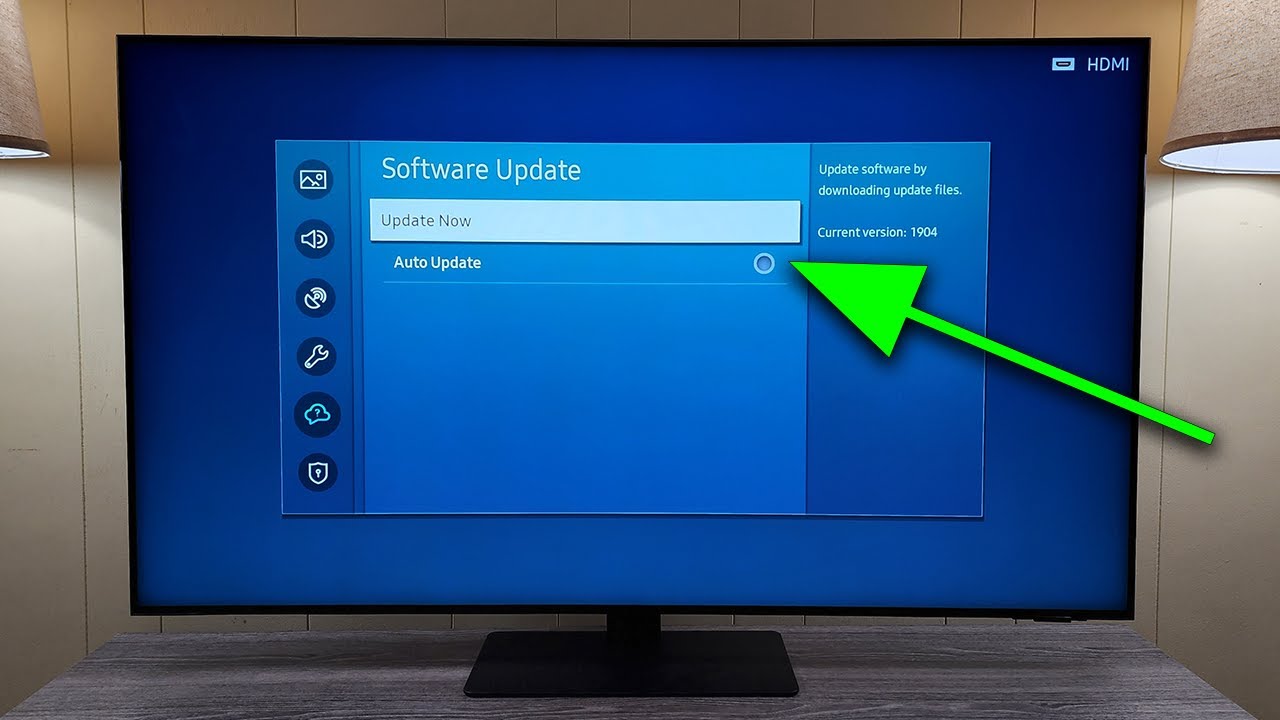
Så længe dit TV er tilsluttet netværket, kan du bruge dets egen menu til at holde både den interne software og operativsystemet opdateret. De opdateringer, du downloader fra "Opdater nu", er det nødvendige fundament for, at du derefter kan nyde godt af de seneste Tizen-forbedringer.
I nogle tilfælde, når du har installeret den nødvendige softwareversion, implementeres opdateringen til bestemte systemkomponenter næsten øjeblikkeligt , uden at du behøver at gøre noget andet. Du vil se tv'et genstarte, og når det starter op, vil ændringerne allerede være trådt i kraft.
Hvis din internetforbindelse ikke er særlig hurtig eller er noget ustabil, kan du opleve, at download og installation tager længere tid end forventet. Det er vigtigt ikke at frakoble netværkskablet eller slukke routeren under processen for at undgå fejl under opdateringen.
Når tv'et er færdigt og genstartet, er det en god idé at kontrollere indstillingerne. Selvom de fleste præferencer bevares, kan nogle indstillinger lejlighedsvis vende tilbage til deres standardværdier , især efter større versionsopdateringer.
Hvis du bemærker, at apps er blevet forkert konfigureret, skal du blot logge ind igen eller justere dine billede-, lyd- eller netværksindstillinger. Når du har gjort det, kan du fortsætte med at nyde dit Smart TV med de nyeste forbedringer fra Samsung.
Opdatering om nyere Samsung TV'er med Tizen og One UI
De nyeste Samsung TV'er, især modeller fra visse generationer og fremefter, får avancerede versioner af Tizen ledsaget af One UI-grænsefladen . Dette ændrer ikke kun menuernes udseende, men tilføjer også meget praktiske funktioner.
Blandt de mest slående nye funktioner er for eksempel muligheden for at gemme indhold til senere visning , en mere praktisk organisering af apps, sektioner dedikeret til spil og bedre integration med mobile enheder eller cloud-tjenester.
På disse modeller rulles opdateringen til versioner som Tizen 8.0 med One UI normalt ud gradvist. Selv hvis dit tv er kompatibelt, kan det tage et stykke tid, før opdateringen vises , da Samsung ikke udgiver den til alle lande og modeller på samme tid.
For at kontrollere, om opdateringen allerede er tilgængelig, er metoden den samme: gå til Indstillinger, derefter Teknisk support, åbn Softwareopdatering , og søg ved hjælp af muligheden "Opdater nu". Hvis din model er på listen over dem, der allerede kan opdateres, vil du se den tilsvarende meddelelse.
Da dette er en større opdatering, kan processen tage lidt længere tid, og efter genstart kan du muligvis bemærke synlige ændringer i hovedmenuens udseende. Under alle omstændigheder vil de grundlæggende billede-, lyd- og app-indstillinger stadig være på velkendte steder , dog med en anderledes præsentation.
Sådan opdaterer du dit Samsung Smart TV via USB
Udover at opdatere direkte via internettet, giver Samsung dig mulighed for at installere nye softwareversioner via et USB-flashdrev . Denne metode er nyttig, hvis dit tv ikke opretter god forbindelse til netværket, hvis du har en meget langsom forbindelse, eller hvis du foretrækker at downloade filen fra din computer.
Det første, du skal vide, er den nøjagtige model af dit tv og den softwareversion, du har installeret . Disse oplysninger vises i tv'ets menuer: gå til Indstillinger, derefter Teknisk support, og vælg indstillingen "Om dette tv" eller noget lignende.
På den skærm vil du se en modelkode (f.eks. UE, QN osv.) og den aktuelle softwareversion. Notér disse oplysninger, da du skal bruge dem på Samsungs supportwebsted for at downloade den korrekte fil.
Gå derefter til Samsungs supportside med en computer, og indtast dit tv's modelnummer. I afsnittet "Manualer og downloads" kan du kontrollere, om der er en nyere firmwareversion end den, du har installeret i øjeblikket.
Hvis der er en ny version, skal du downloade den og udpakke filen (den leveres normalt i komprimeret format). Forbered et USB-flashdrev formateret i FAT32 med tilstrækkelig plads, og kopier opdateringsmappen eller -filen til det i henhold til producentens instruktioner. Overvej USB-flashdrevets anvendelser og begrænsninger, før du starter.
Når du er klar, skal du tilslutte USB-drevet til en af tv'ets porte. På mange modeller vil tv'et automatisk registrere opdateringsfilen og tilbyde at starte installationsprocessen fra USB-drevet, hvilket viser en meddelelse på skærmen.
Hvis der ikke vises nogen meddelelse, kan du manuelt gå til menuen "Softwareopdatering" og vælge muligheden for at opdatere fra USB, hvis den er tilgængelig. Lad igen tv'et fuldføre installationen uden at slukke det eller fjerne USB-drevet, indtil du ser det genstarte og vende tilbage til hovedmenuen.
Når det er færdigt, har du den nye softwareversion installeret med de tilsvarende forbedringer. Det er en god idé at vende tilbage til skærmen "Om dette tv" for at kontrollere, at versionsnummeret er blevet opdateret korrekt.


Passioneret forfatter om bytes-verdenen og teknologien generelt. Jeg elsker at dele min viden gennem skrivning, og det er det, jeg vil gøre i denne blog, vise dig alle de mest interessante ting om gadgets, software, hardware, teknologiske trends og mere. Mit mål er at hjælpe dig med at navigere i den digitale verden på en enkel og underholdende måde.