- Synergi mellem Excels tabelstyring og Power BIs avancerede visualiseringskraft.
- Automatiserede forbindelsesmetoder ved hjælp af OneDrive og SharePoint for at undgå manuelle uploads.
- Komplekse modelleringsfunktioner ved hjælp af DAX og datatransformation med Power Query.
- Udgivelse og formidling af dynamiske rapporter via Power BI Service og Microsoft Teams.

Hvis du nogensinde har følt dig overvældet af det store antal tabeller og celler i dine regneark, ved du, at Excel i sidste ende ikke lever op til forventningerne, når det kommer til at fortælle en overbevisende visuel historie. Derfor er kombinationen med Power BI en banebrydende proces , der giver dig mulighed for at gå fra simple dataark til interaktive dashboards, der opdateres automatisk og kan tilgås af alle i dit team fra skyen.
Det handler ikke om at erstatte det ene værktøj med det andet, men om at udnytte det faktum, at de komplementerer hinanden perfekt . Mens Excel fortsat er den ubestridte konge til at organisere information i tabelform og udføre hurtige beregninger, håndterer Power BI den "strategiske" del og omdanner disse tal til visuelle indsigter , der letter beslutningstagningen uden at skulle navigere gennem tusindvis af rækker.

Hvorfor giver det mening at kombinere disse to værktøjer?
Den største fordel ved denne kombination er, at den gør det muligt for Excels organiserede struktur at blive integreret i Power BIs modelleringsfunktioner . Det betyder, at du kan oprette forbindelse til en bred vifte af datakilder, fra SQL-databaser til cloudtjenester, og holde alt under kontrol. Derudover kan du glemme alt om at eksportere og importere filer hver mandag, da automatiserede opdateringer klarer det hårde arbejde.
En anden vigtig styrke er tilgængelighed. Ved at uploade dine rapporter til skyen kan teamet analysere tendenser fra enhver enhed , uanset om det er en tablet i et møde eller en mobiltelefon, mens man rejser. Dette, kombineret med muligheden for at udføre mere robust prædiktiv analyse , gør din arbejdsgang meget mere effektiv og professionel.

Sådan forbinder du dine Excel-filer til Power BI-skyen
Afhængigt af hvor du gemmer dine filer, har du flere måder at etablere forbindelsen på. Hvis du bruger OneDrive (enten personligt eller erhvervsmæssigt) , er processen ekstremt enkel: Gå blot til "Hent data" i Power BI Desktop, vælg Excel-kilden, og naviger til din mappe i skyen. Når den er konfigureret, kan du aktivere automatiske opdateringer , så ændringer i projektmappen afspejles i dashboardet, uden at du behøver at løfte en finger.
Hvis du foretrækker at arbejde med SharePoint , er den bedste løsning at bruge "SharePoint Folder"-connectoren. Du behøver kun webstedets URL, og Power BI scanner de tilgængelige dokumenter, så du kan vælge den korrekte fil. Alternativt, hvis du ikke vil bruge desktop-applikationen, kan du integrere Excel-data med Power BI direkte fra Power BI-webtjenesten ved at vælge muligheden for at importere data fra OneDrive eller SharePoint Online for at skabe hurtige dataflows.
Trin til at oprette dine første interaktive rapporter
Når dataene er indtastet, begynder det rigtige arbejde på designlærredet. Først er det vigtigt at bruge forespørgselseditoren til at rydde op i informationen. Her kan du fjerne unødvendige kolonner, rette datoformater eller oprette beregnede kolonner. Når du har klikket på "Luk og anvend", kan du trække felter fra datapanelet til arbejdsområdet.
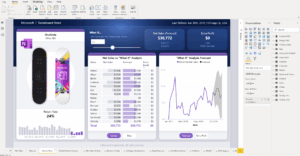
For at gøre din rapport virkelig brugbar, skal du ikke begrænse dig til et enkelt diagram. Kombiner søjler, kort og linjer på samme side, og tilføj udsnit . Udsnit er nøglen til interaktivitet, da de giver brugerne mulighed for at filtrere information efter dato, region eller produkt med et enkelt klik og dermed omdanne en statisk rapport til en dataudforskningsoplevelse.
Vigtigste forskelle og hvornår man skal bruge hvert værktøj
Det er vigtigt at forstå, at vi ikke altid har brug for Power BI. Til at håndtere små til moderate datamængder og udføre lejlighedsvise beregninger er Excel det ideelle værktøj på grund af dets fleksibilitet. Men når vi taler om Big Data eller at forbinde flere massive datakilder, er Power BI den klare vinder, da dets arkitektur er optimeret til at behandle millioner af rækker uden at få computeren til at gå ned.
Med hensyn til visualisering tilbyder Excel grundlæggende diagrammer, der tjener deres formål, men Power BI tilbyder dynamiske KPI-dashboards og boblekort, der muliggør dataudforskning i realtid. Mens opdateringer i Excel typisk er en manuel eller makrobaseret proces, er planlagt synkronisering normen i Power BI , hvilket eliminerer risikoen for at arbejde med forældede filversioner.

Avancerede funktioner til ekspertbrugere
For dem, der ønsker at tage deres analyse til det næste niveau, findes der indbyggede værktøjer, der er af ren guld. Power Query er essentielt til dataoprydning, da det giver dig mulighed for at forene formater fra forskellige udbydere uden at ændre den originale fil. På den anden side giver DAX-sproget (Data Analysis Expressions) dig mulighed for at oprette komplekse målinger, såsom månedlige procentvise ændringer eller glidende gennemsnit, hvilket ville være besværligt at beregne udelukkende ved hjælp af traditionelle Excel-formler.
Derudover strømliner muligheden for at publicere direkte fra Excel til Power BI Service hele processen. Du kan vælge mellem "Upload" (for at se projektmappen, som om den var Excel Online på steroider) eller "Eksporter" (for at konvertere datamodellen til en Power BI semantisk model). Sidstnævnte er ideel, hvis du allerede har brugt Power Pivot i dit regneark og ønsker at bevare den struktur i skyen.
Virkelige applikationer i forretningsmiljøet
I den virkelige verden giver denne integration konkrete fordele. Et salgsteam kan have et performance-dashboard , der viser, hvilke filialer der overgår målene i realtid. På samme måde er det inden for logistik muligt at overvåge lagerbeholdning og forsyningskæden og forudse produktgenopfyldning via automatiske advarsler, der udløses, når værdierne falder under en tærskel, der er angivet i regnearket.

Finansafdelingen drager også stor fordel af at sammenligne det planlagte budget med de faktiske tal ved hjælp af interaktive diagrammer. Selv marketingafdelinger bruger denne forbindelse til at analysere forbrugeradfærd ved at udtrække data fra et CRM-system og visualisere det i Power BI for at segmentere kampagner mere præcist og effektivt.
Muligheden for at koordinere detaljeret cellestyring med skyens visuelle kraft gør det muligt for enhver virksomhed, uanset størrelse, at omdanne rådata til intelligente strategier . Ved at automatisere uploads fra OneDrive eller SharePoint, oprydning med Power Query og analyse med DAX skabes et økosystem, hvor information flyder problemfrit, og rapporter altid er opdaterede, hvilket letter kommunikationen, der når ledelsesniveauer øjeblikkeligt gennem værktøjer som Microsoft Teams.


Passioneret forfatter om bytes-verdenen og teknologien generelt. Jeg elsker at dele min viden gennem skrivning, og det er det, jeg vil gøre i denne blog, vise dig alle de mest interessante ting om gadgets, software, hardware, teknologiske trends og mere. Mit mål er at hjælpe dig med at navigere i den digitale verden på en enkel og underholdende måde.