- Windows Den bruger Distribution Optimization til at downloade og dele opdateringer, hvilket gør det muligt at begrænse båndbredden i begge descargas som på hældninger.
- I Windows 10 og 11 kan du indstille grænser efter Mbps eller procentdel, hvor du skelner mellem downloads i baggrunden og forgrunden.
- Målte forbindelser, gruppepolitikker og aktivitetsovervågning hjælper med bedre at kontrollere dataforbruget. Windows Update.
- Det er muligt at rydde cachen i distributionsoptimeringen for at frigøre plads uden at påvirke allerede installerede opdateringer.
Når Windows begynder at downloade opdateringer fra Windows Update og Microsoft Store , vil du sandsynligvis bemærke, at din forbindelse bliver langsommere, at buffering vises, at musikken hakker, og at browsing endda bliver en sur pligt. Den gode nyhed er, at både Windows 10 og Windows 11 tilbyder flere måder at begrænse den båndbredde, systemet bruger til opdateringer, og forhindre, at det optager hele din forbindelse.
I årevis har Microsoft inkluderet en funktion kaldet Delivery Optimization , som intelligent administrerer downloads, deler dem med andre computere og giver dig mulighed for at angive download- og uploadhastigheder for opdateringer. Lad os se nærmere på, hvordan det fungerer, dets fordele, potentielle problemer og, vigtigst af alt, hvordan du konfigurerer det efter din smag i Windows 10 og Windows 11.
Hvad er Windows Update Distribution Optimization, og hvordan fungerer det?
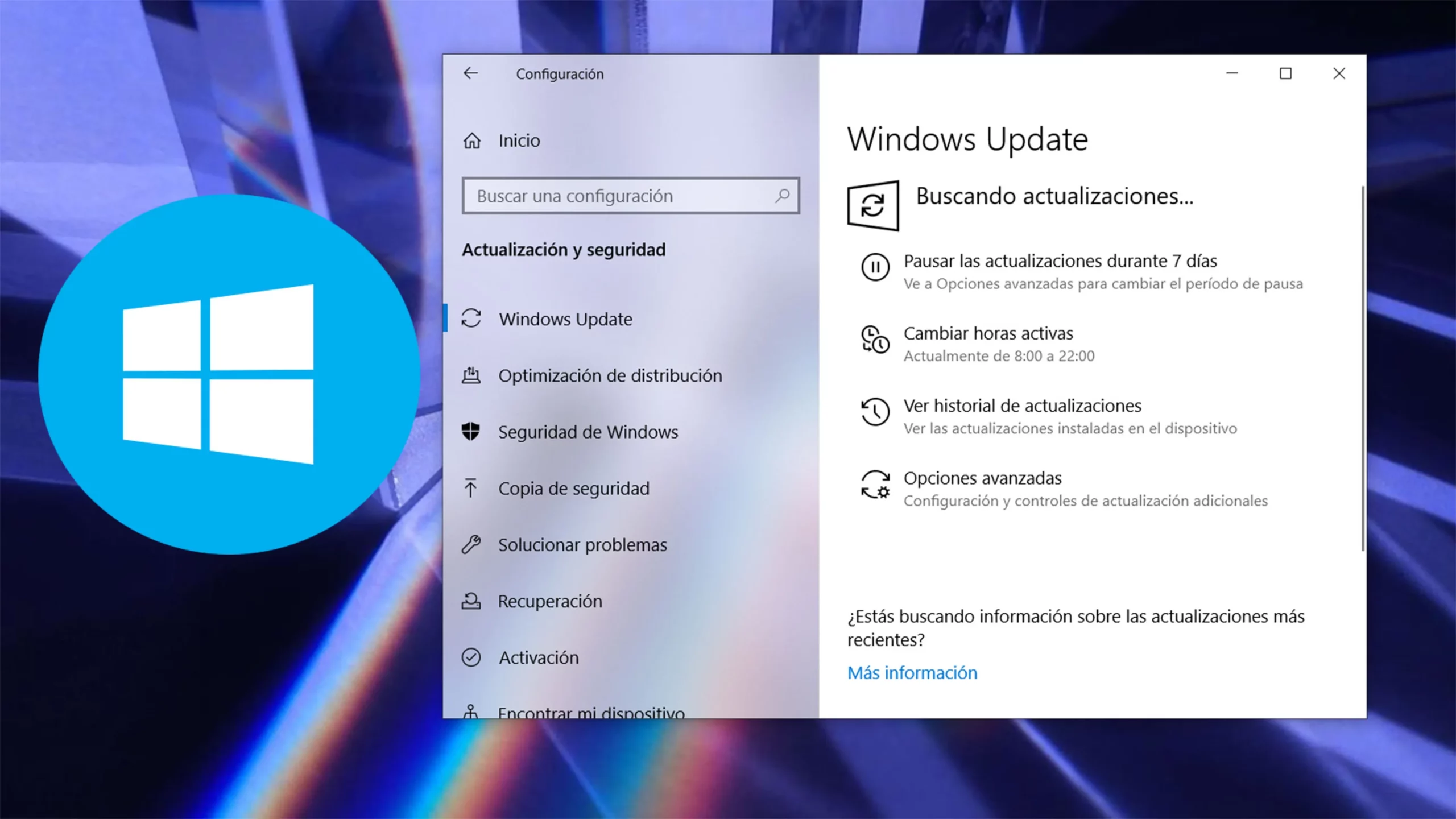
Distribution Optimization er en Windows-komponent, der fungerer som en cloud-download manager til systemopdateringer, Microsoft Store- apps og andre Microsoft-produkter. I stedet for altid at downloade alle filer direkte fra virksomhedens servere, kan Windows hente dele af disse filer fra dit lokale netværk eller endda fra andre computere på internettet, der allerede har dem downloadet.
For at opnå dette opdeler Windows Update hver opdatering eller applikation i mindre blokke eller fragmenter . Under download søger systemet efter de hurtigste og mest stabile kilder til hver del: én del kan komme fra Microsofts servere, en anden fra en pc derhjemme og endnu en fra en fjerncomputer, der er forbundet til internettet, og som allerede har downloadet indholdet. Alt dette sker transparent for dig.
Derudover opretholder denne funktion en midlertidig lokal cache på din harddisk. Downloadede filer gemmes i et stykke tid, så de kan sendes til andre enheder (hvis du tillader det) eller for at undgå at skulle downloade de samme filer igen. Når denne cache ikke har været brugt i et stykke tid eller begynder at optage for meget plads, rydder Windows automatisk op i den, uden at du behøver at gøre noget.
En nøglefunktion i dette system er, at Windows dynamisk tilpasser båndbreddeforbruget baseret på din aktivitet. Hvis det registrerer, at ingen programmer bruger internettet, kan det reservere en betydelig del af din forbindelse (f.eks. 80 % af den tilgængelige båndbredde) til at downloade opdateringer så hurtigt som muligt. Omvendt, hvis det ser, at du streamer indhold , spiller onlinespil eller downloader noget andet, reducerer det gradvist den båndbredde, der bruges af Windows Update, for at forhindre forsinkelse.
Denne automatiske funktion fungerer ret godt, når forbindelsen er hurtig, men med langsommere eller delte forbindelser kommer der et punkt, hvor mirakler er umulige: alt slår fejl . I disse tilfælde er det bedst at skifte fra automatisk "magi" til en specifik manuel konfiguration og angive præcis, hvilken procentdel eller maksimal hastighed du vil have Windows Update til at bruge.
Sikkerhed og privatliv: Hvilke data deles rent faktisk
Et af de mest almindelige spørgsmål, når man diskuterer distributionsoptimering, er, om systemet kan sende personlige filer til andre computere . Svaret er klart: nej. Denne funktion håndterer kun datapakker relateret til Windows-opdateringer, Microsoft Store-apps og andre officielle Microsoft-komponenter.
Distribution Optimization har ikke adgang til dine dokumenter, fotos, personlige mapper eller private filer . Den ændrer ikke noget ud over omfanget af signerede opdateringspakker og apps, der er downloadet via officielle Microsoft-kanaler.
Derudover krypteres og godkendes hvert filfragment, der deles mellem computere . Før der bruges en blok modtaget fra en anden pc, verificerer Windows sikkert med Microsoft, at hver del er legitim og matcher det, der skal være der. Denne validering gentages, før opdateringen installeres på din computer, hvilket forhindrer, at ændrede eller beskadigede filer injiceres under processen.
Kort sagt, selvom en mekanisme svarende til torrents bruges til at distribuere downloadindlæsningen, er alt indhold, der bevæger sig gennem Distribution Optimization, verificeret officielt Microsoft-indhold og inkluderer ikke og kan ikke indeholde dine personlige filer.
Fordele ved at dele og begrænse båndbredde med distributionsoptimering
Microsofts tilgang med denne teknologi har flere klare fordele, især når flere enheder bruger den samme internetforbindelse , eller når forbindelsen er begrænset i hastighed eller data:
På den ene side, når du tillader andre enheder på dit netværk eller internettet at hente dele af opdateringerne fra din pc, reduceres den samlede belastning på Microsofts servere , og samtidig kan der opnås en hurtigere download ved at kombinere flere kilder. Dette er især mærkbart, hvis du har flere Windows-computere derhjemme: den første downloader den komplette opdatering, og de andre henter kun det, der mangler, i stedet for at downloade alt forfra.
På den anden side kan du indstille grænser for at forhindre, at dette samarbejde skaber en flaskehals. Ved hjælp af indstillingerne for distributionsoptimering kan du indstille både en maksimal båndbredde for downloads og en grænse for uploads , inklusive en månedlig datagrænse på gigabyte, du er villig til at dele med andre enheder.
Denne finjusterede båndbreddekontrol fungerer godt sammen med Windows' automatiske installationsplanlægning. Systemet overvåger, hvornår du bruger din computer mest, og planlægger installation af opdateringer uden for spidsbelastningstider , så du behøver normalt kun at bekymre dig om, at downloads ikke overbelaster din forbindelse, når de falder sammen med andre krævende opgaver.
Den logiske afvejning for at reducere den båndbredde, der er allokeret til Windows Update, er, at når en stor opdatering ankommer, vil den tage længere tid at gennemføre . Det er ikke en katastrofe: du vil stadig kunne bruge din pc og internetforbindelse uden problemer, men du skal være opmærksom på, at dette er den eneste reelle ulempe ved at begrænse båndbredden.
Sådan styrer du distributionsoptimering i Windows 11
I Windows 11 håndteres al administration af Distribution Optimization via appen Systemindstillinger . Derfra kan du beslutte, om du vil dele downloads med andre computere, kun inden for dit lokale netværk eller helt deaktivere datadeling med andre computere.
For at ændre disse indstillinger er den generelle proces meget enkel: Du skal blot åbne Indstillinger (ved hjælp af Windows + I- tastekombinationen eller fra Start-menuen), gå til afsnittet Windows Update , og derefter åbne Avancerede indstillinger . Under de avancerede indstillinger finder du afsnittet Distributionsoptimering , hvor alle de vigtige kontroller relateret til dette emne er placeret.
I Distributionsoptimering kan du se knappen " Tillad downloads fra andre computere" . Hvis du lader den være deaktiveret, modtager din pc kun opdateringer fra Microsoft-servere og deler ikke noget med andre computere, hverken på dit netværk eller internettet. Hvis du aktiverer den, kan du vælge, om du kun vil tillade opdateringer for enheder på dit lokale netværk eller også for computere, der er tilsluttet internettet.
På samme sted finder du også adgang til yderligere funktioner, såsom Aktivitetsovervågning , som giver dig mulighed for at se, hvor meget data der er blevet downloadet fra Microsoft, dit lokale netværk og internettet, samt hvor meget data der er blevet uploadet til andre computere. Alt dette hjælper dig med at overvåge båndbreddeforbruget og justere grænser, hvis du bemærker, at noget løber løbsk.
Begrænsning af Windows Update-båndbredde i Windows 11
Udover at kontrollere, hvem du deler opdateringer med, giver Windows 11 dig mulighed for at bestemme, hvor meget båndbredde systemet kan bruge til at downloade og uploade data relateret til Windows Update og Microsoft Store. Denne indstilling findes under de samme Distributionsoptimeringsindstillinger, i afsnittet Avancerede indstillinger.
Når du er inde i de avancerede indstillinger, vil du se to separate sektioner: Downloadindstillinger og Uploadindstillinger . Den første er normalt den mest problematiske i daglig brug, fordi den påvirker den hastighed, hvormed Windows downloader opdateringer i baggrunden, mens du prøver at se en film eller streame musik uden afbrydelser.
I downloadsektionen tillader Windows 11 to tilgange til at indstille grænser: én baseret på absolut båndbredde og den anden baseret på en procentdel af den tilgængelige hastighed . Den absolutte metode involverer at angive en fast grænse i Mbps; for eksempel at fortælle systemet aldrig at overskride 2 Mbps for baggrundsdownloads. Procentmetoden tildeler derimod en procentdel af din målte forbindelseshastighed, hvilket er især nyttigt, når du ikke kender din nøjagtige linjehastighed.
Uanset hvilken mulighed du vælger, har du to separate felter: et til download af baggrundsopdateringer og et andet til downloads i forgrunden . Baggrundsbrug er det vigtigste, fordi det sker 99 % af tiden, selv når du ikke har Windows Update-vinduet åbent. For at holde tingene kørende problemfrit på en langsom forbindelse er det almindelig praksis at indstille en relativt lav værdi for downloads i baggrunden (f.eks. 20 % eller et par megabit pr. sekund) og tillade lidt mere for downloads i forgrunden.
Hvis du har en meget begrænset eller delt internetforbindelse, kan justering af disse tal gøre forskellen på en computer, der mætter netværket hver gang den opdateres, og en, der yder godt og efterlader båndbredde fri til streaming, videoopkald eller onlinespil. I avancerede tilfælde kan mere specifikke teknikker også bruges til at begrænse båndbreddeforbruget på et delt netværk efter IP-adresse.
I uploadsektionen kan du angive den procentdel af båndbredden, der skal bruges til at sende opdateringer til andre enheder , og indstille en månedlig uploadgrænse i gigabyte, normalt mellem 1 og 500 GB. Dette sikrer, at du ikke giver mere data væk, end du har til hensigt, når du deler din forbindelse med andre enheder, især hvis du har et fast dataabonnement med et månedligt loft.
Sådan ser du, hvor meget data Windows Update bruger i Windows 11
Hvis du vil vide mere detaljeret, hvor meget netværksbåndbredde Windows Update bruger, tilbyder Windows 11 et meget praktisk værktøj i indstillingerne for distributionsoptimering: Aktivitetsovervågning . Derfra kan du ikke kun kontrollere den samlede forbrugte trafik, men også hvor dataene kommer fra, og hvor de går hen.
For at få adgang til dette panel skal du åbne appen Indstillinger, gå til Windows Update , indtaste Avancerede indstillinger , klikke på Distributionsoptimering og derefter klikke på linket Aktivitetsovervågning. Der åbnes en visning med detaljerede oplysninger om downloadvolumener fra Microsoft, det lokale netværk og internettet samt uploadtrafik til andre computere.
Denne type information er meget nyttig til at justere båndbreddegrænser. Hvis du oplever, at de fleste af dine data kommer direkte fra Microsoft, og du næsten ikke deler dem med andre pc'er, giver det måske ikke meget mening at tillade downloads fra internettet. Hvis du derimod bemærker, at computerne på dit netværk deler meget båndbredde med hinanden, kan det være en god idé at sætte en rimelig uploadgrænse og et månedligt loft for at undgå at overskride den.
Sammen med denne skærm er det altid en god idé at have Windows Jobliste ved hånden, især fanen Ydeevne. Dette giver dig mulighed for at se i realtid, om Windows Update bruger al din tilgængelige båndbredde under en opdatering, eller om den respekterer de indstillinger, du har konfigureret i Distributionsoptimeringsindstillingerne.
Sådan begrænser du Windows Update-båndbredden i Windows 10
I Windows 10 er det generelle koncept og de generelle muligheder meget lig dem i Windows 11, selvom nogle menustier ændres en smule. Finjustering af båndbredde sker stadig via Distribution Optimization , som også styrer, hvordan systemopdateringer og applikationer downloades og deles.
Det første trin er at åbne panelet Windows-indstillinger, enten ved at trykke på Win + I eller fra Start-menuen. Når du er der, skal du gå til afsnittet Opdatering og sikkerhed , hvor du administrerer Windows Update-indstillinger. På hovedskærmen finder du et link til Avancerede opdateringsindstillinger.
Fra undermenuen med avancerede indstillinger giver Windows 10 adgang til sektionen Distributionsoptimering , som normalt også er placeret i højre side af vinduet. Når du er der, vil du, ligesom i Windows 11, se muligheden for at tillade eller blokere downloads fra andre computere, samt muligheden for at begrænse downloadområdet til computere på dit lokale netværk eller udvide det til enheder på internettet.
I Distributionsoptimering fører linket Avancerede indstillinger dig til skærmen, hvor du præcist kan justere båndbreddeforbruget. I afsnittet Downloadindstillinger vises de to kontrolmuligheder igen: absolut båndbredde (med en fast værdi i Mbps) eller målt båndbreddeprocent (en procentdel af din effektive forbindelse).
Ligesom i Windows 11 har du separate kontroller til downloads i baggrunden og forgrunden. Som standard leveres systemet normalt med den absolutte båndbreddeindstilling aktiveret, men uden strenge begrænsninger, så hvis du har en langsom forbindelse, kan du opleve betydelige stigninger i båndbreddeforbruget, når månedlige Windows-patches udgives, eller når flere apps fra Store opdateres samtidigt.
Det procentbaserede alternativ er praktisk, hvis du ikke kender din nøjagtige forbindelseshastighed, eller hvis den svinger betydeligt. For eksempel kan du bede Windows om at bruge maksimalt 45 % af din båndbredde til downloads i baggrunden og 90 % til downloads i forgrunden, og justere disse tal baseret på dit netværksforbrug. Dette sikrer, at systemet ikke bruger mere end halvdelen af din båndbredde under opdatering uden din viden.
I tilfælde af Windows 10 er det også muligt at regulere, hvad der sker med datauploads: fra disse samme avancerede muligheder kan du begrænse den procentdel af båndbredde, der bruges til at sende opdateringer til andre computere , og indstille en månedlig grænse i gigabyte for at undgå at overskride den mængde data, du vil dele.
Brug af gruppepolitikker til at begrænse båndbredde i Windows 11
I Windows-udgaver, der inkluderer editoren til lokal gruppepolitik (f.eks. Pro- eller Enterprise-versionerne), er der et ekstra kontrollag, der primært er designet til administrerede miljøer, herunder QoS-politikker , men som også kan være nyttigt for avancerede brugere, der ønsker at indstille meget specifikke grænser for Windows Update-båndbredde.
For at få adgang til denne editor skal du blot skrive gpedit.msc i Windows-søgefeltet og åbne det tilsvarende resultat. I konfigurationstræet skal du navigere til Computerkonfiguration > Administrative skabeloner > Windows-komponenter > Leveringsoptimering , hvor du finder adskillige politikker relateret til Leveringsoptimeringsadfærd.
Blandt de tilgængelige muligheder skiller flere nøglepolitikker sig ud: en til at indstille den maksimale båndbredde for baggrundsdownloads (i kilobyte pr. sekund), en anden til den maksimale båndbredde for forgrundsdownloads og en tredje, der er designet til at indstille den månedlige grænse for dataupload i gigabyte. Hver af disse kan aktiveres og konfigureres med de grænser, der bedst passer til dit netværk.
Ved at aktivere disse politikker og indstille specifikke værdier, tvinger du systemet til at respektere disse grænser, selv ud over hvad der er defineret i den grafiske brugerflade for distributionsoptimering. Dette er en god måde at sikre, at f.eks. ingen baggrundsopdatering bruger mere end en bestemt båndbredde i et miljø, hvor forbindelsen er delt eller dyr.
Det er vigtigt at forstå, at disse gruppepolitikker er beregnet til systemadministratorer og kan forstyrre standardkonfigurationer. Derfor er det tilrådeligt at notere de oprindelige indstillinger og sikre, at du forstår den effekt, hver politik vil have på Windows Updates funktionsmåde, før du foretager ændringer.
Hvad skal man gøre, hvis skyderne for båndbreddegrænse ikke ser ud til at virke
Der er tilfælde, hvor brugere har rapporteret, at Windows Update stadig bruger næsten 100 % af den tilgængelige forbindelse under downloads, på trods af at de har justeret båndbreddeskyderne . Dette kan være utroligt frustrerende, hvis du ikke kan surfe på nettet, mens systemet opdateres.
Det første, man skal udelukke, er, at stigningen i båndbreddeforbruget kommer fra andre applikationer eller igangværende downloads : cloud-backupprogrammer, spilklienter, filsynkronisering osv. For at gøre dette er det en god idé at åbne Jobliste, gå til fanen Processer og sortere efter netværksforbrug, så du hurtigt kan se, hvilket program der bruger mest båndbredde.
Hvis du bekræfter, at problemet faktisk skyldes Windows Update eller Distribution Optimization-tjenesten, er en mulighed, at du bruger en betaversion eller en Insider-build af Windows med kendte fejl i forhold til disse begrænsninger. I disse situationer er det normalt den endelige løsning at opdatere til en nyere build eller at forlade Insider-programmet, da Microsoft løser disse typer problemer i senere versioner.
Du kan også prøve at genaktivere grænserne ved at deaktivere og derefter genaktivere båndbreddeindstillingerne, genstarte computeren og bekræfte, at ændringerne stadig er gældende. Hvis du stadig oplever, at Windows Update ignorerer dine indstillinger, er et alternativ til strammere kontrol at bruge de gruppepolitikker, der er omtalt tidligere, og indstille en maksimal båndbreddegrænse i KB/s, som systemet ikke må overskride.
I ekstreme tilfælde, hvor opdateringer fuldstændigt blokerer forbindelsen, kan du midlertidigt markere dit netværk som forbrugsafgiftsbaseret, sætte opdateringer fra Windows Update på pause i et par dage eller planlægge downloads af programrettelser til tidspunkter, hvor du ikke har brug for forbindelsen til båndbreddefølsomme aktiviteter, f.eks. streaming i høj kvalitet.
Hvorfor du ikke altid kan deaktivere Distributionsoptimering
Når du åbner indstillingerne for distributionsoptimering, kan du bemærke, at nogle indstillinger er nedtonet eller ikke kan ændres . I disse tilfælde vises der normalt en meddelelse øverst i vinduet, der angiver, at nogle indstillinger administreres af din organisation, eller at bestemte indstillinger er skjulte eller centralt kontrollerede.
Når dette sker, skyldes det højst sandsynligt, at din computer er tilknyttet et virksomhedsdomæne eller administreres af den virksomhed eller institution, du arbejder for. I så fald kan IT-administratorer have defineret obligatoriske politikker, der kræver, at Distribution Optimization er aktiveret, og som forhindrer dig som bruger i at deaktivere det eller ændre bestemte båndbreddeindstillinger.
Husk, at selvom du deaktiverer Distribution Optimization, deaktiverer det ikke Windows Update; det tvinger blot hver computer til at downloade opdateringer direkte fra Microsoft i stedet for at udnytte en lokal maskine, der allerede har downloadet dem. Fra et organisatorisk perspektiv er det ofte mere effektivt at have denne funktion aktiveret for at reducere internettrafik og fremskynde distributionen af programrettelser i det interne netværk.
Hvis du mener, at din virksomheds pålagte konfiguration forårsager alvorlige ydeevneproblemer derhjemme eller under fjernarbejde, er den eneste rimelige fremgangsmåde at kontakte din IT- eller supportafdeling, så de kan gennemgå begrænsningerne eller tilbyde en alternativ løsning. Du vil ikke kunne omgå disse begrænsninger direkte fra Windows uden administratorrettigheder og adgang til virksomhedspolitikker.
På personlige computere, der ikke administreres af nogen organisation, bør muligheden for at tillade downloads fra andre computere aktiveres eller deaktiveres efter eget valg, uden ekstern blokering, og de andre båndbreddeindstillinger bør være fuldt konfigurerbare.
Ryd cachen i distributionsoptimeringen for at frigøre plads
Selvom den cache, der oprettes af Distribution Optimization, administreres automatisk, kan der komme et tidspunkt, hvor du har brug for at presse et par ekstra gigabyte ud af din harddisk og manuelt ønsker at slette de filer, som Windows midlertidigt gemmer for at dele med andre computere.
For at gøre dette er det mest ligefremme værktøj det klassiske Diskoprydning . Du skal blot skrive dets navn i søgefeltet på proceslinjen og åbne værktøjet. Når du har valgt dit systemdrev, vil du se en liste over filtyper, der sikkert kan slettes.
Blandt disse elementer finder du en post kaldet Distribution Optimization Files . Hvis du markerer dette felt og klikker på OK, sletter Diskoprydning alt i Distribution Optimization-cachen. Når du bekræfter handlingen med knappen til sletning af filer, forsvinder disse data og frigør dermed ekstra plads.
Denne handling påvirker ikke allerede installerede opdateringer eller Windows Update-indstillinger; den fjerner blot midlertidige kopier af pakker , som systemet kan downloade igen, hvis det er nødvendigt. Det er en nyttig mulighed, når du er ved at løbe tør for lagerplads og ønsker at frigøre plads på systempartitionen uden manuelt at slette andre mapper.
Når du har ryddet cachen, skal din computer sandsynligvis downloade nogle komponenter fra bunden i fremtidige opdateringer, men til gengæld har du forhindret, at cachen vokser unødvendigt, hvis du ikke længere udnytter muligheden for at dele med andre computere.
Windows tilbyder en bred vifte af muligheder for at forhindre opdateringer i at optage din båndbredde og diskplads : fra manuelle hastigheds- og procentbegrænsninger og målte forbindelser til avancerede kontroller via gruppepolitikker og værktøjer til rydning af cache. Ved at justere disse indstillinger til dine specifikke behov kan du fortsætte med at modtage programrettelser og nye funktioner uden at de bliver den største trussel mod din internetforbindelse.

Index
- 1 Hvad er Windows Update Distribution Optimization, og hvordan fungerer det?
- 2 Sikkerhed og privatliv: Hvilke data deles rent faktisk
- 3 Fordele ved at dele og begrænse båndbredde med distributionsoptimering
- 4 Sådan styrer du distributionsoptimering i Windows 11
- 5 Begrænsning af Windows Update-båndbredde i Windows 11
- 6 Sådan ser du, hvor meget data Windows Update bruger i Windows 11
- 7 Sådan begrænser du Windows Update-båndbredden i Windows 10
- 8 Brug af gruppepolitikker til at begrænse båndbredde i Windows 11
- 9 Hvad skal man gøre, hvis skyderne for båndbreddegrænse ikke ser ud til at virke
- 10 Hvorfor du ikke altid kan deaktivere Distributionsoptimering
- 11 Ryd cachen i distributionsoptimeringen for at frigøre plads
