- Tilpas holdnavnet og ejeroplysningerne i Windows 11 Det forbedrer enhedens organisering, sikkerhed og administration.
- PC-navnet ændres fra Indstillinger > System > Om, mens ejeren og organisationen redigeres ved hjælp af Registreringseditoren.
- Brugeren, der logger ind, enhedsnavnet og den registrerede ejer er forskellige elementer, der hver især har en specifik funktion i systemet.
- Regelmæssig opdatering af disse oplysninger hjælper med bedre at identificere udstyr på hjemme- og professionelle netværk og afspejler, hvem der rent faktisk bruger det.

Hvis du bruger Windows 11 dagligt, vil du før eller siden være nødt til at ændre computeroplysninger, pc-navnet eller ejeroplysninger . Uanset om du deler en computer, har købt den brugt eller blot ønsker at holde alt organiseret, er det nyttigt at vide, hvor du finder hver indstilling, og hvad konsekvenserne er af at ændre dem.
Selvom det måske virker som et mindre problem, er realiteten, at enhedens navn, den konto, der logger ind på, og ejer- eller organisationsoplysningerne påvirker organiseringen af dit hjemmenetværk, administrationen af enheder i virksomheder og endda sikkerheden. Windows 11 gør ikke altid disse oplysninger let tilgængelige, men når du ved, hvor du skal lede, er processen ret enkel.
Hvorfor det er værd at ændre dine computeroplysninger i Windows 11
Ud over æstetik har tilpasning af computernavn og ejeroplysninger i Windows 11 praktiske effekter , der er mærkbare i hverdagen, især hvis du bruger flere computere eller arbejder på et netværk.
En af hovedårsagerne er organiseringen af flere enheder, der er knyttet til din Microsoft-konto . Når du logger på forskellige computere, bærbare computere eller tablets med den samme konto, vises de alle på listen i Microsoft-tjenester og lokale netværk. Hvis de beholder deres standardnavne, f.eks. meningsløse kombinationer af bogstaver og tal, kan det blive ret kaotisk at identificere, hvilken der er hvilken.
Sikkerhed og privatliv spiller også en rolle . Standardnavnene på enhederne indeholder nogle gange oplysninger om enhedsmodellen, producenten eller endda den oprindelige bruger. Disse oplysninger kan afsløre detaljer om den type enhed, du bruger, eller hvem der har konfigureret den, noget du måske ikke ønsker at dele, når du opretter forbindelse til offentlige netværk, eller når nogen scanner dit lokale netværk.
I professionelle miljøer er ændring og standardisering af disse data afgørende for IT-administration og enhedskontrol . Mange virksomheder bruger navngivningskonventioner (f.eks. afdeling-udstyrsnummer) til hurtigt at finde en computer, anvende specifikke politikker eller administrere serveradgang. Hvis udstyrsoplysninger ikke vedligeholdes korrekt, bliver denne administration langsommere og mindre effektiv.
Endelig er der den mest almindelige faktor: bekvemmeligheden ved at kunne genkende din pc med et øjeblik . Når du ser computernavnet på dit hjemmenetværk, når du deler filer eller bruger Bluetooth, er det meget mere praktisk at se noget i retning af "PC-SALON" eller "LAPTOP-MARTA" end en tilfældig streng, der absolut ingenting fortæller dig.
Skift enhedsnavn i Windows 11 trin for trin
At ændre din pc's navn i Windows 11 er en af de enkleste og mest nyttige måder at identificere din computer på netværk, i tjenester og i applikationer . Ændringen er reversibel, og du kan gøre det så mange gange, du vil, uden besvær.
Det første trin er at åbne appen Windows 11 Indstillinger . Du har flere måder at gøre dette på: Du kan trykke på Start-knappen og skrive "Indstillinger" eller bruge tastaturgenvejen Windows + I til at gå direkte dertil. Det er den samme app, hvor du justerer din skærm, dit netværk, dine konti og andre systemindstillinger.
Når du er i Indstillinger, finder du forskellige kategorier i venstre kolonne. Den, vi er interesserede i her, er "System", som normalt er den sektion, der åbnes som standard . Hvis du er på en anden fane, skal du blot klikke på System for at vende tilbage til hovedsektionen med computerindstillinger.
I System, øverst i vinduet, kan du se grundlæggende oplysninger om din computer: den aktuelle enhedsnavn, Windows-udgave og nogle hurtige detaljer . Lige under navnet er der en knap eller et link, der siger "Omdøb" eller "Skift navn på denne pc", afhængigt af den specifikke version og oversættelsen.
Hvis du klikker på denne knap, åbnes et pop op-vindue, der viser det aktuelle computernavn og et tekstfelt, hvor du kan indtaste det nye navn . Her vælger du, hvordan du vil identificere din pc. Windows 11 tillader brugen af bogstaver, tal og bindestreger, men det er bedst at undgå mellemrum og specialtegn for at forhindre problemer med ældre netværk eller tjenester.
Når du har indtastet et navn, der passer bedst til dine behov (f.eks. "DESKTOP-OFFICE", "LAPTOP-JUAN" eller noget lignende), skal du klikke på "Næste" for at lade systemet validere den foreslåede ændring . Hvis navnet opfylder de grundlæggende krav, viser Windows en meddelelse, der angiver, at du skal genstarte computeren, for at det nye navn kan træde i kraft på hele systemet.
På dette tidspunkt vil du se to muligheder: "Genstart nu" eller "Genstart senere ". Hvis du vælger at genstarte nu, lukker din computer ned og genstarter med det opdaterede navn. Hvis du foretrækker at fortsætte med at arbejde, kan du vælge at genstarte senere. Ændringen træder i kraft, indtil du manuelt lukker eller genstarter din computer.
Efter genstart vises det nye computernavn i Windows-indstillinger, på det lokale netværk og i alle tjenester, der bruger det . Fra da af vil dette være enhedens primære identifikator, hvilket er særligt nyttigt, når du deler filer på dit hjemmenetværk, eller når du har flere computere tilsluttet den samme router.
Yderligere grunde til at tilpasse dit pc-navn
Selvom Microsoft ikke giver meget synlighed til denne indstilling, har tilpasning af din pc's navn konsekvenser, der går ud over æstetik . Faktisk er det en del af de anbefalede bedste fremgangsmåder, når du bruger mere end én enhed eller arbejder på et netværk.
På et hjemmenetværk med flere tilsluttede computere, konsoller, mobile enheder og tv'er er det meget nemmere hurtigt at finde den rigtige computer, hvis dens navn er tydeligt og beskrivende . Dette er især mærkbart, når du vil dele mapper, bruge funktioner som Fjernskrivebord eller sende indhold fra din mobile enhed til din pc.
Inden for den professionelle sfære er mange virksomhedspolitikker afhængige af standardiserede udstyrsnavne, der inkluderer oplysninger om lokationen eller afdelingen . For eksempel kan "MAD-OFI-01" indikere en kontor-pc i Madrid, mens "ALM-ALM-02" ville henvise til en lagercomputer. Denne type navngivningskonvention hjælper systemadministratorer med at diagnosticere hændelser og implementere sikkerhedsforanstaltninger hurtigere.
Vi bør heller ikke glemme sikkerhedsfaktoren. Et generisk fabriksnavn kan afsløre den nøjagtige computermodel eller det nøjagtige mærke og give unødvendige spor til alle, der forsøger at scanne dit netværk eller lede efter sårbare enheder. Et neutralt navn uden klare referencer til hardwaren eller brugeren tilføjer et lille lag af diskretion, der altid er velkommen.
Og så er der selvfølgelig det mere personlige aspekt: at give din computer et navn gør den mere personlig og nemmere at finde , især hvis du bruger flere brugerkonti eller forskellige computere til arbejde og fritid. Det er ikke nødvendigt, men det hjælper dig med at holde dit digitale miljø lidt mere organiseret.
Se og skift den bruger, der logger på Windows 11
Ud over enhedsnavnet viser Windows 11 altid navnet på den brugerkonto, der er logget ind . Disse oplysninger kan komme fra din personlige Microsoft-konto, en arbejds- eller skolekonto eller en lokal brugerkonto, der er oprettet direkte på computeren.
Hvis du har brug for at skifte brugere på den samme computer uden at logge helt ud , kan du gøre det fra Start-menuen. Klik på Start-knappen på proceslinjen, og i nederste venstre hjørne eller på siden (afhængigt af dine indstillinger) vil du se ikonet eller billedet, der er knyttet til den aktive konto.
Hvis du klikker på billedet eller brugernavnet, vises en liste over alle tilgængelige konti på den computer . Dette kan omfatte Microsoft-konti, arbejds- eller skolekonti og lokale brugere. Du skal blot vælge den bruger, du vil skifte til, og Windows fører dig til loginskærmen, hvor du skal indtaste deres adgangskode eller pinkode.
Denne mekanisme er især nyttig på delte computere, hvor flere personer bruger den samme computer, men hver med deres egen profil, filer og indstillinger . Ved at skifte brugere på denne måde kan du holde oplysninger adskilte og respektere privatlivets fred for hver konto uden at skulle lukke computeren ned hver gang.
Det er vigtigt at forstå, at ændring af brugeren ikke ændrer kontonavnet eller systemejeroplysningerne ; det angiver kun, hvilken profil computeren bruger i øjeblikket. De synlige navne for hver konto administreres via Microsoft-kontoindstillinger eller Windows-brugeradministration, afhængigt af profiltypen.
Skift ejer- og organisationsdata i Windows 11
Der er en mindre synlig, men lige så vigtig type information: navnet på den registrerede ejer og den organisation, der er tilknyttet systemet . Disse data vises i nogle systeminformationsvinduer og kan være relevante i visse virksomhedsmiljøer eller på dokumentationsniveau.
Windows 11 tilbyder ikke en direkte knap i Moderne indstillinger til at redigere disse felter, så ændring af den registrerede ejer og organisation kræver brug af registreringseditoren . Det lyder måske teknisk, men ved at følge trinnene omhyggeligt er det en meget håndterbar proces, selvom du ikke er systemadministrator.
Før du foretager ændringer i registreringsdatabasen, er det altid tilrådeligt at sikkerhedskopiere de nøgler, du har til hensigt at ændre . Windows-registreringsdatabasen styrer en stor del af systemets adfærd, og en forkert ændring kan forårsage problemer. Der er ingen grund til panik, men det er klogt at gå forsigtigt frem og undgå at improvisere.
Årsagerne til at ændre disse oplysninger kan variere meget: du har måske købt en brugt computer, og den tidligere ejers navn er stadig angivet, du ønsker måske at angive dit firmanavn korrekt , eller du foretrækker måske blot, at forkerte oplysninger ikke vises i systemegenskaberne. Det er også almindeligt, når en computer overføres fra et familiemedlem til et andet.
Sådan redigerer du den registrerede ejer ved hjælp af Registreringseditoren
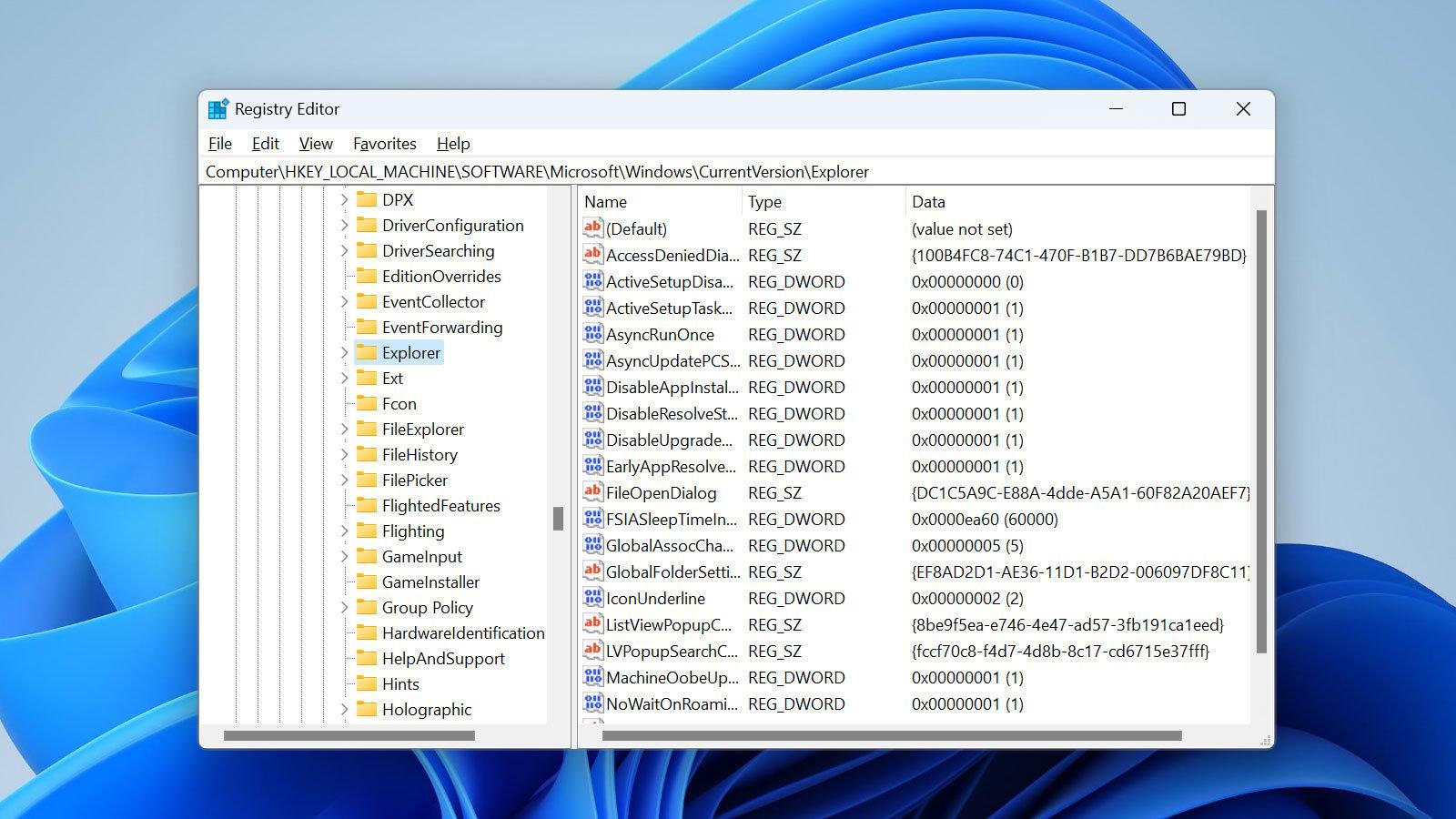
For at ændre ejeroplysningerne i Windows 11 involverer den officielle metode brug af Registreringseditoren ( regedit ), et avanceret værktøj, der følger med systemet . Det er ikke et program, der er beregnet til at blive manipuleret let med, men i dette specifikke tilfælde er trinnene ret enkle.
Det første trin er at åbne vinduet "Kør". For at gøre dette skal du trykke på Windows-tasten + R samtidigt på tastaturet . En lille dialogboks vises i nederste venstre hjørne eller midt på skærmen, afhængigt af dit tastaturlayout.
I tekstfeltet i det vindue skal du skrive regedit og bekræfte ved at trykke på Enter eller klikke på OK . Windows vil bede om tilladelse til, at applikationen foretager ændringer på din enhed, da det er et værktøj med adgang til systemets interne indstillinger. Accepter for at fortsætte.
Registreringseditoren åbnes derefter med en struktur, der ligner Stifinder, men er baseret på nøgler og værdier, der repræsenterer systemindstillinger . Øverst ser du en adresselinje, der viser den aktuelle sti i registreringsdatabasen.
For at gå direkte til det område, hvor ejerdataene er placeret, skal du slette stien, der vises i adresselinjen, og indsætte følgende: HKEY_LOCAL_MACHINE\SOFTWARE\Microsoft\Windows NT\CurrentVersion . Tryk derefter på Enter. Dette fører dig til den registreringsdatabasenøgle, der svarer til operativsystemets grundlæggende oplysninger.
Panelet til højre viser forskellige værdier, der er knyttet til den pågældende nøgle. Blandt dem bør du finde en, der hedder RegisteredOwner, som gemmer den registrerede ejers navn . Dobbeltklik på RegisteredOwner for at åbne redigeringsvinduet. I feltet "Værdidata" kan du indtaste det nye navn, du ønsker skal vises som systemejer.
Hvis RegisteredOwner-posten af en eller anden grund ikke findes i din registreringsdatabase , kan du oprette den manuelt. I den øverste menu eller ved at højreklikke skal du vælge muligheden for at tilføje en ny "String Value" og navngive den præcist RegisteredOwner. Dobbeltklik derefter igen for at indtaste den ønskede værdi, ligesom du ville gøre med en eksisterende post.
Ud over ejeren finder du ofte en anden værdi kaldet RegisteredOrganization, som angiver navnet på den organisation, der er tilknyttet systemet . Proceduren er identisk: dobbeltklik for at redigere strengen, og skriv navnet på den virksomhed, enhed eller tekst, du foretrækker. Hvis posten ikke vises, kan du også oprette den som en "String Value" med det navn og tildele den det ønskede indhold.
Når disse felter er opdateret, skal du lukke Registreringseditor og genstarte computeren for at sikre, at Windows 11 anvender ændringerne på alle systemsektioner . Fra da af vises de nye ejer- og organisationsoplysninger i de vinduer, hvor systemet viser dem, hvilket afspejler den aktuelle bruger eller enhed, der bruger computeren.
Det fantastiske ved denne metode er, at du kan gentage ændringen så mange gange, du har brug for, uden begrænsning . Hvis computeren om et par år går fra et familiemedlem til et andet eller genbruges i et andet område af virksomheden, skal du blot vende tilbage til denne registreringssti og opdatere værdierne for at holde dataene opdaterede.
Forholdet mellem teamnavn, bruger og ejer
Selvom de kan virke ens ved første øjekast, indeholder Windows 11 tre typer information, der ikke bør blandes: computernavnet, den indloggede bruger og de registrerede ejerdata . Hver type har en forskellig funktion i systemet.
Computernavnet er enhedens identifikation på netværket og i Microsoft-tjenester. Det er det, du ser, når du søger efter tilsluttede computere, deler mapper eller bruger fjernfunktioner . Ændring af det påvirker primært, hvordan andre enheder og programmer ser din pc.
Den bruger, der logger ind, refererer derimod til den specifikke konto, der i øjeblikket bruger computeren . Dette kan være en Microsoft-konto, der er knyttet til din e-mail, en arbejds- eller skolekonto, der administreres af din organisation, eller en lokal brugerkonto. Det, der betyder noget her, er, hvem der har adgang til dine filer, programmer og personlige præferencer.
Endelig er den registrerede ejer og organisation primært administrative data, der vises i systemegenskaber og nogle informationsmenuer . De bestemmer ikke, hvem der har adgang til computeren, eller ændrer applikationens adfærd, men de kan være relevante i dokumentation, teknisk support eller virksomhedsmiljøer, hvor det er dokumenteret, hvilken maskine der tilhører hvem.
Forståelse af denne adskillelse hjælper dig med at vide præcis, hvilken indstilling du skal bruge, når du vil justere et af disse informationslag: Systemindstillinger, Brugerkonti eller Registreringseditor . Dette vil forhindre frustration og undgå at spilde tid på at lede det forkerte sted.
Hvis du bruger et par minutter på at gennemgå og opdatere disse oplysninger, kan din Windows 11-installation bedre passe til dine behov: hvem bruger computeren, hvilket miljø den er i, og hvordan den skal identificeres af andre enheder . Det er ikke den mest visuelt tiltalende del af operativsystemet, men det er en af de små indstillinger, der gør en stor forskel, når du vil holde din computer godt under kontrol.
Når du har opdateret dit pc-navn, den konto, du bruger, og ejeroplysningerne, vil din computer være bedre identificeret på netværket, mere i overensstemmelse med dit personlige eller professionelle miljø og noget mere diskret fra et sikkerhedsmæssigt synspunkt . Disse er enkle ændringer, som du kan gennemgå fra tid til anden, og som hjælper Windows 11 med at fungere til din fordel i stedet for at stole på de generiske fabriksindstillinger.


Passioneret forfatter om bytes-verdenen og teknologien generelt. Jeg elsker at dele min viden gennem skrivning, og det er det, jeg vil gøre i denne blog, vise dig alle de mest interessante ting om gadgets, software, hardware, teknologiske trends og mere. Mit mål er at hjælpe dig med at navigere i den digitale verden på en enkel og underholdende måde.
Index
- 1 Hvorfor det er værd at ændre dine computeroplysninger i Windows 11
- 2 Skift enhedsnavn i Windows 11 trin for trin
- 3 Yderligere grunde til at tilpasse dit pc-navn
- 4 Se og skift den bruger, der logger på Windows 11
- 5 Skift ejer- og organisationsdata i Windows 11
- 6 Sådan redigerer du den registrerede ejer ved hjælp af Registreringseditoren
- 7 Forholdet mellem teamnavn, bruger og ejer